
Aplikacja SmartThings jest dostępna na wiele platform, m.in. na telefony z Androidem, iPhone’y czy komputery z systemem Windows, a nawet na lodówki z Tizen’em. Mimo to urządzenia z Android TV i Google TV nadal nie otrzymały swojej dedykowanej wersji. Co ciekawe, telewizory Sony działające na tym systemie można zintegrować ze SmartThings dzięki sterownikowi Edge stworzonemu przez społeczność. W tym artykule przyjrzymy się nieoficjalnemu sposobowi instalacji aplikacji i jej możliwościom.
Uwaga! Rozwiązanie to nie jest wspierane przez firmę Samsung i nie jest polecanym sposobem użytkowania aplikacji SmartThings.
Co jest potrzebne?
- Urządzenie z Android TV lub Google TV (np. Smart TV lub TV box).
- Pendrive.
- Mysz USB lub Bluetooth połączona z telewizorem lub przystawką.
- Plik APK aplikacji SmartThings oraz mobilnej wersji przeglądarki Firefox.
- Aplikacja typu menedżer plików.
Opcjonalnie:
- Hub USB, jeśli urządzenie posiada tylko jeden port USB, a mysz jest przewodowa lub korzysta z odbiornika USB.
- Aplikacja Send Files to TV, jeśli urządzenie nie posiada złącza USB.
- Aplikacja Button Mapper, jeśli launcher systemowy nie wykrywa aplikacji zainstalowanych z plików APK.
Instalacja
Proces przeprowadzono na urządzeniu Vectra TV Smart 4K Box z systemem Android TV 11
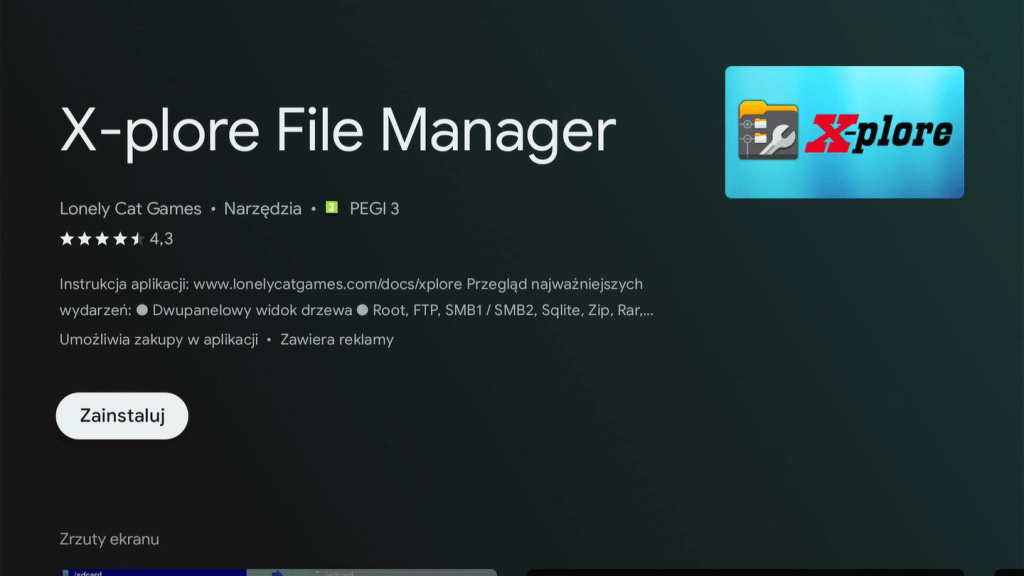
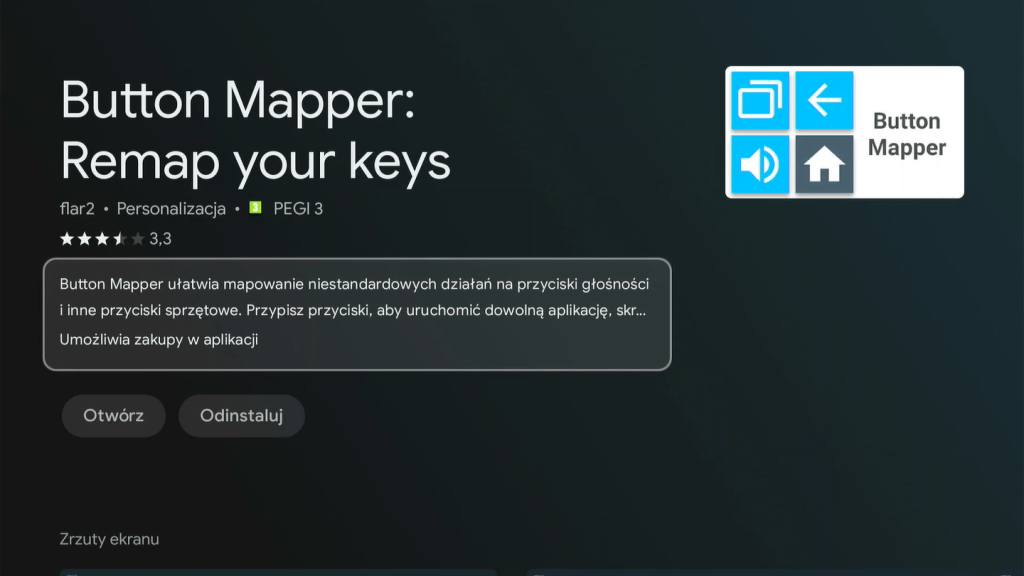
1. Instalacja aplikacji z Google Play Ze sklepu Google Play pobieramy aplikację menedżera plików (jeśli nasze urządzenie jej nie posiada) oraz Button Mapper (na wypadek, gdyby launcher nie wyświetlał aplikacji zainstalowanych ręcznie).
2. Instalacja aplikacji z pendrive’a
- Na pendrive’a kopiujemy pobrane wcześniej pliki APK: SmartThings i mobilnej wersji Firefoksa.
- Podłączamy pendrive’a do telewizora lub przystawki i otwieramy menedżera plików.
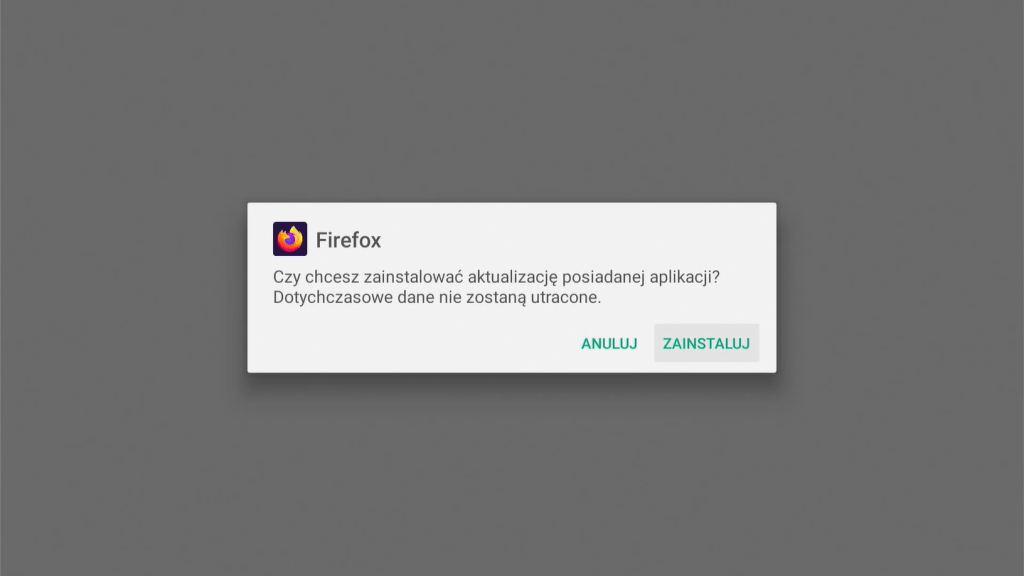
- Instalujemy Firefoksa, zezwalając w ustawieniach systemowych na instalację z nieznanych źródeł, gdy pojawi się monit.
- W ten sam sposób instalujemy aplikację SmartThings.
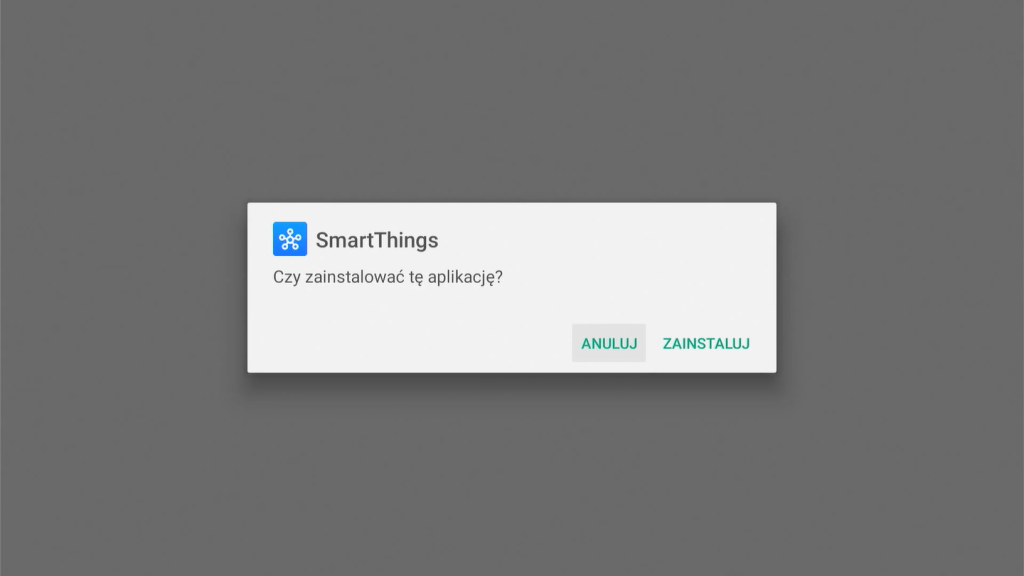
Co zrobić, jeśli ikona SmartThings nie pojawi się na ekranie głównym?
Z pomocą przychodzi wcześniej zainstalowana aplikacja Button Mapper, która pozwoli przypisać uruchomienie SmartThings do dowolnego przycisku na pilocie. W moim przypadku ustawiłem otwieranie aplikacji po przytrzymaniu niebieskiego przycisku funkcyjnego. Aby to zrobić, należy otworzyć aplikację Button Mapper, wybrać opcję „Dodaj przyciski”, a następnie nacisnąć na pilocie przycisk, który chcemy zaprogramować. Dalej możemy skonfigurować, czy akcja ma być wywołana po pojedynczym naciśnięciu, dwukrotnym naciśnięciu, czy przytrzymaniu przycisku.

Dlaczego aplikacja jest niewidoczna? Ponieważ nie jest to wersja przeznaczona na system Android TV. Dodatkowo niektóre launchery (ekrany główne) blokują wyświetlanie aplikacji zainstalowanych przez użytkownika z zewnętrznych źródeł, a zmiana takiego launchera jest często utrudniona na urządzeniach od operatorów.
Konfiguracja aplikacji
Na tym etapie niezbędna będzie podłączona wcześniej myszka.
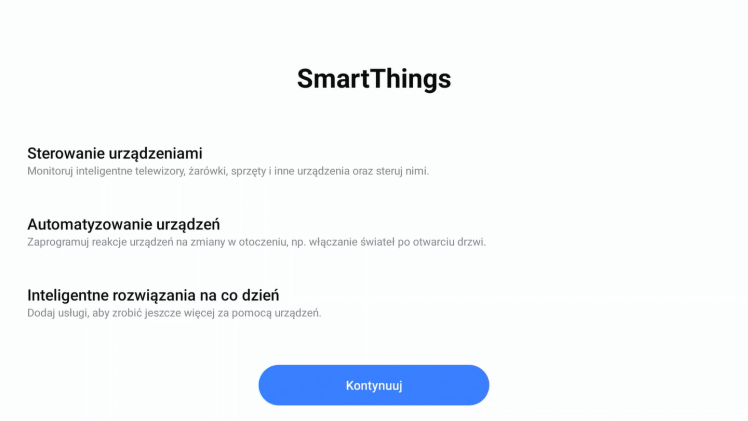
- Otwieramy aplikację SmartThings i za pomocą myszki przechodzimy przez wstępną konfigurację.
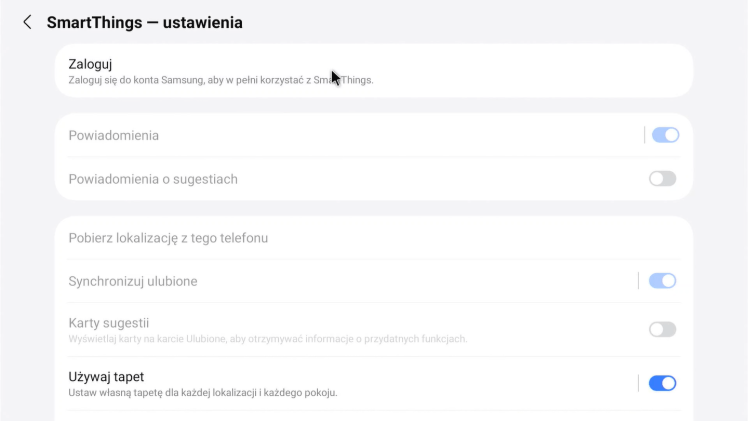
- Po ekranie powitalnym wchodzimy do ustawień aplikacji i logujemy się na swoje konto Samsung.
- Jeśli system zapyta o wybór przeglądarki, wskazujemy zainstalowanego wcześniej Firefoksa.
- Logujemy się do konta Samsung i gotowe.
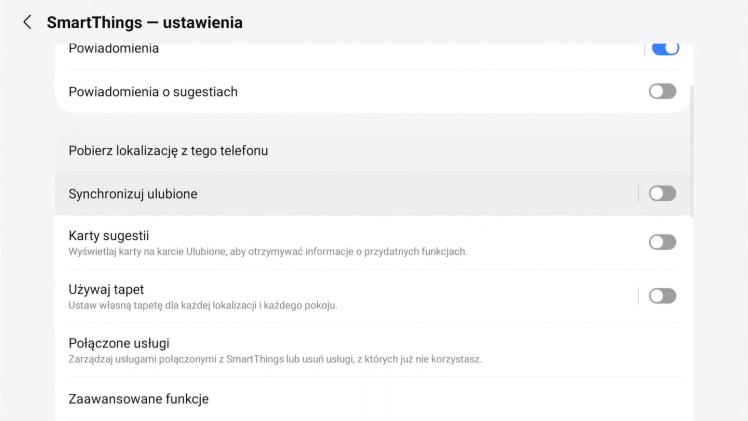
Aplikacja jest dość obciążająca dla sprzętu, więc aby ją nieco zoptymalizować, warto wyłączyć w jej ustawieniach większość opcji, pozostawiając jedynie powiadomienia (jeśli chcemy je otrzymywać).
Na koniec pozostaje skonfigurować ekran główny aplikacji tak, aby mieć szybki dostęp do najważniejszych urządzeń zaraz po jej uruchomieniu. Po zakończeniu konfiguracji możemy odłączyć myszkę i pendrive’a.

Możliwości aplikacji
Aplikacja funkcjonalnie nie różni się niczym od tej znanej z tabletów. Oczywiście jej obsługa nie jest tak wygodna ze względu na brak ekranu dotykowego. Możemy tworzyć procedury i sterować każdym urządzeniem tak jak na telefonie. Dostępny jest również podgląd z kamer, jednak bez możliwości ich obracania czy prowadzenia komunikacji głosowej.


Podsumowanie
Zalety:
- Pełne możliwości aplikacji, bez ograniczeń funkcjonalnych.
- Brak limitu obsługiwanych urządzeń.
Wady:
- Niestabilne działanie aplikacji.
- Utrudnione sterowanie za pomocą pilota.
Opisane rozwiązanie nie jest idealne, ale wydaje się znacznie lepsze niż otwieranie przeglądarkowej wersji SmartThings i każdorazowe logowanie. Brak ograniczeń to zdecydowana przewaga nad wersją dostępną na telewizorach z systemem Tizen. Niestety, brak optymalizacji i słabe wsparcie dla sterowania pilotem utrudniają codzienne korzystanie z aplikacji. Jako alternatywy możemy użyć sterowania Asystentem Google, który jest zintegrowany z systemem Google.

 SmartThings Polska
Jedna odpowiedź na “Aplikacja SmartThings na Android i Google TV”