

Na blogu opiszemy aspekty użytkowania ekosystemu stworzonego przez firmę Samsung. Dzisiaj przyjrzymy się jak wykorzystać wspólną moc komputera z systemem Windows i telewizora Samsung SmartTV. Jak w łatwy sposób sterować zdalnie komputerem PC z poziomu telewizora Samsung? Jak szybko odzwierciedlać ekran PC na TV ? Wszystkie te opcje są możliwe, dzięki Easy Connection to Screen.
Aplikacja Easy Connection to Screen umożliwia sterowanie komputerem za pomocą telewizora Samsung Smart TV, udostępnianie ekranu odzwierciedlającego komputer PC, który jest podłączony do tej samej sieci Wi-Fi. Na początku należy zainstalować program na swoim komputerze PC, a następnie zalogować się na swoje konto Samsung. Upewnić się, że klawiatura i mysz są podłączone do telewizora i postępować zgodnie ze szczegółowym przewodnikiem, jak uzyskać dostęp do komputera na telewizorze. Oprogramowanie jest dostępne do bezpłatnego pobrania i zainstalowania do użytku prywatnego. Najnowsza wersja aplikacji Easy Connection to Screen to wersja 4.7.1.
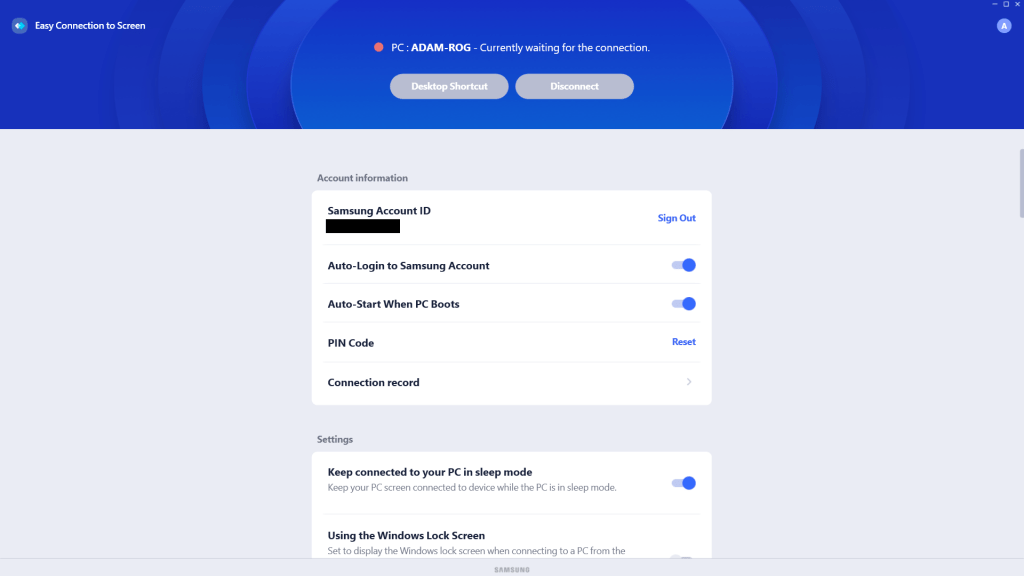
Jak skorzystać z Easy Connection to Screen ?
Na początku należy pobrać aplikację, możesz to zrobić ze strony internetowej easyconnectiontoscreen.org lub bezpośrednio tutaj. Oprogramowanie jest bezpłatne i dostępne do użytku prywatnego. Pobrany plik zawiera wszystkie potrzebne elementy do zainstalowania narzędzia Easy Connection To Screen.
Obsługuje systemy: Windows 11 32-bitowy, Windows 11 64-bitowy, Windows 10 32-bitowy, Windows 10 64-bitowy.
Upewnij się, że zarówno laptop, jak i telewizor są podłączone do tej samej sieci Wi-Fi.
Instalacja:
- Znajdź pobrany plik, kliknij dwukrotnie ikonę, aby otworzyć.
- Kliknij przycisk „OK”, aby kontynuować.
- Teraz postępuj zgodnie z procesem instalacji.
- Zaakceptuj umowę licencyjną i kliknij przycisk „Dalej”.
- Po zakończeniu instalacji kliknij przycisk „Zakończ”.
- Zaloguj się na konto Samsung, którego również używasz na telewizorze SmartTV.
- Teraz możesz cieszyć się oprogramowaniem Easy Connection to Screen.
Jak uruchomić duplikowanie ekranu na telewizorze Samsung SmartTV ?
Upewnij się, że klawiatura i mysz są podłączone do telewizora i postępuj zgodnie ze szczegółowym przewodnikiem, jak uzyskać dostęp do komputera na telewizorze. Możesz pominąć ten krok, jeśli Twój komputer posiada sparowaną już klawiaturę i myszkę. W takim wypadku program będzie tylko tworzył lustrzane odbicie ekranu PC.
Zależnie od rocznika telewizora oraz wersji zainstalowanego SmartHub są dwie drogi uruchomienia.
Uruchomienie na telewizorze Samsung starszym niż 2021 rok.
- Wybierz Źródła „Source” w menu Smart Hub, a następnie wybierz PC na TV „PC on TV”.
- Wybierz Windows PC na ekranie menu. Następnie pojawi się przewodnik.
- Jeśli wcześniej tego nie zrobiłeś, zaloguj się na to samo konto, na które konto Samsung jest zalogowane na komputerze PC.
Uruchomienie na telewizorze Samsung z 2022 roku i nowszym.
Przyjrzyjmy się jak wygląda to na Samsung SmartTV 2022 QE55QN91BA:
- Na telewizorze wejdź w SmartHub.
- Z lewego menu, na dole, wybierz Połączone urządzenia.
- Przesuń listę opcji w prawo, znajdziesz tam Workspace, kliknij.
- Następnie wybierz nazwę komputera PC z listy.
- Po chwili zobaczysz ekran PC na telewizorze. Może być wymagana ponowne zalogowanie się na konto Windows.

Uruchomienie na monitorze Samsung Smart Monitor.
- Na telewizorze wejdź w SmartHub.
- Z lewego menu wybierz Workspace.
- Następnie wybierz nazwę komputera PC z listy.
- Po chwili zobaczysz ekran PC na telewizorze. Może być wymagana ponowne zalogowanie się na konto Windows.
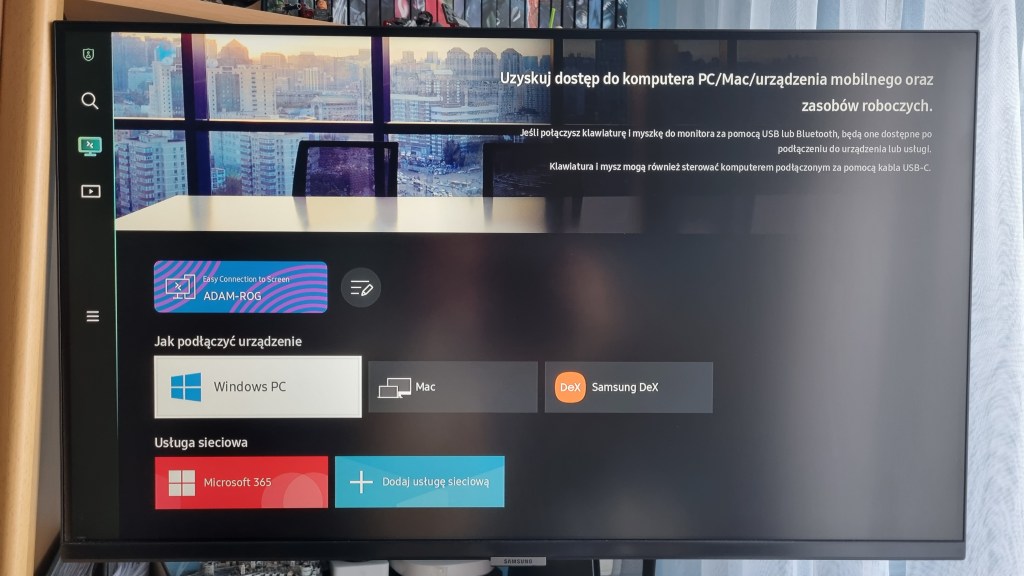
Po podłączeniu urządzenia do ekranu wyświetlacza dostosuj ustawienia wyświetlania w urządzeniu, aby zapewnić najlepsze wrażenia podczas oglądania. Możesz dostosować rozdzielczość, współczynnik proporcji i inne ustawienia wyświetlania, aby dopasować je do swojego ekranu.
Często zadawane pytania
Co to jest aplikacja Samsung Easy Connection to Screen „Łatwe połączenie z ekranem”?
Easy Connection to Screen to aplikacja Samsung, która umożliwia użytkownikom podłączenie smartfona lub tabletu Samsung do większego ekranu, takiego jak telewizor lub monitor komputera, za pomocą połączenia Wi-Fi lub kablowego.
Jakie urządzenia są kompatybilne z Easy Connection to Screen ?
Easy Connection to Screen jest kompatybilne ze smartfonami i tabletami Samsung z systemem Android 6.0 lub nowszym.
Jak podłączyć urządzenie do ekranu za pomocą funkcji Easy Connection to Screen?
W celu podłączenia urządzenia do ekranu za pomocą funkcji Easy Connection to Screen, po prostu otwórz aplikację na swoim urządzeniu, wybierz opcję wyświetlania, której chcesz użyć (Wi-Fi lub kabel) i postępuj zgodnie z instrukcjami wyświetlanymi na ekranie, aby zakończyć proces połączenia.
Czy mogę użyć funkcji Easy Connection to Screen, aby wykonać kopię lustrzaną ekranu mojego urządzenia na większym wyświetlaczu?
Tak, aplikacji można użyć do odzwierciedlenia ekranu urządzenia na większym wyświetlaczu, umożliwiając oglądanie zawartości urządzenia na większym ekranie.
Jakich kabli mogę użyć do podłączenia urządzenia do ekranu za pomocą funkcji Easy Connection to Screen ?
Easy Connection to Screen obsługuje różne typy kabli, w tym HDMI, VGA i USB-C na HDMI. Typ używanego kabla będzie zależał od typu portów wejściowych, które posiada ekran wyświetlacza.
Czy mogę używać funkcji Easy Connection to Screen, aby grać w gry na większym ekranie?
Tak, Easy Connection to Screen może być używane do grania w gry na większym ekranie wyświetlacza, co może zapewnić bardziej wciągające wrażenia z gry.
Czy Easy Connection to Screen obsługuje wyjście audio?
Tak, Easy Connection to Screen obsługuje wyjście audio, co oznacza, że możesz słuchać dźwięku z urządzenia na większym ekranie wyświetlacza.
Czy mogę użyć funkcji Easy Connection to Screen, aby podłączyć wiele urządzeń do tego samego ekranu?
Nie, Easy Connection to Screen umożliwia jednoczesne podłączenie tylko jednego urządzenia do ekranu. Jeśli chcesz podłączyć wiele urządzeń do tego samego ekranu, musisz użyć innej metody, takiej jak rozgałęźnik lub przełącznik.
Jaki jest zasięg Easy Connection to Screen?
Zakres Easy Connection to Screen będzie zależał od rodzaju używanego połączenia. Jeśli korzystasz z połączenia Wi-Fi, zasięg będzie ograniczony do zasięgu Twojej sieci Wi-Fi. Jeśli korzystasz z połączenia kablowego, zasięg będzie ograniczony długością kabla.
Czy mogę użyć funkcji Easy Connection to Screen, aby bezprzewodowo połączyć moje urządzenie z ekranem?
Tak, Easy Connection to Screen obsługuje połączenia bezprzewodowe za pomocą funkcji Wi-Fi Direct, która umożliwia podłączenie urządzenia do ekranu bez użycia kabla.
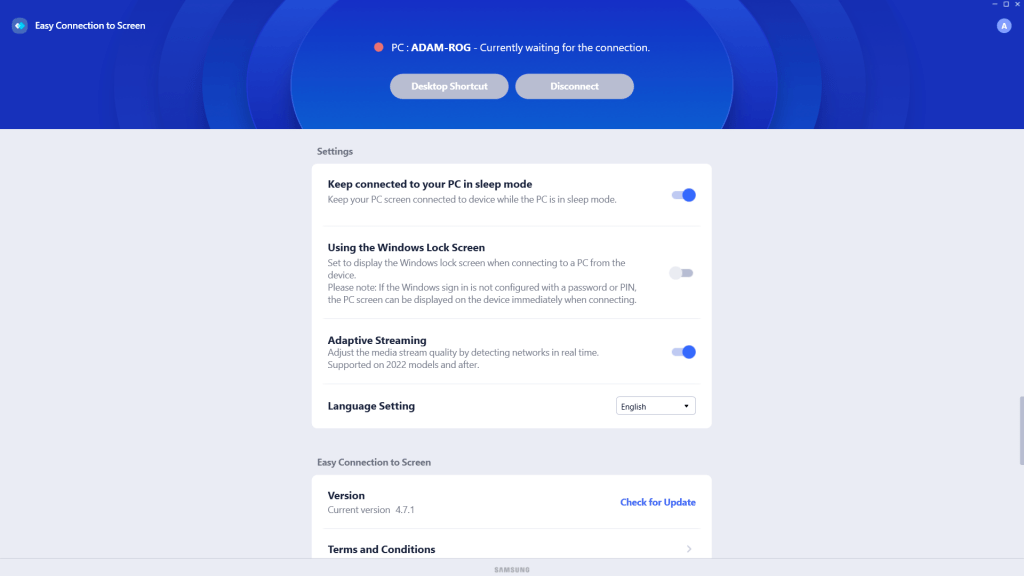
Czy mogę ustawić język polski aplikacji Easy Connection to Screen ?
Nie, program nie posiada polskiej wersji językowej.
 SmartThings Polska