

Termostat gniazdkowy to urządzenie elektryczne, które jest zaprojektowane do kontroli temperatury w określonym miejscu, zazwyczaj w pomieszczeniach. Jest to rodzaj termostatu, który można podłączyć do gniazdka elektrycznego, co pozwala na łatwe sterowanie temperaturą w danym obszarze. Termostat gniazdkowy może być wykorzystywany w różnych zastosowaniach, w zależności od potrzeb i rodzaju urządzenia, które podłączymy do jego wtyczki. Oto kilka przykładów zastosowań termostatu gniazdkowego:
- Grzałki: Termostat gniazdkowy może być używany do kontrolowania grzałek, na przykład w elektrycznych grzejnikach, grzałkach do akwarium, czy terrariów dla zwierząt. Możesz ustawić żądaną temperaturę, a termostat będzie włączać i wyłączać grzałkę w celu utrzymania jej na stałym poziomie.
- Wentylatory: Możesz wykorzystać termostat gniazdkowy do sterowania wentylatorem w pomieszczeniu. Jeśli temperatura przekroczy zadaną wartość, termostat włączy wentylator, aby ochłodzić pomieszczenie, a następnie wyłączy go, gdy temperatura spadnie. Można tutaj powiedzieć o takich pokojach, jak spiżarnia czy garderoba.
- Ogrzewacze: Termostat gniazdkowy może być również używany w połączeniu z przenośnymi ogrzewaczami. Pozwala to na automatyczne włączanie i wyłączanie ogrzewacza w zależności od temperatury w pomieszczeniu.
- Klimatyzatory: Termostat gniazdkowy może być używany do kontrolowania klimatyzatora, aby utrzymać stałą temperaturę w pomieszczeniu. Kiedy temperatura przekroczy ustawioną wartość, termostat włączy klimatyzator, a gdy temperatura spadnie, wyłączy go.
Termostat gniazdkowy jest przydatnym narzędziem do automatyzacji kontroli temperatury w różnych środowiskach i może pomóc w oszczędzaniu energii oraz zapewnieniu wygodniejszych komfortowych warunków życia lub pracy. Jednym z takich przykładów jest Meross Smart Wi-Fi Socket Thermostat, a konkretnie model MTS960 (EU).
Recenzja powstała dzięki uprzejmości firmy Meross, która udostępniła urządzenie do testów.

Przed zakupem termostatu gniazdkowego należy zwrócić szczególną uwagę na zakres temperatury, jaki jest w stanie kontrolować. Dodatkowo na dokładność pomiaru, zwłaszcza jeśli używasz termostatu w bardziej wymagających zastosowaniach. Termostaty gniazdkowe mają również różne tryby pracy. Termostaty gniazdowe mogą być dostępne z różnymi trybami sterowania, takimi jak on/off, proporcjonalny, czy programowalny. Wybierz ten, który najlepiej pasuje do Twoich potrzeb.


Termostat Meross oferuje również zaawansowane funkcje dla różnych niestandardowych automatyzacji, takich jak różnica ogrzewania/chłodzenia, alarmy wysokiej i niskiej temperatury, alarm awarii czujnika, a także kalibracja temperatury. Oraz funkcja zabezpieczenia z opóźnieniem czasowym (ochrona sprężarki) dla chłodnictwa.
Opis
Meross Smart Wi-Fi Socket Thermostat, model MTS960 (EU) to termostat gniazdkowy, posiadający trzy tryby pracy: ogrzewanie, chłodzenie i czasowy. Zakres kontrolowanej temperatury to -30 ~ 110 oC, producent nie podał dokładności. Termostat komunikuje się za pomocą protokołu Wi-Fi (IEEE 802.11 b/g/n, 2.4GHz), więc nie jest bezpośrednio połączona z centralą, lecz poprzez serwer. Urządzenie zasilane jest 100-240 V~, 50/60 Hz, na wyjściu możemy podłączyć urządzenie maksymalnie 16 A. Wymiary urządzenia to: 12 cm x 6 cm x 3,5 cm (bez przewodów). Długości kabli: długość wtyczki 150 cm, długość kabla do gniazda 25 cm, długość kabla na czujnik temperatury 200 cm. Termostat może pracować w temperaturze 0°C ~ 40 °C, wilgotność robocza: 10% ~ 90% bez kondensacji. Sensor zdobył certyfikaty: CE, RoHS, WEEE, UKCA, FCC i ETL.

- Plusy
- Prosty montaż
- Wyświetlacz LCD
- Solidna jakość wykonania
- Dodatkowe funkcje, tylko w aplikacji Meross
- Minusy
- Przetwarzanie w chmurze
- Brak dodatkowych opcji w aplikacji SmartThings
Współpraca z SmartThings
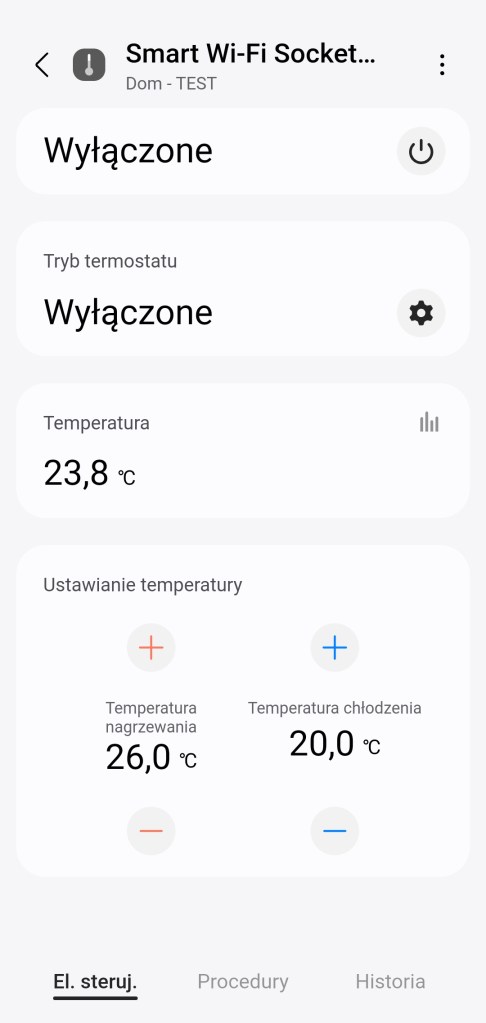

Tryb nagrzewania 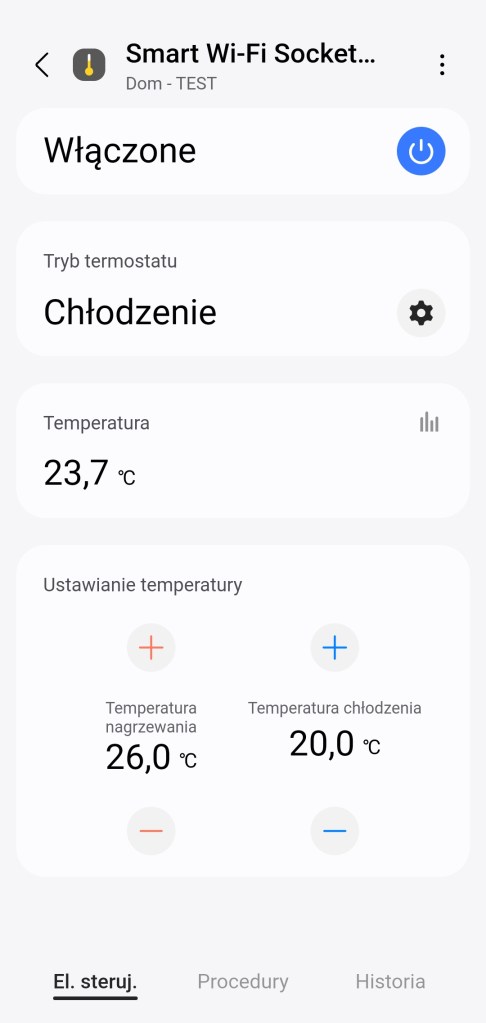
Tryb chłodzenia 
Wykres temperatury w czasie 
Panel Procedury 
Panel Historia 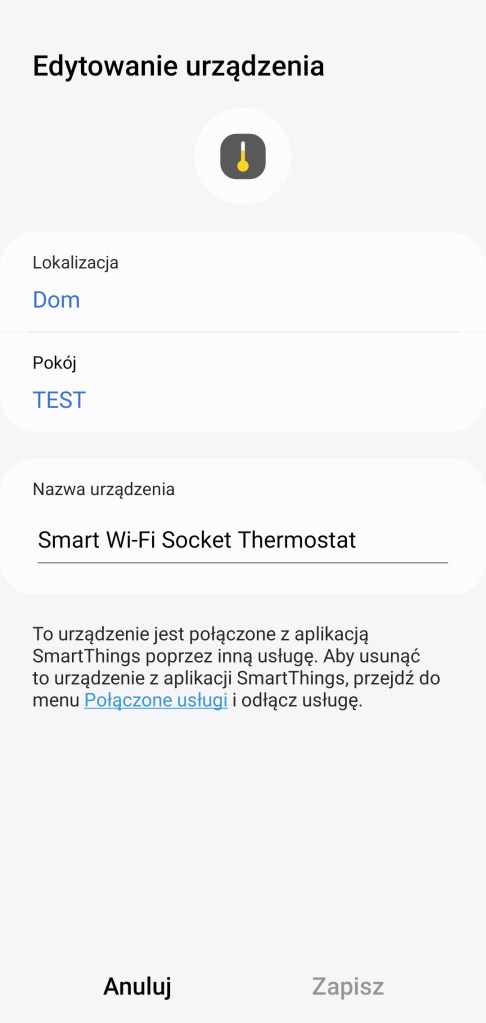
Edytuj
W głównym panelu sterowania urządzeniem na samej górze możliwość włączenia i wyłączenia termostatu. Poniżej znajduje się obecny tryb pracy urządzenia, są to: wyłączony, nagrzewanie i chłodzenie. Dalej znajduje się informacja o aktualnie zmierzonej wartości z czujnika temperatury. Mamy możliwość rozwinięcia tej informacji w wykres i sprawdzenie jak zmieniała się ona w czasie. Na końcu znajdują się opcje ustawienia docelowej temperatury nagrzewania lub chłodzenia. Na dole znajdziemy sekcję „Procedury” mamy tutaj listę automatyzacji, w których używane jest urządzenie. Panel „Historii” nie różni się znacznie od innych urządzeń, mamy dostęp do sortowania i przestudiowania historii działań termostatu. W ustawieniach „Edytuj” mamy oczywiście możliwość zmiany nazwy oraz przypisanego pokoju.
Poprzez zastosowanie protokołu komunikacji Wi-Fi. Urządzenie komunikuje się z ekosystemem SmartThings z pomocą serwera Meross, czyli wykonuje przetwarzanie poleceń w chmurze, z tego też tytułu przy utracie połączenia z Internetem, nie jest możliwe wykonywanie aktualizowanie stanu termostatu, jak i zaprogramowanych zadań np. automatyzacji. Nie otrzymamy również powiadomienia na smartfon. Samo urządzenie będzie nadal prawidłowo sterować temperaturą, osiągając docelowe wartości.
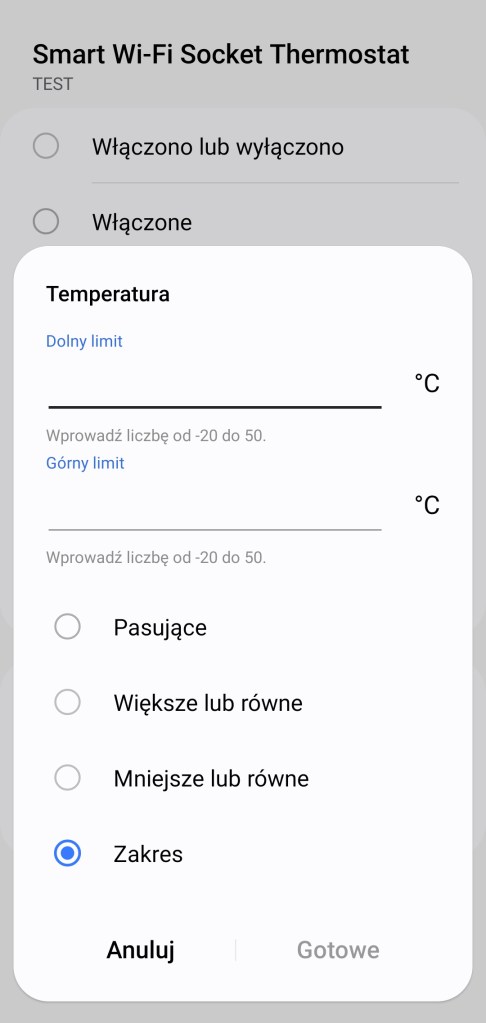
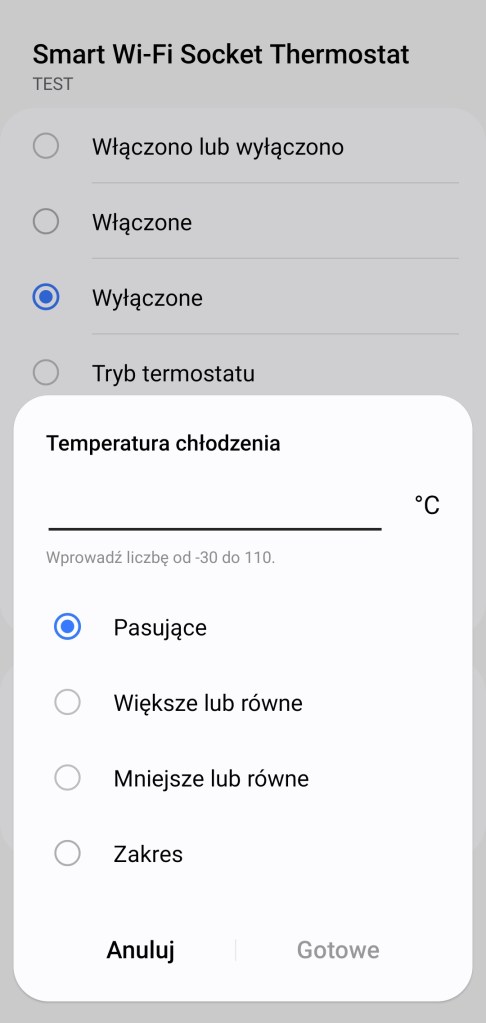
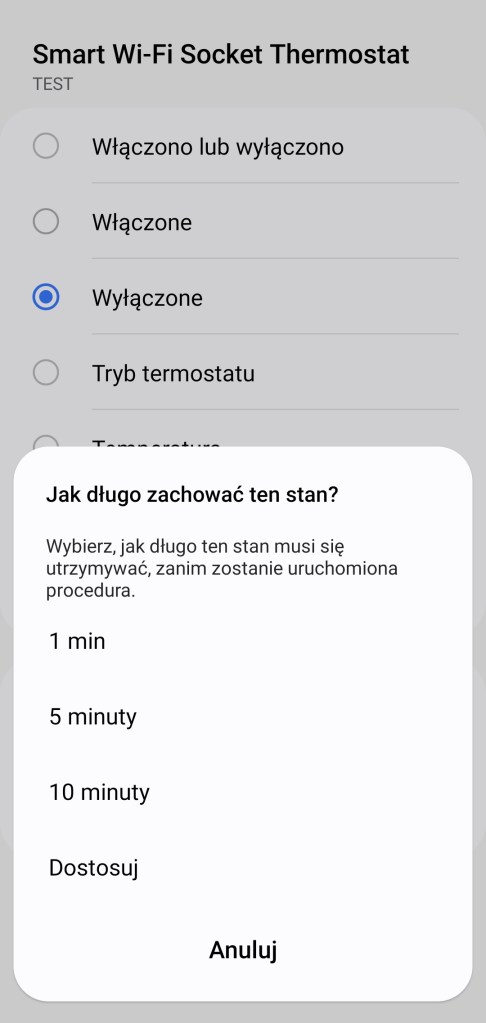
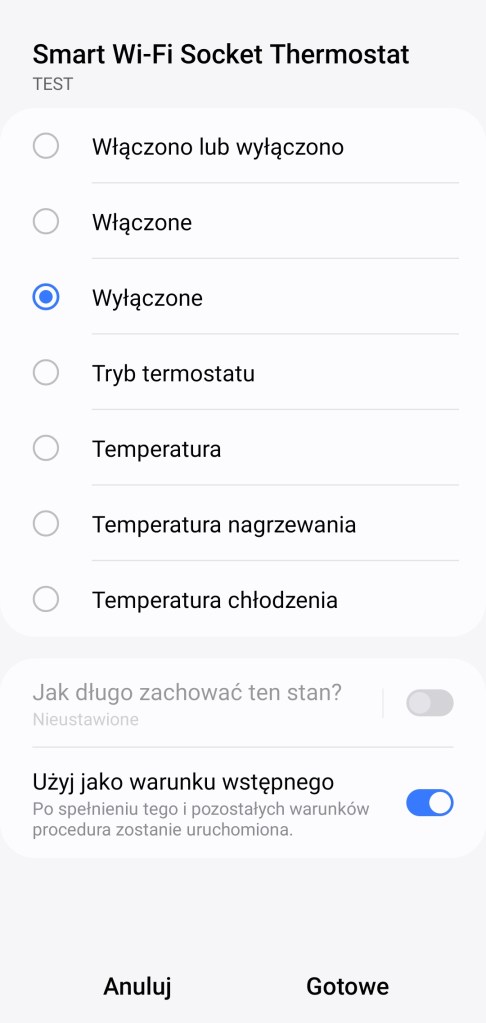
Tworzenie procedur (dawniej automatyzacje) „Jeśli … to Wtedy” musimy podzielić na dwa etapy, ponieważ znacznie różnią się dostępne opcje jeśli inicjujemy warunek „Jeśli” bądź „Wtedy”. W pierwszej możliwości „Jeśli” urządzenie pozwala na wybranie opcji dotyczącej stanu pracu urządzenia: „włączono lub wyłączono”, „włączone” lub „wyłączone”. Dalej mamy „Tryb termostatu”, który możemy ustawić na „chłodzenie”, „nagrzewanie” lub „wyłączone”. Kolejną opcją jest zmierzona „Temperatura”, czyli powiadomienie o temperaturze z zakresu -20 – 50°C, w tym czy są większa/mniejsza niż odczytana oraz wyznaczony zakres. Przed ostatnią opcją jest ustawiona „Temperatura nagrzewania”, czyli inicjacja automatyzacji, w momencie kiedy jest większa/mniejsza niż ustawiona oraz czy mieści się w wyznaczonym zakresie. Ostatnia opcja dotyczy ustawionej „Temperatura chłodzenia”, czyli inicjacja automatyzacji, w momencie kiedy jest większa/mniejsza oraz czy mieści się w wyznaczonym zakresie. Posiadamy również możliwość ustawienia, jak długo dany stan ma trwać, zanim uruchomiona zostanie procedura i czy ma to być warunek wstępny.
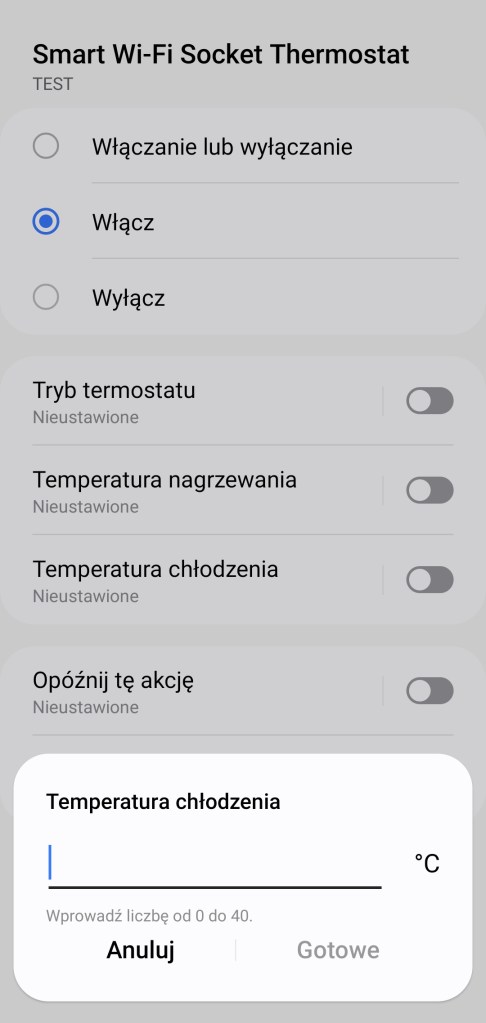
W drugiej możliwości „Wtedy”, mamy ponownie opcje „Włączenie lub wyłączenie” – przypomnijmy czyli zmiana stanu, oraz „Włącz” i „Wyłącz” urządzenie. Kolejno mamy możliwość nastawienia „Trybu termostatu” są to: „chłodzenie”, „nagrzewanie” i „wyłączone”. Następnie mamy opcje ustawienia temperatury nagrzewania i chłodzenia w zakresie 0 – 40°C. Dodatkowo akcję uruchomienia możemy opóźnić o dowolny czas, jak i wyłączyć automatycznie po ustalonym czasie.
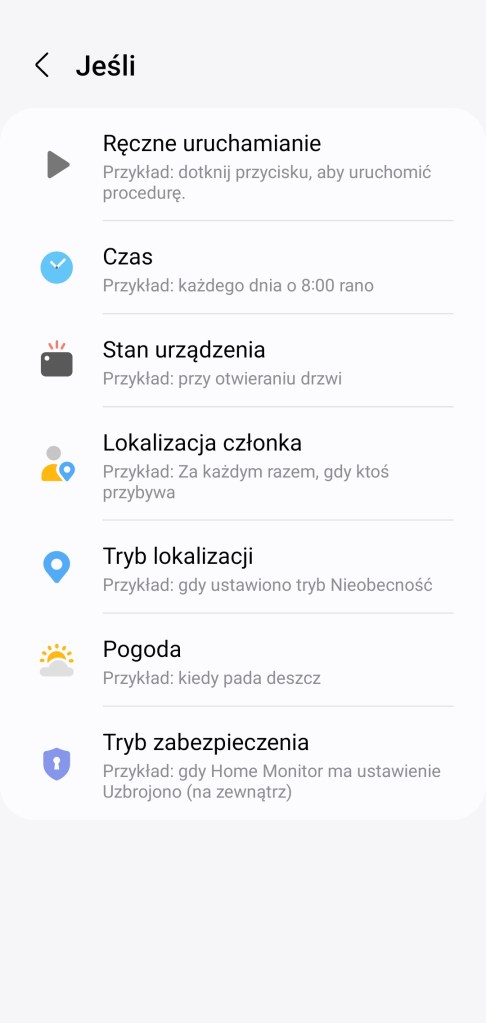
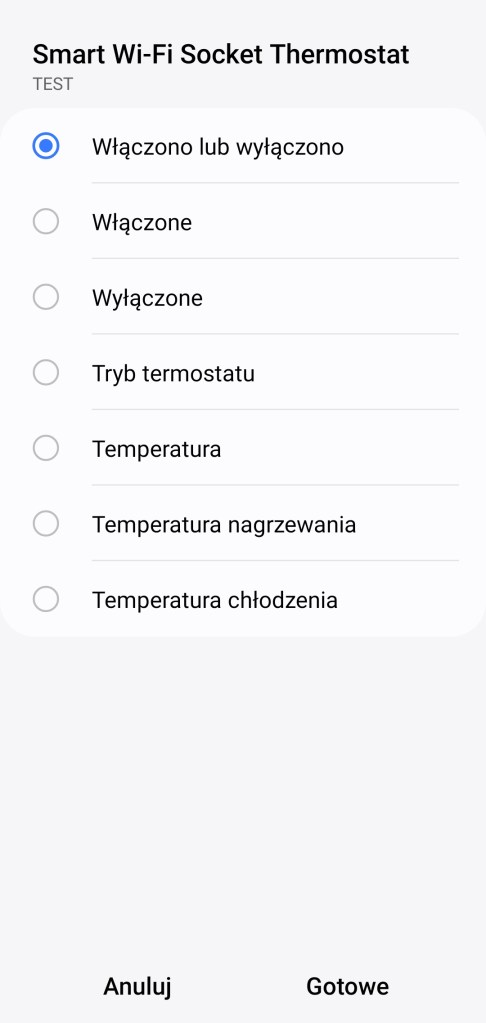
Warunek „jeśli” 
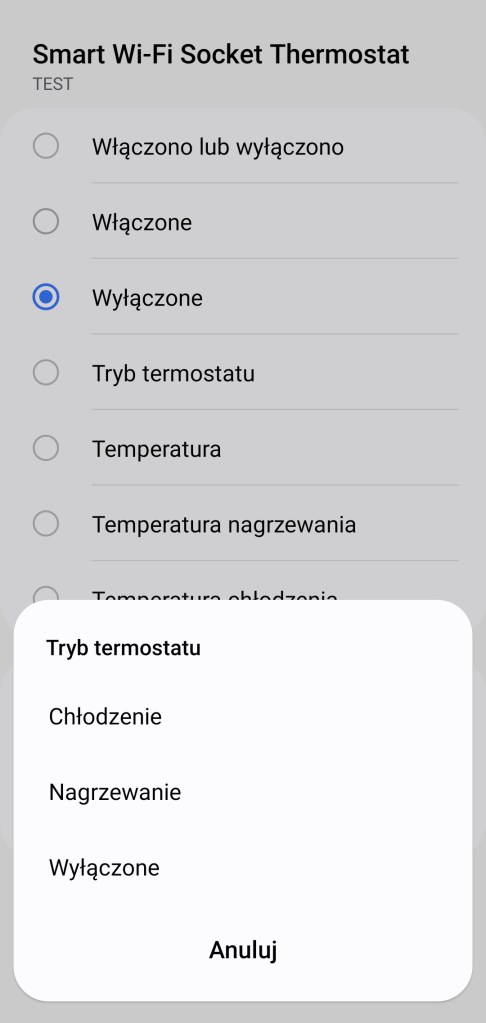
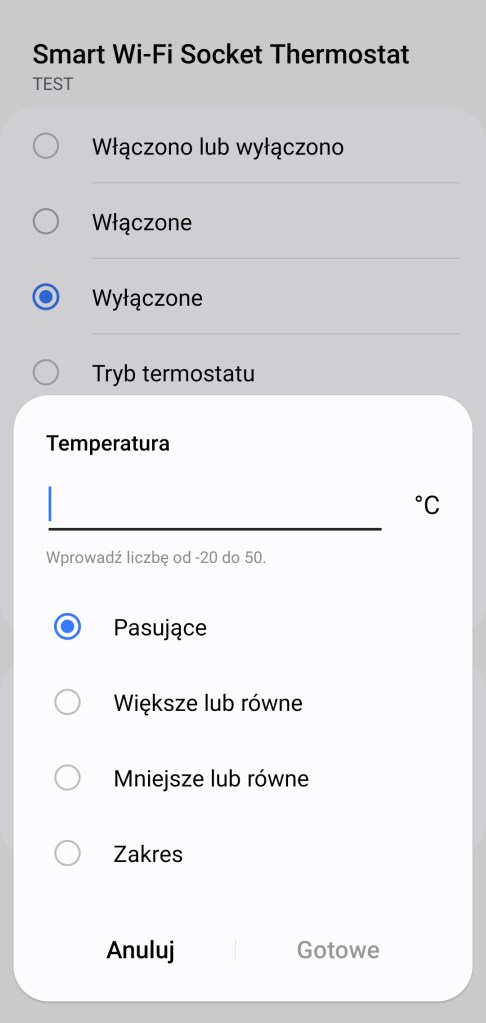




Warunek „wtedy” 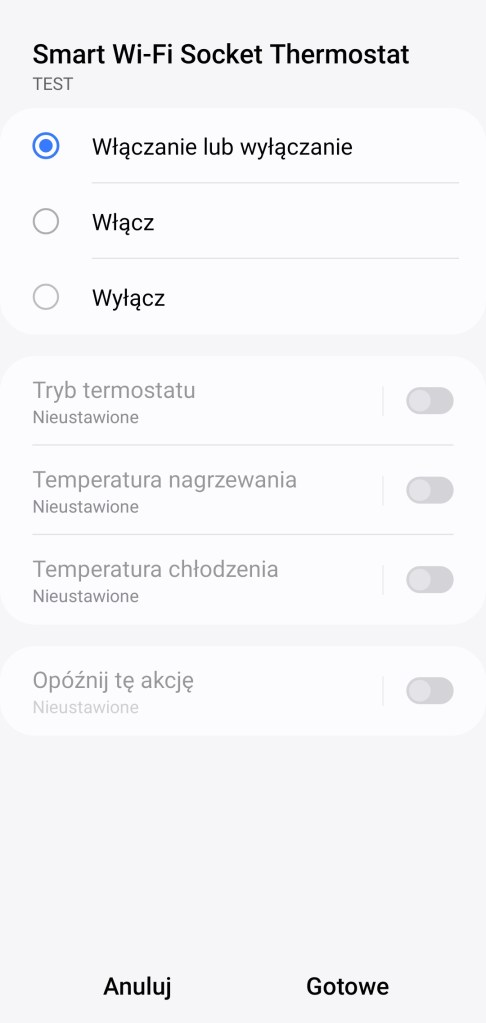




Instalacja Meross Smart Socket Thermostat
Na początku podłączamy czujnik Meross do zasilania. Zanim przejdziemy do instalowania sensora musimy pobrać aplikację Meross z Google Store bądź AppStore, musimy posiadać smartfon z systemem Android 6 lub nowszym, iOS 13 lub nowszym. Po zainstalowaniu aplikacji możemy przejść do dodania urządzenia w aplikacji Meross. Przy pierwszym uruchomieniu zostaniemy poproszeniu o utworzenie konta. Całość tego procesu zamieściliśmy w odrębnym wpisie. Przechodzimy do dodania urządzenia, klikamy w górnym prawym rogu plusa ( + ). Z listy odnajdujemy kategorie produktu Smart Thermostat, następnie wybieramy model MTS960. Podłączamy do termostatu czujnik temperatury, a następnie całe urządzenie do zasilania. Po czym klikamy Next, upewniamy się, że świeci się ikona Wi-Fi na urządzeniu i klikamy Next. Musimy teraz połączyć się z siecią Wi-Fi. Zostaniemy przeniesieni do ustawień Wi-Fi w telefonie i wybieramy prywatną sieć Wi-Fi. Proszę pamiętać, że musi ona być w paśmie 2,4 GHz. Jeśli smartfon automatycznie nie wykryje termostatu Meross, musimy go samodzielnie wybrać z listy sieci Wi-Fi, klikając Manually connect to device Wi-Fi, wybieramy z listy Meross_TH_XXXX. Nadajemy dowolną nazwę urządzeniu, klikamy Next. W kolejnym oknie wybieramy identyfikator sieć Wi-Fi i wpisujemy hasło. Po chwili nastąpi połączenie z routerem, klikamy Next. Następnie zatwierdzamy, stukając Done. Po instalacji może być koniczna aktualizacja oprogramowania. Klikamy OK, jeśli pojawi się monit, następnie w oknie Firmware Update, wybierz Update all. Urządzenie pojawiło się na ekranie głównym aplikacji Meross.

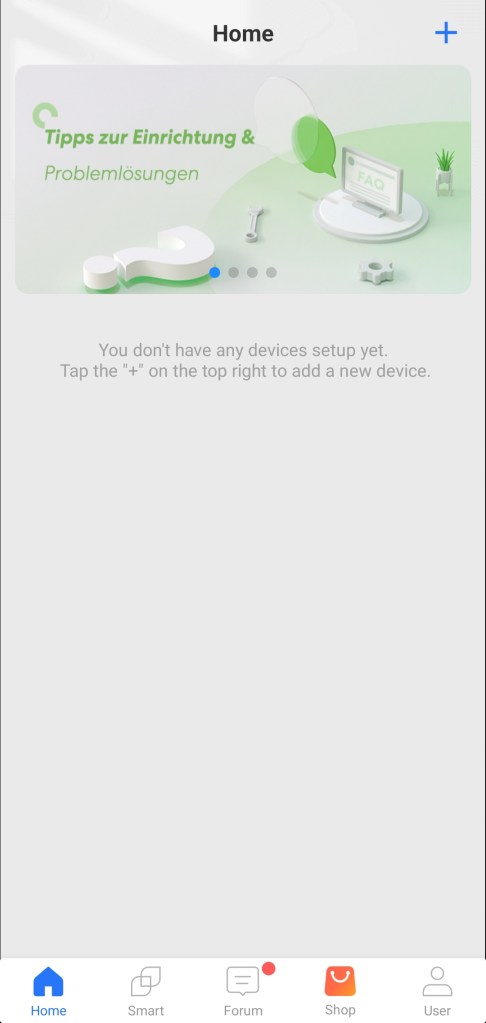
Ekran główny aplikacji Meross bez urządzeń 
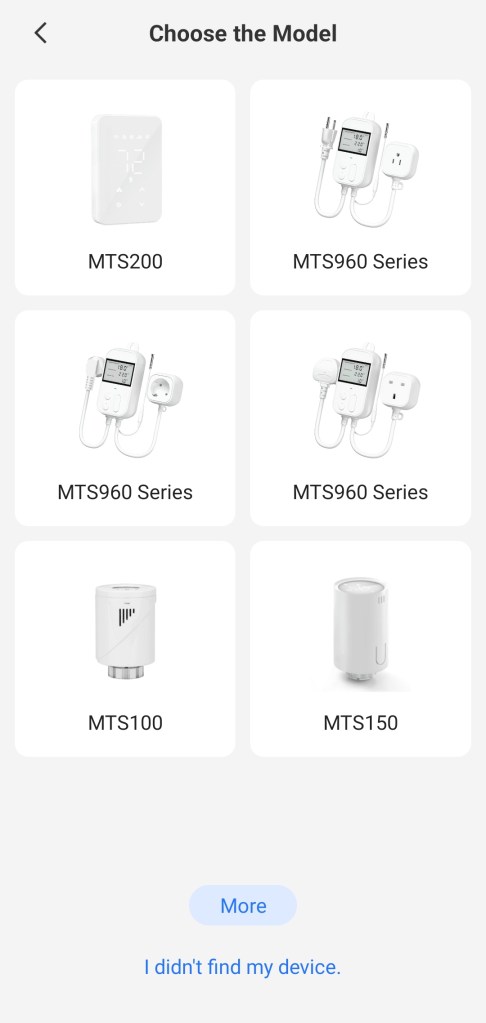


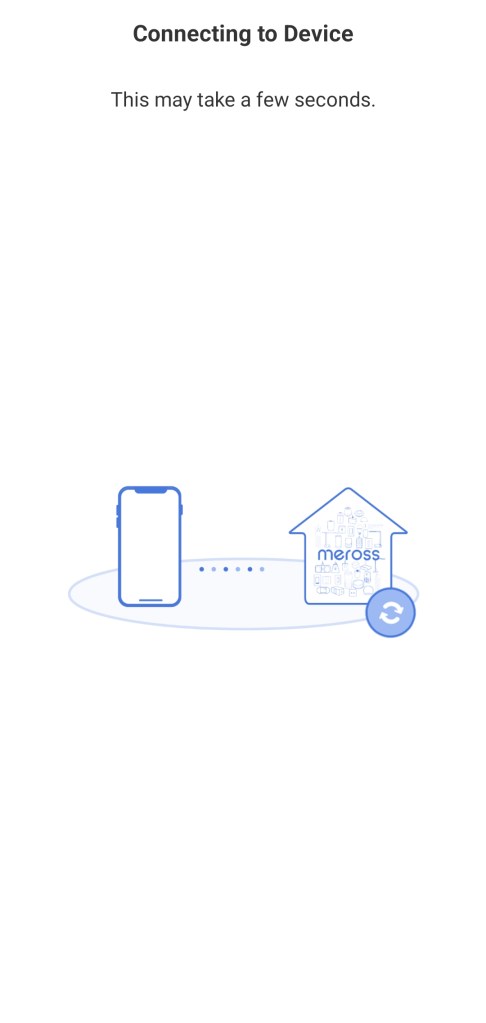


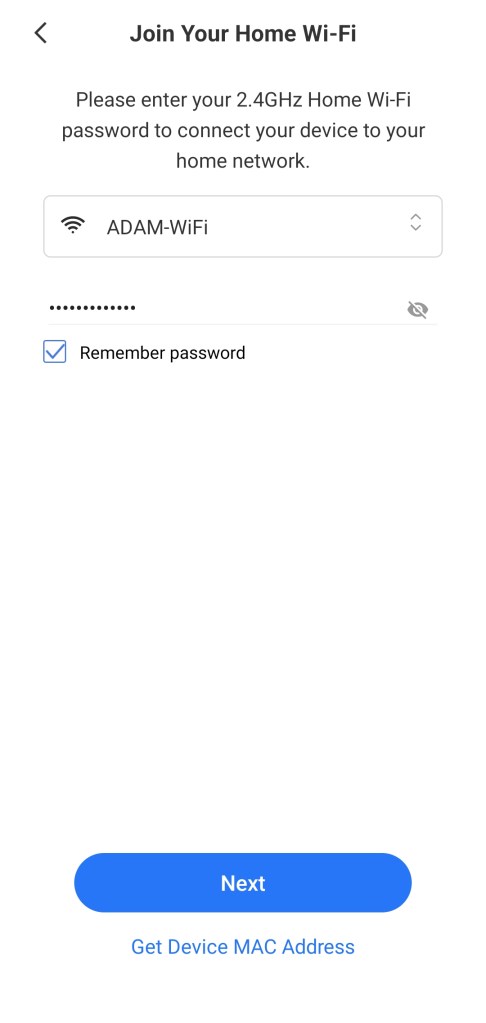


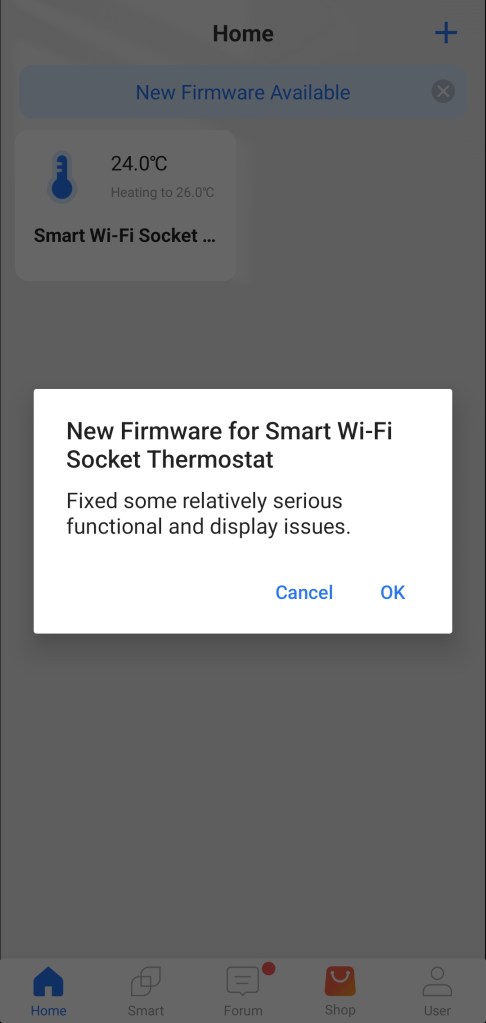
Monit o konieczności aktualizacji oprogramowania 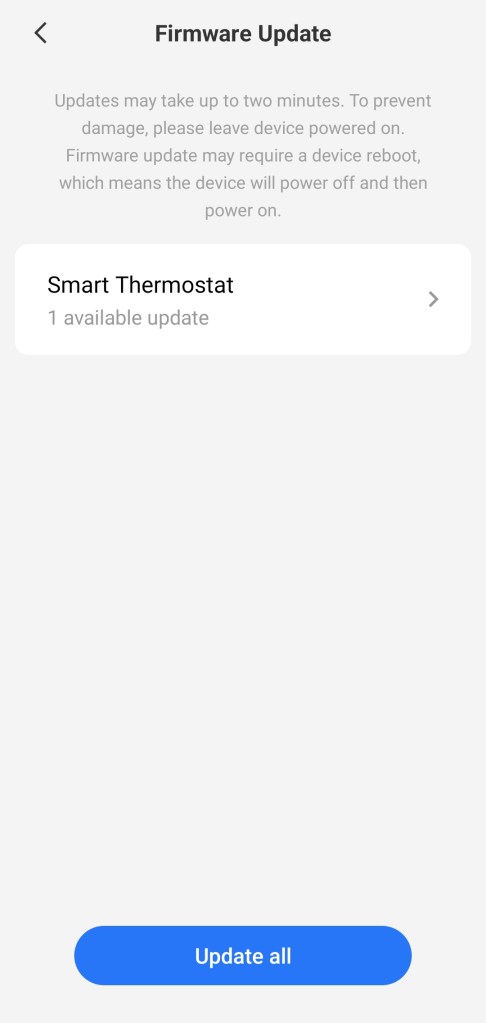
Aktualizacja oprogramowania sensora 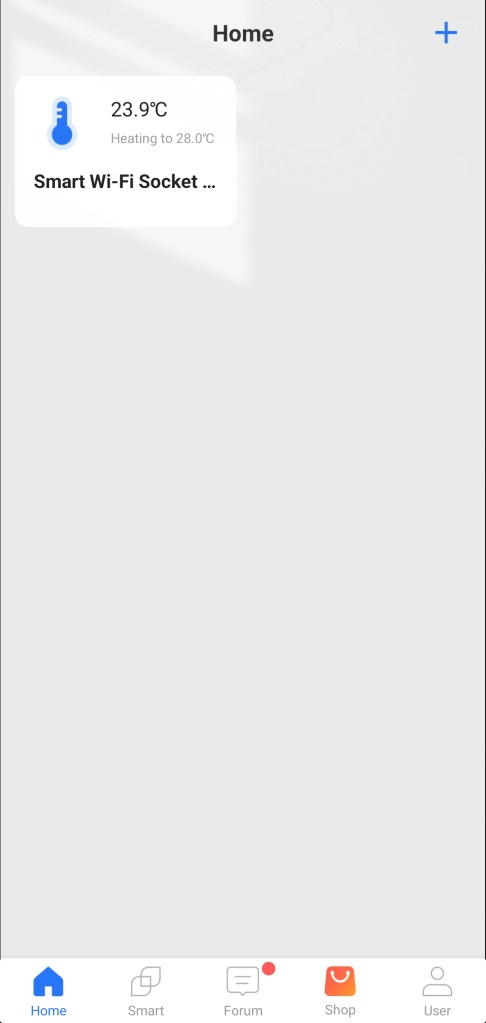
Główny ekran aplikacji Meross 
Panel termostatu w aplikacji Meross
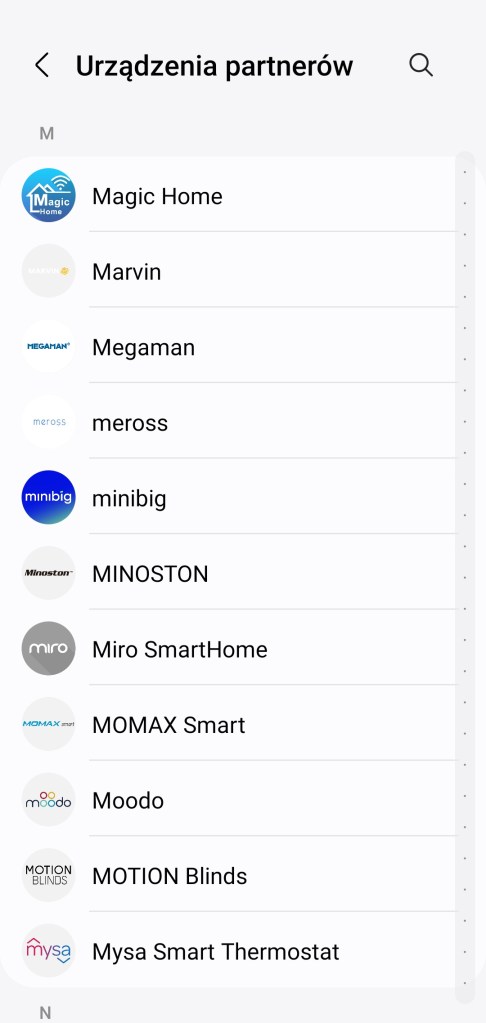
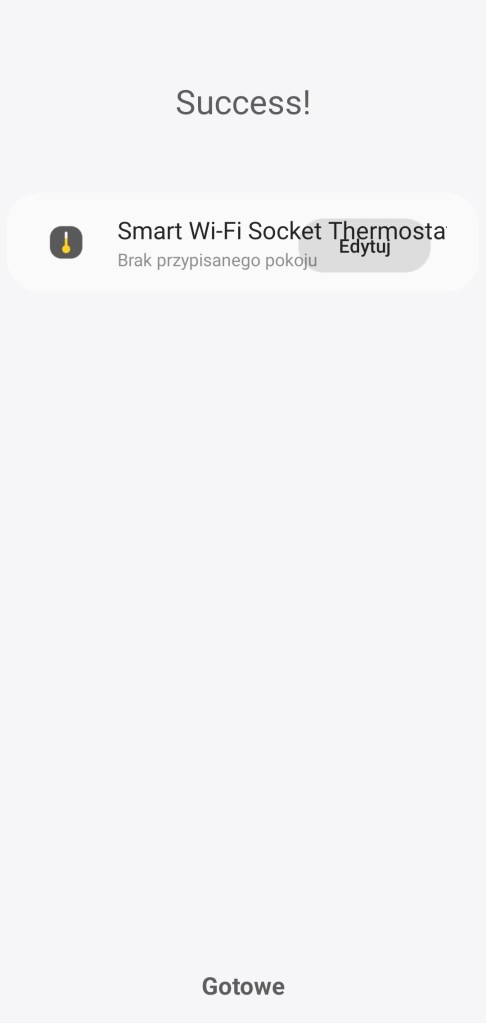
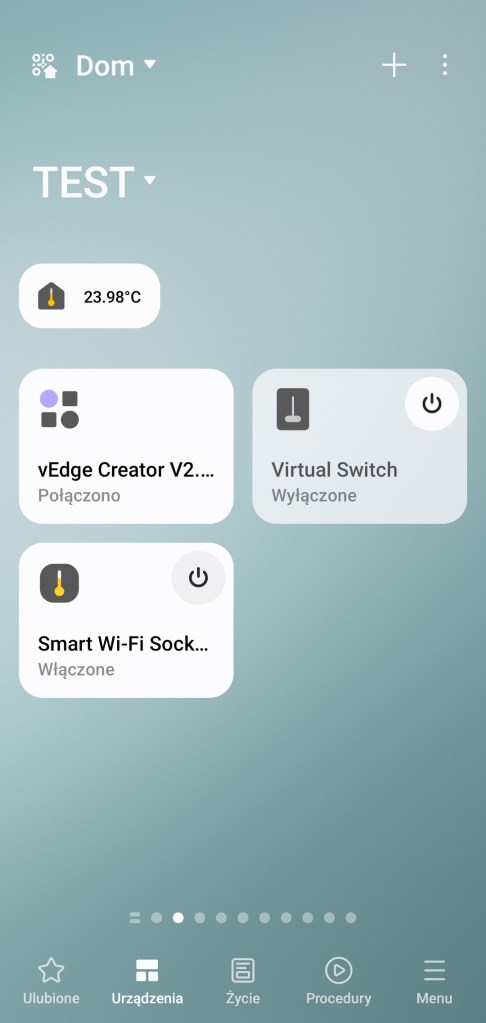
Jeśli już posiadamy zainstalowany termostat Meross. Przechodzimy do aplikacji SmartThings, na ekranie głównym, klikamy ( + ) „Dodaj”, następnie Dodaj urządzenie. Wybieramy Urządzenia partnerów, z listy firm, wyszukujemy markę Meross. Klikamy Dalej, po czym zostaniemy przeniesieni na stronę internetową Meross, gdzie logujemy się na konto utworzone na serwerach Meross. Zostaniemy poinformowani o udanym połączeniu z ekosystemem SmartThings. Po chwili pokaże nam się lista wszystkich urządzeń z aplikacji Meross. Klikamy Gotowe, znalezione urządzenia pojawią się w tymczasowym pomieszczeniu o nazwie „Brak przypisanego pokoju”. Przytrzymując kafelek termostatu możemy w każdej chwili zmienić jego nazwę i przypisany pokój.
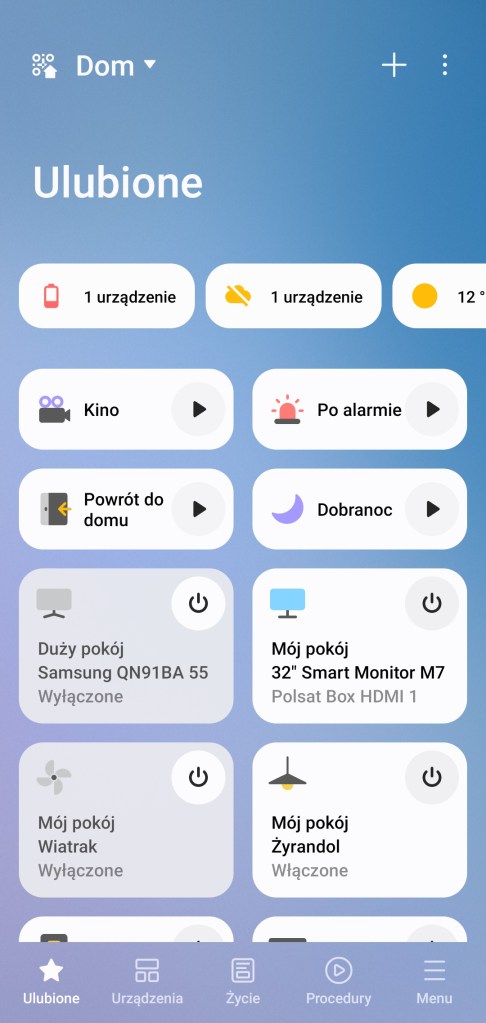


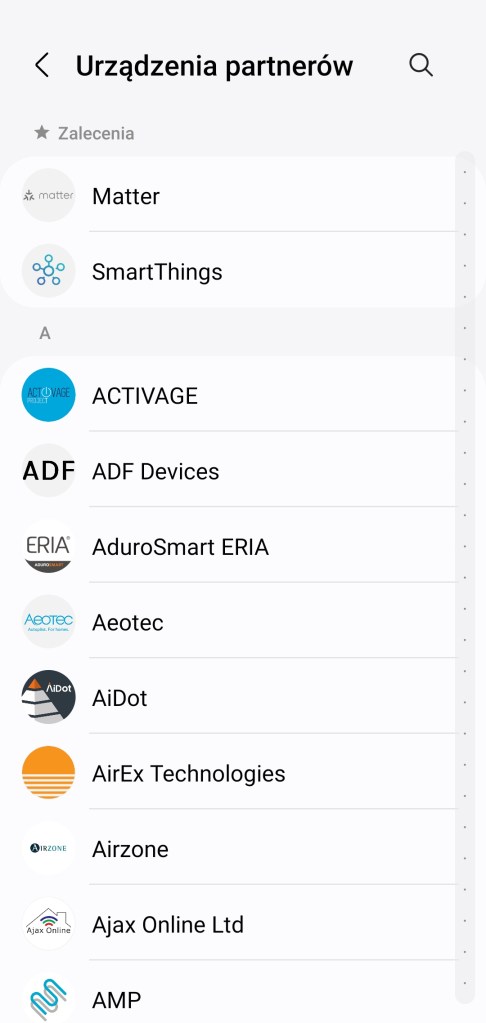



Dodatkowe funkcje termostatu
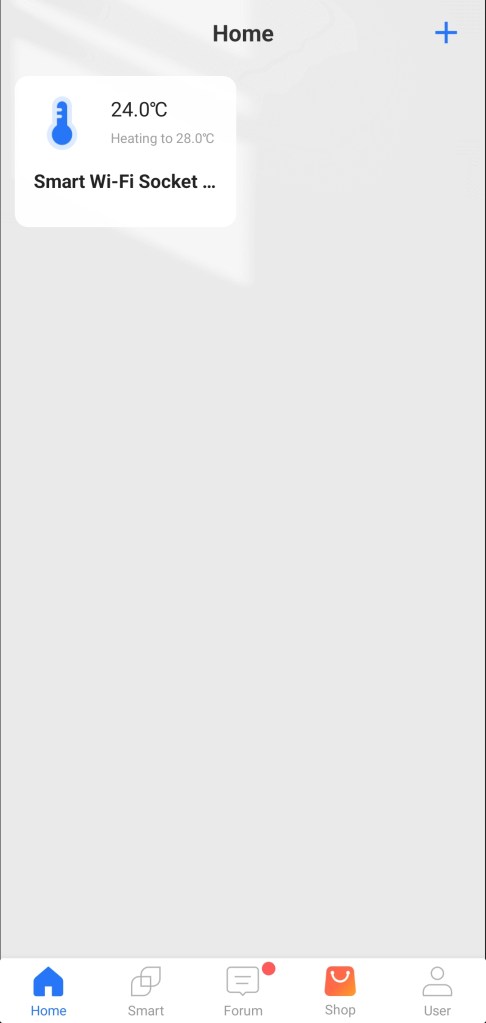
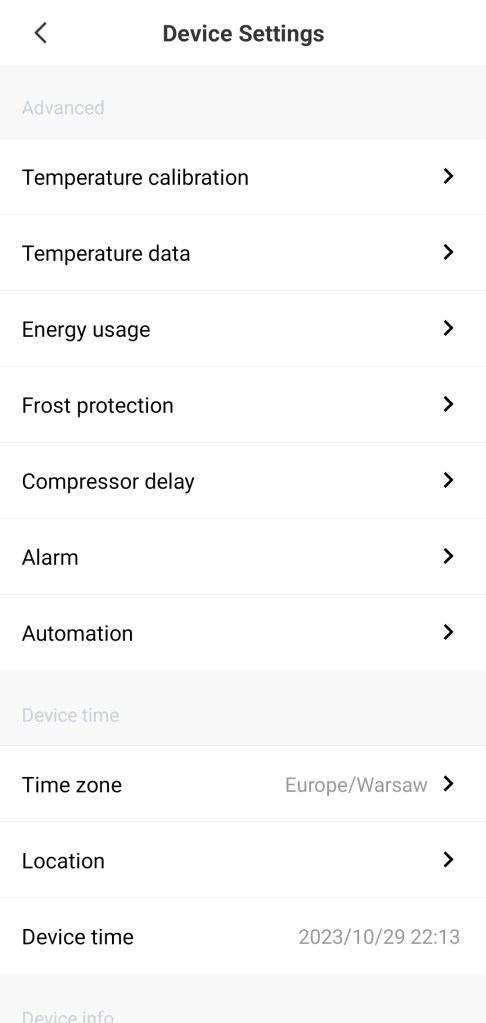
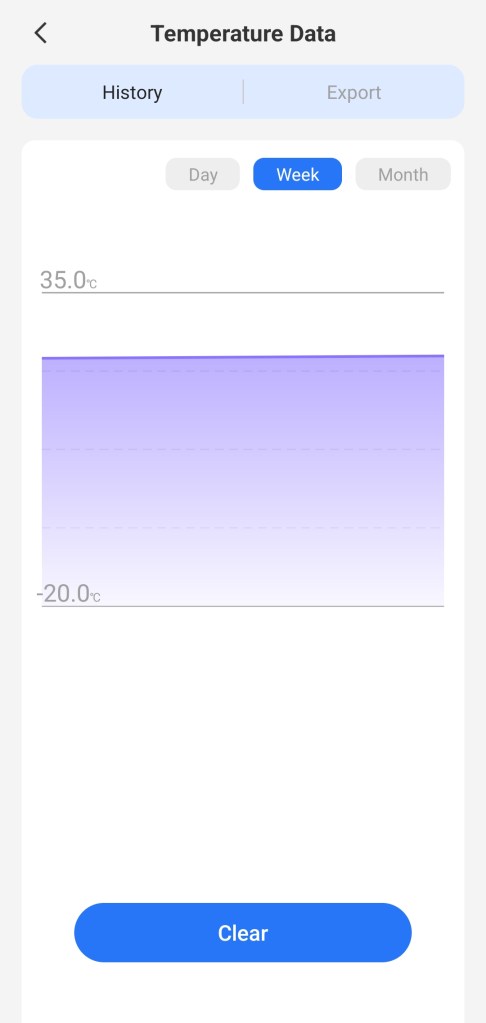
Termostat Meross posiada kilka dodatkowych funkcji, jednak dostępne są one jedynie z poziomu aplikacji mobilnej producenta. Znajdziemy tutaj funkcje kalibracji temperatury, historię odczytów temperatury na osi czasu. Możemy znaleźć informację o zużytej energii elektrycznej przez podłączone urządzenie do termostatu Meross. Kolejną opcją jest ustawienie zabezpieczenia przed zamarzaniem, wartość temperatury minimalnej. Opóźnienie nastawienia temperatury oraz alarm zbyt wysokiej temperatury.





Usunięcie z ekosystemu SmartThings
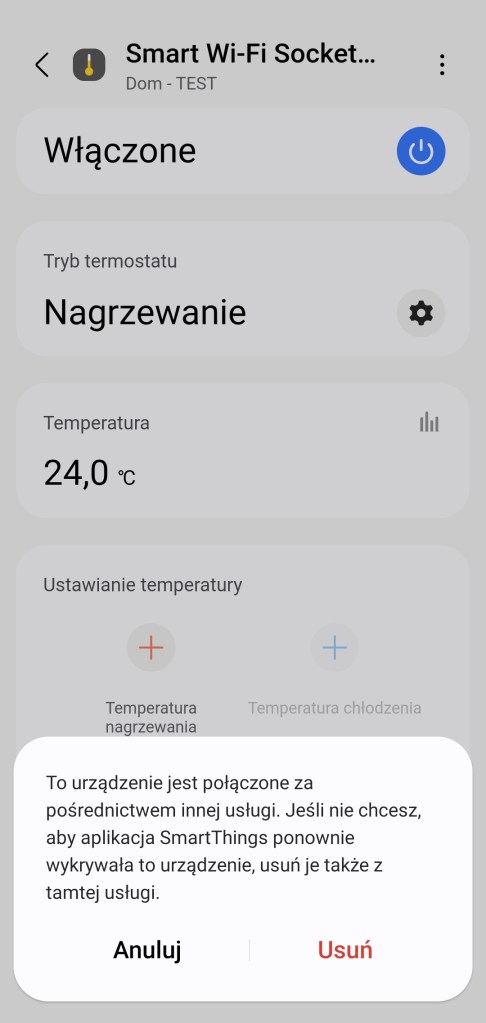
Aby usunąć termostat Meross z ekosystemu SmartThings, należy wejść w główny ekran urządzenia. Kliknąć Więcej opcji ( ⋮ ) w prawym górnym rogu ekranu, a następnie Usuń urządzenie. Następnie potwierdzamy operację, stukając Usuń. Pamiętaj, że usunięcie z aplikacji skutkuje również wyczyszczeniem urządzenia z wszelkich przypisanych procedur i scenerii. Należy pamiętać, aby również usunąć urządzenie Meross z aplikacji producenta, ponieważ zostanie ono wykryte ponownie.


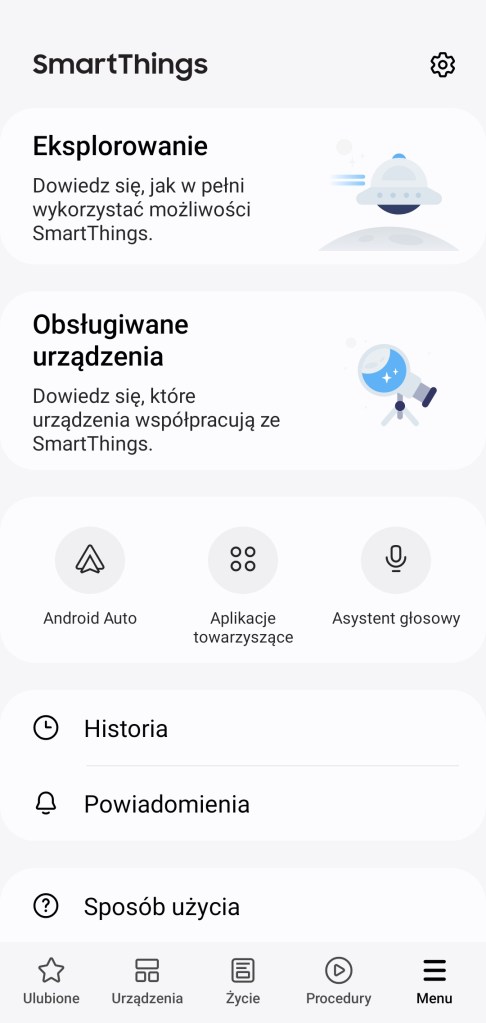
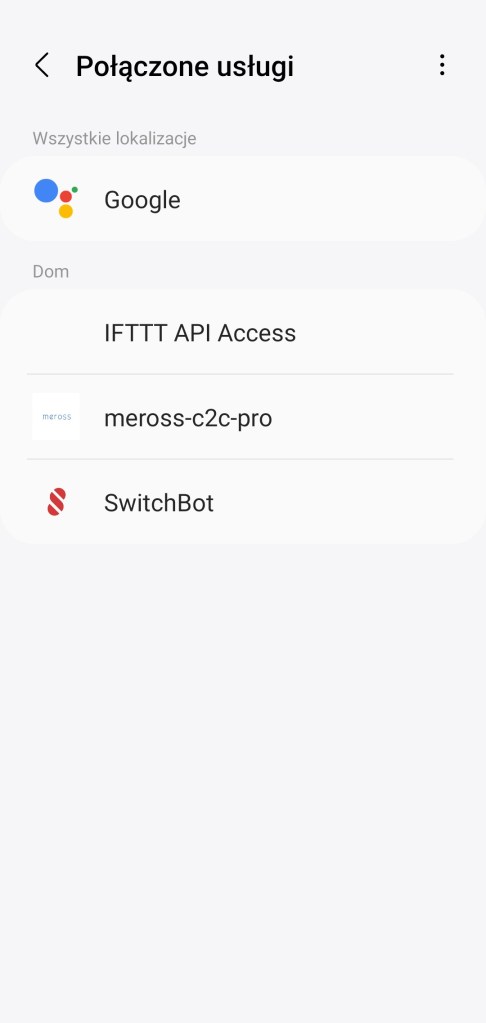
Aby usunąć permanentnie urządzenia Meross z ekosystemu SmartThings, musimy odłączyć usługę sieciową Meross z aplikacji SmartThings. Uwaga usunięte zostaną również wszystkie inne urządzenia będące w aplikacji Meross.
- Na ekranie głównym wybierz Menu (☰)
- U góry ekranu stuknij Koło zębate i wybierz Usługi sieciowe
- Wybierz usługę meross-c2c-pro, zobaczysz listę urządzeń Meross
- Stuknij u dołu ekranu Odłącz
- Wybierz Odłącz, aby potwierdzić.




Usunięcie z aplikacji Meross
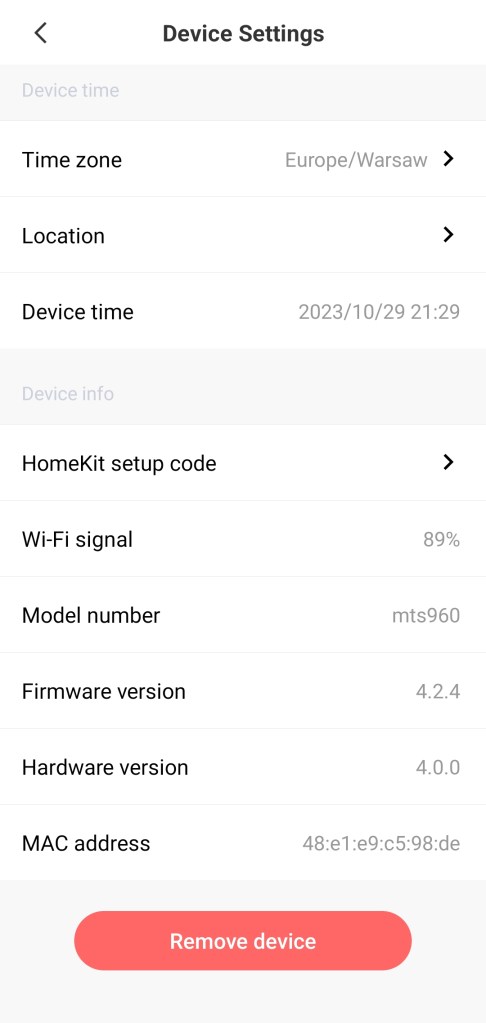
Aby uniknąć ponownego wyszukania urządzenia przez aplikację SmartThings, należy również usunąć urządzenie z aplikacji Meross. W tym celu wybieramy termostat w aplikacji Meross, klikamy w górnym prawym rogu opcje (☰) i po przesunięciu dół, wybieramy Remove device i potwierdzamy klikając Delete.


Gdzie zakupić ?
Termostat gniazdkowy Meross Smart Wi-Fi Socket Thermostat (MTS960) dostępny jest w polskiej dystrybucji w cenie ok. 240 PLN. Zakupu można dokonać w oficjalnym sklepie internetowym Meross – link do produku. W pudełku znajdziemy urządzenie i instrukcję obsługi w języku angielskim i niemieckim. Więcej informacji znajdziesz na stronie producenta. Oczywiście na rynku są również dostępne wersje wtyczek na rynek amerykański i francuski.

Opakowanie 
Tył opakowania 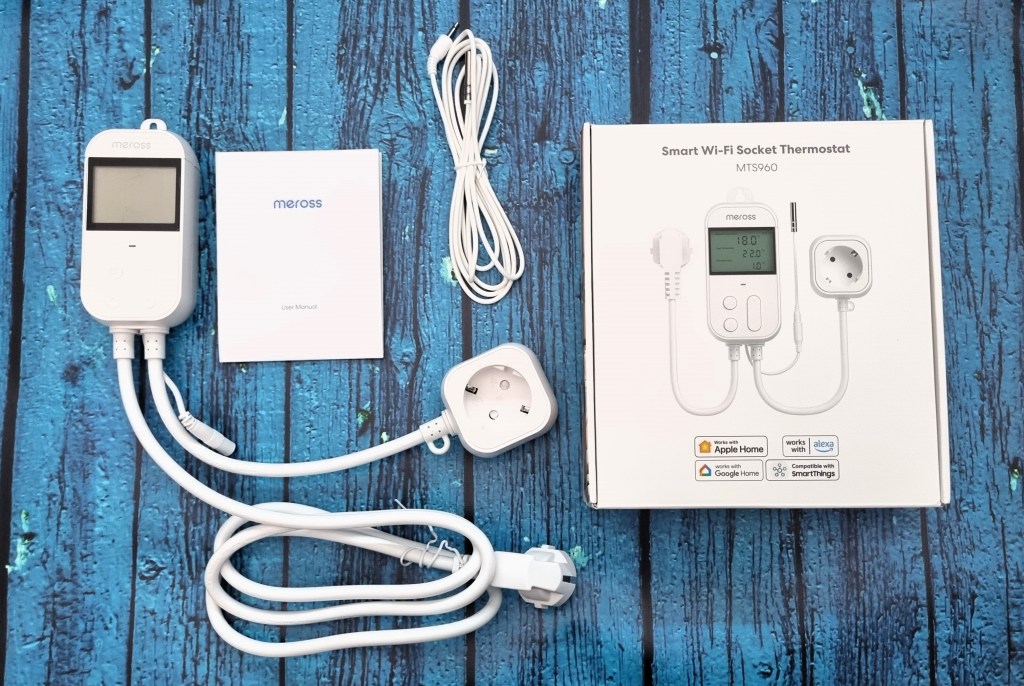
Zawartość opakowania
 SmartThings Polska