

Wchodzisz do salonu i panuje tam totalny chaos — poduszki i poduchy wszędzie, twój partner na podłodze szuka pod kanapą. Spoglądają w górę.
- „Widziałeś pilota?”
- „Sprawdziłeś swoje kieszenie?” – pytasz.
- Wstają, poklepują się po plecach i wzdychają: „Nie tym razem”.
Nie ma powodu do paniki. Dzięki SmartThings Twój telefon może stać się najlepszym pilotem – bez konieczności grzebania pod kanapą.
SmartThings przekształca codzienne kłopoty, bez względu na to, jak małe, w doświadczenia bez wysiłku. Twój dom przekształca się w sanktuarium łatwości i komfortu, jakim ma być, dając Ci swobodę w korzystaniu z elastycznego, połączonego życia.
A ponieważ wszyscy mamy przy sobie telefony przez cały czas, dlaczego nie użyć ich do rozwiązania problemu? Dzięki aplikacji SmartThings Twój telefon może stać się najlepszym pilotem do telewizora Samsung.
Zapraszamy do naszej recenzji Samsung SmartTV z 2022 QE55QN91BA
w inteligentnym domu SmartThings

Zmień swój telefon w pilota
Najpierw pobierz aplikację SmartThings i upewnij się, że wszyscy w domu mają dostęp do telewizora. Następnie wykonaj następujące kroki, aby go podłączyć:
- Otwórz aplikację SmartThings (dostępną na systemy iOS i Android) pobraną na telefon i kliknij przycisk Dodaj „+” w prawym górnym rogu.
- Wybierz opcję Dodaj urządzenie w obszarze Urządzenia Samsung i dotknij opcji Telewizor.
- Upewnij się, że telewizor Samsung jest włączony i znajduje się w pobliżu telefonu lub tabletu.
- Wybierz swój telewizor Samsung i wprowadź kod PIN wyświetlony na ekranie.
Teraz możesz sterować telewizorem Samsung za pomocą telefonu. Oto jak to zrobić:
- Otwórz aplikację SmartThings i stuknij kafelek telewizora. Upewnij się, że telewizor jest włączony.
- W dolnym panelu zobaczysz Strona główna, Ambient Mode, Polecanei Menu. Stuknij Zdalny w prawym dolnym rogu, aby otworzyć pilota.
- Przesuń w lewo lub w prawo w środkowym panelu, aby poruszać się po różnych przyciskach pilota. Na przykład, aby dostosować głośność, użyj przycisków zwiększania/zmniejszania głośności telefonu .


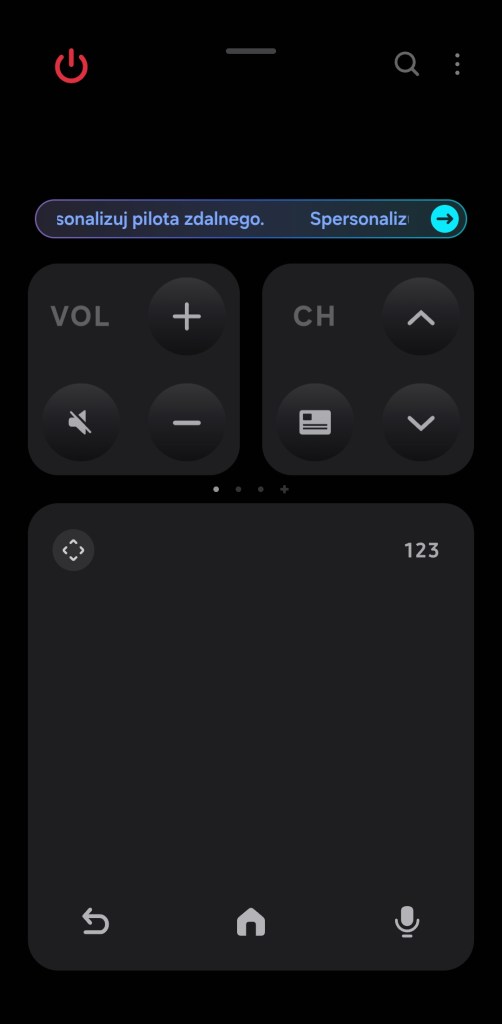

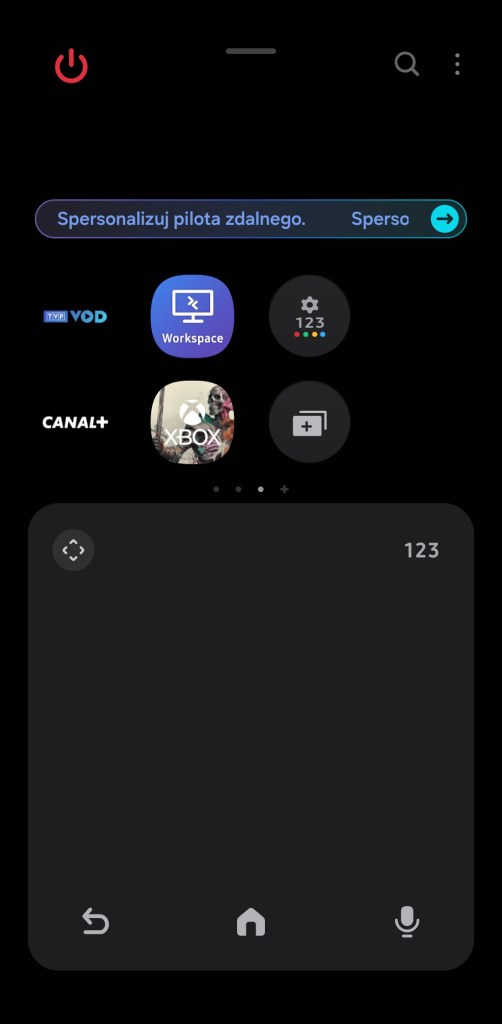

Centrum powiadomień Android
Potrzebujesz szybkiego dostępu do pilota? Nie martw się, możesz uzyskać dostęp do pilota po prostu z ekranu powiadomień na urządzeniu Galaxy lub z Centrum powiadomień, lub Dynamic Island na urządzeniach z systemem iOS.
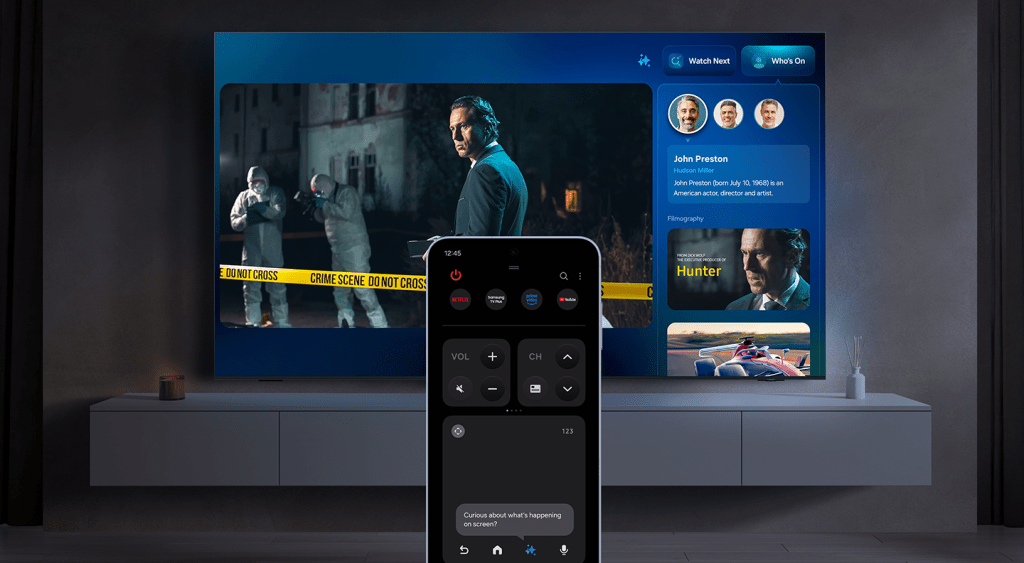
Po skonfigurowaniu telefonu jako pilota, dlaczego na tym poprzestać? Jeśli Twoja rodzina lub goście również chcą mieć dostęp, SmartThings ułatwia dzielenie się kontrolą – bez przekazywania telefonu.
Dzięki SmartThings Together każdy w domu może zeskanować niestandardowy kod QR, aby uzyskać dostęp do określonych urządzeń w domu, a nawet skonfigurować własne procedury – nie jest wymagana żadna skomplikowana konfiguracja.

Aby udostępnić innym osobom kod QR dla konkretnych urządzeń, wykonaj następujące czynności:
- Otwórz aplikację SmartThings i dotknij menu rozwijanego lokalizacji, aby wybrać żądaną lokalizację.
- Kliknij przycisk udostępniania kodu QR znajdujący się w lewym górnym rogu ekranu.
- (Opcjonalnie) Możesz dotknąć opcji „Poziom dostępu”, aby wybrać, czy chcesz przyznać pełny dostęp, czy wybrać określone urządzenia i sterować nimi przez określony czas.
- Osoba zaproszona może zeskanować kod QR swoim telefonem, aby dołączyć.
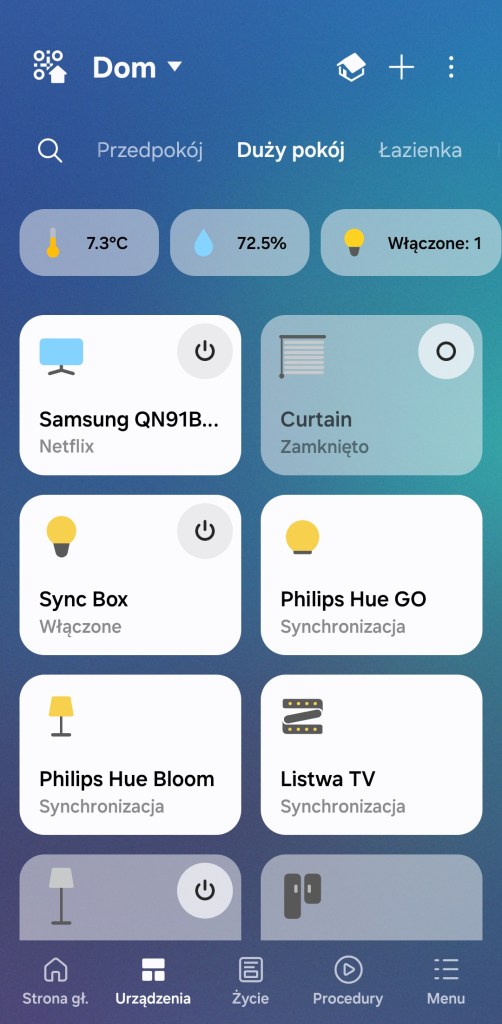


*Należy pamiętać, że każdy kod QR jest dostępny tylko dla jednej osoby na raz i wygasa po pięciu minutach, ze względów bezpieczeństwa.
Dzięki SmartThings Twój dom dostosowuje się do Ciebie — a nie odwrotnie. Niezależnie od tego, czy wymieniasz zgubionego pilota, czy udostępniasz dostęp do urządzenia rodzinie, aplikacja SmartThings zapewnia wygodę na wyciągnięcie ręki.
 SmartThings Polska