

Xiaomi Mi Temperature and Humidity Monitor 2 to czujnik temperatury z wyświetlaczem LCD, jednak ze względu na zastosowanie standardu Bluetooth nie jest możliwe połączenie go z platformą SmartThings. W tym poradniku zmodyfikujemy nasz czujnik tak, aby działał w standardzie Zigbee. Co najlepsze nie musimy nic kupować, wystarczy komputer z przeglądarką i nasz czujnik!
Co jest potrzebne?
- Czujnik LYWSD03MMC
- Bateria CR2032
- Drucik metalowy
- Komputer z przeglądarką Chrome, Edge lub Opera. Obsługa Bluetooth i Wi-Fi
- Hub Zigbee np. Aeotec SmartHome Hub
- Pliki z oprogramowaniem
- 20 minut wolnego czasu
Przygotowanie
- Uruchamiamy nasz czujnik i nie parujemy go z aplikacją Xiaomi Home lub go z niej usuwamy,
- Pobieramy pliki: ATC_ota_40000.bin oraz z03mmc.bin https://github.com/devbis/z03mmc/releases,
- Uruchamiamy „Flags” w przeglądarce na komputerze. Polecenia wklejamy w pasek adresu i wybieramy opcje „włącz”, następnie restartujemy przeglądarkę,
- Google Chrome: chrome://flags/#enable-experimental-web-platform-features
- Microsoft Edge: edge://flags/#enable-experimental-web-platform-features
- Opera: opera://flags/#enable-experimental-web-platform-features

Modyfikacja
- Wchodzimy na stronę: https://pvvx.github.io/ATC_MiThermometer/TelinkMiFlasher.html,
- Klikamy „Connect”, z listy wybieramy urządzenie: LYWSD03MMC i klikamy „Paruj”,
- Po połączeniu wybieramy Do Activation i wybieramy pierwszy plik ATC_ota_40000.bin przez opcje Choose File,
- Klikamy Start Flashing,
- UWAGA: Proces może potrwać kilka minut, nie wolno wyciągać baterii lub zamykać przeglądarki!
- Po sflashowaniu pokaże się jego wynik w konsoli. Wyciągamy baterie i przechodzimy na drugą stronę: https://devbis.github.io/telink-zigbee/,
- Ponownie wkładamy baterie i łączymy urządzenie jak w punkcie 2, tylko tym razem urządzenie nosi nazwę ATC_XXXXXX,
- Wybieramy opcje Choose File i zaznaczmy plik z03mmc.bin,
- Ponownie zaczynamy flashowanie, klikamy Start Flashing. UWAGA: Proces może potrwać kilka minut, nie wolno wyciągać baterii lub zamykać przeglądarki!
- Po zakończeniu flashowaniu, przechodzimy do parowania.
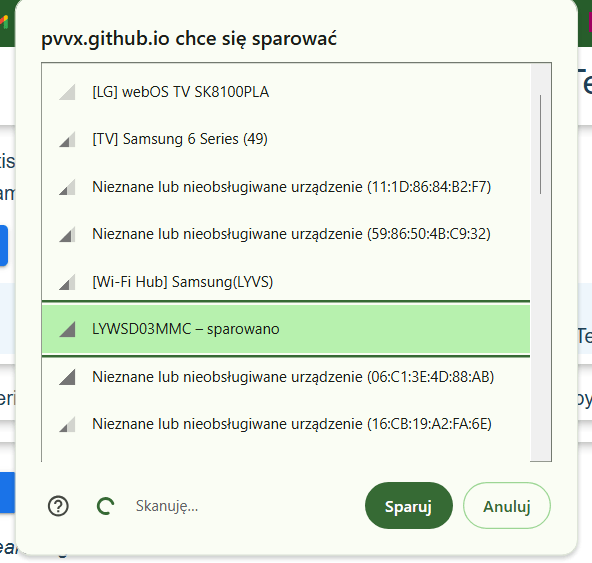
Parowanie 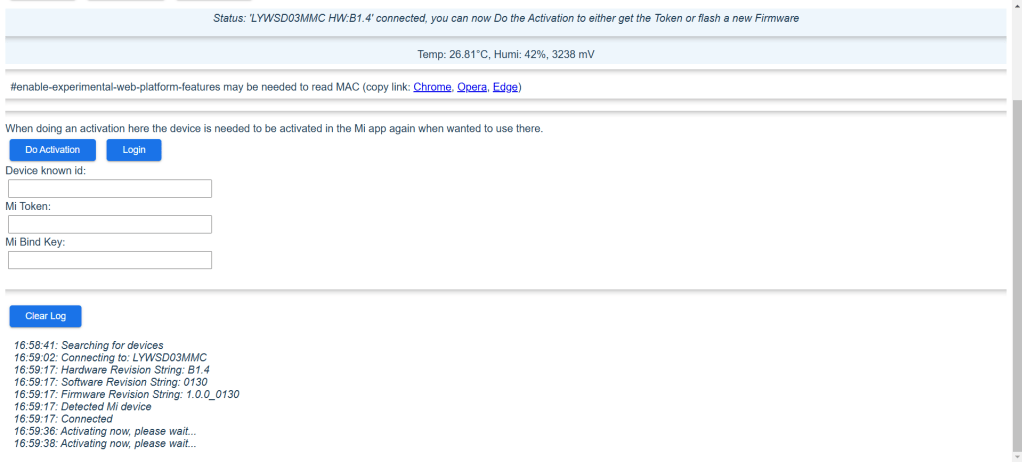
Aktywacja 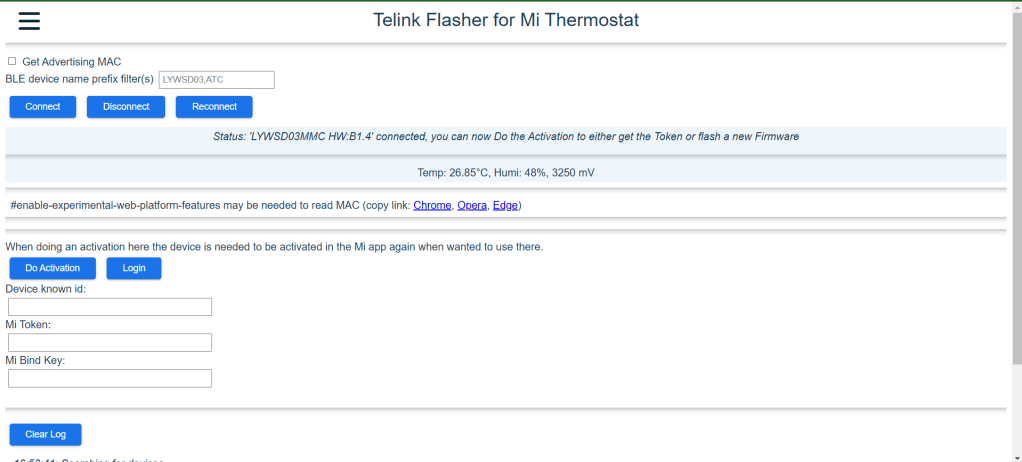
Flash oprogramowania przejściowego 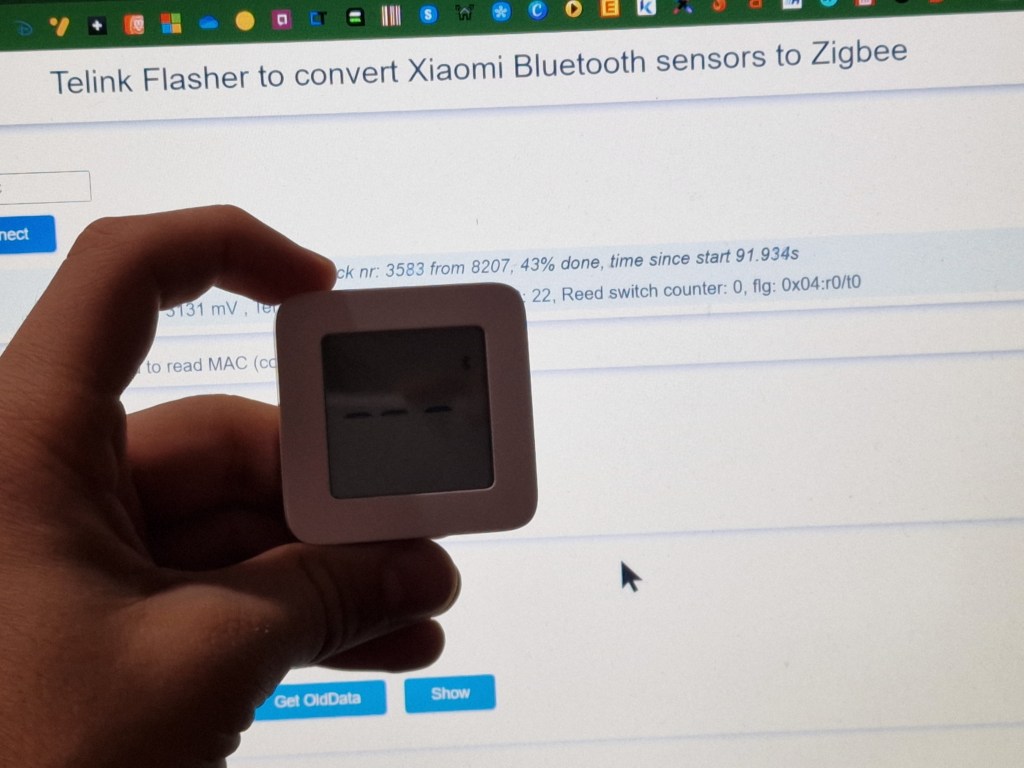
W trakcie modyfikacji 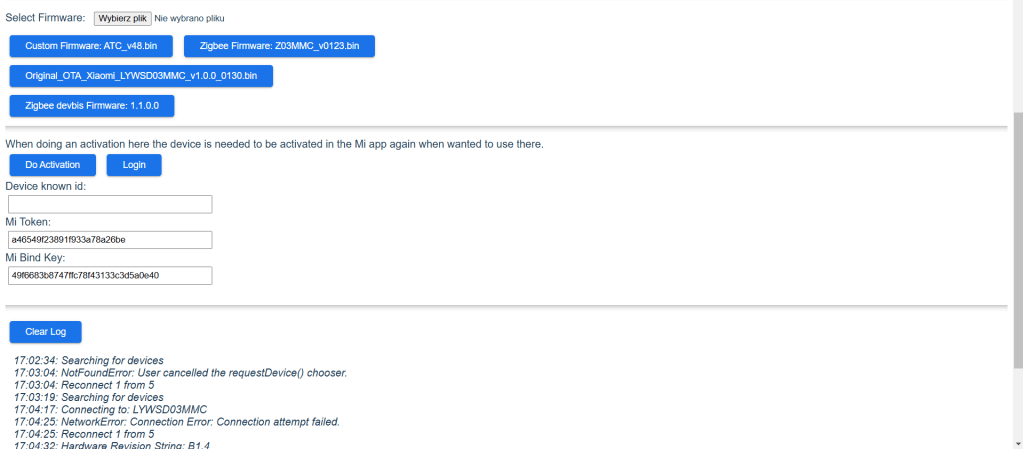
Flash Oprogramowania końcowego
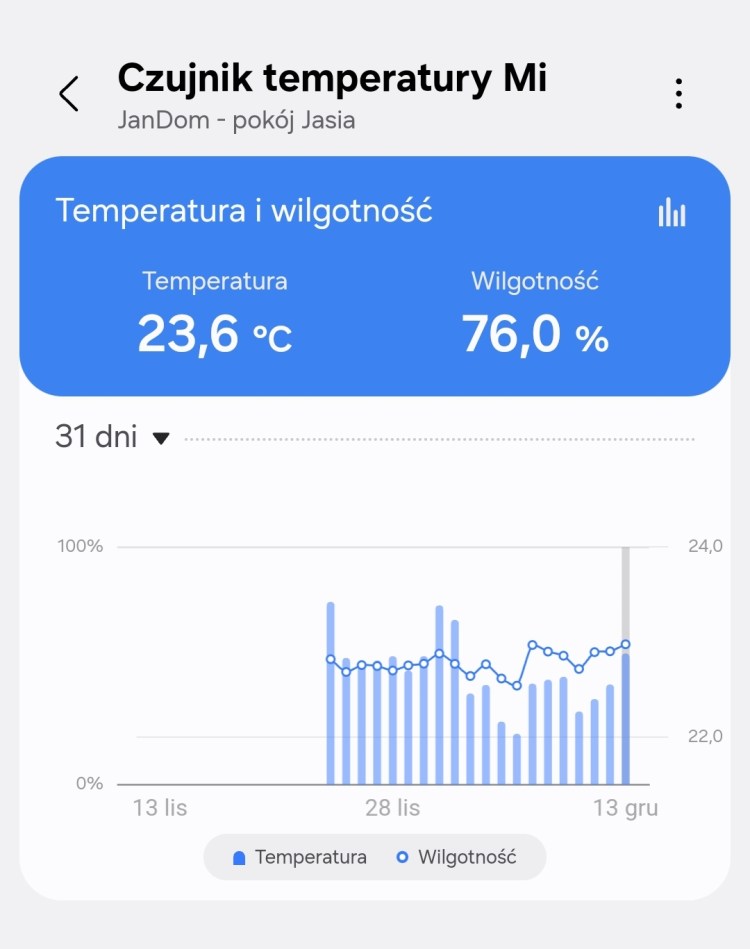
Parowanie z SmartThings
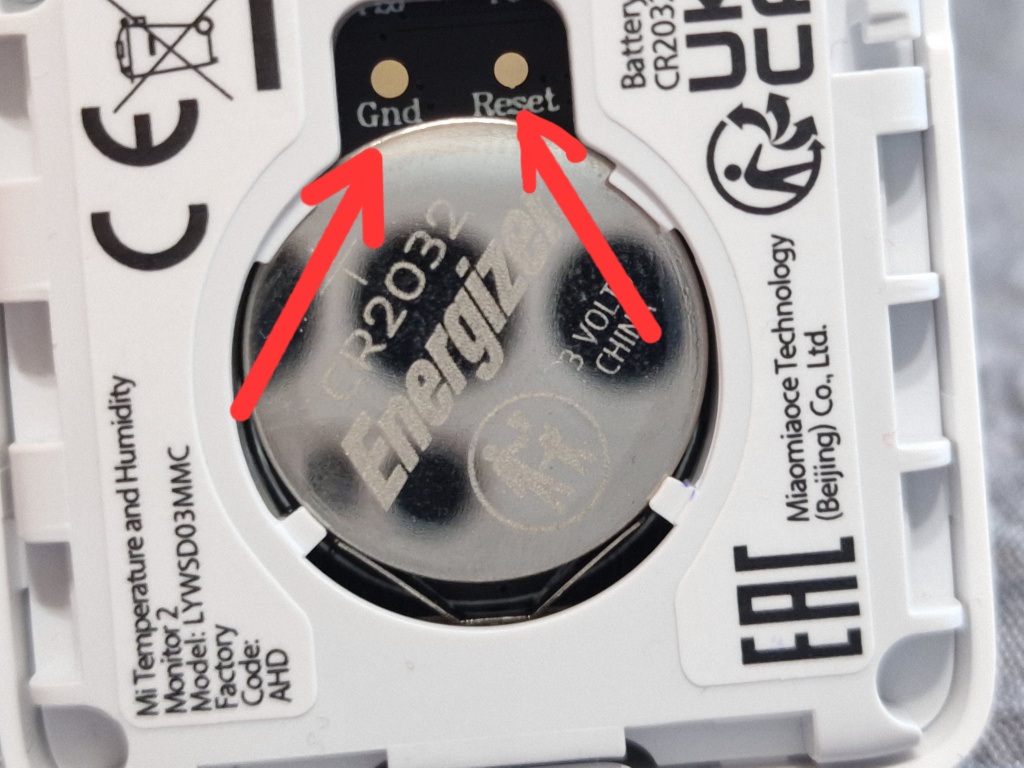
- Zwieramy dwa piny (GND i RESET) pod pokrywą baterii na ok. 3 sekundy,
- Wybieramy wyszukiwanie w pobliżu w aplikacji SmartThings,
- Czujnik powinien zostać wykryty jako wielofunkcyjny.
Zalety modyfikacji:
- Większy zasięg
- Szeroka kompatybilność z systemami inteligentnych domów
- Dodatkowe opcje
Wady modyfikacji
- Czas pracy na baterii
- Brak kompatybilności z Xiaomi Home
Podsumowanie
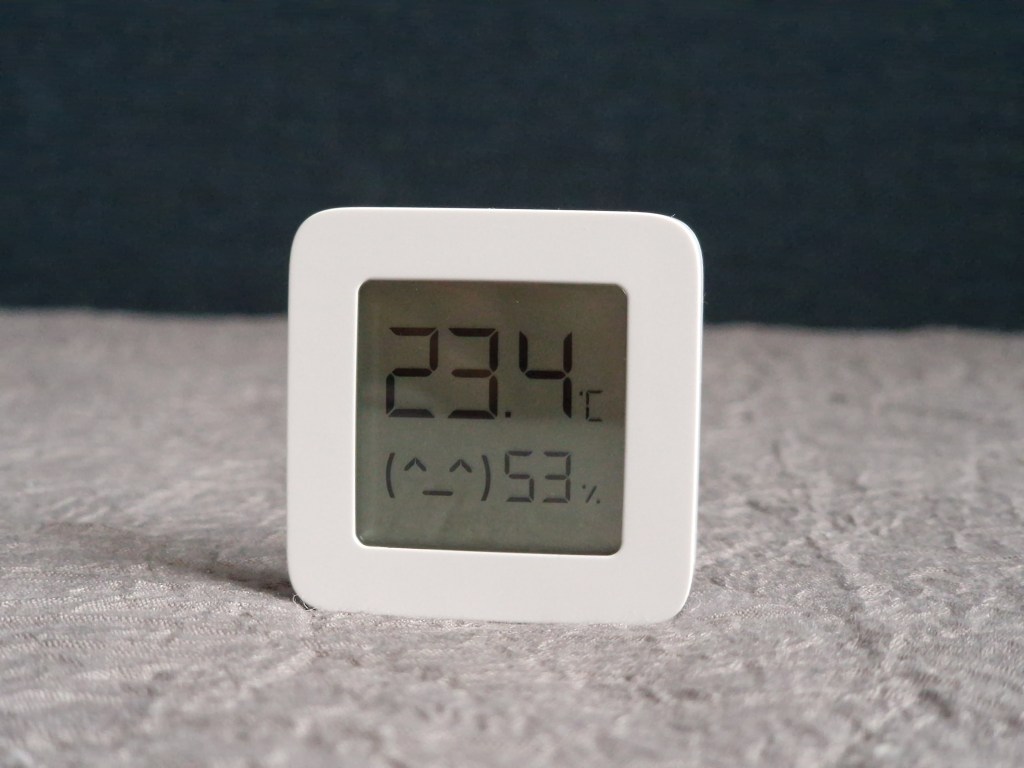
Gotowe! W ten sposób zmodyfikowaliśmy nasze urządzenie do współpracy z platformą SmartThings, ekosystemem HomeAssistant. Zmodyfikowane oprogramowanie umożliwia nam m.in. zmianę danych na wyświetlaczu tak, aby pokazywał np. godzinę (więcej przeczytacie tutaj. Możliwość konfiguracji ekranu tylko podczas połączenia z komputerem-po wgraniu ostatniego pliku nie można już połączyć czujnika z komputerem). W aplikacji SmartThings w zakładce ustawienia urządzenia możemy ustawić różnice między temperaturą na wyświetlaczu a wskazaniami w aplikacji.
W razie problemów służę pomocą w komentarzach.


Niezłe, a czy istnieje sposób modyfikacji również tego czujnika >> https://mi-home.pl/en/products/mi-bluetooth-temperature-humidity-monitor
PolubieniePolubienie
Niestety nie znalazłem informacji na temat modyfikacji tego modelu. Możliwe, że chip w tym czujniku nie ma takiej możliwości.
PolubieniePolubienie
Masz zły link do dokumentacji w podsumowaniu. Jest jakiś sposób żeby zmienić utawienia czujnika? Po flashowaniu z bluetooth na zigbee nie mam już jak się z nim połączyc w tych narzedziach, a Smartthing nie daje wszystkich opcji – chcę wyłączyć ekran czujnika.
PolubieniePolubienie
Cześć, link już zmieniłem, dziękuję za poprawkę. Faktycznie mój czujnik nie łączy się z komputerem po wgraniu ostatniego pliku. Nie zwróciłem na to uwagi wcześniej. Niestety nic już nie zrobisz. Musiałbyś zrobić flash po UART, a z tym trochę roboty. Słuszna uwaga zaraz dodam to do artykułu.
ps. nie wiem czy jest opcja wyłączenia ekranu czujnika.
PolubieniePolubienie
Znalazłem opcje wyłączenia ekranu. Wyjmij i włóż bateria za którymś razem ekran zgaśnie, a odczyty w ST zostaną. Możesz pobawić się, również stykami GND i RESET.
PolubieniePolubienie
witam, dzięki. Teraz pytanie… jak często jest wysyłane info o temperaturze do koordynatora? niestety z innymi po zigbee mam ten problem ze ne nadają się o automatyzacji z termostatami bo za rzadko wysyłają temperaturę. Tutaj w tym wypadku widzę światełko w tunelu 🙂 dodatków czy chodzi na http://zigbee2mqtt.io, z tego co widzę to jest 😉 No i zakupiłem również wersje Xiaomi Monitor 3, dla niej tez cos się znajdzie? z góry dzięki 🙂
PolubieniePolubienie
Witam, dane o temperaturze przesyłane są co ok. 1,5 minuty. Wilgotność częściej. Czy działa na zigbee2mqtt nie wiem. Nie mam jeszcze serwera do HA i Dongla Zigbee, żeby to sprawdzić. Do modyfikacji 3 nic nie znalazłem, ale wydaje się bardzo ciekawa, z względu na większy ekran. Nie wiem czy wogule będzie można ją zmodyfikować z względu na to jaki chip znajduje się w środku.
PolubieniePolubienie
Witam z tego co czytam to nie działa przerobienie na zigbee z najnowszym softem, wiec nie przerobie na zigbee , a wczoraj zamówiłem
PolubieniePolubienie
Ciężko powiedzieć jaki soft dostaniesz w Czujniku. Wersja jest tymczasowo nieobsługiwana przez sposób w poradniku, modyfikacja przez UART powinna działać. Miejmy nadzieję, że autor doda aktualizacje.
PolubieniePolubienie
a jakiś konkretny poradnik jak to przez UART zrobić? bo niby cos w necie jest ale nie wiem czy próbować pierwszy lepszy sposób..
PolubieniePolubienie
Jak przyjdzie czujnik to najpierw sprawdź sposób OTA, czyli taki jak w poradniku. Do UART poradnik bezpośrednio od twórcy modyfikacji https://github.com/devbis/z03mmc?tab=readme-ov-file#flashing-firmware-with-usb-to-uart , jednak nie sprawdzałem go i nie wiem czy jest skuteczny.
PolubieniePolubienie
Witam,
dzięki za pokazanie modyfikacji. Zadziałało, niestety potem musiałem zresetować hub’a i czujnik już nie łączy się. Aplikacja w ogóle nie znajduje czujnika. Próbowałem wyciągać baterię, zwierałem piny i nic nie zadziałało. Jest jakiś sposób na naprawę? Dzięki za odpowiedź.
PolubieniePolubienie
U mnie wystarczyło usunięcie czujnika z aplikacji, wyjęcie baterii na dłuższą chwilę i zwarcie pinów na 3 sekundy. Za pierwszym razem się nie udało. Okazało się, że mój drucik do zwierania ma gdzieś przerwę w środku. Po kilku próbach poszło i działa. Włącz w ST opcje automatycznego dodawania urządzeń. Być może sam się odnajdzie i doda.
PolubieniePolubienie
Dzięki!!! Włączyłem automatyczne dodawanie, kilka razy zwarłem piny po wyciągnięciu baterii, powkurzałem się, że zmieniło sie na Fahrenheity i udało się!!!
Jeszcze raz dziękuję!
Wcześniej, bez kozery napiszę, że kilkadziesiąt razy próbowałem połączyć tak jak opisałeś w artykule, ale bez automatycznego dodawania i nie udawało sie.
Pozdrawiam!!!
PolubieniePolubienie
Dzięki!!! Ustawiłem automatyczne dodawanie i po kilku próbach wyciągnięcia baterii i zwarcia pinów oraz wkurzania sie że zmieniło sie na Fahrenheity udało się. Wcześniej, bez kozery napiszę, że próbowałem kilkadziesiąt razy, ale bez automatycznego dodawania nie udało się, a teraz praktycznie od razu.
Pozdrawiam!!!
PolubieniePolubienie
Cieszę się, że udało Ci się rozwiązać problem! Miłego użytkowania.
Pozdrawiam wzajemnie!
PolubieniePolubienie
Cześć, również udało mi się przestawić Termometr na Zigbee i połączyć z Bramka Tuya, dalej chciałem sobie wrzucić urządzenia na google home ale widzę że jest tylko opcja z Alexa. Czy to jest kwestia oprogramowania? Czy jest jakaś wersja też ma google home?
Pozdrawiam
PolubieniePolubienie
Cześć! To kwestia aplikacji Tuya. Ja łącze czujnik z centralą SmartThings i jest on widoczny w aplikacji Alexa i Google Home.
PolubieniePolubienie
witam,
czy jest możliwość aby po modyfikacji ten czujnik pokazywał temperaturę z wartościami po przecinku w aplikacji Smart Life? Wszystko działa po zigbee lecz niestety aplikacja zaokrągla wszystko bez miejsc dziesiętnych co czyni ten czujnik mało wartościowym – chciałem aby sterował głowicą grzejnika w zakresach 21,8-22,2 st. Pozdrawiam
PolubieniePolubienie
Tu Ci nie pomogę, bo nie mam tego czujnika sparowanego z bramką Tuya. Są bardzo podobne czujniki dedykowane do Tuya. Na Bluetooth, czy Zigbee. Są całkiem ok, jednak czas pracy jest zdecydowanie krótszy niż tego.
PolubieniePolubienie
Cześć, wszystko się udało zgodnie z poradnikiem, jednak na ekranie czujnika teraz mam temperaturę w farenheitach. Jak mogę to poprawić? 🙂 Pozdrawiam!
PolubieniePolubienie
Cześć! Cieszę się, że poradnik się przydał.
Co do zmiany jednostek, to pokombinuj z zwieraniem styków od parowania, np. przytrzymaj je przez kilka sekund. Za którymś razem powinno się zmienić. Też miałem taki problem, ale w końcu się udało.
Pozdrawiam wzajemnie 🙂
PolubieniePolubienie
Dzięki, to działa – dla potomnych, trzeba zewrzeć na jakieś 2 sekundy, wtedy zmienia skalę. Jestem na kolejnym kroku, tym razem pomimo integracji SmartThings z Home Assistant, czujnik nie wyświetla się w HA jako urządzenie. Czy szedłeś z tym też dalej, próbując wyświetlić czujnik w HA? Inne urządzenia Samsunga (typu lodówka czy piekarnik) które są dostępne w SmartThings również automatycznie pojawiają się w HA.
PolubieniePolubienie
Tak, czujnik jest widoczny w Home Assitant. Odczytuje temperaturę i wilgotność. Używam oficjalnej integracji ST w HA.
PolubieniePolubienie
Faktycznie, u mnie wymagane było odświeżenie integracji (opcja „wczytaj ponownie”) na poziomie widoku urządzeń SmartThings z HA i czujniki się pojawiły 🙂
PolubieniePolubione przez 1 osoba