

Google Home to inteligentny głośnik od firmy Google wyposażony w asystenta głosowego tego producenta, który umożliwia nam sterownie głosowe inteligentnym domem, słuchanie muzyki, a nawet wykonywanie połączeń głosowych.
Zapraszamy również do poradnika jak skonfigurować Asystenta Google z platformą SmartThings.
Wygląd
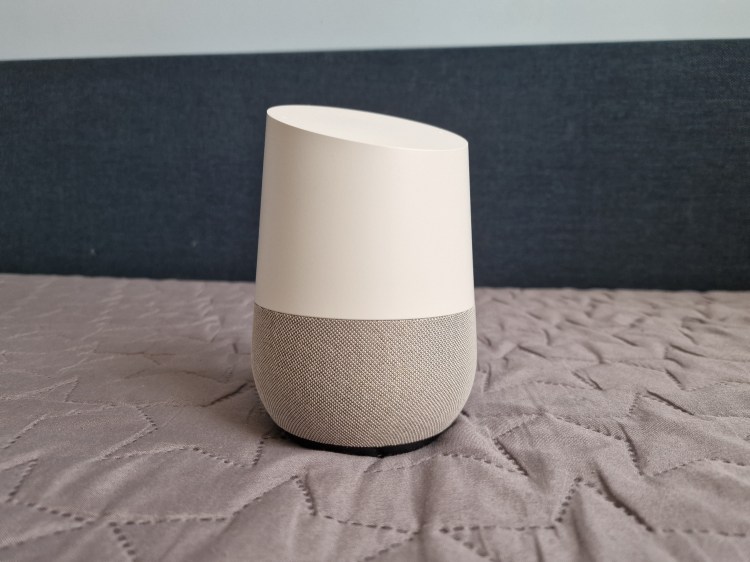
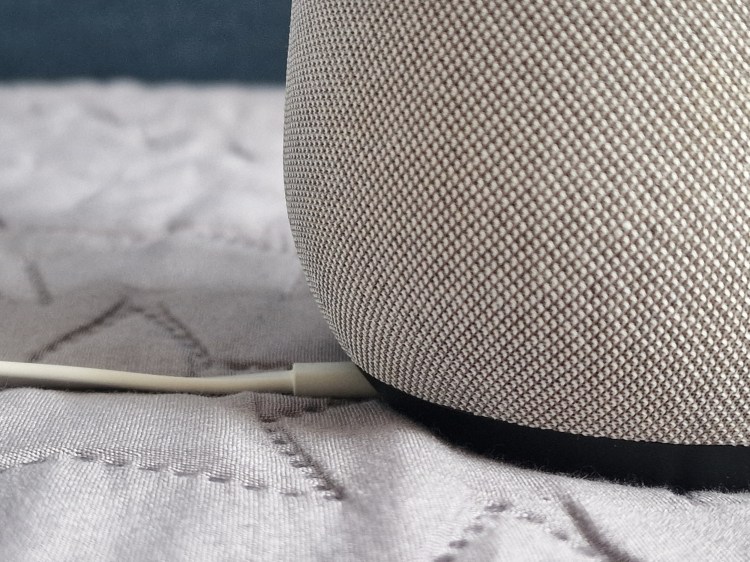
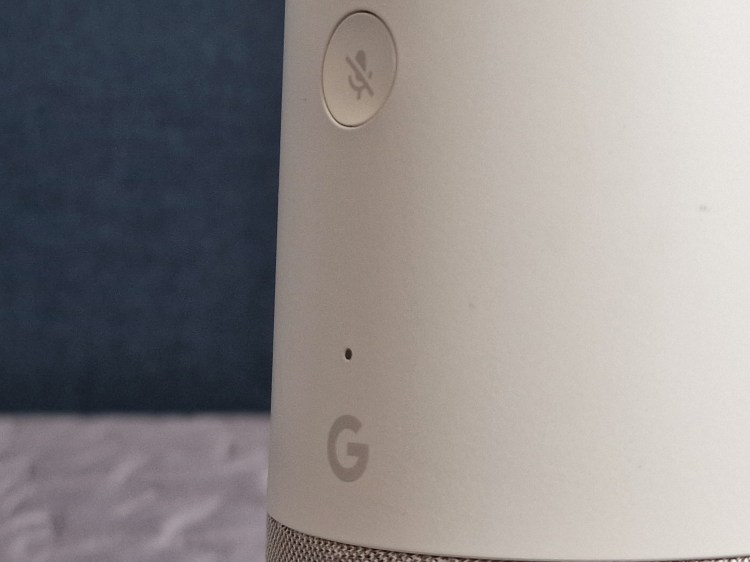
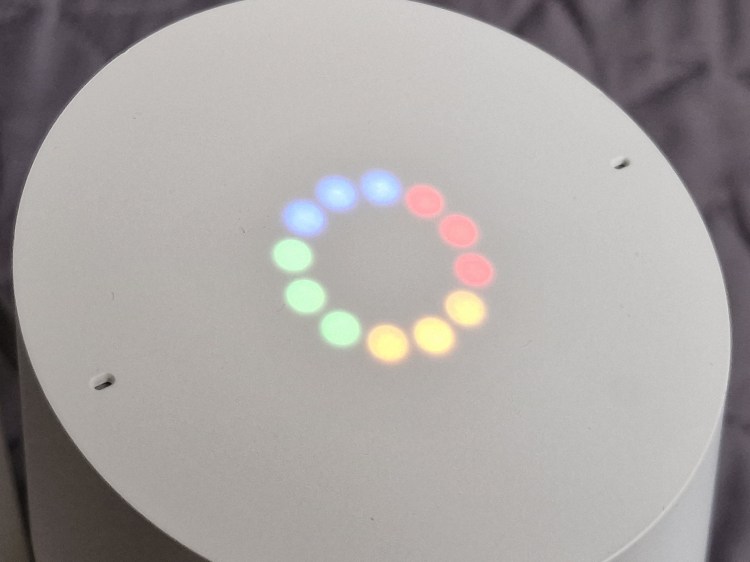
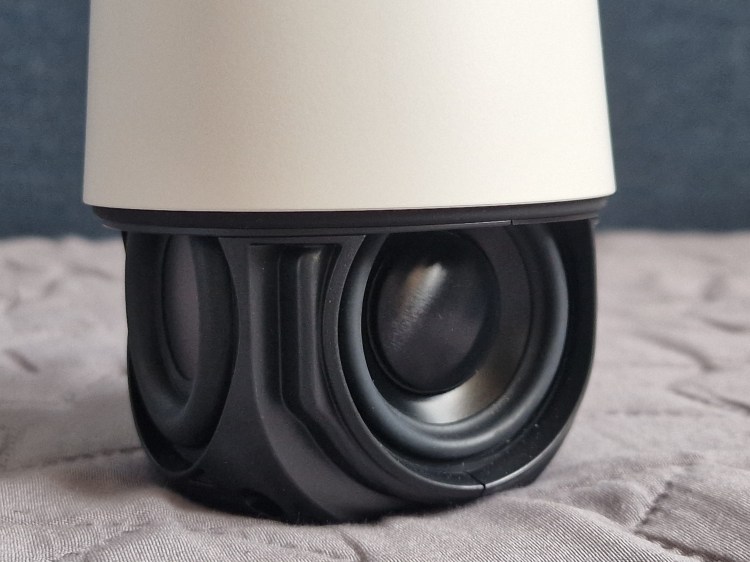
Urządzenie wykonane jest, jak to na Google przystało z wysokiej jakości materiałów. Górna część jest pokryta matowym, białym, przyjemnym w dotyku plastikiem. Dolna część-osłona membran pokryta jest charakterystycznym dla serii urządzeń Google Home/Nest materiałem. Dolna część jest magnetycznie przyczepiana do reszty i można ją wymienić na inną. Od spodu znajdziemy gumową podstawkę i złącze zasilania. Od góry natomiast zobaczymy panel dotykowy z kolorowym podświetleniem LED służący do sterowania głośnością i dwa mikrofony dalekiego zasięgu. Na tylnej części znajduje się przycisk wyciszenia mikrofonu, dioda sygnalizująca i logo Google.

Konfiguracja
Urządzenie konfigurujemy poprzez aplikację Google Home na naszym smartfonie lub tablecie. Poniższa konfiguracja została wykonana na Androidzie 14 i aplikacji w wersji 3.25.1.4.
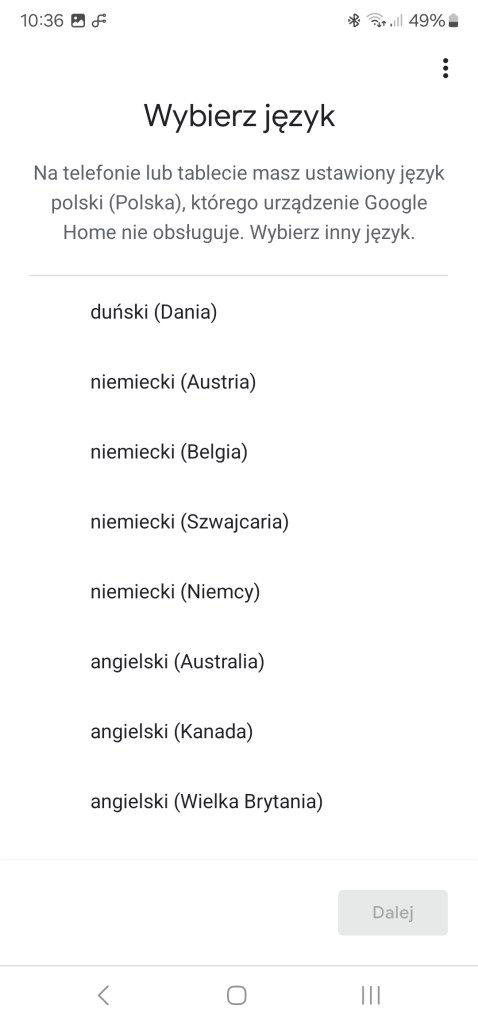
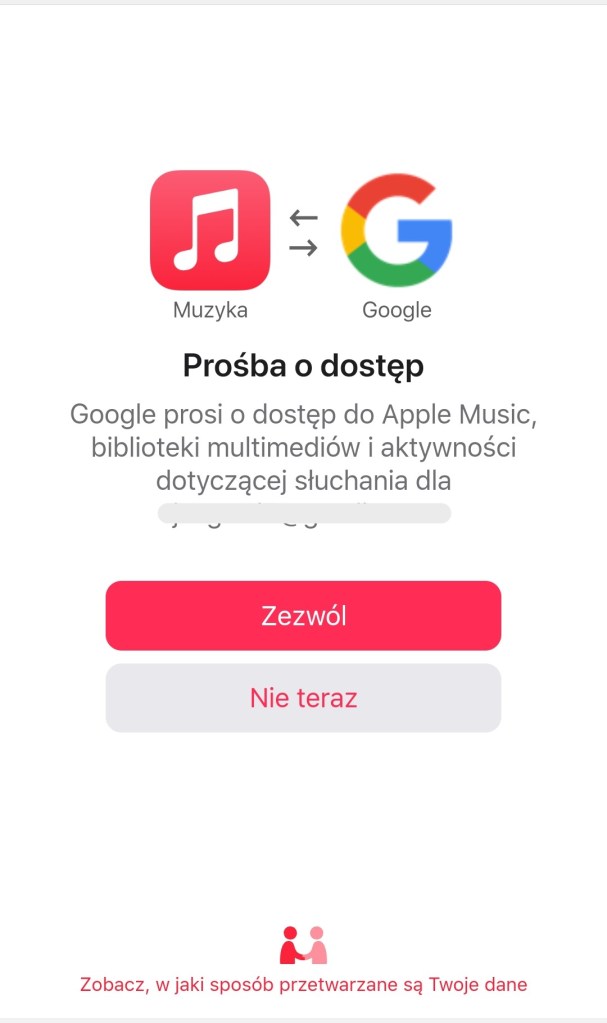
Po uruchomieniu aplikacji klikamy „+” w dolnym rogu i wybieramy urządzenie Nest, zaznaczmy nasz wirtualny dom i czekamy, aż aplikacja znajdzie nasz głośnik. Klikamy dalej, wybieramy język, łączymy się z Wi-Fi (Obsługiwane 2.4GHz i 5GHz), na tym etapie możemy, również połączyć konta do serwisów streamingowych np. Spotify, Apple Music.
Ważne: Jeśli chcemy korzystać z YouTube Music, musimy wykupić subskrypcję Premium.
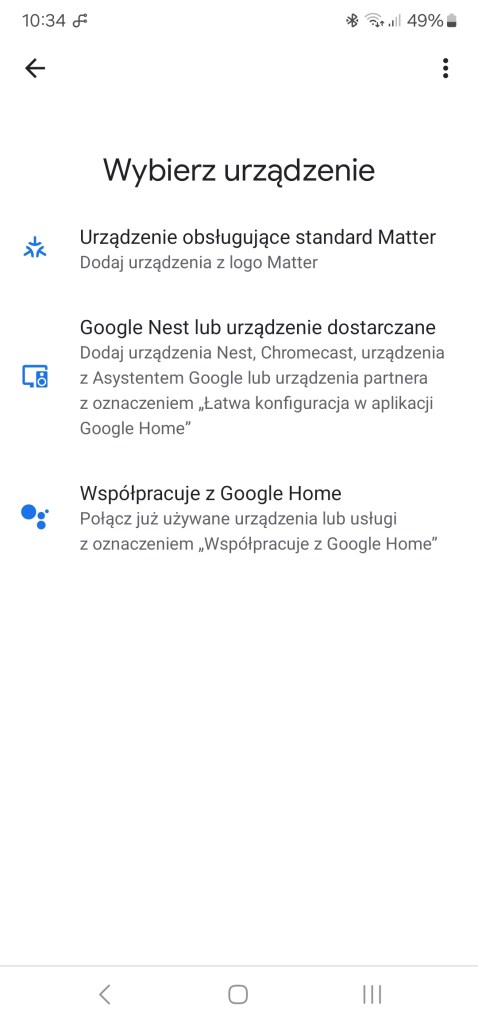
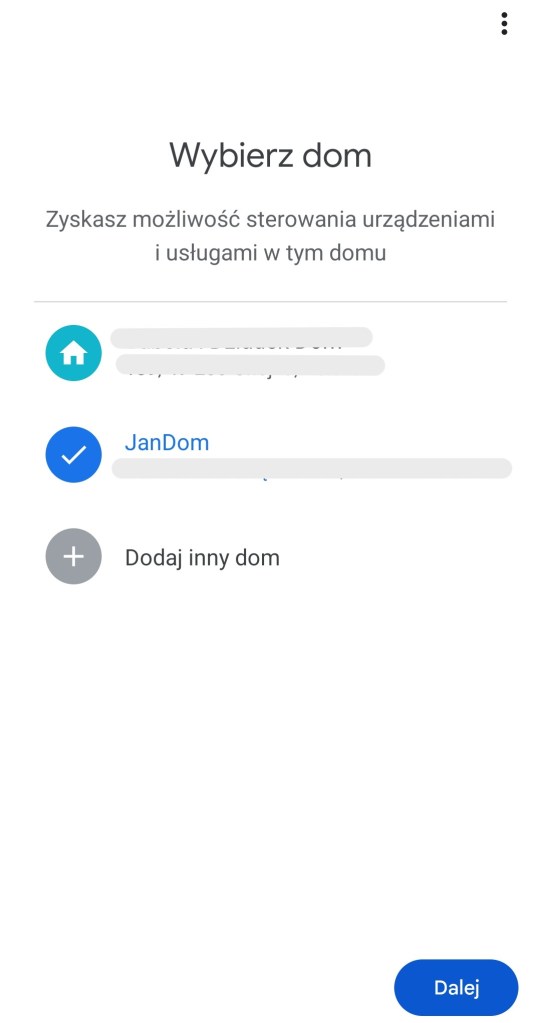




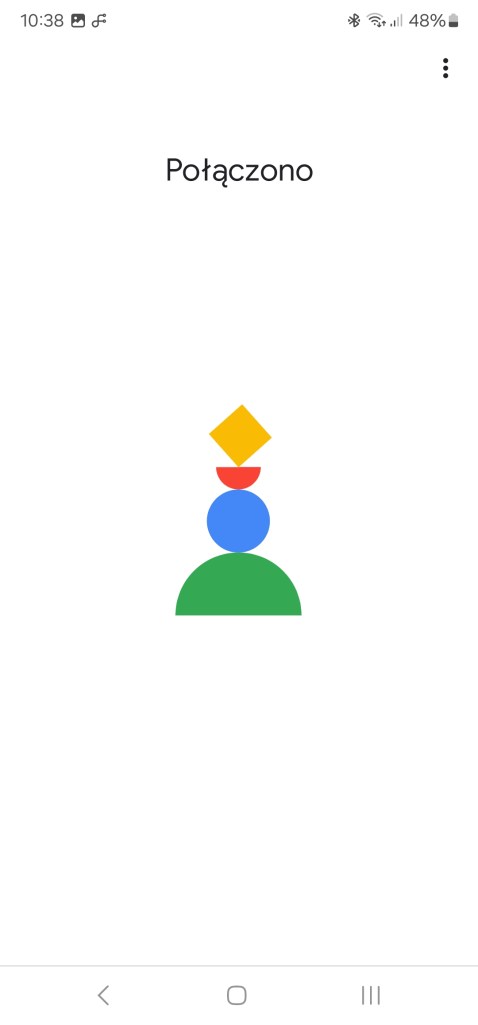
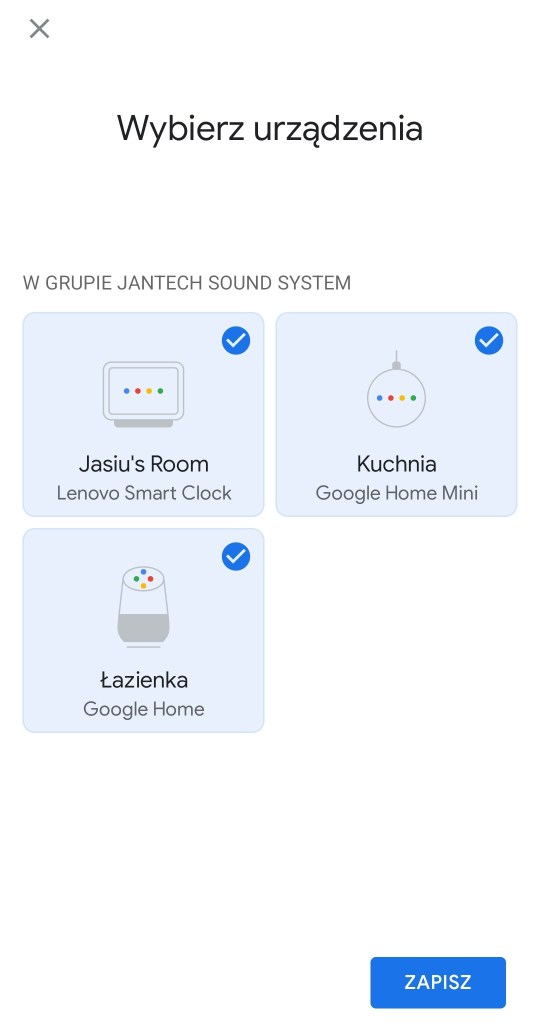
Jeśli konfigurujemy po raz pierwszy asystenta Google, będziemy musieli wyrazić wszelkie zgody i skonfigurować opcję Voice Match, dzięki której głośnik rozpoznaje, który domownik kieruje do niego polecenia, i może wypowiadać personalnie dedykowane informacje. Głośnik może, również wykonywać połączenia przez Google Meet do naszych kontaktów, jak i my możemy zadzwonić do głośnika. Po szybkiej konfiguracji zobaczymy nasz głośnik w panelu głównym Google Home.


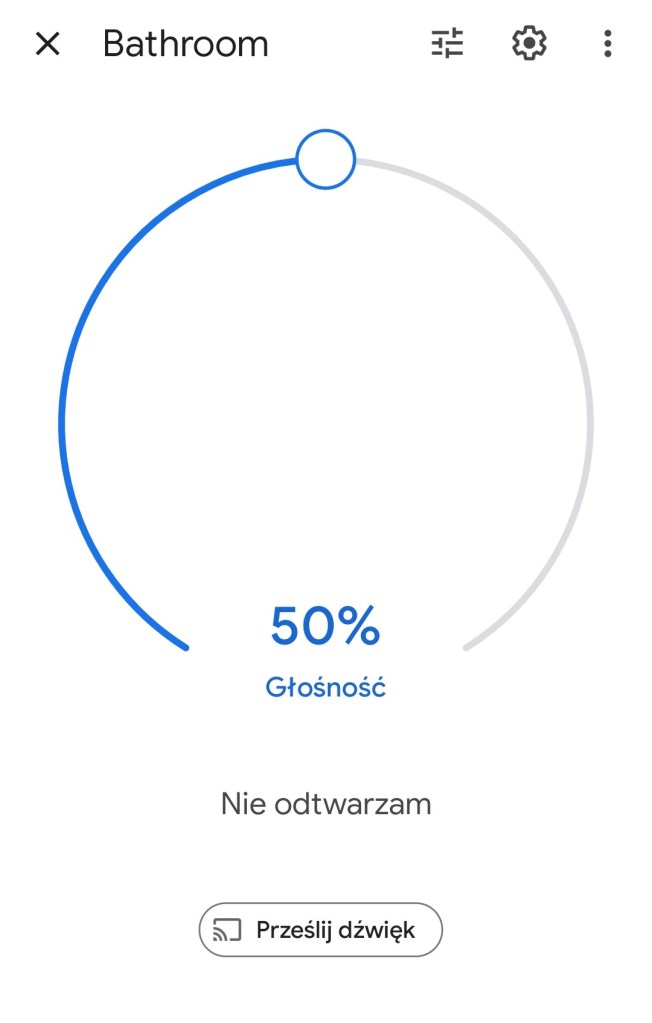
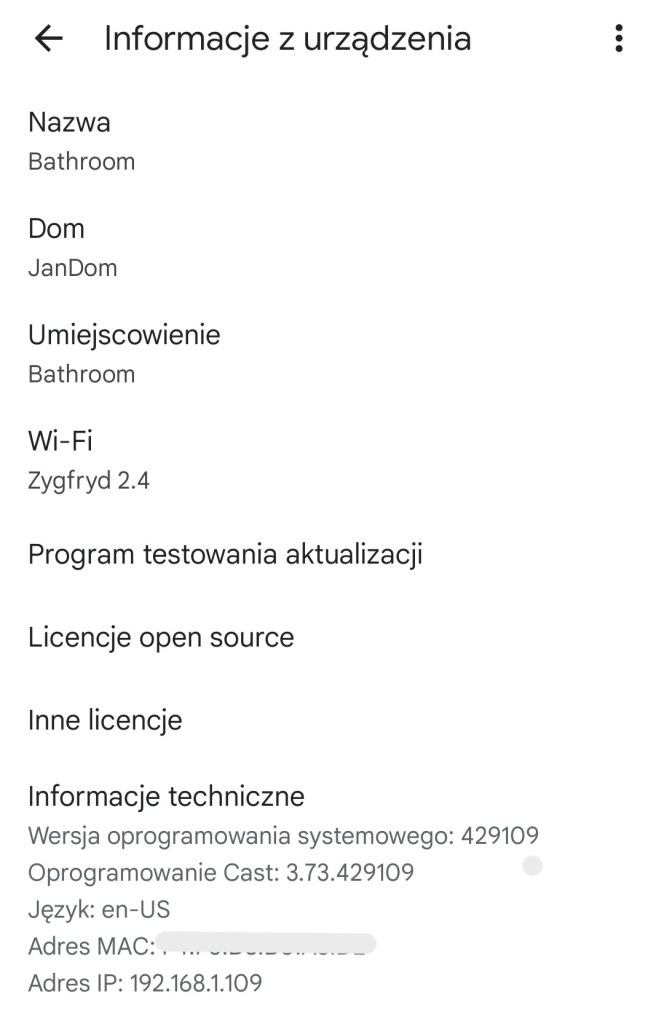
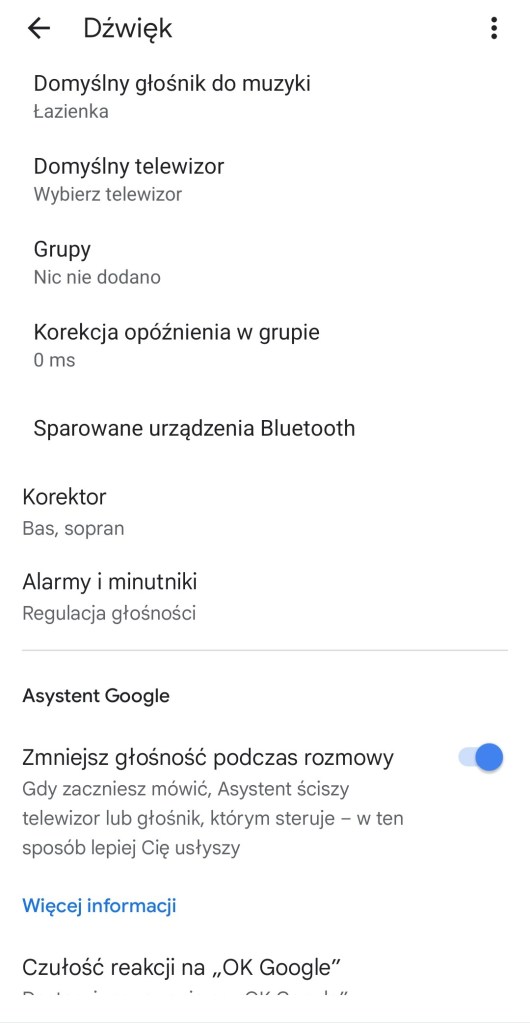
W Google Home możemy zarządzać naszym urządzeniem np. zmieniać głośność, ustawienia, zarządzać dostępem, czy zmienić sieć WiFi.


Polecenia głosowe
Niestety głośnik nie obsługuje języka polskiego, więc musimy korzystać z komend w języku np. angielskim. Nie ma oficjalnych informacji, kiedy Google wprowadzi obsługę naszego języka do inteligentnych urządzeń.

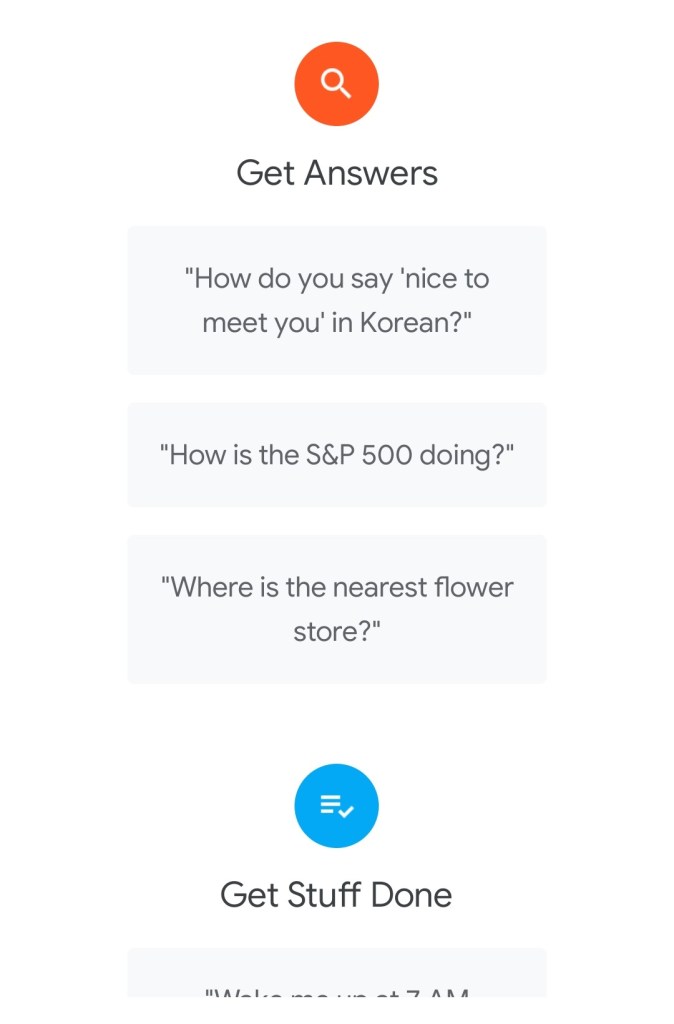
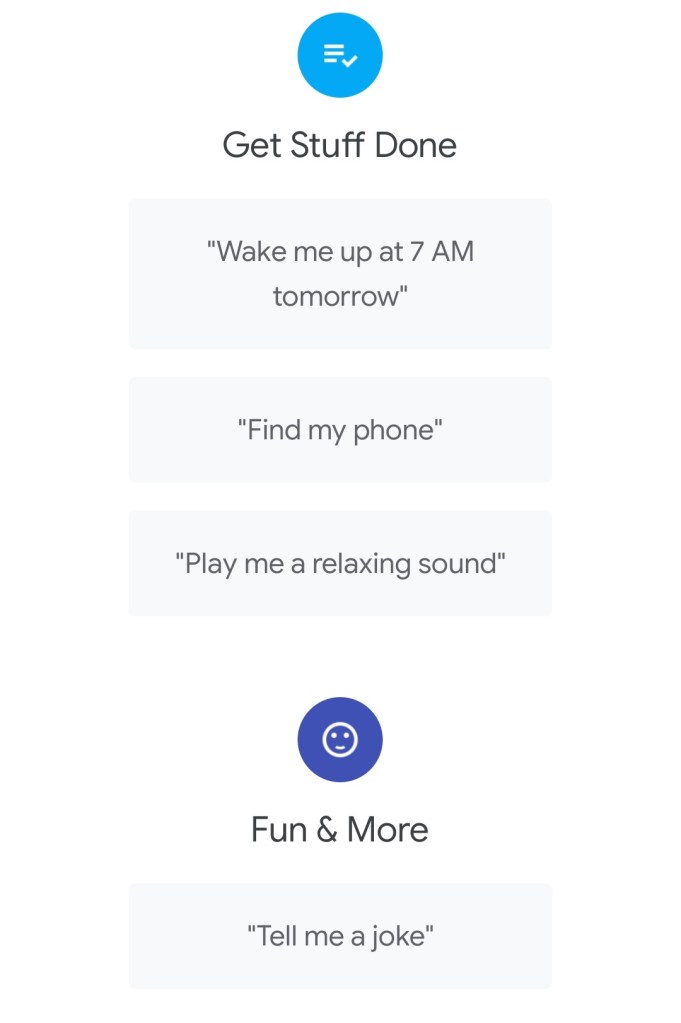

Każdą komendę zaczynamy od „Hej Google” lub „OK Google” po tym zaczynamy wypowiadać polecenia. Poniżej przykładowe podstawowe polecenia:
Hej Google:
- What’s the weather today? – jaka dzisiaj pogoda?
- Turn on/off (nazwa urządzenia)- włącz/wyłącz (nazwa urządzenia)
- Set (nazwa światła) to (kolor, jasność) – ustaw (nazwa światła) na (kolor, jasność)
- Play (nazwa radia) – odtwórz radio (nazwa radia)
- Play (wykonawca, tytuł, album) on (Nazwa serwisu) – odtwórz (wykonawca, tytuł, album) na (nazwa serwisu)
- Nazwa serwisu potrzebna tylko w przypadku Apple Music lub niezdefiniowanego dostawcy usługi muzycznej.
- What time is it? – która jest godzina
- Stop- zatrzymuje każde wydane polecenie, odtwarzane multimedia
- I wiele, wiele więcej…
Jakość dźwięku
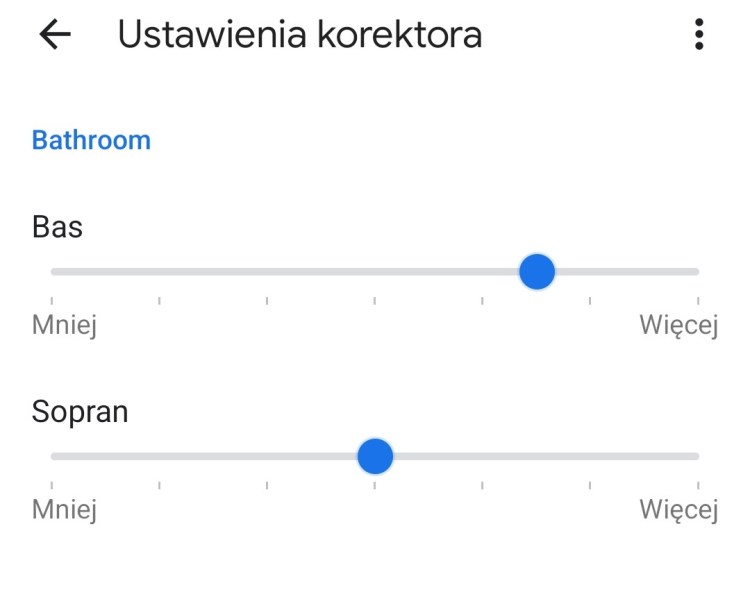
Google Home to jeden z najlepiej brzmiących głośników w kategorii smart (na pewno w tej cenie). Dźwiękiem przewyższa Nest Hub 2.gen, Nest Mini, a nawet droższe głośniki bluetooth. Mimo swoich kompaktowych rozmiarów w urządzeniu znalazł się 2-calowy przetwornik i podwójne 2-calowe pasywne membrany. Głośnik zapewnia głęboki Bas, który wypełnia całe pomieszczenie. Wysokie tony, również nie zawodzą i nie giną przy niskich tonach. Z głośnika możemy odtwarzać bezstratne pliki FLAC 24bit/96KHz przez np. odtwarzacz VLC lub BubleUPnP. Głośnik możemy połączyć z drugim takim w parę Stereo lub z innymi modelami w grupę Multiroom. W aplikacji znajdziemy, również podstawowy korektor.
Odtwarzanie muzyki
Muzyki możemy posłuchać na 2 sposoby:
- Polecenie głosowe- Hej Google, Play „Tytuł lub/i wykonawca” on Nazwa Serwisu. Wydajemy proste polecenie zgodnie ze schematem: Play (wykonawca, tytuł, album) on (Nazwa serwisu). Głośnik odtwarza utwór, a następnie sugeruje kolejne utwory lub zatrzymuje odtwarzanie. Hej Google, play music- rozpoczyna odtwarzanie naszej muzyki z serwisu streamingowego.
- Przez Castowanie z aplikacji muzycznej- wybieramy ikonę Google Cast i zaznaczamy nasz głośnik.

Sterowanie inteligentnym domem
Głośnik może sterować naszym oświetleniem, termostatami, gniazdkami i wieloma innymi urządzeniami. Połączenie platformy SmartThings z głośnikiem odbywa się przez aplikacje Google Home. Jak to zrobić możecie przeczytać tutaj.
Chcesz zgasić światło? Wystarczy powiedzieć Hej Google turn off lights, głośnik wie, w jakim pomieszczeniu się znajduje dzięki aplikacji Google Home i to tylko w tym pomieszczeniu zgasi światła. Chcesz ponownie zrobić jasność- możesz rzucić zaklęcie Hej Google, lumos! Zimno Ci? Hej Google, it’s too cold.
Większością urządzeń sterujemy na zasadzie włącz/wyłącz, więc wystarczy komenda Turn On/Off.
Urządzenia łączymy przez integracje w aplikacji Google. Trudno znaleźć urządzenie, które nie działa z Google Home i asystentem. Wystarczy, że urządzenie ma certyfikat Works with Google Home lub Google Assistant. Obsługiwane są urządzenie między innymi firm takich jak: Philips Hue, Tapo, Sonoff, Tuya, WiZ, Yeelight. Na urządzeniu możemy, również otrzymywać powiadomienia o np. zakończonym praniu, Wystarczy rutyna w Google Home: Pralka-wyłącza się-ogłoś: Pranie zakończone.
Po wykonaniu każdej akcji związanej z inteligentnym domem głośnik informuje nas o tym podświetleniem na panelu dotykowym i łagodnym sygnałem dźwiękowym.
Funkcje dodatkowe:
- Ustawianie timerów – set timer for (określony czas) minutes
- Ustawianie budzików- set alarm for (godzina obudzenia)
- Połączenia głosowe – Call (nazwa kontaktu)
- Funkcja Intercomu – Broadcast to (nazwa głośnika)
- Przypomnienia – Remind me about (wydarzenie, czynność) at (data/godzina)
- Czytanie wiadomości – Read latest news
Integracja z SmartThings
Urządzenia Google możemy zintegrować z platformą SmartThings przez sterownik Edge Cast-Web-Api. Został on stworzony przez dewelopera vervallsweg.
Niestety musimy użyć dodatkowego komputera jako serwera. Na nim instalujemy program Cast-Web-Api pobrany z tej strony https://github.com/vervallsweg/cast-web-api-desktop/releases/tag/v1.2.1.
Następnie instalujemy sterownik Edge z linku: https://bestow-regional.api.smartthings.com/invite/Q1jP7BqnNNlL i uruchamiamy program na serwerze.
Klikamy start i zezwalamy na komunikacje aplikacji w sieci lokalnej. Warto ustawić stały adres IP serwera na routerze.
Klikamy „Wyszukaj” będąc w pobliżu urządzenia. W ustawieniach nowego wirtualnego urządzenia wpisujemy adres IP naszego komputera/serwera. Klikamy skanuj w pobliżu w celu wykrycia urządzeń Google Cast i gotowe. Od teraz możemy sterować głośnością, zmieniać utwory, odtwarzać własne komunikaty głosowe (lub pliki dźwiękowe) po polsku i wiele więcej.
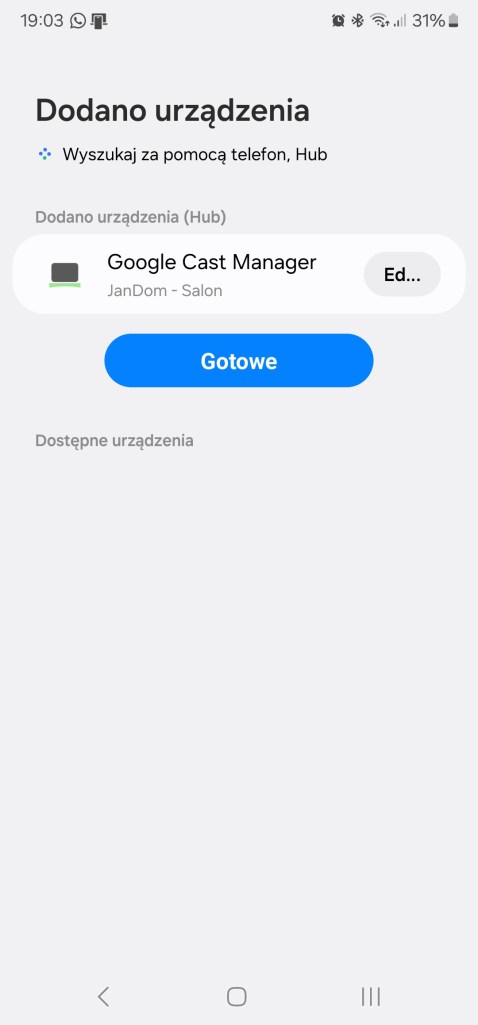
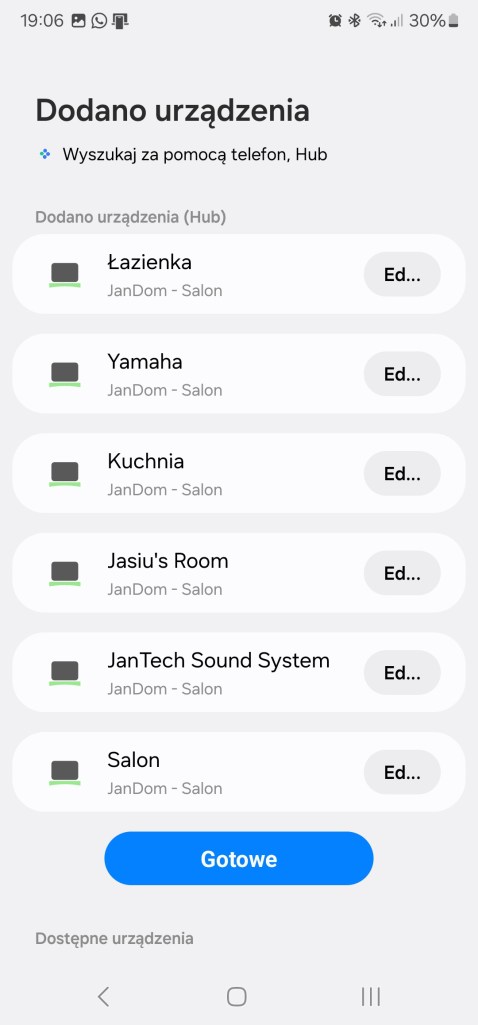

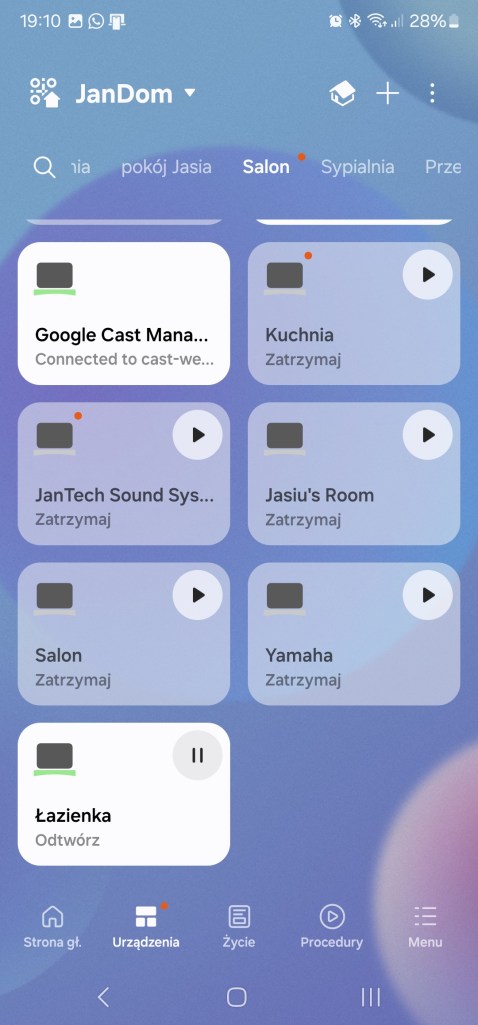
Integracja sprawdzona z następującymi urządzeniami, jednak kompatybilne są wszystkie urządzenia posiadające opcję odbiornika funkcji Cast:
- Chromecast 3
- Vectra TV Smart Box 4K
- Nest Hub 2.gen
- Home Mini
- Home Hub
- Nest Hub 1.gen
- Lenovo Smart Clock
Podsumowanie
Zalety
- Jakość Dźwięku
- Asystent głosowy
- Wygląd
- Cena
Wady
- Brak języka polskiego
- Brak nowych egzemplarzy w sprzedaży
Google Home Hub to ciekawe urządzenie Smart. Dobra jakość dźwięku, niska cena. Używany model w dobrym stanie znajdziemy już za ok. 150 zł. Urządzenie posiada duże możliwości sterowania urządzeniami SmartHome i multimediami. Jednak posiada też wady w postaci braku obsługi języka polskiego czy braku możliwości zakupu nowych egzemplarzy.
 SmartThings Polska
Jedna odpowiedź na “Google Home – dobrze brzmiący inteligentny głośnik”