
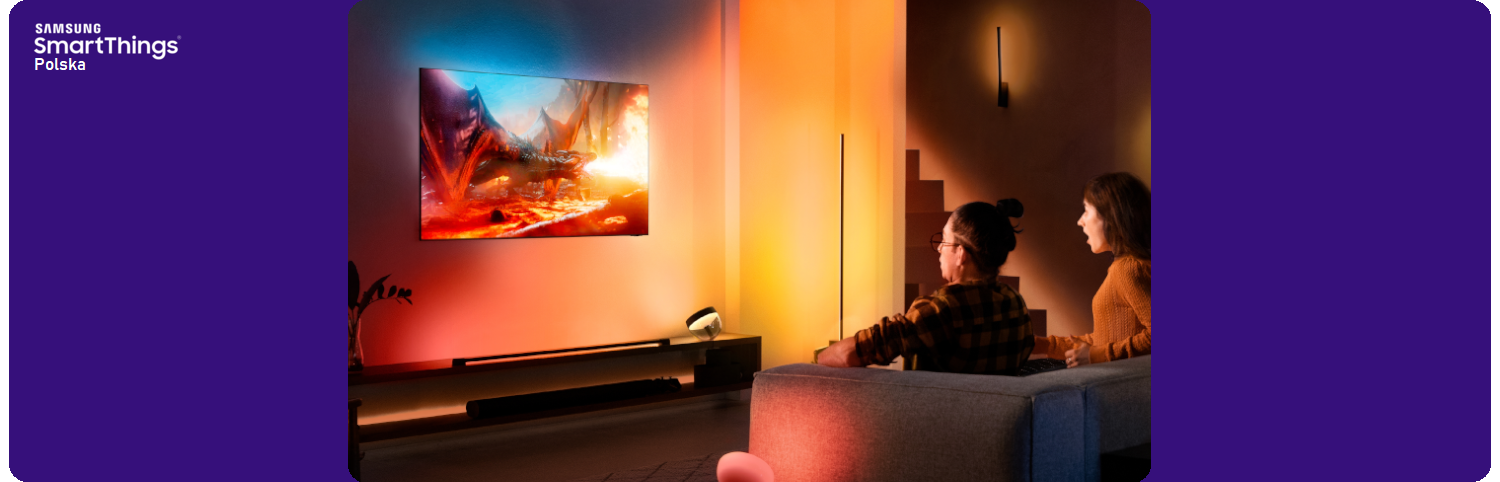
1 kwietnia 2024 r. aplikacja Philips Hue Sync TV została udostępniona w Polsce. Wspólnie Philips Hue i Samsung SmartThings wydobywają nowy potencjał z efektu ambilight w telewizorach Samsung. Philips Hue Sync TV dla telewizorów Samsung umożliwia synchronizowanie wyświetlanego obrazu z oświetleniem Hue. Niebywałym plusem tego rozwiązania jest, że możemy pozbyć się przystawki Philips Hue Play HDMI Sync Box, która nie tylko opóźniała obraz, ale i nie obsługiwała 8K. Dodatkowo na targach CES 2024 SmartThings przedstawiał nowe funkcje, które zwiększają kontrolę nad aplikacją Philips Hue Sync TV z aplikacji mobilnej SmartThings.
Przyjrzymy się dzisiaj, jak zakupić, zainstalować i skonfigurować ustawienia aplikacji Philips Hue Sync TV na telewizorze Samsung SmartTV. Co potrzebujemy, aby cieszyć się efektem ambilight ?

Przed zakupem pamiętajmy, że potrzebujemy pełnego systemu oświetlenia Philips Hue. Musimy mieć stałe połączenie z Internetem, posiadać na wyposażeniu mostek Hue i kolorowe oświetlenie Hue. Najlepiej sprawdzi się dedykowana listwa świetlna na tył telewizora – Philips Hue White and Color Ambiance Lightstrip Gradient. Ostatnie kryterium to darmowe konto Philips Hue z zaakceptowanymi regulaminami.

Poniższą instrukcję realizujemy na monitorze SmartMonitor M7 z 2022 roku – model LS32BM700UPXEN.
Instalacja aplikacji Philips Hue Sync TV
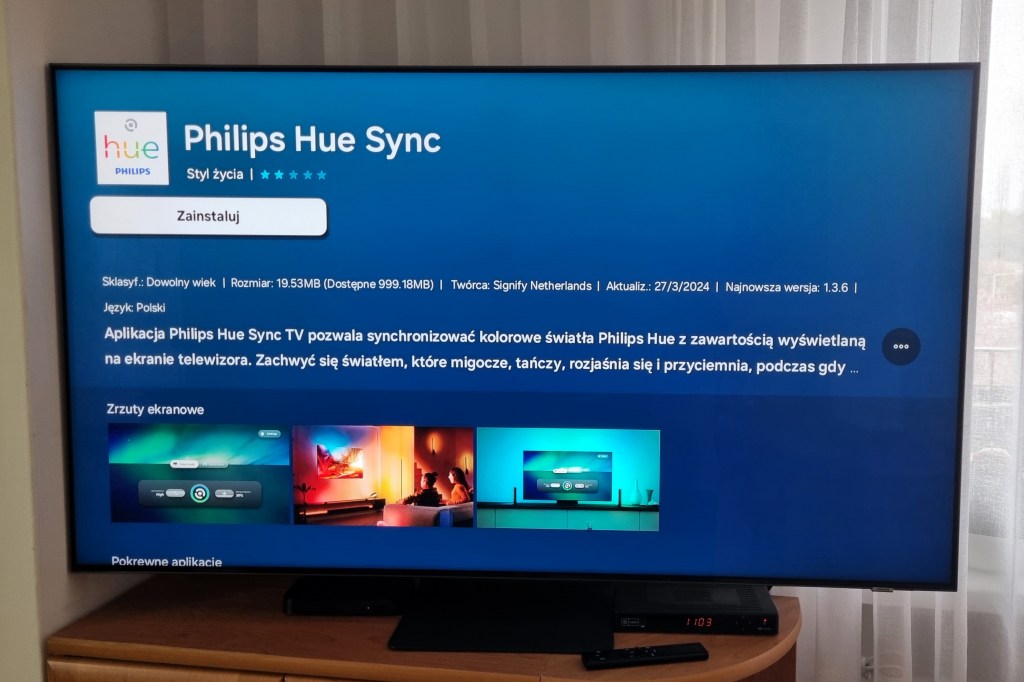
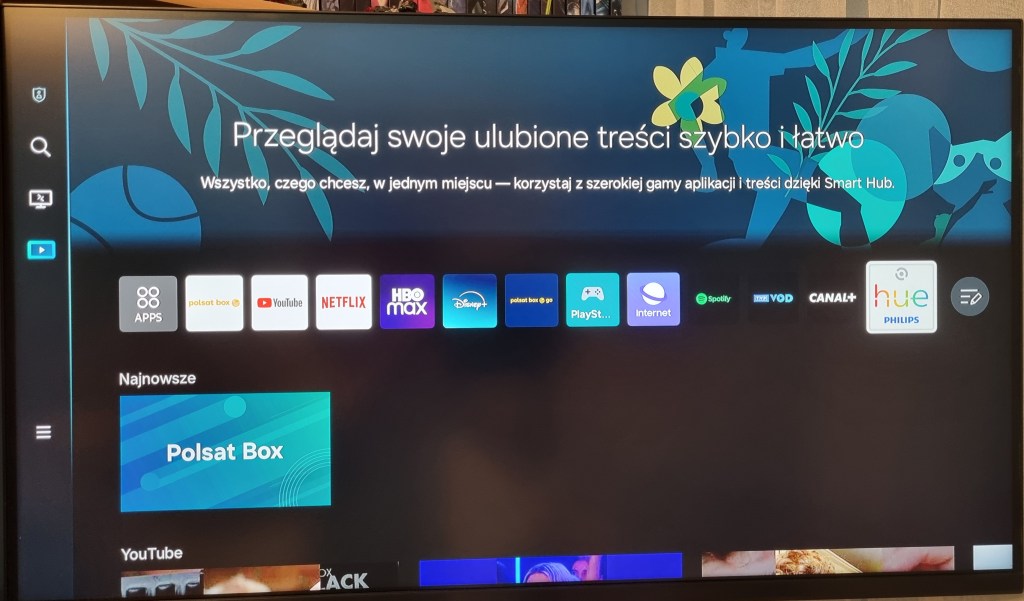
Aplikacja Philips Hue Sync nie jest preinstalowana na telewizorach Samsung, aby ją zainstalować, musimy udać się do sklepu Apps i wyszukać Philips Hue Sync. Następnie kliknij Zainstaluj, po chwili znajdzie się ona na pasku aplikacji. Pamiętajmy jednak, że aplikacja dostępna jest dla SmartMonitor, telewizorów Samsung Q60 lub nowszych QLED wyprodukowanych od 2022 roku.
Zakup aplikacji Sync TV – subskrypcja czy jednorazowa opłata ?
Do dotychczasowej jednorazowej opłaty Philips Hue wprowadził dodatkowo model subskrypcji oparty na miesięcznej opłacie w wysokości 12,99 PLN. Subskrypcja obejmuje maksymalnie trzy telewizory Samsung, w tym samym gospodarstwie domowym na koncie Philips Hue.
Dla użytkowników preferujących jednorazowy zakup dostępna jest opcja zakupu w cenie 569 PLN z VAT. Jednak aplikacja jest przypisywana do konkretnego modelu telewizora SmartTV. W przypadku zmiany telewizora (wymiany na nowy lepszy model, zniszczenia itp.) wymagany jest kolejny zakup aplikacji na nowym modelu telewizora Samsung.
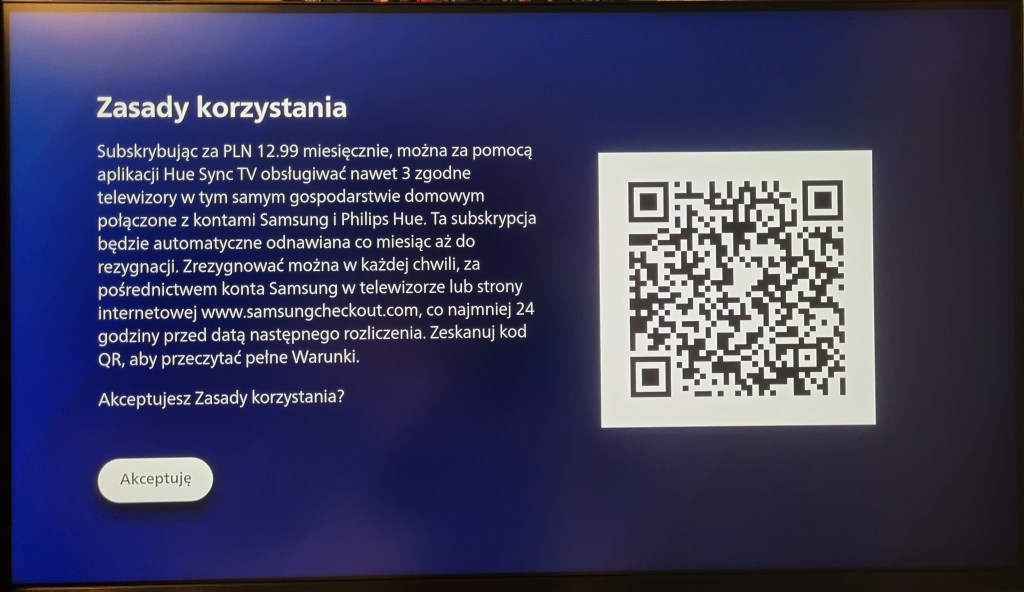
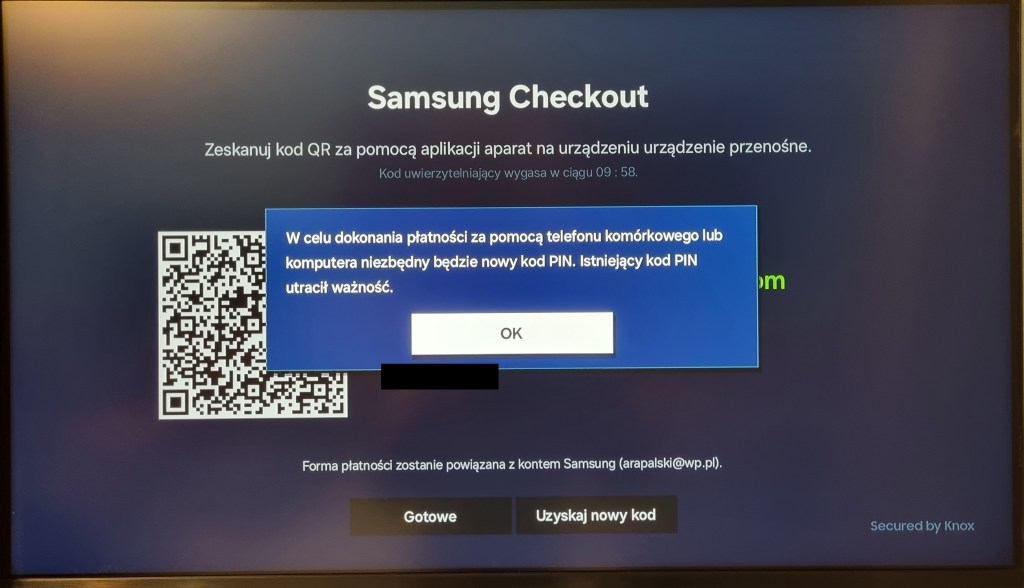
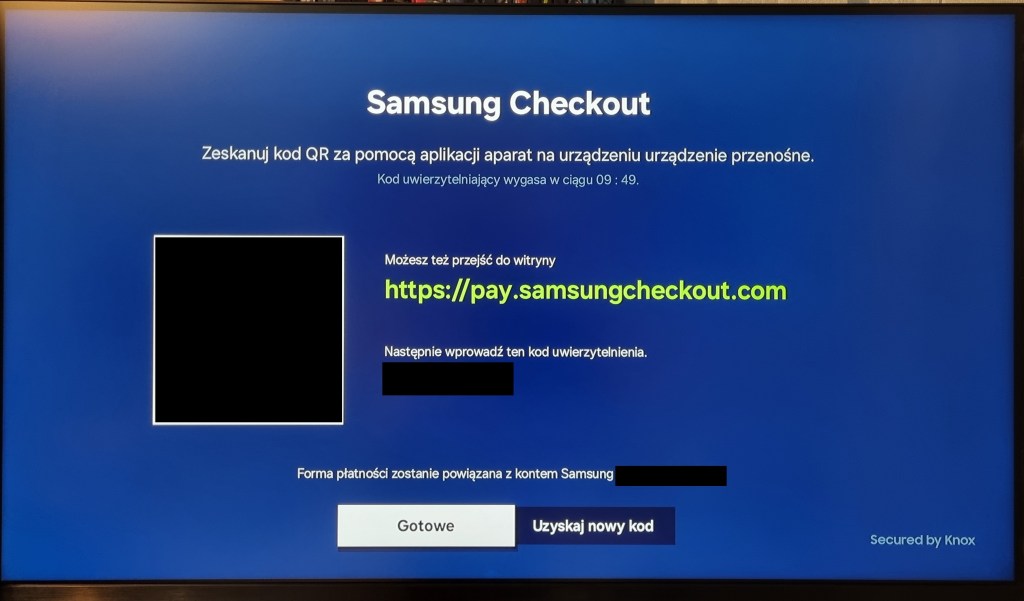
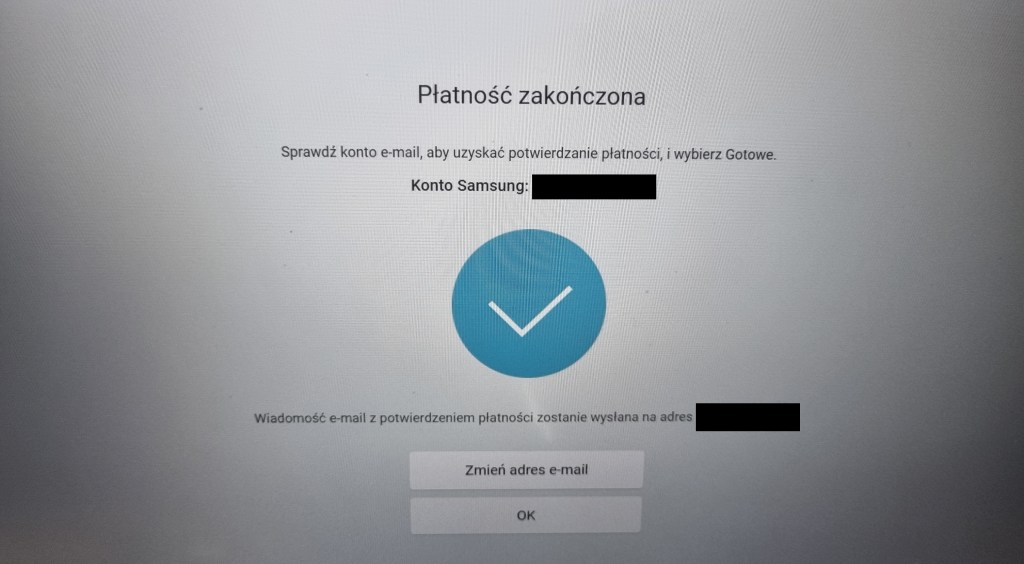
Zakupując aplikację Sync TV, otwieramy ją i kolejno klikamy za pomocą pilota akceptowanie kolejnych planszy. Więc wybierz Kontynuuj, Dalej (posiadasz mostek i kolorowe oświetlenie), Dalej (zgadzasz się na zasady poufności). Następnie wybierz plan, my wybierzemy subskrypcję, kliknij Wybierz. Dalej kliknij Akceptuje zasady korzystania. Zostaniemy przekierowani do Samsung Checkout, który poprowadzi nas przez zakup. Można to zrobić za pomocą smartfona, jednak zalecane jest zrobienie tego na komputerze. Wchodzimy na stronę pay.samsungcheckout.com i wpisujemy kod uwierzytelniający. Logujemy się na konto Samsung (to przez nie przechodzi płatność), dodajemy i wybieramy formę płatności. Na koniec mamy potwierdzoną płatność.
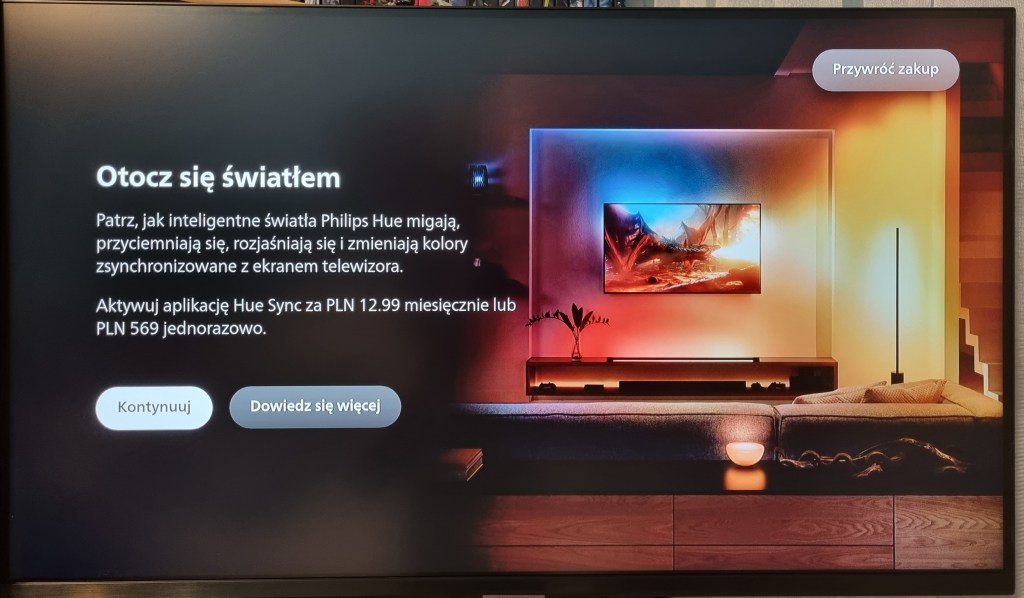
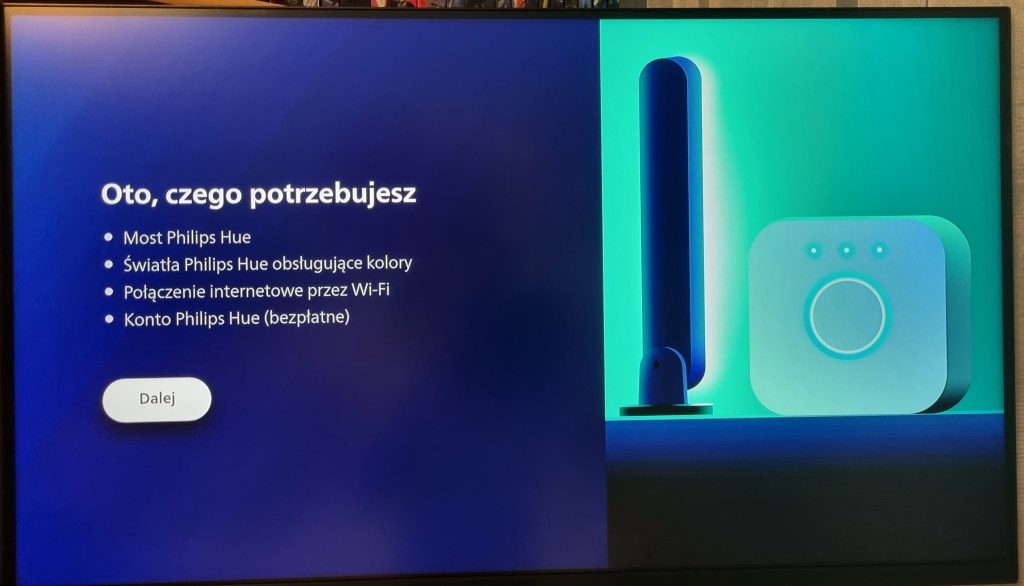
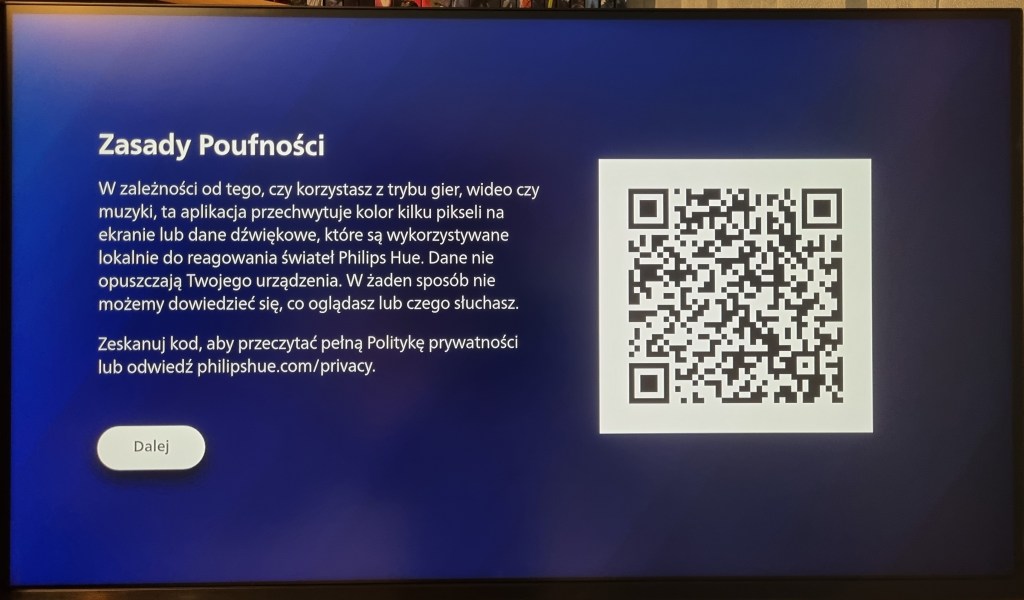
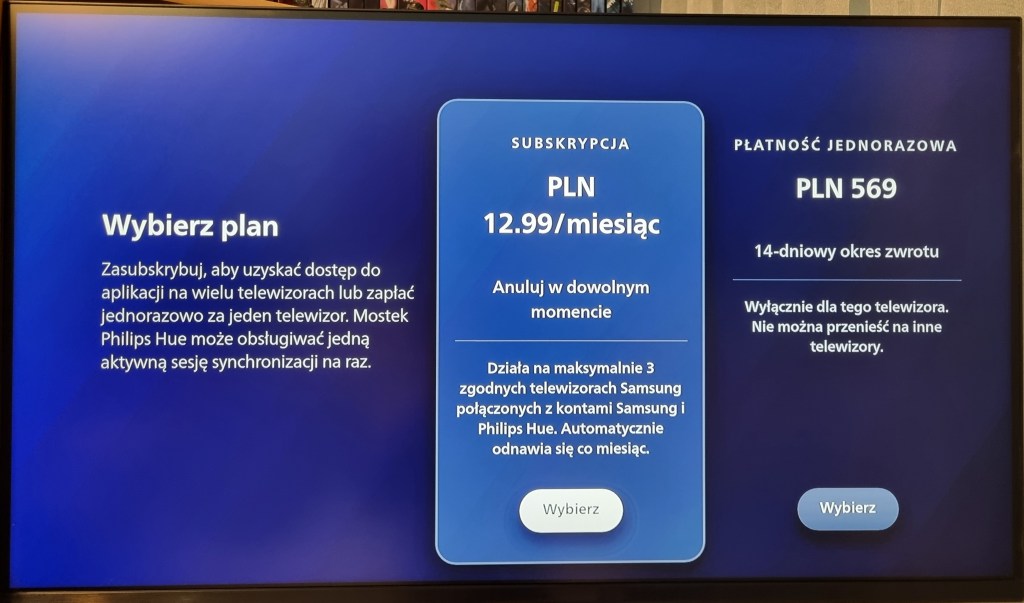
Konfiguracja i uruchomienie aplikacji Philips Hue Sync TV
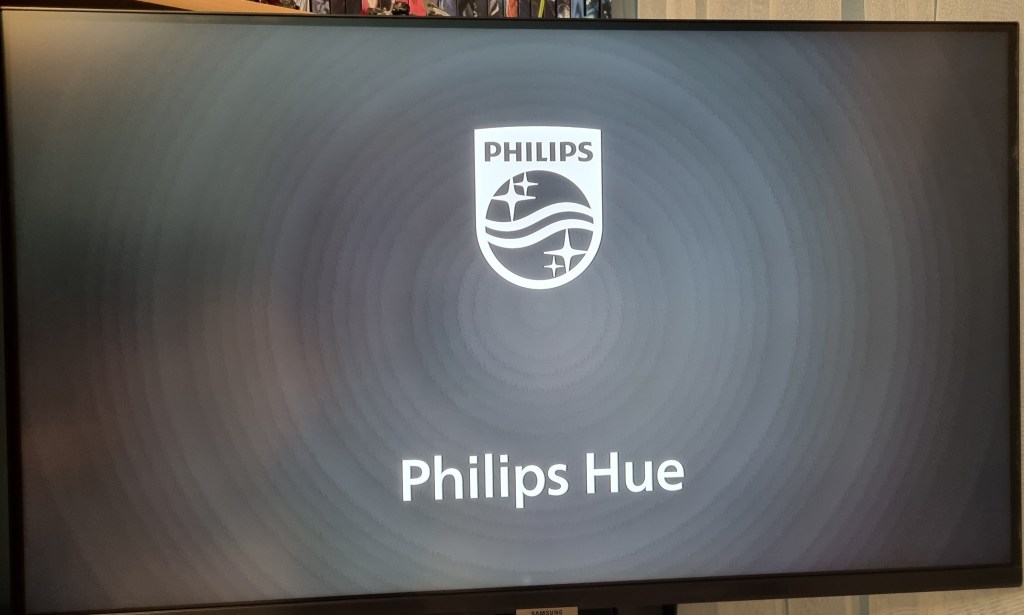
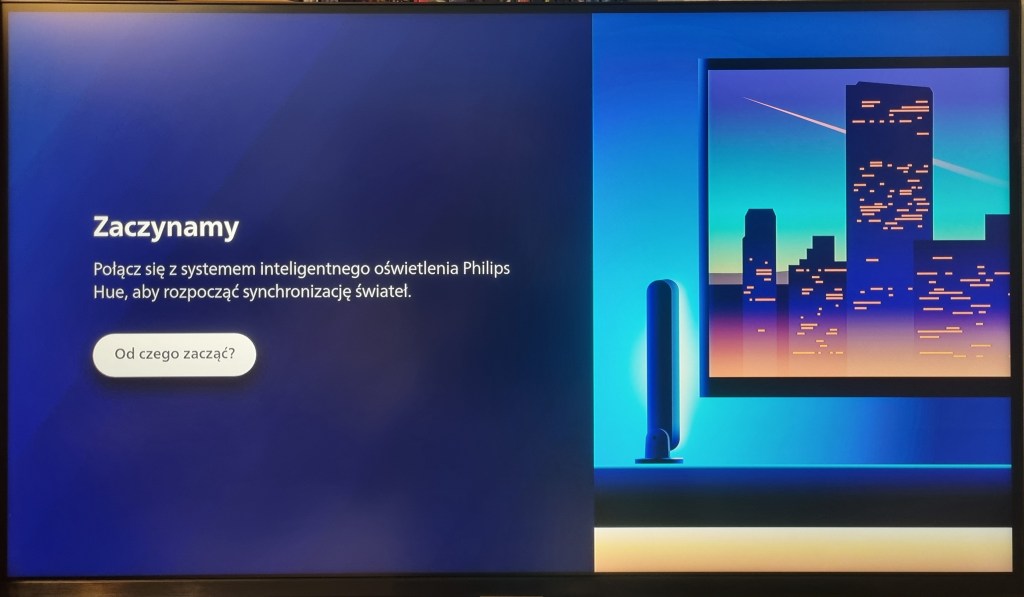
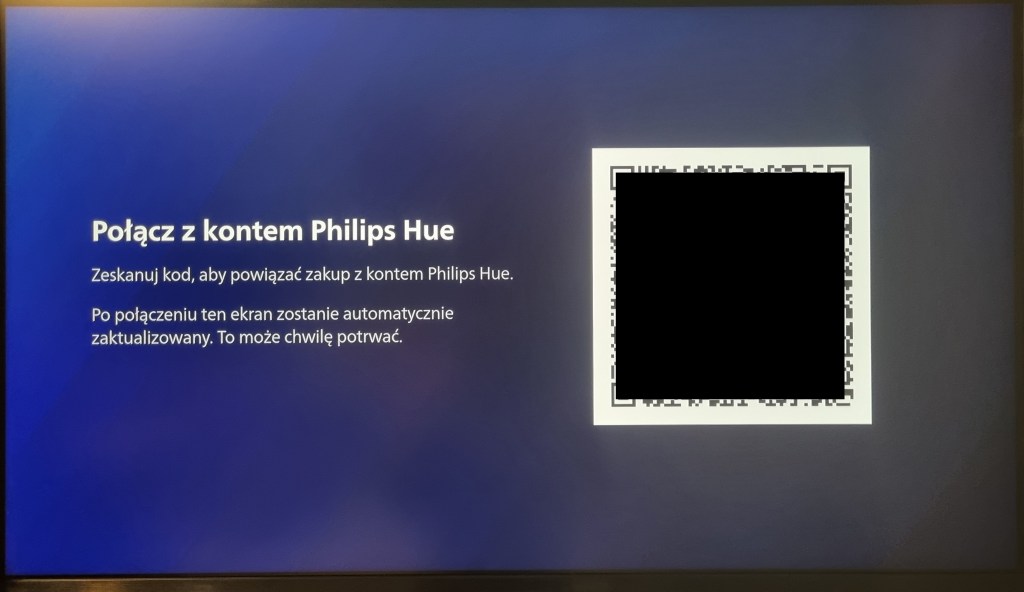
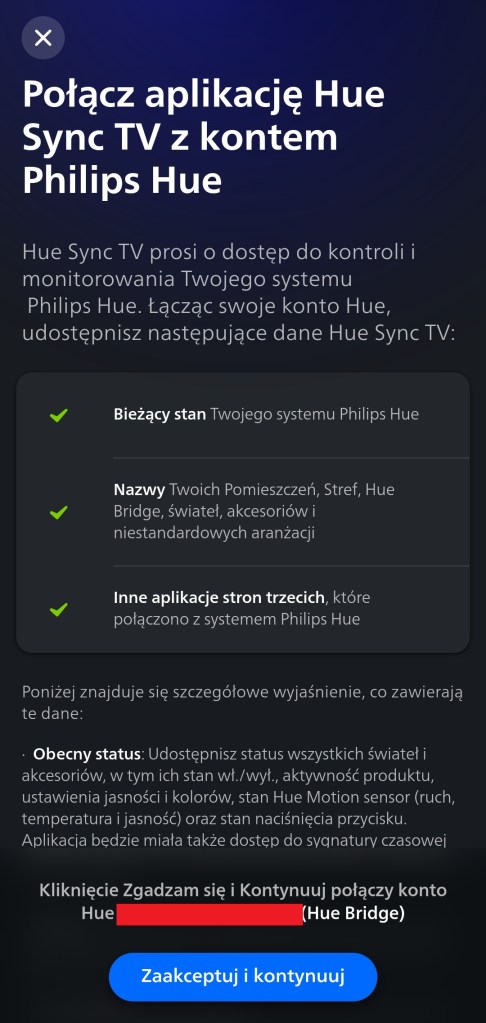
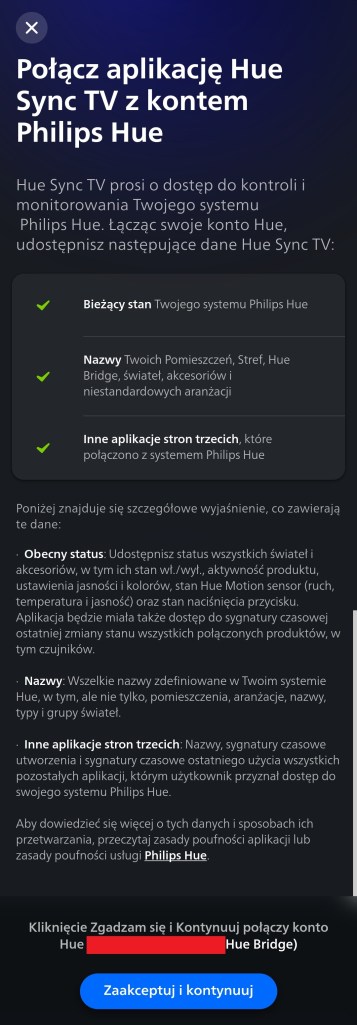
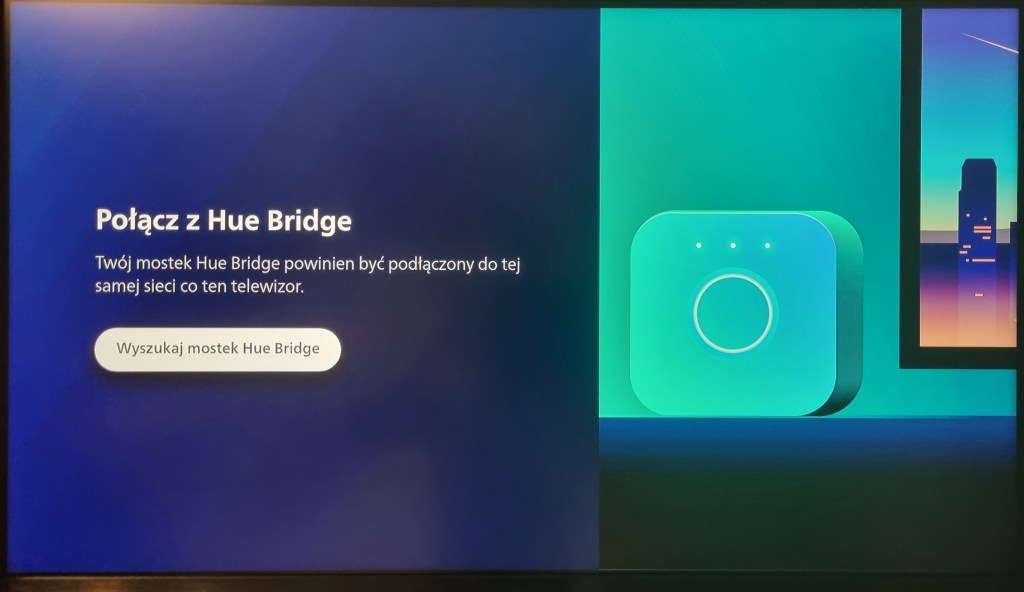
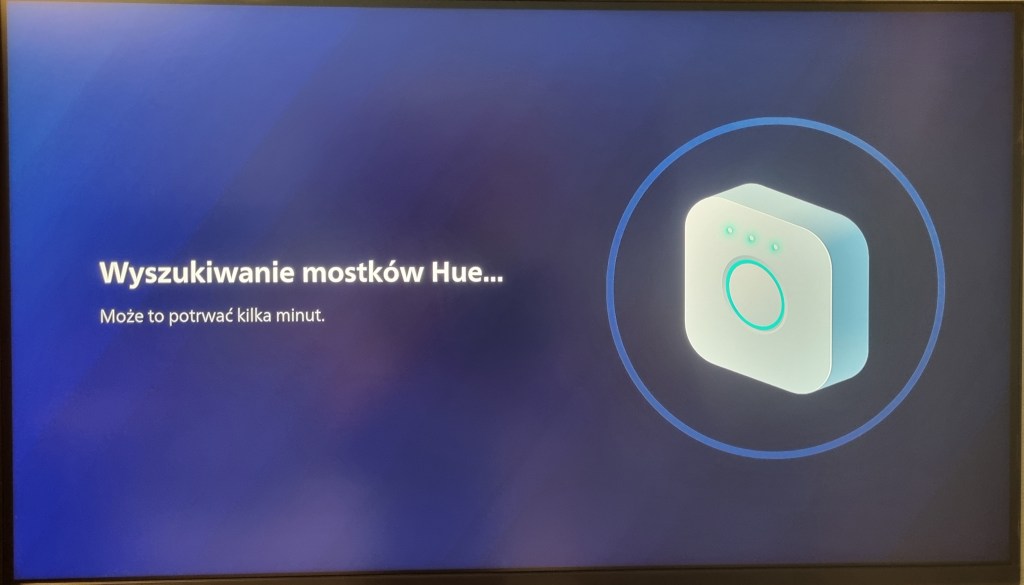
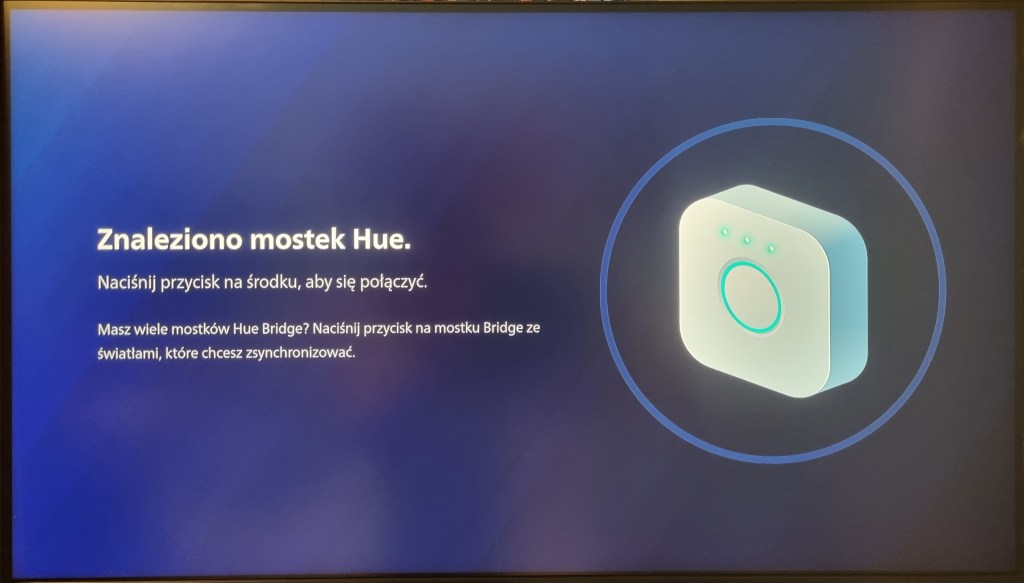
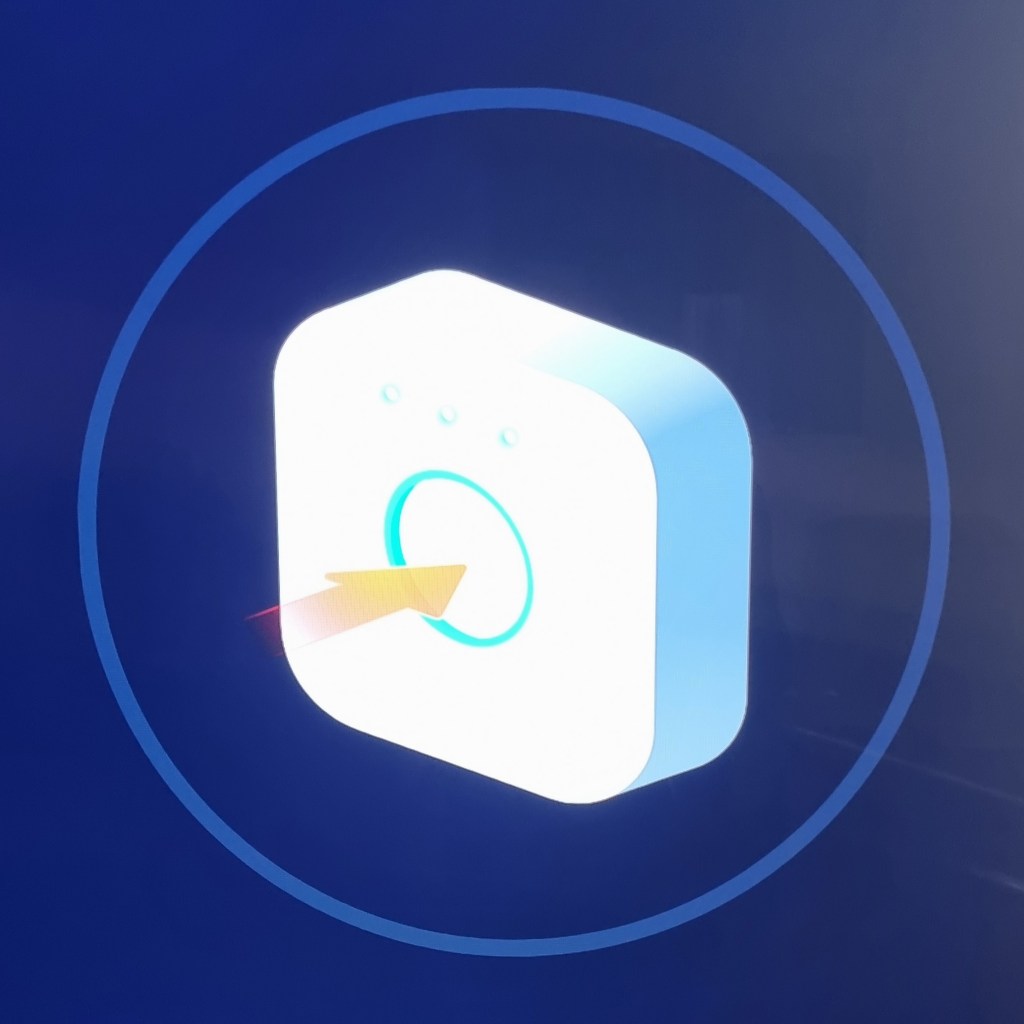
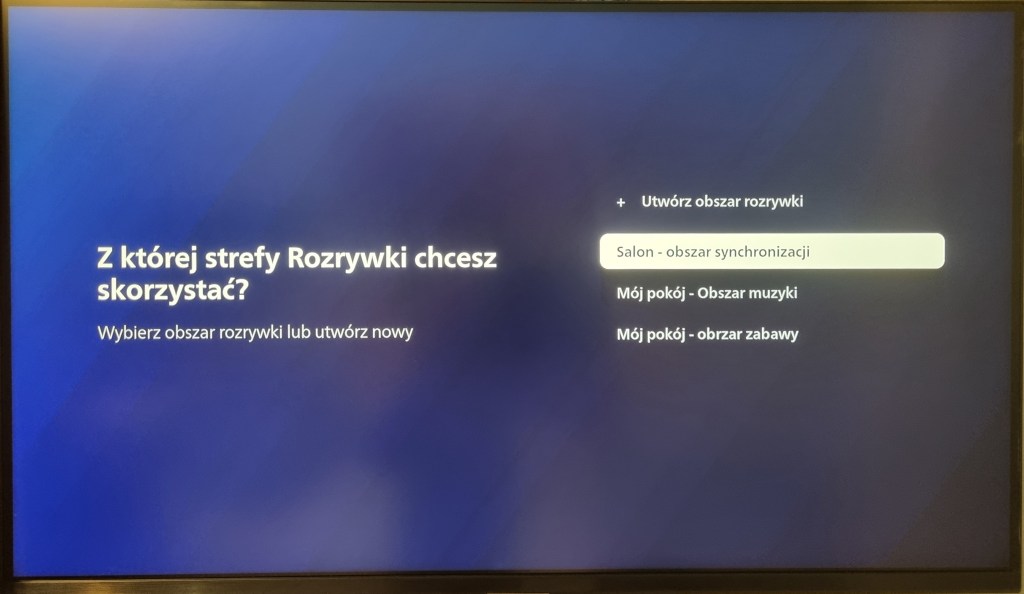
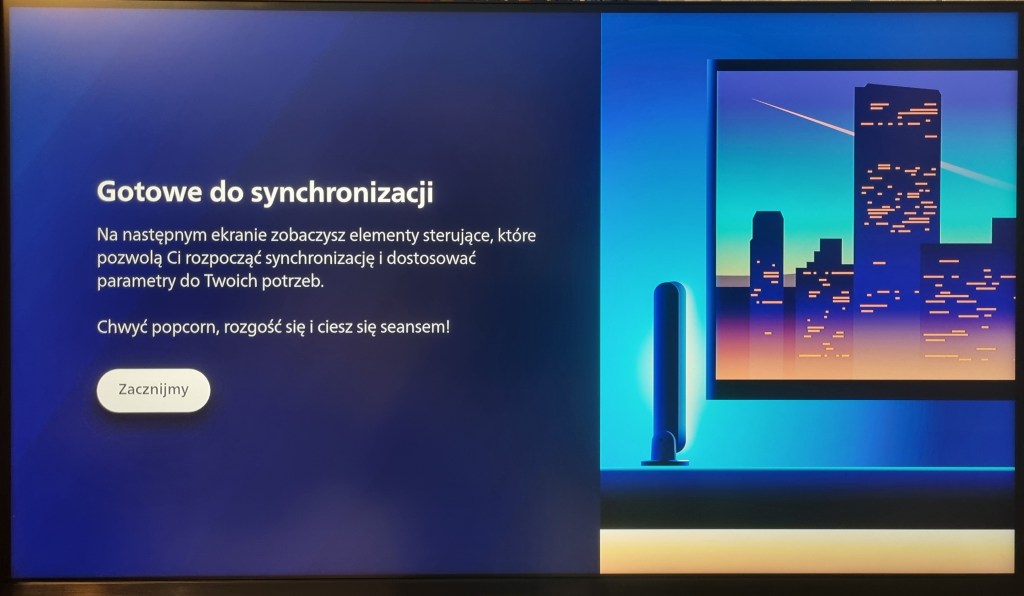
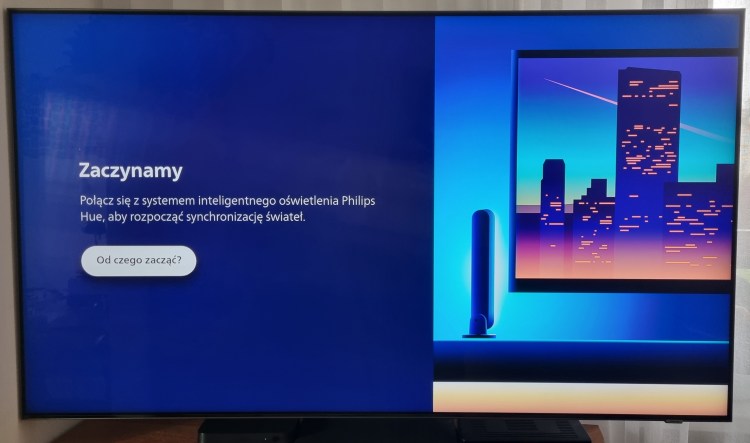
Kiedy zakup jest opłacony, możemy przejść do konfiguracji aplikacji Sync TV. Chodzi tutaj przede wszystkim o połączenie z mostkiem Hue i światłami. Dobrze mieć już skonfigurowany na tym etapie strefę/obszar rozrywki, czyli gdzie jakie światło Hue stoi w stosunku do telewizora. Ten proces pokazywaliśmy m.in. w recenzji Philips Hue Play HDMI Sync Box. Klikamy, Od czego zacząć ?, następnie skanujemy kod QR, aby powiązać zakup z kontem Philips Hue. Musi być to konto, w którym mamy dodane wszystkie punkty światła. Dalej należy połączyć mostek z telewizorem. Pamiętaj, musi znajdować się w tej samej sieci Wi-Fi. Wybierz, Wyszukaj mostek Hue Bridge, kolejno naciśnij przycisk na środku bramki Hue. Na następnej planszy wybierz strefę/obszar rozrywki, jaki ma być synchronizowany. Kończymy proces konfiguracji, klikając Zaczynamy.
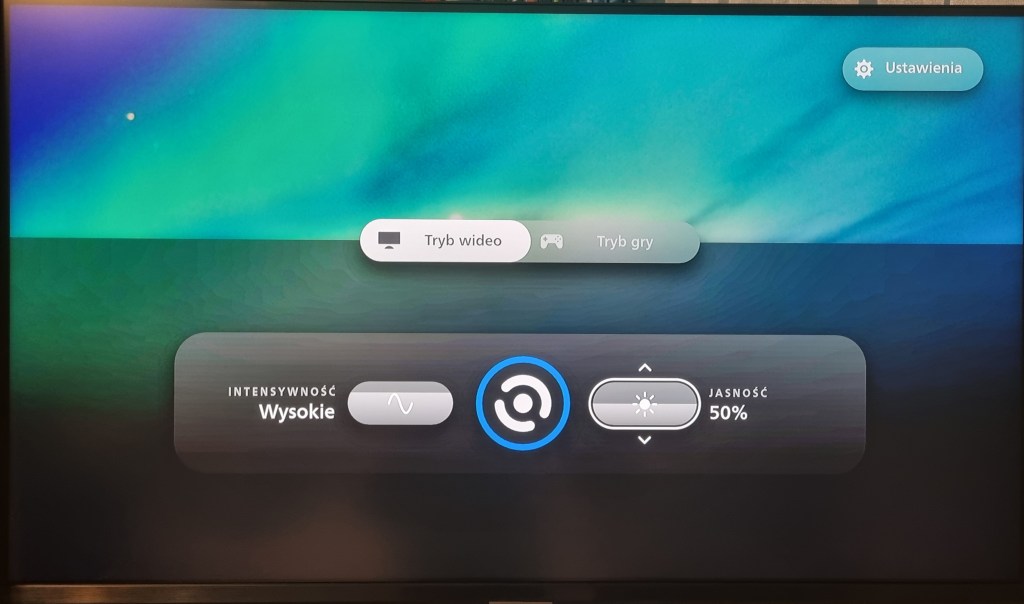
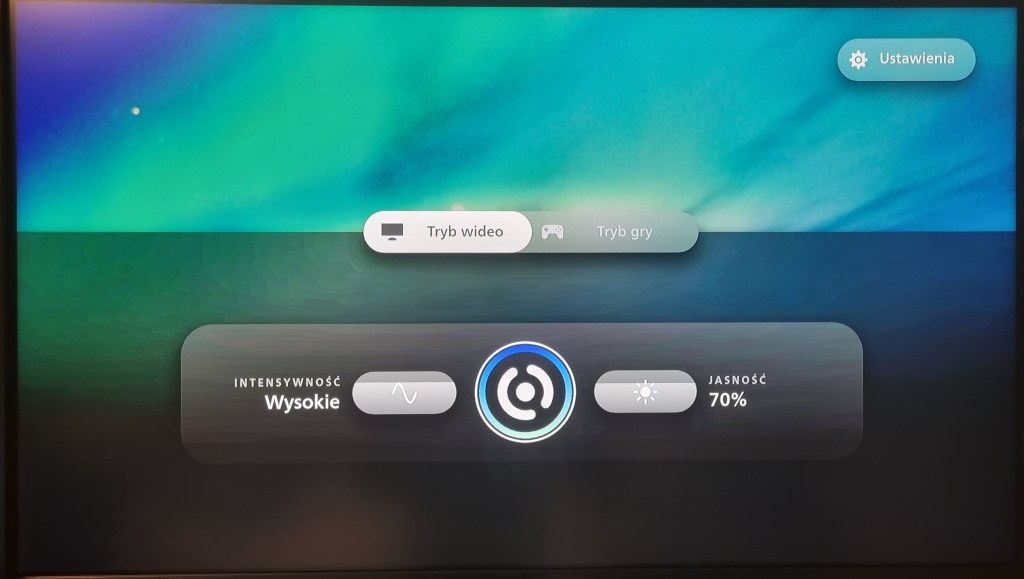
Na głównym ekranie aplikacji pośrodku znajdziesz duże logo, kiedy uruchomiona jest synchronizacja, kręci się ono w koło. Po lewej stronie możesz dostosować intensywność zmian oświetlenia w skali: niewielkie, umiarkowane, wysokie, intensywne. Zaś po prawej jego jasność, w skali od 10% do 100%, w skoku co 10%. Możemy przełączać tryb z wideo na gry.

Ustawienia aplikacji Sync TV
Aplikacja posiada podstawowe ustawienia w celu dostosowania do użytkownika. Możemy zmienić obszar rozrywki na inny. Ustawić czy automatycznie ma uruchamiać się synchronizacja przy uruchomieniu telewizora. Wybrać czy światła mają zawsze wyświetlać niski poziom jasności, nawet jeśli ekran jest czarny. Przedostatnia opcja to zmiana mostka Hue Bridge. Na koniec mamy informacje o aplikacji i subskrypcje, gdzie znajdziemy przydzielone modele TV.
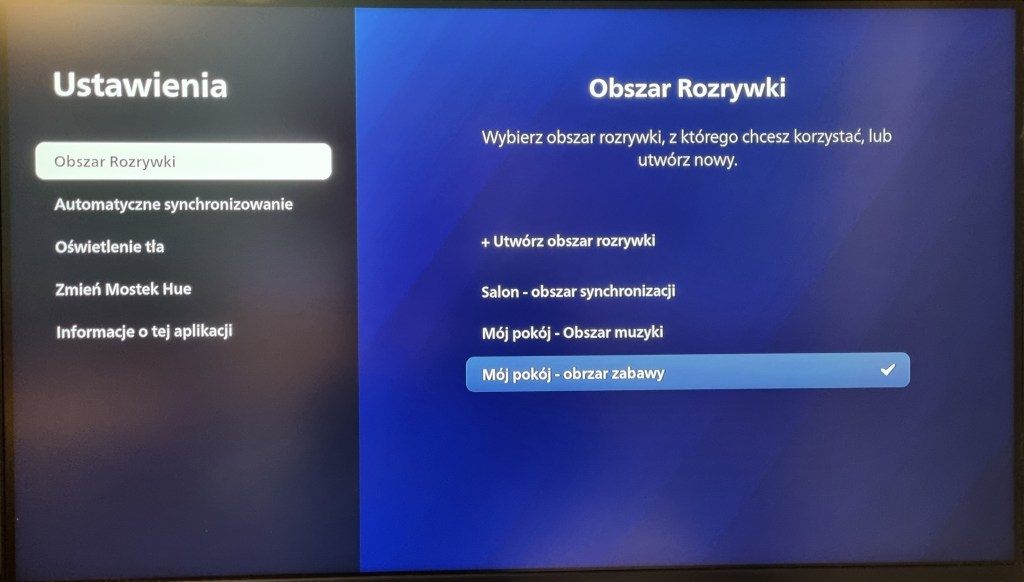
Obszar rozrywki 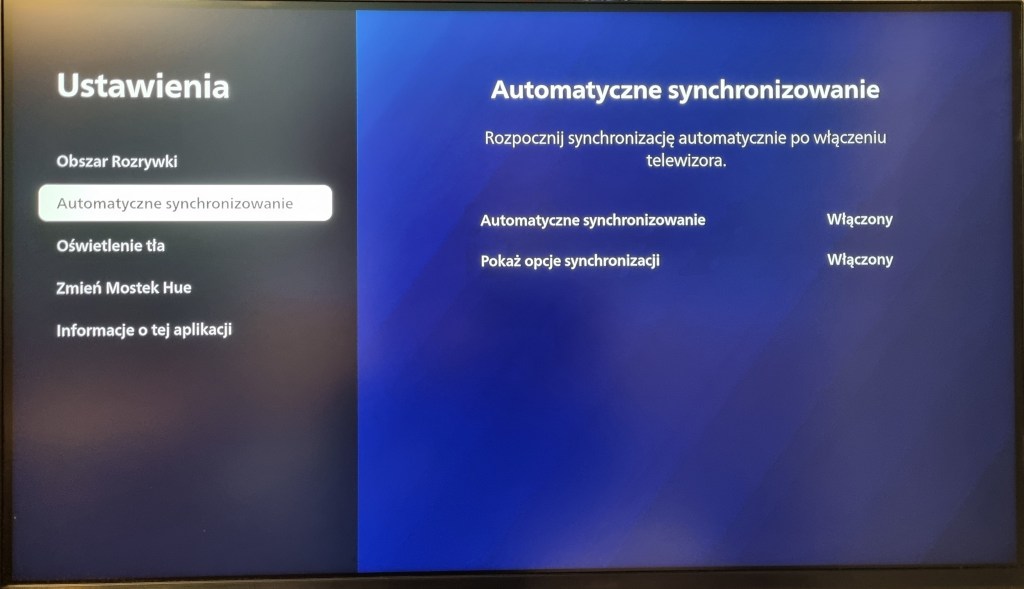
Automatyczne synchronizowanie – włączone 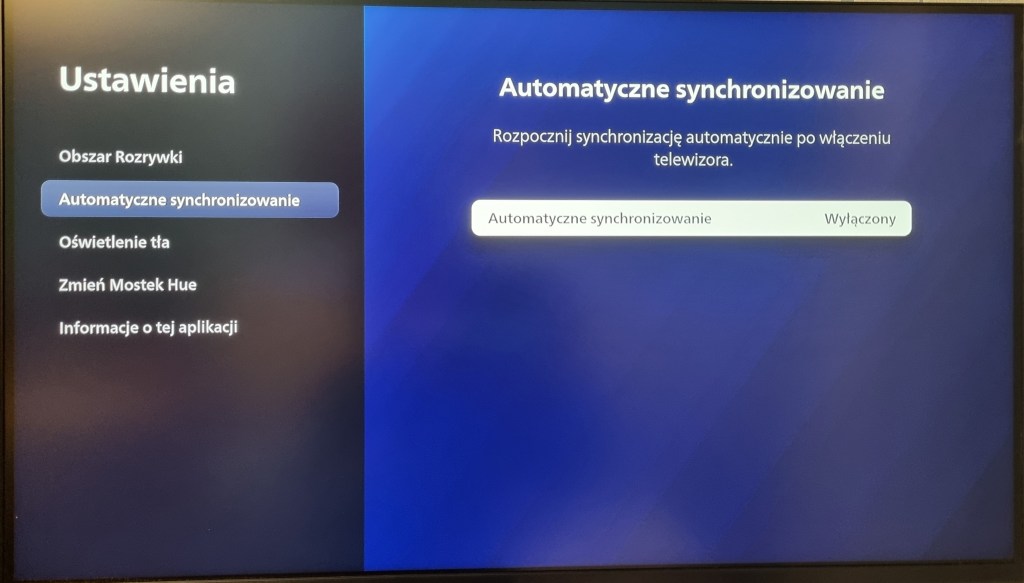
Automatyczne synchronizowanie – wyłączone 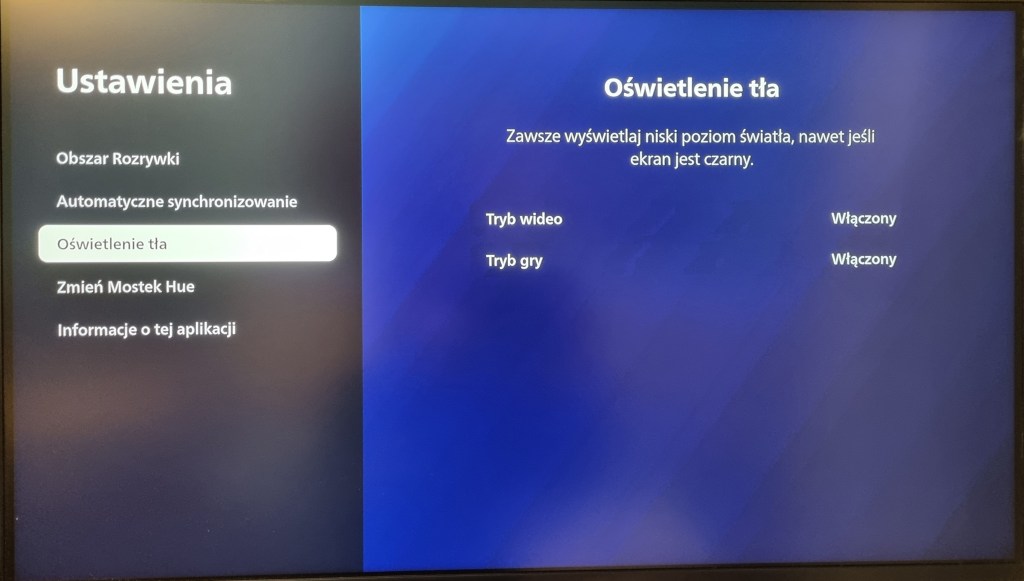
Oświetlenie tła 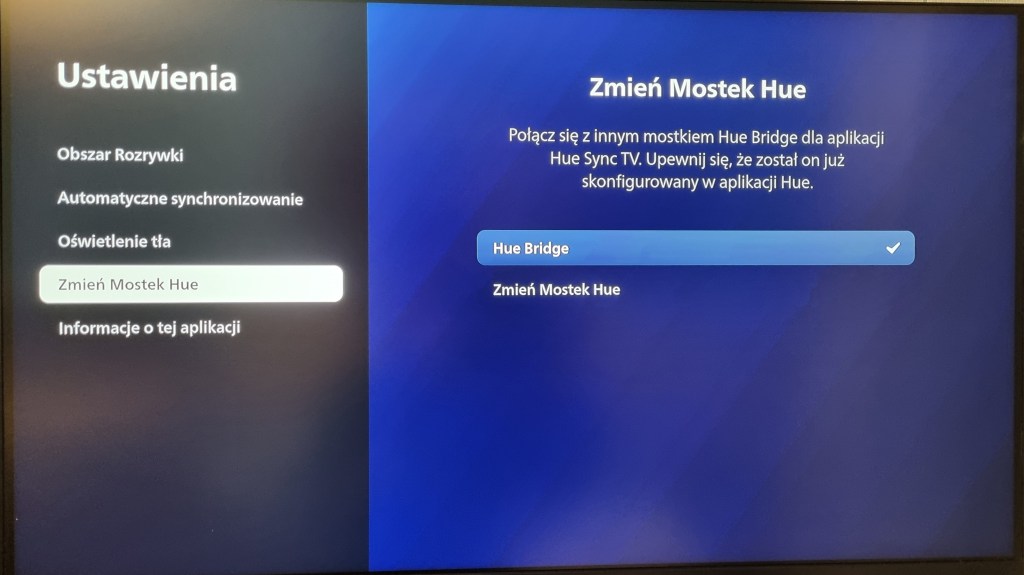
Zmień mostek Hue 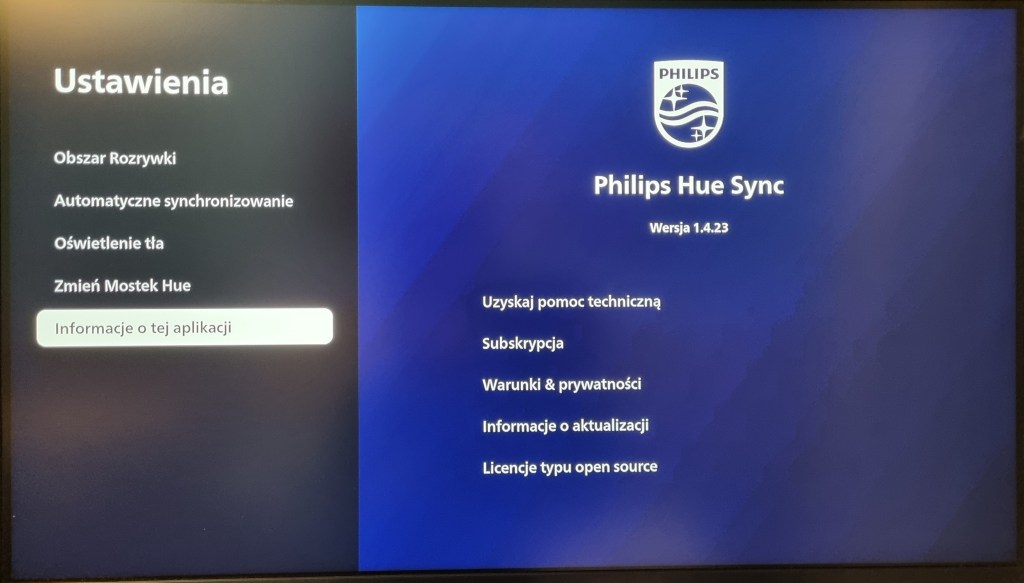
Informacje 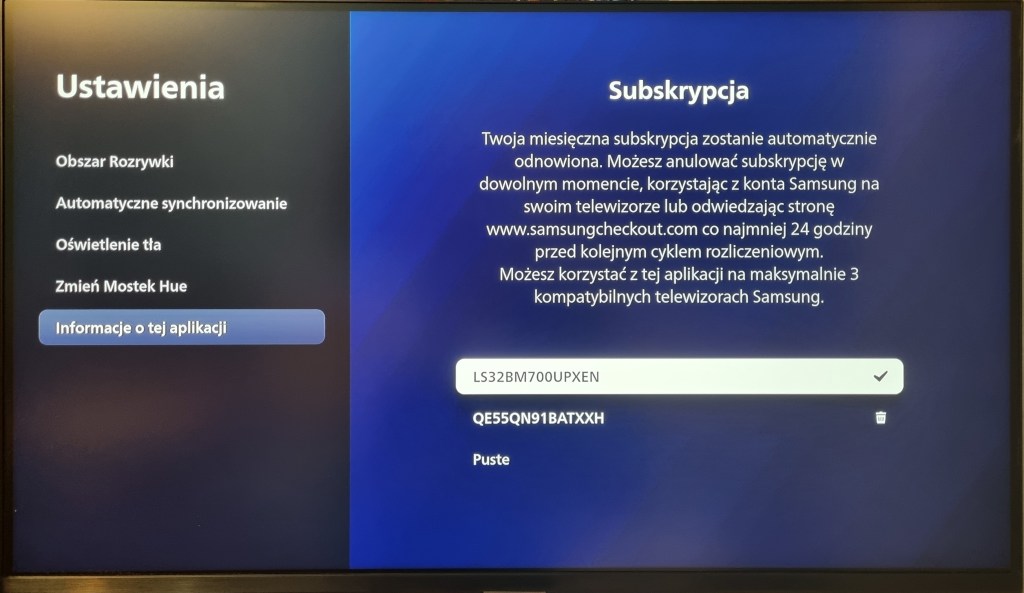
Subskrypcja
Automatyczne uruchamianie podczas włączenia telewizora Samsung SmartTV
Jak wspomnieliśmy efekt ambilight może być uruchamiany razem z telewizorem. Nie opóźnia on w żaden sposób rozpoczęcia oglądania programu TV. Przy uruchomionej automatycznej synchronizacji możemy wybrać w ustawieniach Pokaż opcje synchronizacji, po jej włączeniu zaraz po uruchomieniu TV pokaże się panel z pytaniem, czy kontynuować, czy jednak wyłączyć synchronizację świateł.
Niestety kiedy wyłączymy start automatycznej synchronizacji, tracimy również możliwość pokazania panelu z opcjami. W naszej opinii to największy minus lepiej sprawdziłaby się odwrotna sytuacja. Najpierw zapytać, a później uruchomić. A idealną opcją byłoby wskazanie, w jakich godzinach ma ona się uruchamiać, a w jakich nie. Przy ostrym świetle o poranku synchronizacja świateł jedynie marnuje energię elektryczną.
Automatyczne synchronizowanie – włączone Automatyczne synchronizowanie – wyłączone 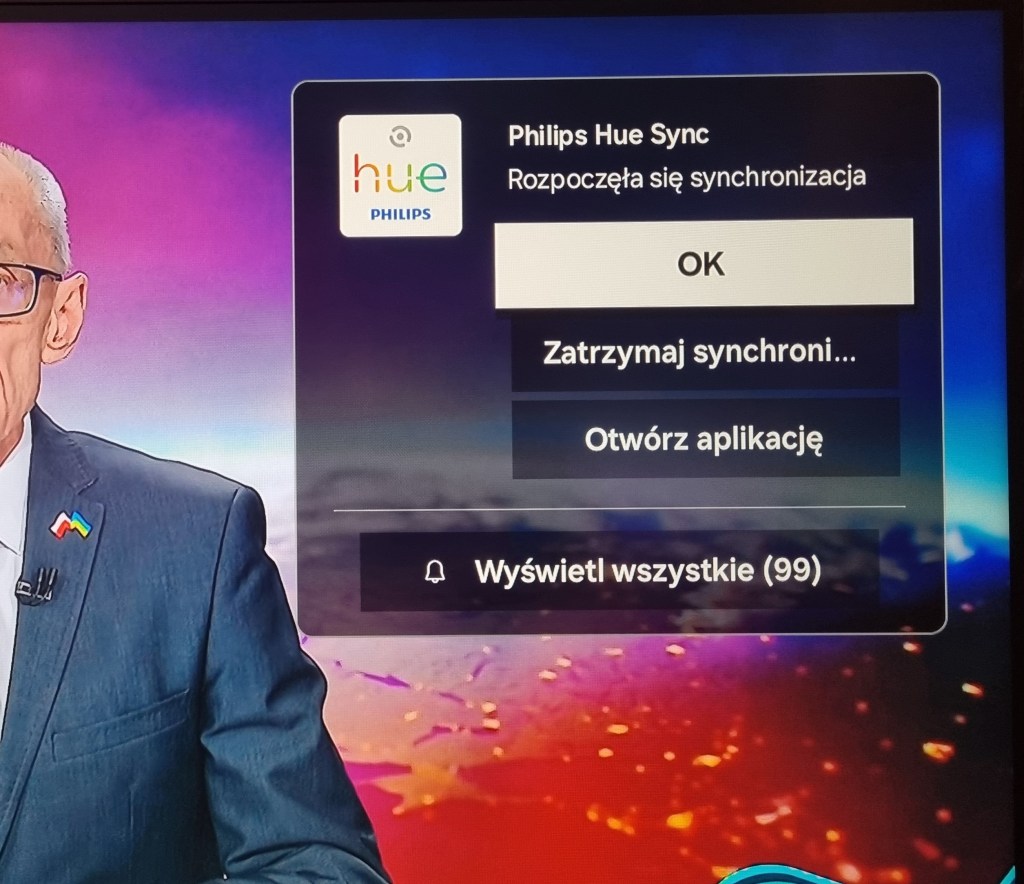
Panel wyboru
Dodanie kolejnych telewizorów i ich współpraca
W celu dodania drugiego modelu telewizora Samsung do tej samej subskrypcji (max 3 telewizory) instalujemy i uruchamiamy aplikację Sync TV na kolejnym TV. Przy pierwszym ekranie powitalnym wybieramy Przywróć dostęp. Skanujemy kod QR telefonem i dodajemy drugi TV do konta Philips Hue. Po dodaniu ukaże się powiadomienie o sukcesie, dalej należy skonfigurować telewizor z mostkiem Hue. Ten proces jest identyczny jak opisany powyżej. Poniższe zdjęcia pochodzą z dodania telewizora Samsung SmartTV z 2022 roku – model QE55QN91BA.
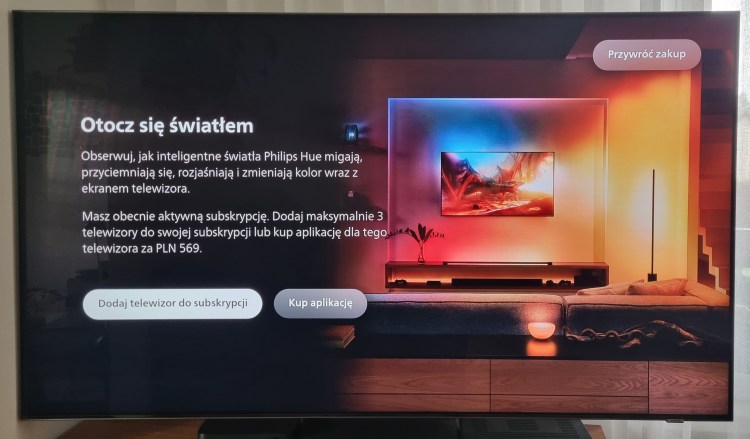
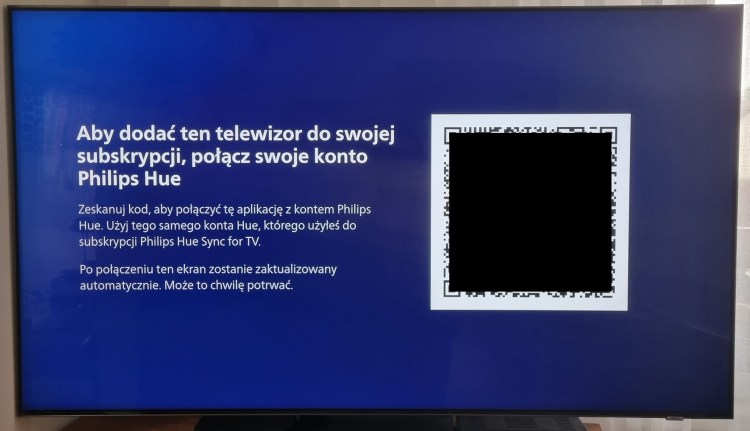
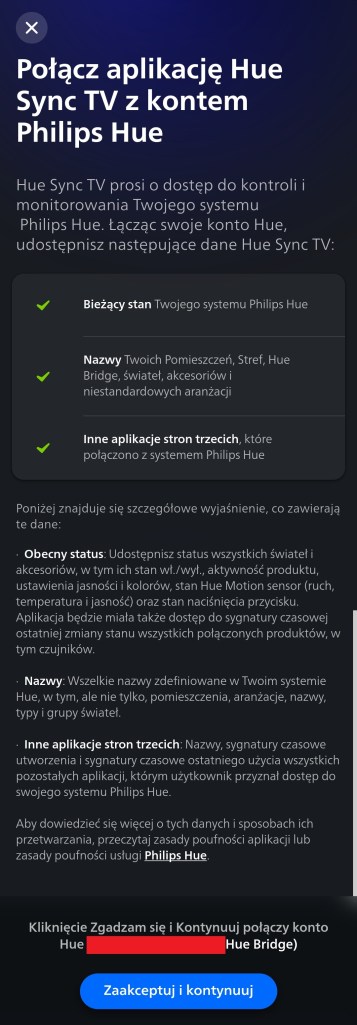

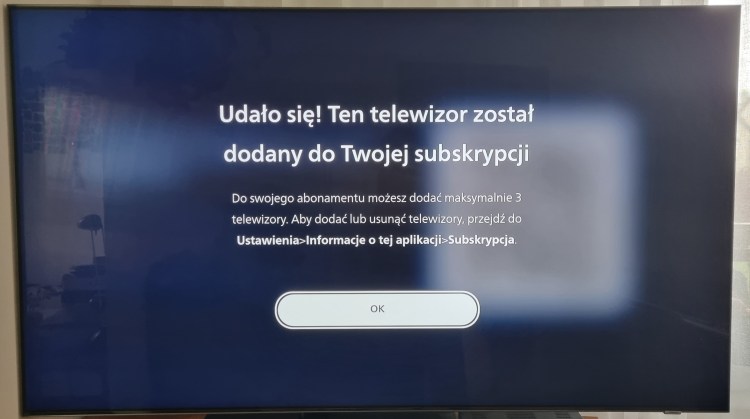
Jeśli chodzi o współpracę dwóch czy trzech uruchomionych synchronizacji sytuacja wygląda następująco. Kiedy posiadamy tylko jeden mostek Hue, na raz może być uruchomiony ambilight na jednym telewizorze. Jak podejmiemy próbę uruchomienia go na drugim TV, na pierwszym zostanie on wyłączony.
Aby uruchomić na więcej niż jednym TV efekt ambilight, musimy posiadać więcej mostków Hue Bridge. Dodatkowo w ustawieniach każdy z telewizorów musi mieć przypisany inny mostek. Przypomnijmy, od pół roku ekosystem Philips Hue ma możliwość dodania więcej niż jednego koncentratora na jednym koncie oraz posiada obsługę w jednej sieci Wi-Fi.
Już wkrótce ulepszona integracja z aplikacją SmartThings
Już wkrótce dzięki integracji z ekosystemem SmartThings użytkownicy Samsunga będą mogli sterować aplikacją Sync TV za pośrednictwem swojego smartfona wraz z innymi urządzeniami kompatybilnymi ze SmartThings. Aplikacja umożliwia użytkownikom dostosowanie ustawień za pomocą smartfona bez konieczności przerywania oglądania telewizji. Dzięki aplikacji SmartThings użytkownicy mogą wybierać pomiędzy różnymi trybami oraz rozpoczynać i zatrzymywać synchronizację. Co więcej, umożliwia użytkownikom tworzenie automatyzacji wielu urządzeń w celu stworzenia idealnej scenerii filmowej za naciśnięciem jednego przycisku.

 SmartThings Polska
Przystawki Hue Sync Box były przez Philips bardzo rozwijane i po kolejnej aktualizacji (a to było już ładne kilka lat temu!) zlikwidowano jakiekolwiek opóźnienie obrazu, więc autor w tem temacie rozmija się z prawdą, tak samo jak myli się że przystawka nie obsługuje 8K i 120hz – jest już na rynku druga generacja, która to potrafi. Pozostaje kwestia ceny: płacić ABONAMENT (który może pójść w górę) czy wywalić niemal 600zł i mieć aplikację związaną z jednym telewizorem. Co po zmianie odbiornika? Jesteśmy nadal zmuszeni do nie obsługującego Dolby Vision Samsunga, a i tak musimy kupić aplikację od nowa. Sync Box jest droższy, ale zostaje z nami przy wymianie telewizora i daje dowolność jeżeli chodzi o wybór tego, co do niego podłączymy.
Każdy musi sam podjąc decyzję, ale warto mieć na uwadze PRAWDZIWE dane (sync box NIE MA laga i w przypadku gen2 obsługuje 8K).
Z drugiej strony jeśli nie jesteśmy zainteresowani 8K i 120hz to na rynku wtórnym można kupić generację pierwszą często wyraźnie TANIEJ niż kosztuje ta aplikacja.
PolubieniePolubienie
Odpowiedziałeś na ten komentarz.
PolubieniePolubienie
Możemy polecić GU10 i listwy LED od Yeelight i WiZ (tutaj znajdziesz recenzje na blogu). IKEA jeszcze produkuje żarówki GU10 wspierające SmartThings.
PolubieniePolubienie