
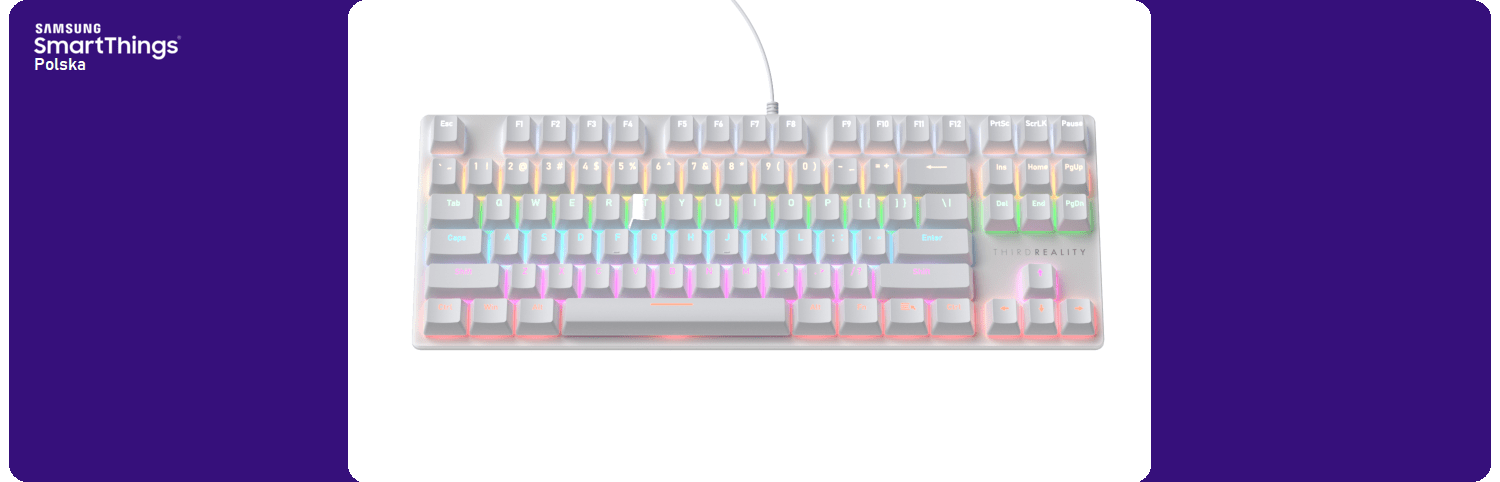
W świecie inteligentnych domów nastał kolejny przełom – klasyczna klawiatura komputerowa przestaje być jedynie narzędziem pracy lub grania, stając się jednocześnie pilotem do zarządzania całym ekosystemem smart home. Taką właśnie propozycję przedstawia ThirdReality Smart Mechanical Keyboard MK1 – według producenta pierwsza na rynku klawiatura z natywną obsługą protokołu Matter.
To ciekawy przypadek „hybrydy”: urządzenie, które łączy sprzęt komputerowy (mechaniczna klawiatura), ze światem automatyki domowej – i to w standardzie interoperacyjnym Matter, który coraz śmielej wkracza na rynek. Zbadamy jego mocne i słabe strony, integrację z platformami (w tym SmartThings) oraz ocenimy, czy rzeczywiście spełnia obietnicę: „klawiatura + dom smart” w jednym urządzeniu. Zapraszam do recenzji ThirdReality Smart Mechanical Keyboard MK1.
Recenzja powstała dzięki uprzejmości firmy ThirdReality, która udostępniła urządzenie do testów.
Inteligentna klawiatura mechaniczna THIRDREALITY MK1 posiada certyfikat protokołu Matter. Wykorzystaj Wi-Fi Matter, aby bezproblemowo połączyć się z lokalnym kontrolerem Matter, takim jak Aeotec Smart Home Hub. Zapewnia to bezproblemowe połączenie i upraszcza proces konfiguracji, eliminując problemy ze zgodnością. Uwaga: Wymagane Wi-Fi 2,4 GHz i kontroler Matter.
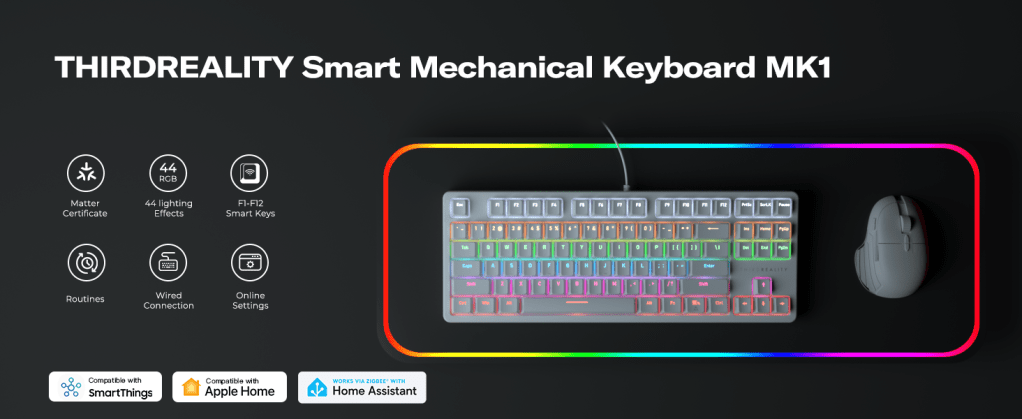
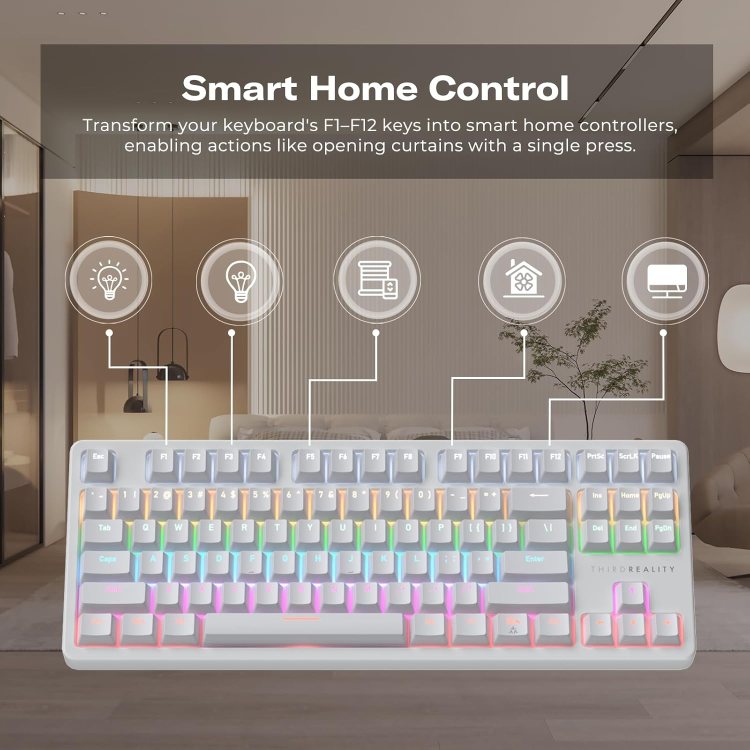
Sterowanie inteligentnym domem za pomocą klawiszy F1–F12
Zmień klawisze F1–F12 na klawiaturze w kontrolery inteligentnego domu, umożliwiając takie czynności, jak włączanie oświetlenia za pomocą klawiszy F1 + Matter lub uruchamianie wentylatorów za pomocą klawiszy F2 + Matter. Ta konfiguracja umożliwia spersonalizowane i wydajne zarządzanie inteligentnym domem. Integrując tradycyjne sterowanie za pomocą klawiatury z nowoczesnym sterowaniem inteligentnym domem, przekształca Twoje biurko w inteligentne centrum dowodzenia.

Zmiana kolorów – pokolorów swoje biurko
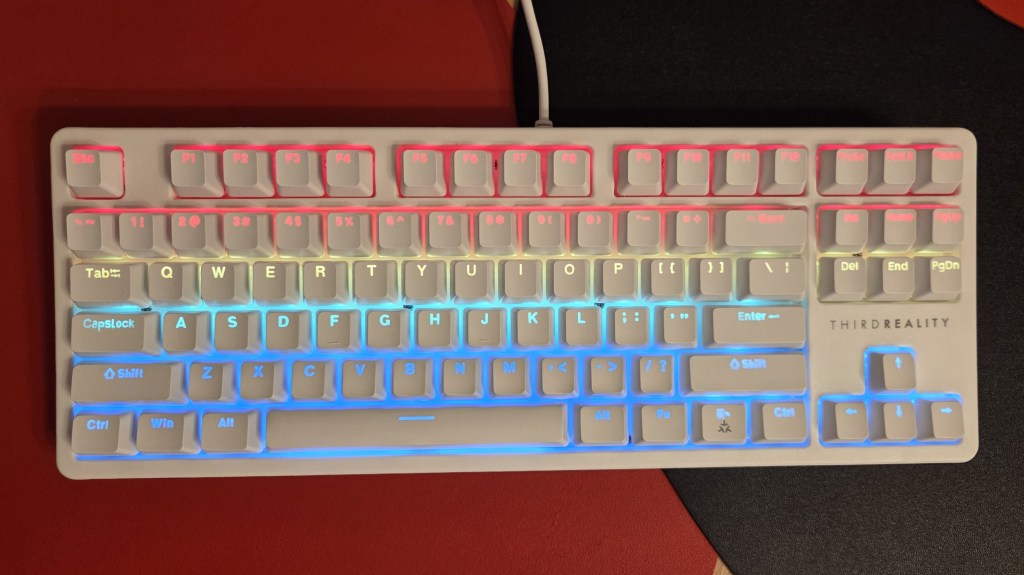
Klawiatura posiada dedykowaną stronę internetową, która umożliwia użytkownikom regulację kolorów podświetlenia RGB, jasności, trybów efektów i innych ustawień funkcjonalnych, umożliwiając spersonalizowaną personalizację i wygodną kontrolę. O tym szczegółowo niżej w recenzji.
Opis
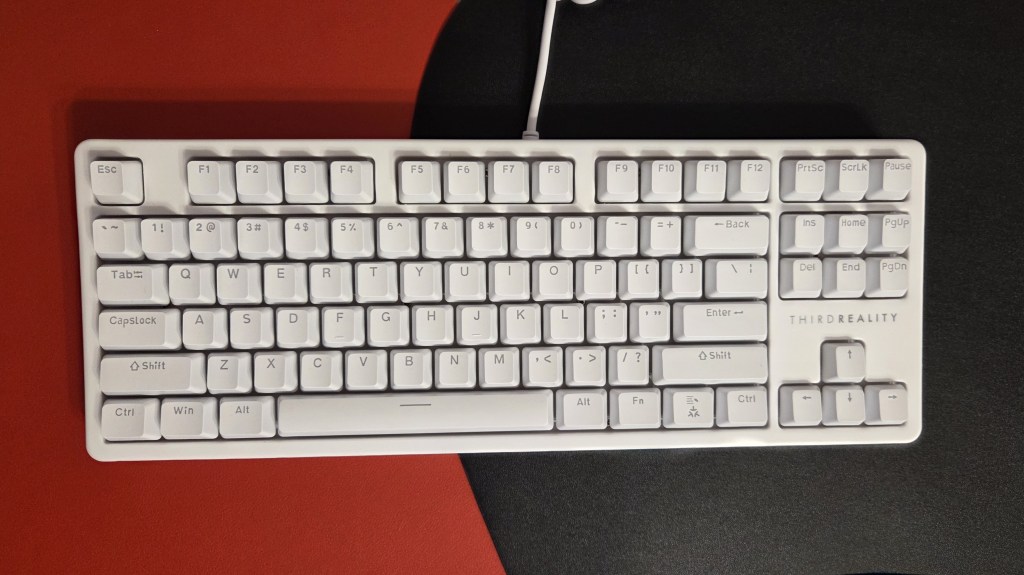
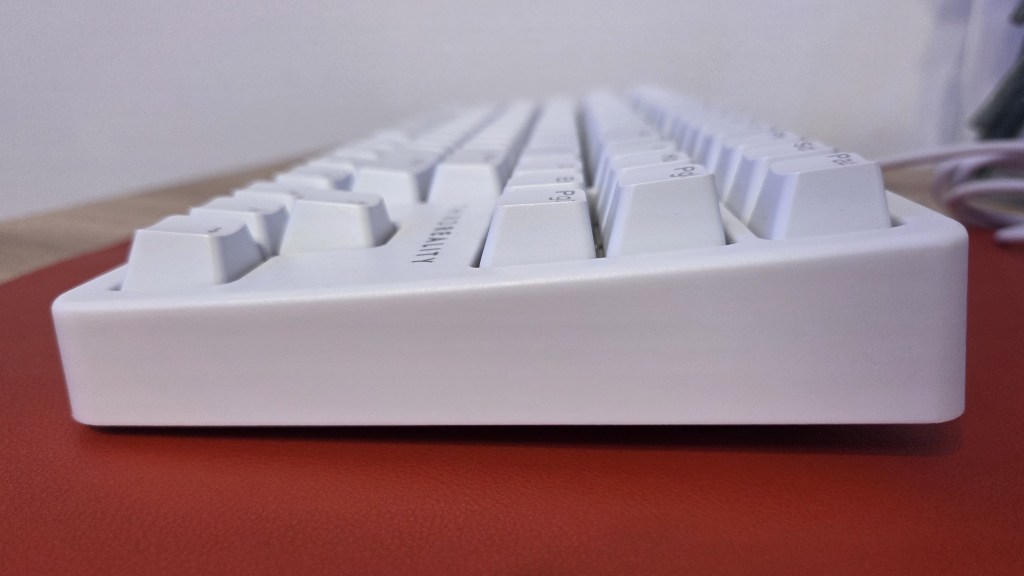
ThirdReality Smart Mechanical Keyboard MK1 model 3RMK01069M to klawiatura mechaniczna QWERTY na kabel USA-A. Wyposażona w 87 przycisków, nie mamy tutaj części numerycznej. Klawiatura ma tęczowe podświetlenie przycisków z palety barw RGB. Pozwala na skorzystanie z jednego z 44 trybów oświetlenia, konfiguracja odbywa się poprzez stronę www. Łączność z systemami Smart Home odbywa się poprzez wbudowany moduł Wi-Fi obsługujący standard Matter. Co pozwala na podłączenie do wielu systemów inteligentnego domu np. SmartThings, Apple Home czy Home Assistant. WYmiary klawiatury to 36,2 cm długości, 13,5 cm szerokości i 2,8 cm wysokości. Dostępny jest jedynie kolor biały. Klawiatura ma rozstawiane nóżki.
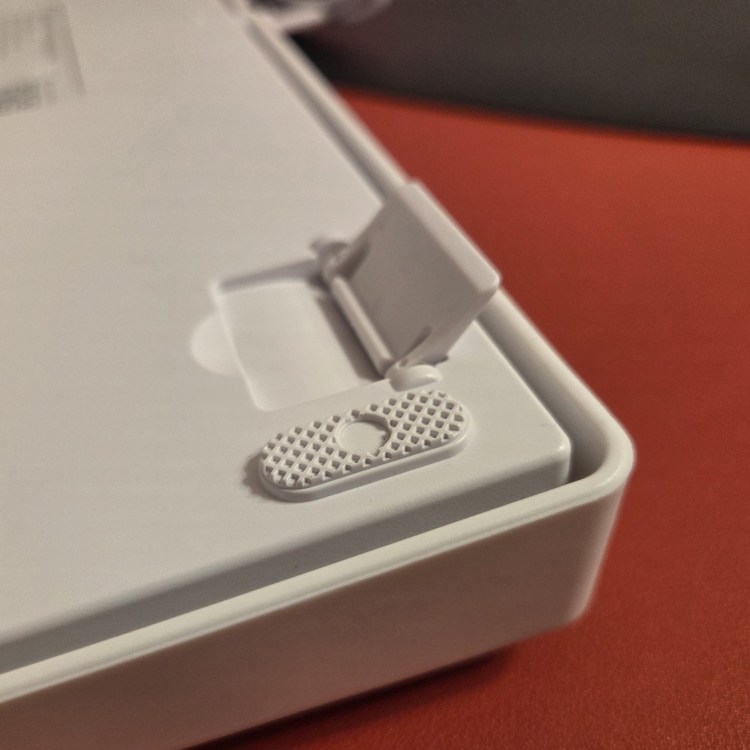
Nóżki klawiatury 
Przycisk Matter
- Plusy
- 12 przycisków do konfiguracji SmartHome
- Bogate ustawienia podświetlenia
- Obsługa makr
- Przetwarzanie lokalne
- Minusy
- Brak klawiatury numerycznej
- Duża wysokość klawiatury
- Cena
Współpraca z SmartThings

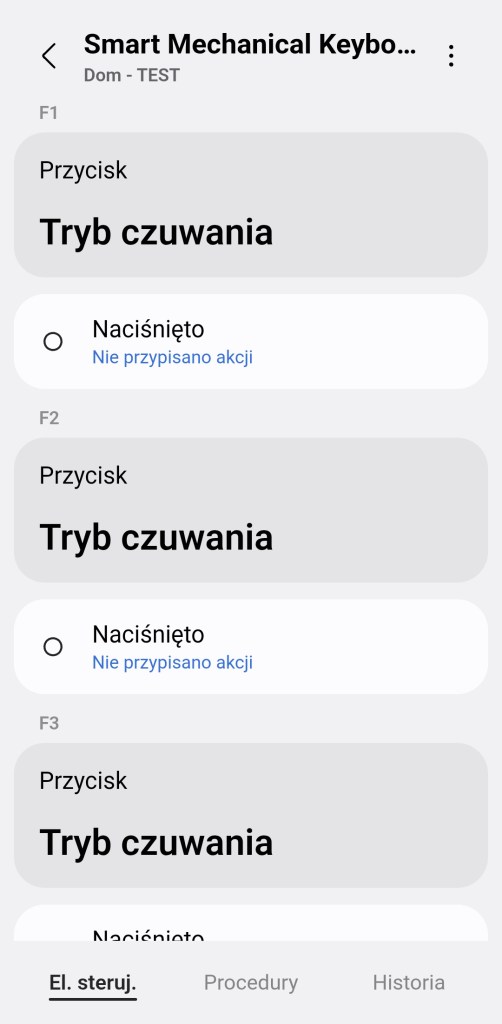
Główny panel urządzenia 
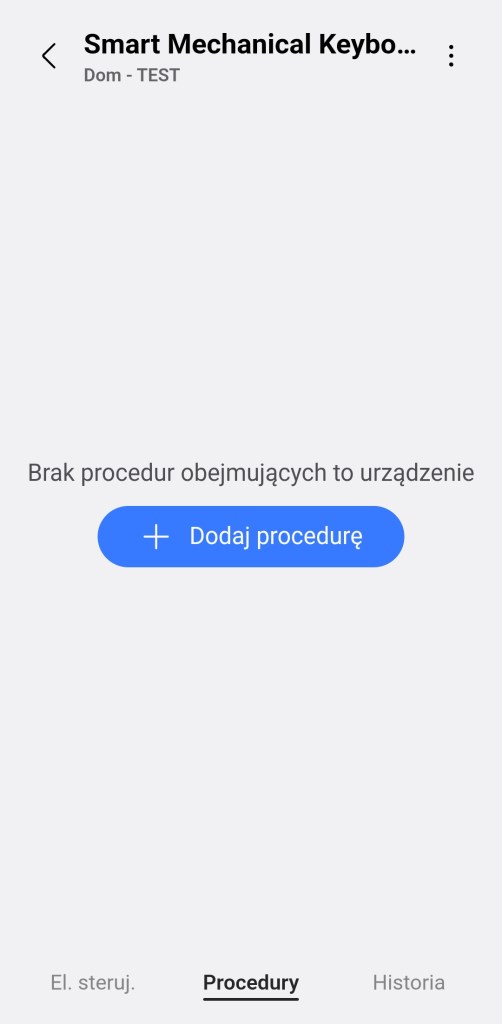
Panel „Procedury” 
Panel „Historia” 
Edytuj 
Informacje
W głównym panelu mamy 12 sekcji podzielonych na przyciski od F1 do F12. W każdym możemy podpiąć automatyzację wywoływaną poprzez naciśnięcie. Na dole znajdziemy sekcję „Procedury” znajdziemy tutaj listę wszystkich automatyzacji, gdzie używana jest klawiatura. Panel „Historii” nie różni się znacznie od innych urządzeń, mamy dostęp do sortowania i przestudiowania historii wywoływania akcji. Znajdziemy w nim informacje, który przycisk kiedy został aktywowany. W ustawieniach „Edytuj” mamy standardową możliwość zmiany nazwy i pomieszczenia.

Urządzenie wykonuje przetwarzanie poleceń lokalnie w centrali, z tego też tytułu nawet przy utracie połączenia z Internetem, będzie wykonywać zaprogramowane polecenia. Możliwe jest to ze względu na wykorzystanie przez sensor nowego sterownika urządzeń SmartThings Edge.

Tworzenie procedur (dawniej automatyzacje) „Jeśli … to Wtedy” ze względu na specyfikę urządzenia. Możliwe jest tylko wykorzystanie warunku „jeśli”. Klawiatura ThirdReality pozwala na wybranie jednej opcji „Naciśnięto” dla jednego z 12 przycisków.


Instalacja
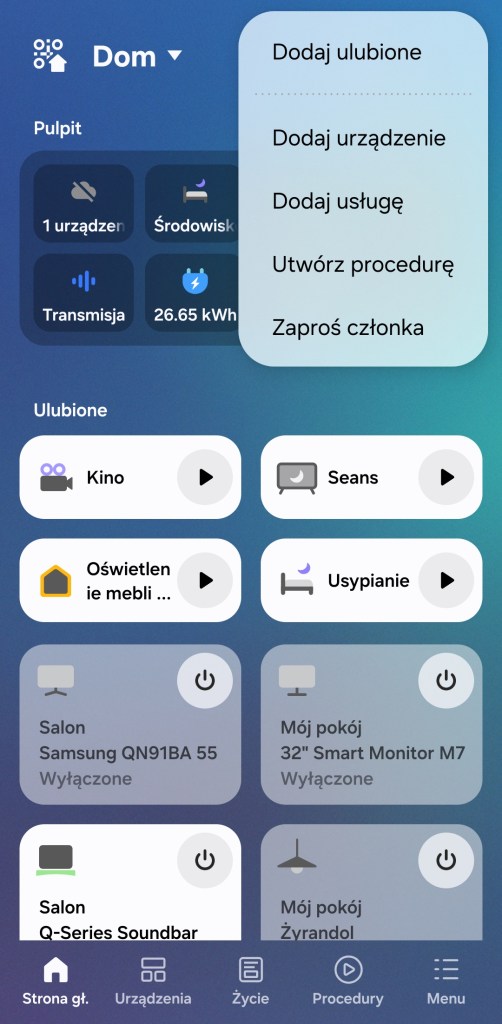
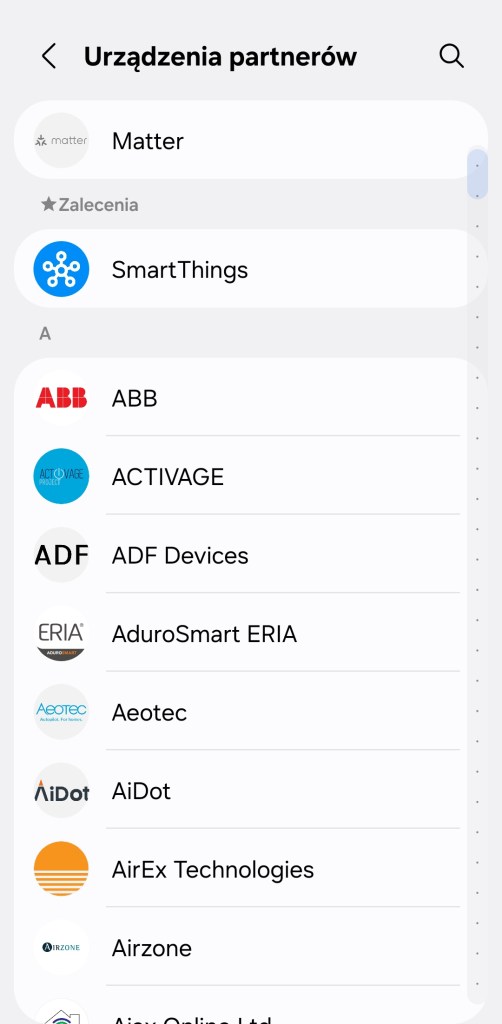
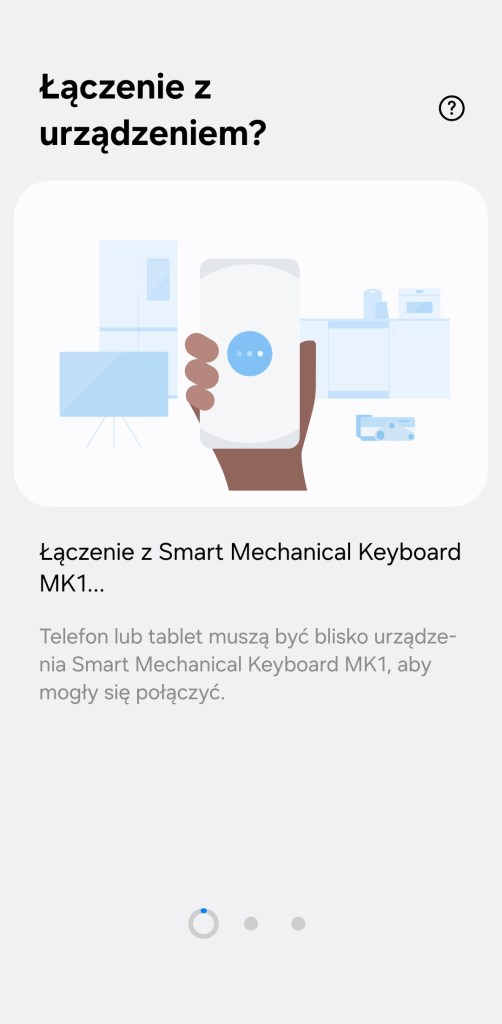
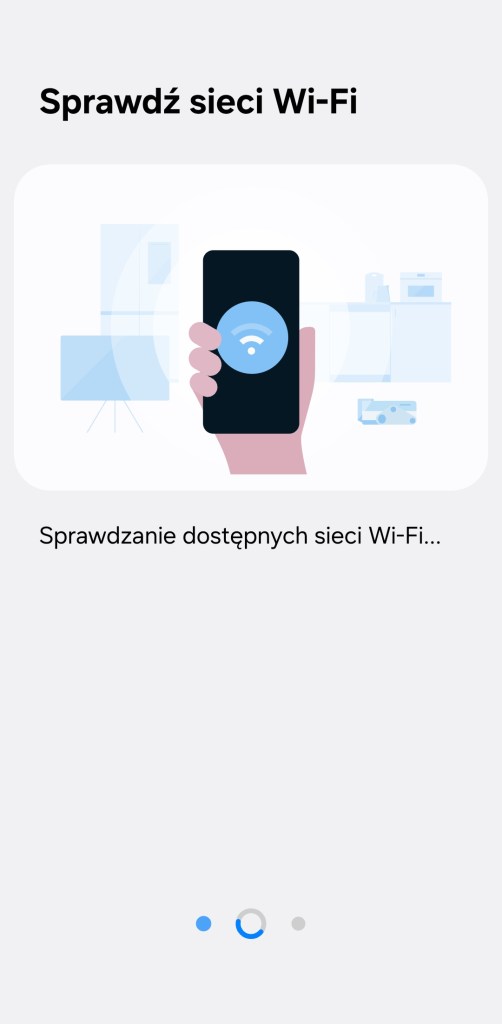
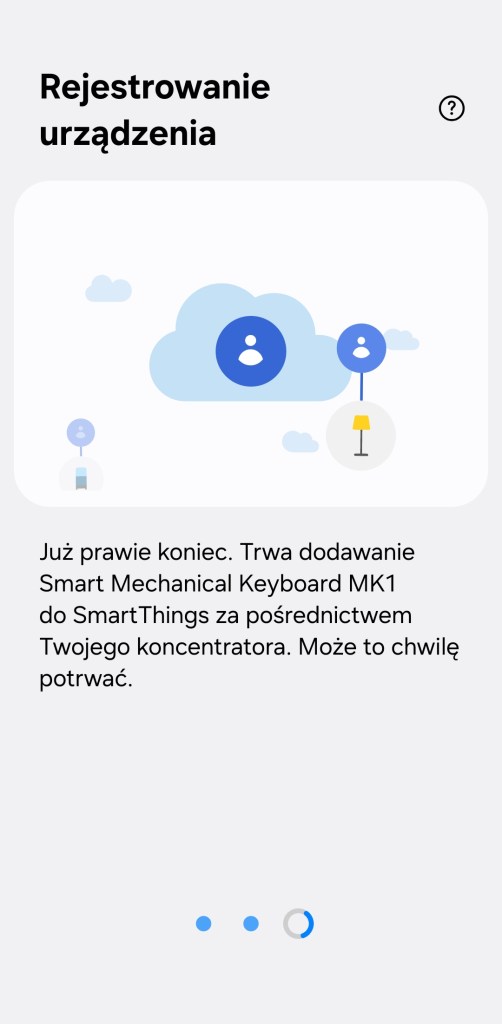
Aby dodać klawiaturę MK1 do aplikacji SmartThings, podłącz urządzenie do zasilania w tym wypadku do portu USB dowolnego komputera. Na ekranie głównym aplikacji, klikamy Dodaj ( + ), znajdziesz go w prawym górnym rogu ekranu. Następnie Dodaj urządzenie, w sekcji Urządzenia partnerów wybierz Dodaj. Z listy wybierz pierwszą pozycję Matter. Zeskanuj kod Matter QR znajdujący się pod spodem klawiatury. Po chwili urządzenie ThirdReality zostanie wykryte i dodane do ekosystemu SmartThings. Po pomyślnym znalezieniu urządzenia możemy zmienić jego nazwę, wybrać pokój, do którego ma trafić. Można dodać klawiaturę do panelu ulubionych. Kończymy proces instalacji, klikając Gotowe.
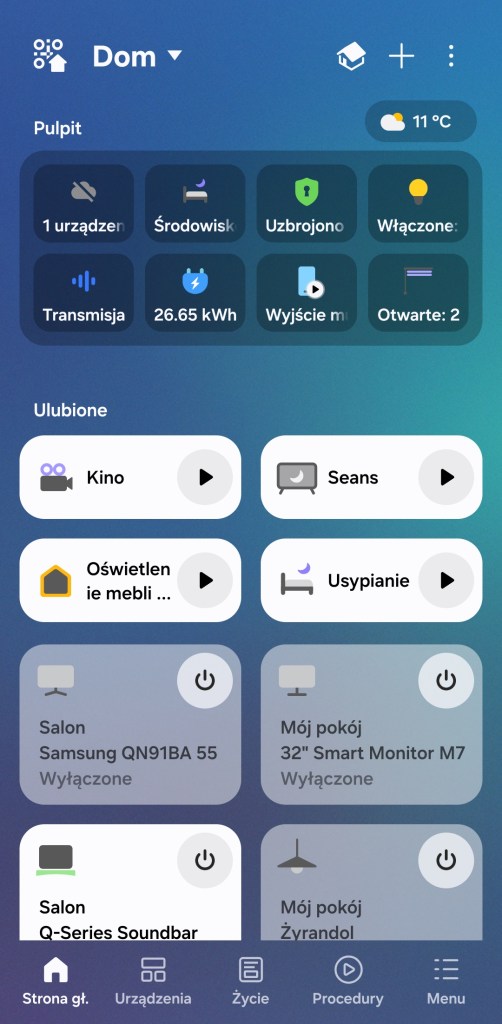




Udostępnianie klawiatury ThirdReality innym aplikacjom
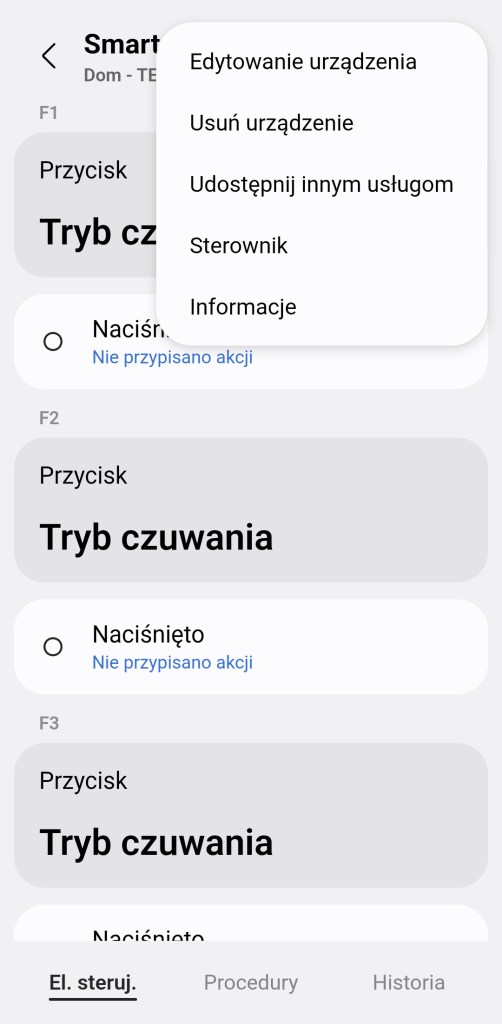
Jeśli chcemy udostępnić klawiaturę ThirdReality innej aplikacji obsługującej urządzenia spod szyldu Matter. Musimy zdobyć kod udostępniania. W aplikacji SmartThings znajdziemy go po wejściu w panel sterowania, następnie Więcej opcji ( ⋮ ), dalej Udostępnij innym usługom. Na dole pojawi się Kod QR, kliknij go, a po chwili zostanie wygenerowany kod udostępniania. Możesz zeskanować kod QR inną aplikacją lub spisać kod i użyć go w innej aplikacji. Jest możliwość wprost udostępnienia innym aplikacjom zainstalowanym na telefonie np. Google Home lub SwitchBot.


Ustawienia klawiatury SmartThings
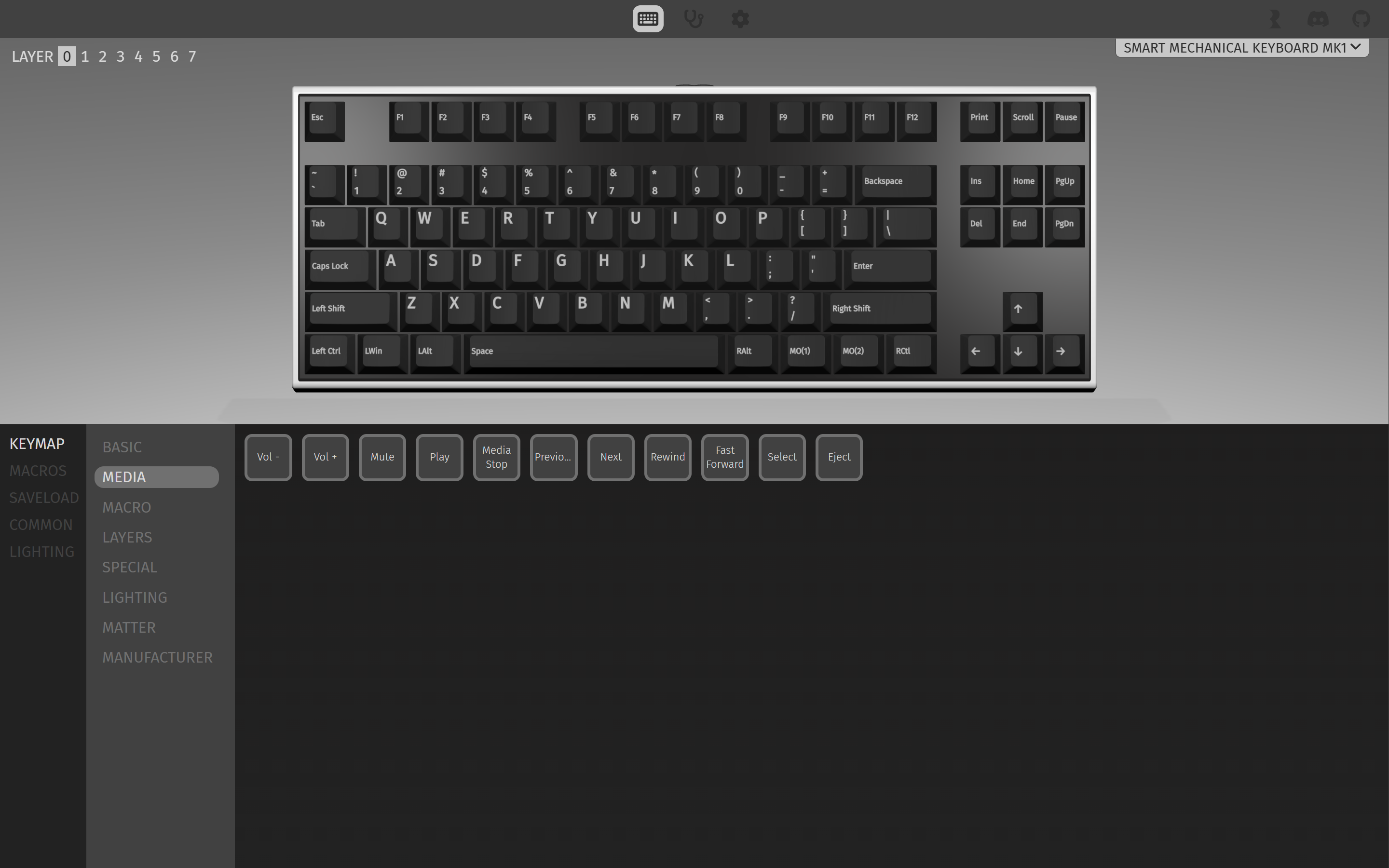
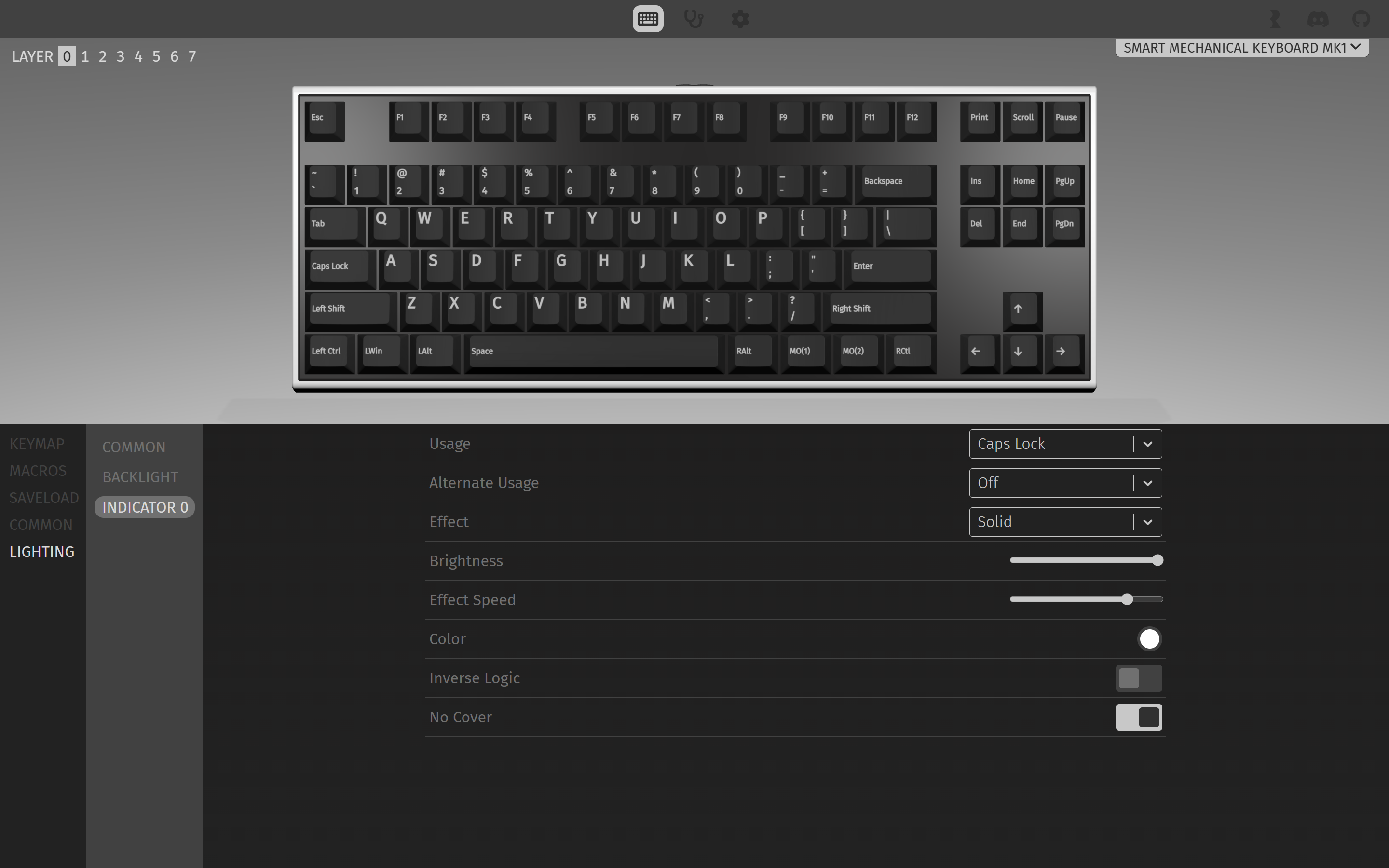
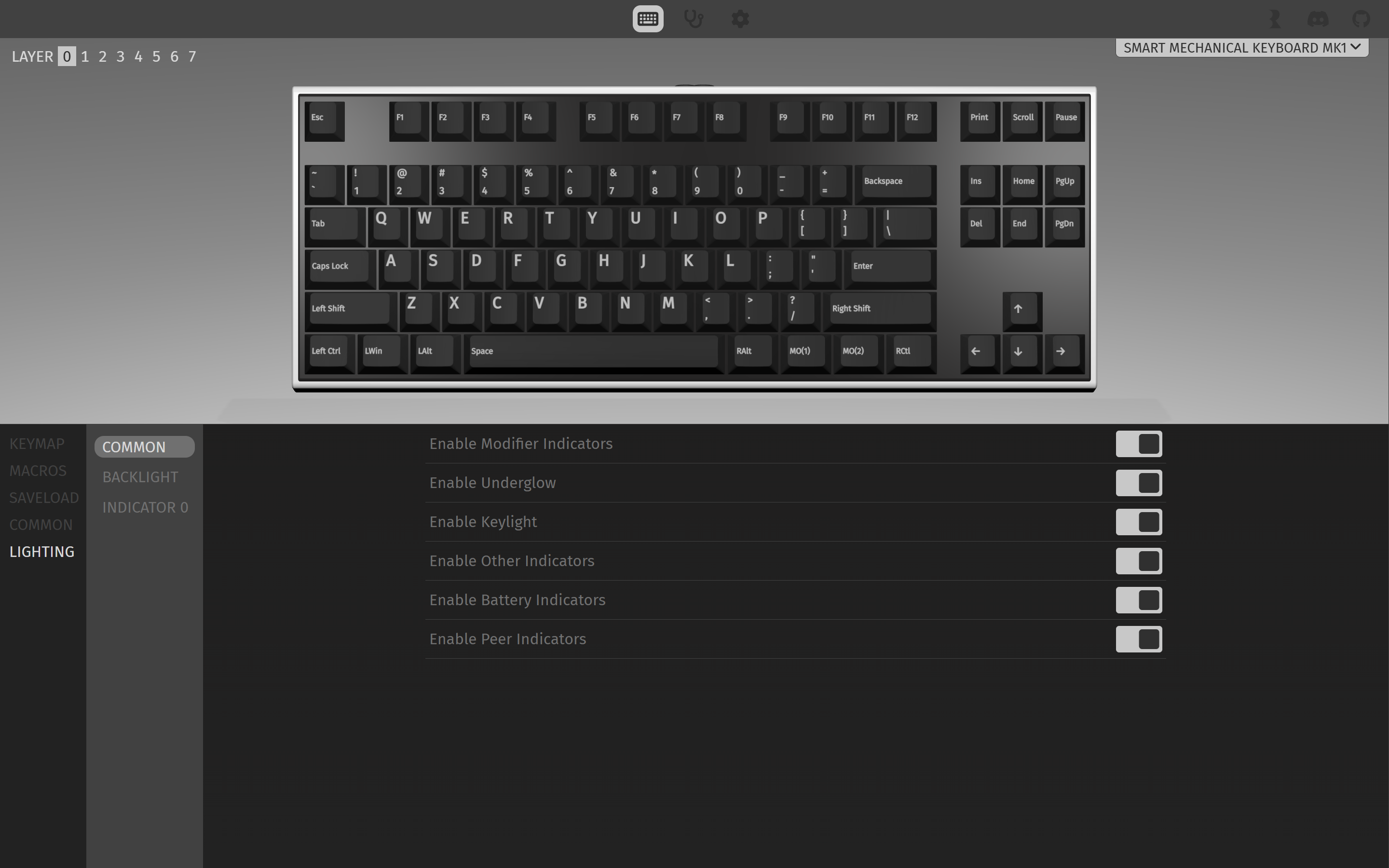
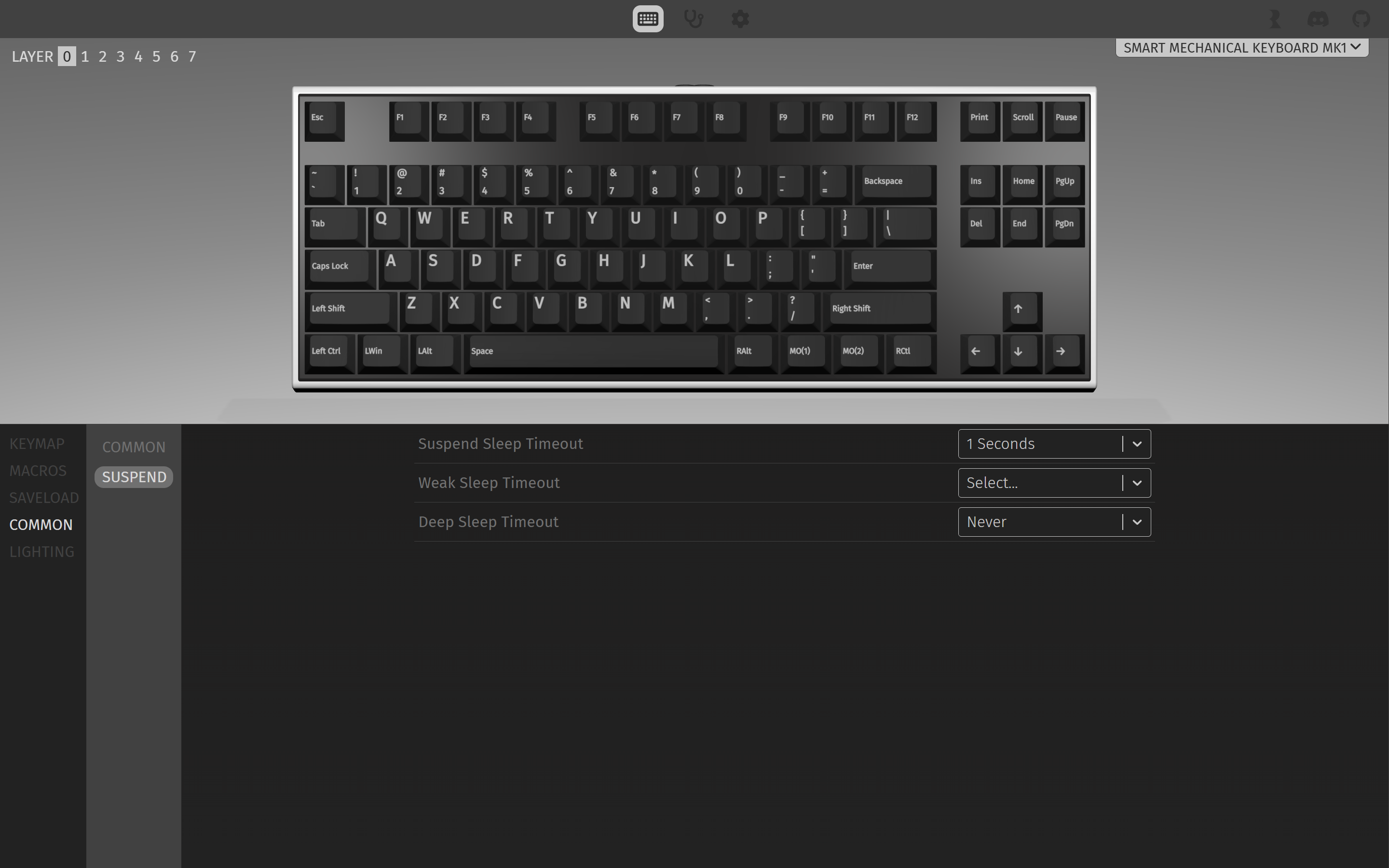
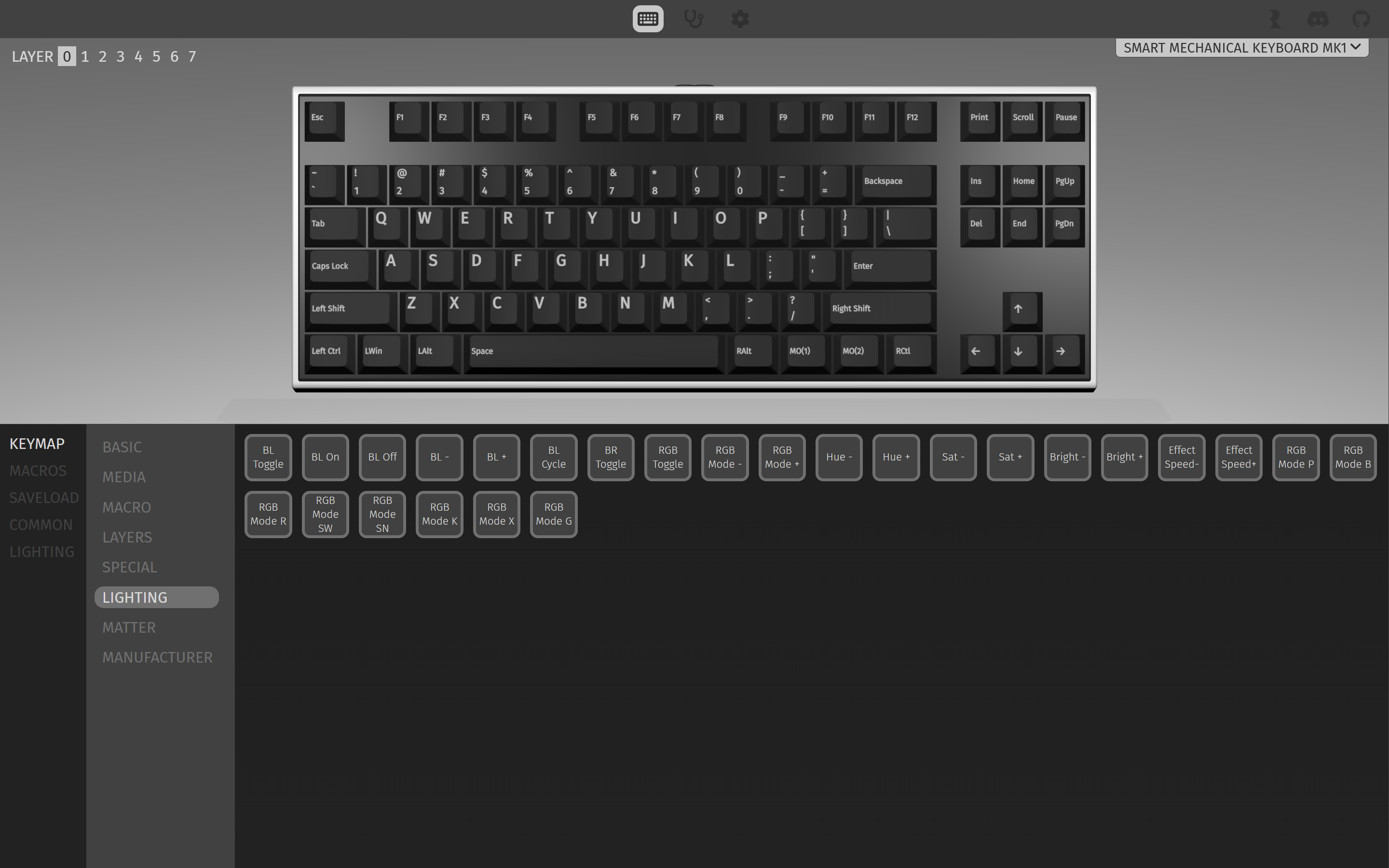
Klawiatura ma własną stronę internetową, dzięki której użytkownicy mogą dostosować kolory podświetlenia RGB, poziom jasności, efekty świetlne oraz inne funkcje, co pozwala na pełną personalizację i wygodne zarządzanie ustawieniami. Mamy do dyspozycji 8 zapisanych warstw, czyli układów klawiatury, które możemy konfigurować.
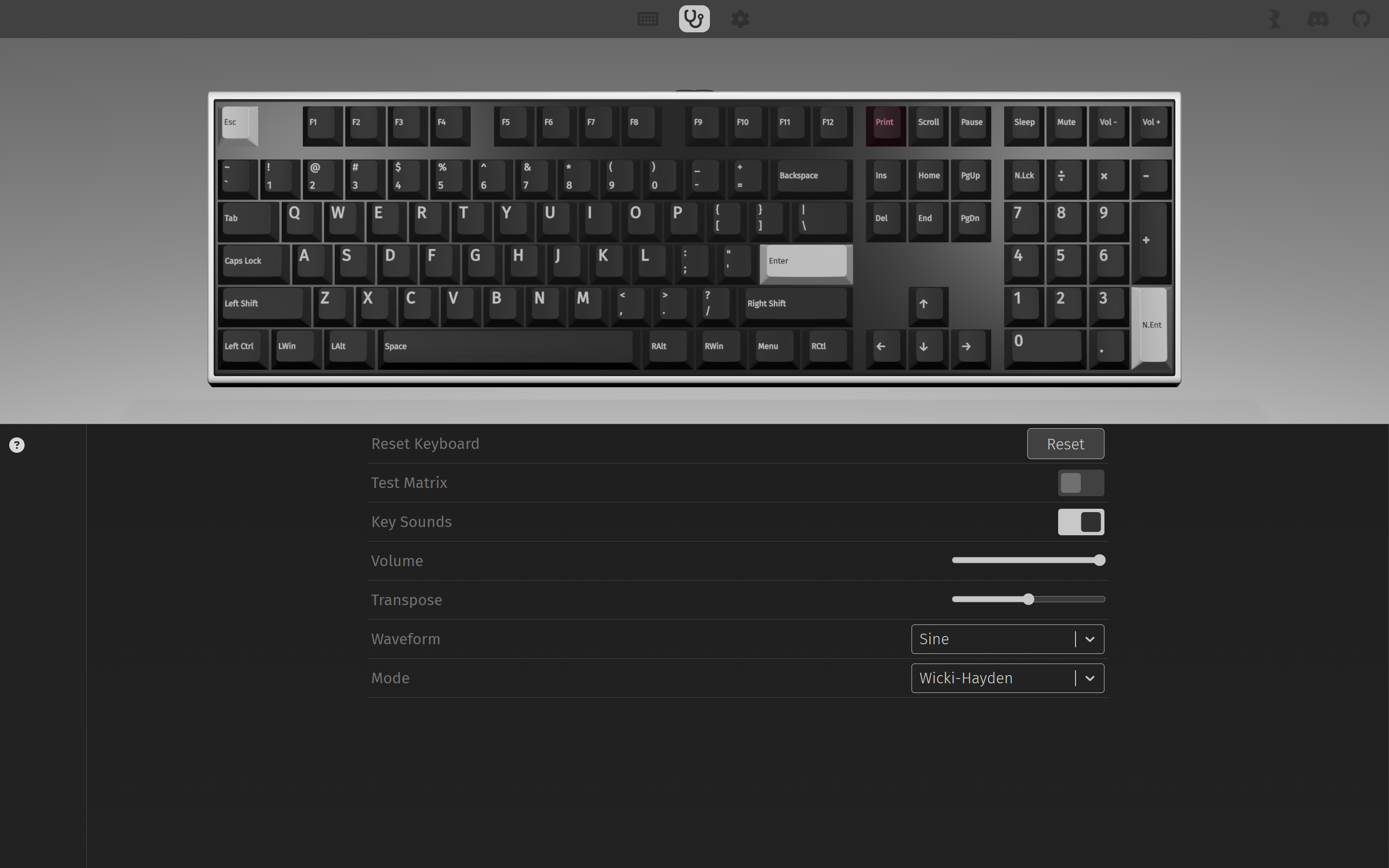
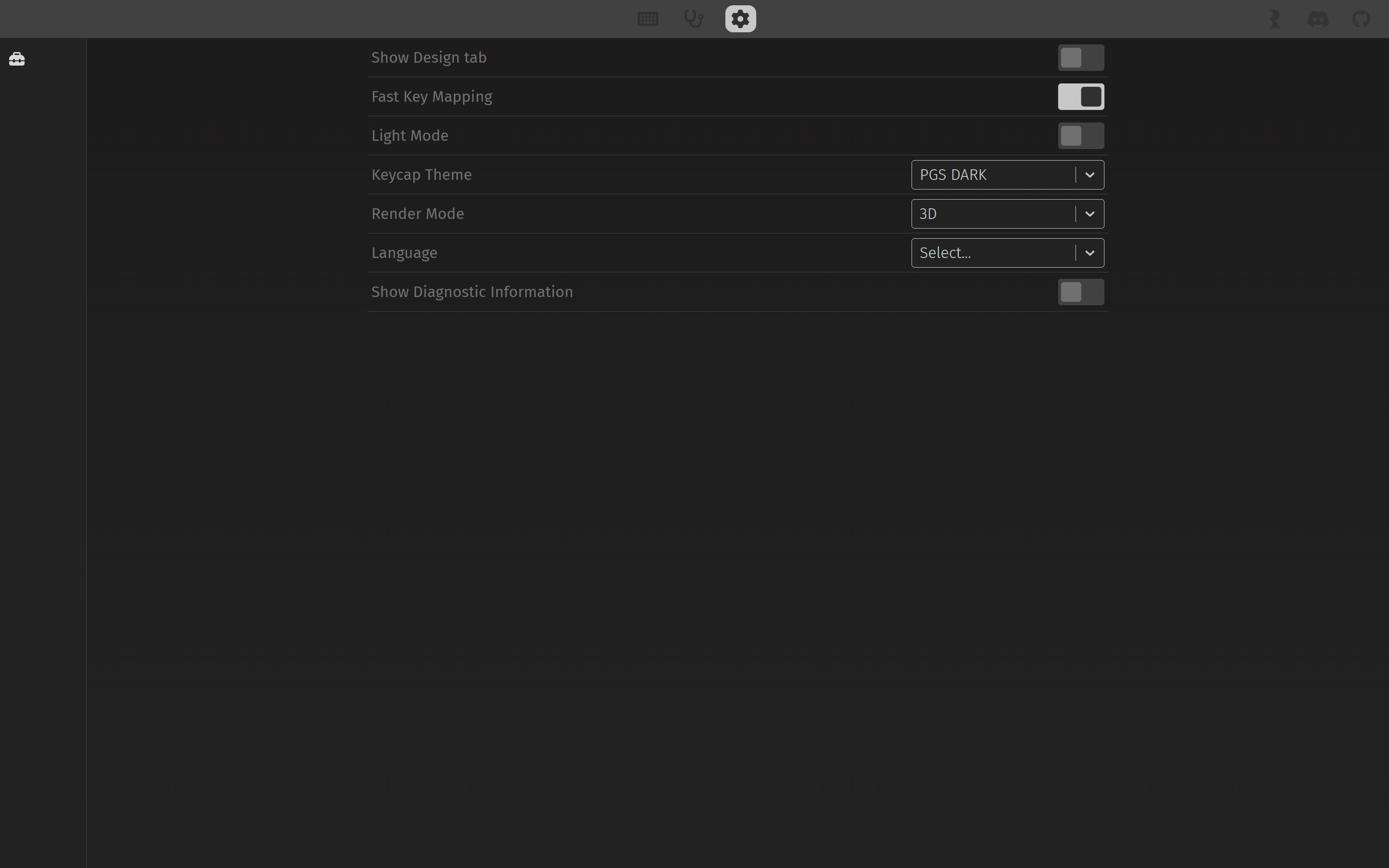
Aby wejść w ustawienia, przejdź do strony (https://mk1.3reality.com/). Nastąpi wyszukiwanie klawiatury w sieci Wi-Fi. Posiadamy możliwość ustawienia akcji każdego przycisku klawiatury. Możemy ustawić podświetlenie skorzystać z gotowych trybów i dostosować ich kolor, jasność czy prędkość do naszych preferencji. Mamy możliwość ustawienia makr. Znajdziemy opcje sterowania, takie jak opóźnienia, czas uśpienia czy resetowanie klawiatury.





Usunięcie z ekosystemu SmartThings
Aby usunąć klawiaturę z ekosystemu SmartThings, należy wejść w główny ekran urządzenia. Kliknąć Więcej opcji ( ⋮ ) w prawym górnym rogu ekranu, a następnie Usuń urządzenie. Następnie potwierdzamy operację, stukając Usuń.

Zaginięcie kodu QR Matter
Jeżeli zgubiłeś kod QR wymagany do konfiguracji klawiatury z platformami SmartHome. Wystarczy, że wejdziesz na stronę producenta ThirdReality (https://matter.3reality.com/qrcode_query.html) i wprowadzisz jedną danych urządzenia: numer seryjny, adres MAC lub Manual Code. Następnie kliknij „Prześlij”, aby uzyskać nowy, gotowy do zeskanowania kod QR.

Gdzie zakupić ?
ThirdReality Smart Mechanical Keyboard MK1 dostępny jest do zakupu na oficjalnej stronie 3reality.com w cenie 79,99 USD. Co w przeliczeniu na złotówki daje ok. 290 zł. W pudełku znajdziemy klawiaturę i skróconą instrukcję obsługi w kilku językach (brak polskiego). Producent obejmuje produkt roczną gwarancją. Produkt został wyprodukowany w Chinach.

 SmartThings Polska