

15 sierpnia 2023 udostępniono aktualizację aplikacji SmartThings na system Android. Dotychczasowe sceny zamieniono na procedury, zmieniono design i proces dodawania nowych urządzeń RTV, AGD i czujników. Rozbudowano tzw. pasek statusu, znajdującego się na panelu „ulubionych”, od teraz możecie go zobaczyć również w pomieszczeniach.
Nowa wersja aplikacji SmartThings na Androida posiada oznaczenie 1.8.05.24.
Ulepszony proces dodawania urządzenia
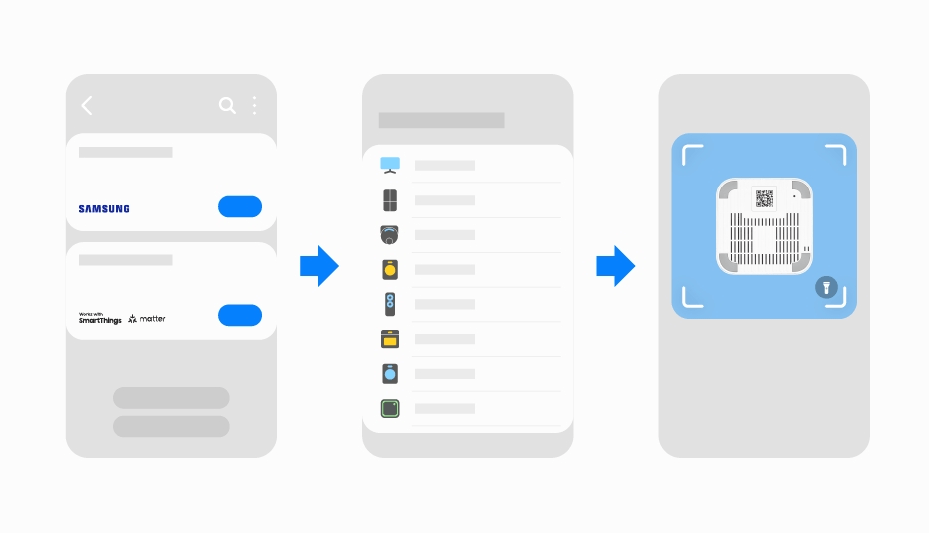
Zaktualizowano proces dodawania urządzeń, aby zapewnić płynniejsze i łatwiejsze parowanie. Od teraz, aby dodać nowe urządzenie do inteligentnego domu SmartThings, należy wybrać Dodaj ( + ) w prawym górnym rogu ekranu. Dalej następuje zmiana stuknij Dodaj przy Urządzenia Samsung, aby uzyskać listę produktów Samsung, które możesz podłączyć. A kliknij Dodaj pod Urządzenia partnerskie, aby wyświetlić urządzenia obsługiwane przez inne marki, kompatybilne z ekosystemem SmartThings.

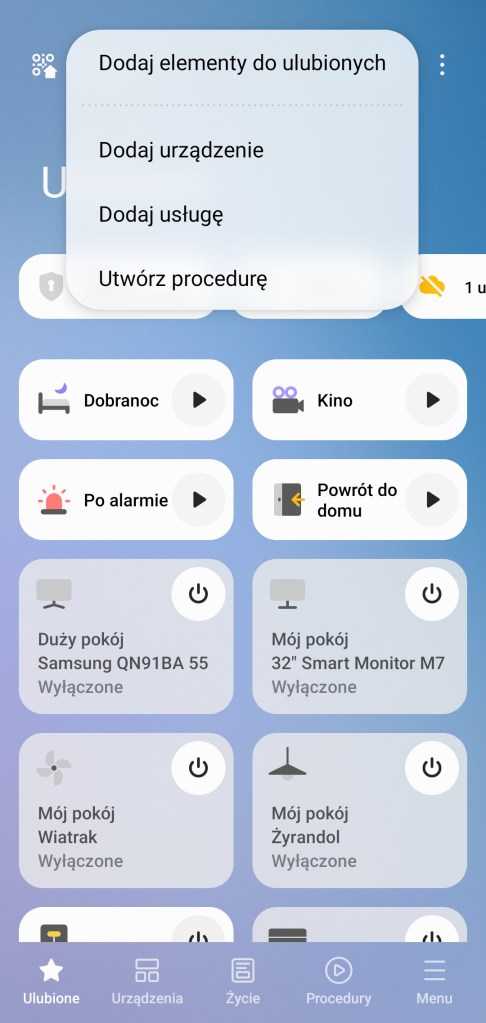


Naszym skromnym zdaniem, najnowszy układ jest bardzo nieczytelny. Trzeba wykonać więcej kliknięć, co nie ułatwia znalezienia listy wspieranych marek.
Zmieniono „Sceny” na „Procedury uruchamiane ręcznie”
Zmieniono dobrze nam znane Sceny na Procedury uruchamiane ręcznie w aplikacji SmartThings. Dawna karta Automatyzacje zmieniła nazwę na Procedury. Tym samym zunifikowano dwie możliwości procedur w jedną.

Ta zmiana nie usuwa istniejących scen, ale zamiast tego umieści je w sekcji „Ręczne uruchamianie procedury” na karcie Procedury. Nadal możemy tworzyć nowe scenerie. Aby to zrobić:
- Wybierz Dodaj ( + ) i wybierz Dodaj procedurę.
- W opcji warunku Jeśli wybierz Ręcznie uruchamiane.
- Dodaj czynności procedury w opcji Wtedy, ustal ikonę i zapisz swoją nową scenerię.
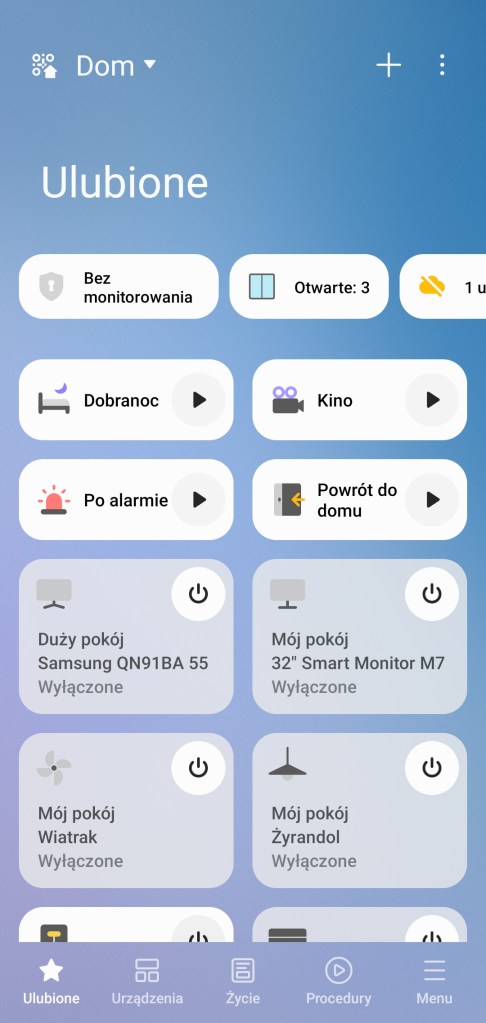
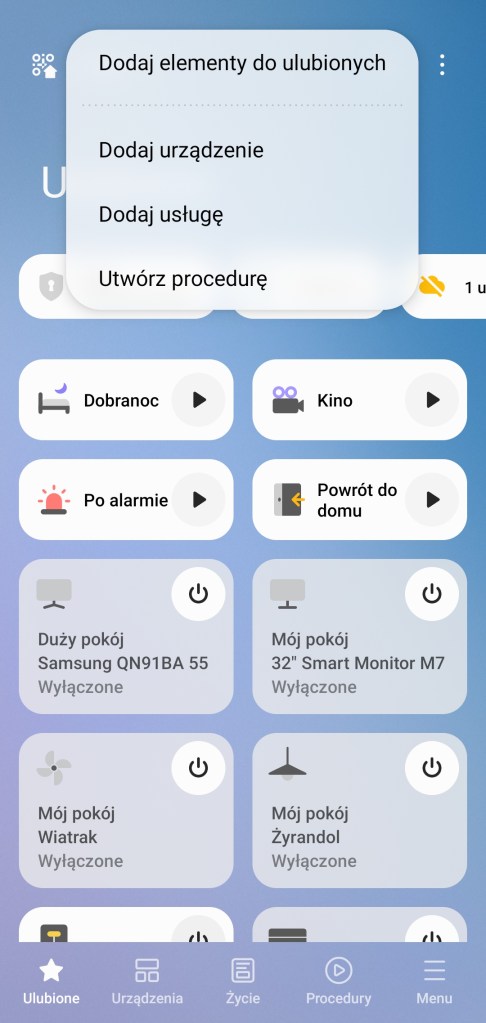


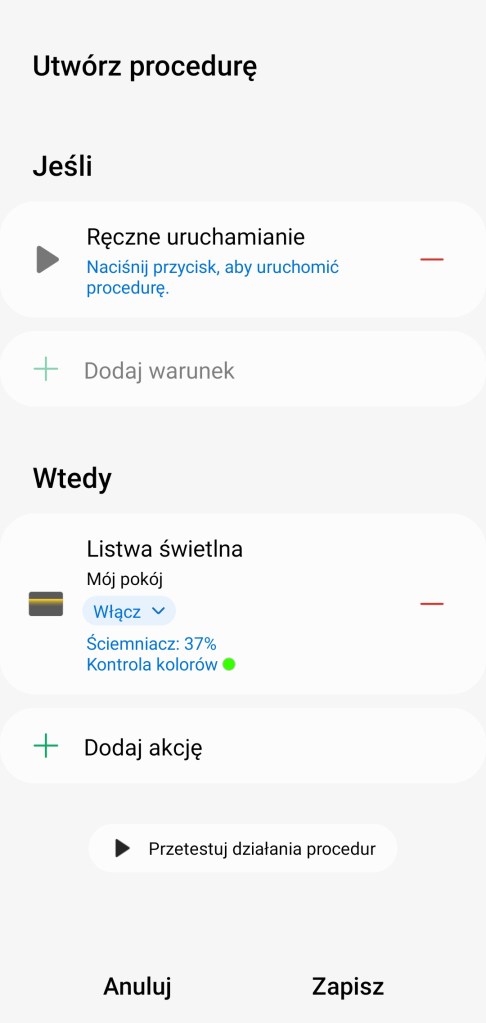
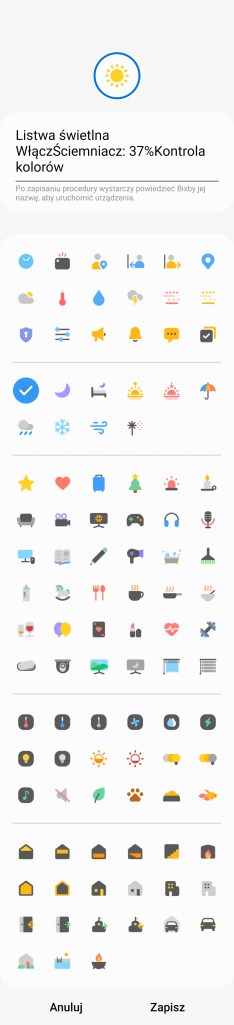

Pojawiło się znacznie więcej ikon, którymi możemy personalizować nasze procedury. Karta Procedury (dawniej Automatyzacje) nie prezentuje już procedur w formie listy, lecz kafelek. Jak to ma miejsce w np. pokojach.
Lista procedur stała się tym samym mniej czytelna, przy dużej ilości automatyzacji np. 70, ciężko odnaleźć szukaną. Na szczęście jest opcja przeszukiwania.
Zaktualizowano informacje o stanie lokalizacji/pomieszczeń
Ulepszono informacje na tzw. pasku statusu urządzeń, które są wyświetlane u góry lokalizacji. Dodatkowo wprowadzono pasek statusu w pokojach.
Ulepszono opcje tzw. pasku statusu, dodano nowe funkcje, które zwiększają kontrolę nad tym, co aktualnie dzieje się w inteligentnym domu. Możesz wybrać, które informacje mają być wyświetlane, wykonując następujące kroki. Karta pokoju >> Wyświetlany stan np. Lampy >> Więcej opcji ( ⋮ ) >> Wybór urządzeń >> Wybierz, jakie mają być uwzględniane w pasku stanu.


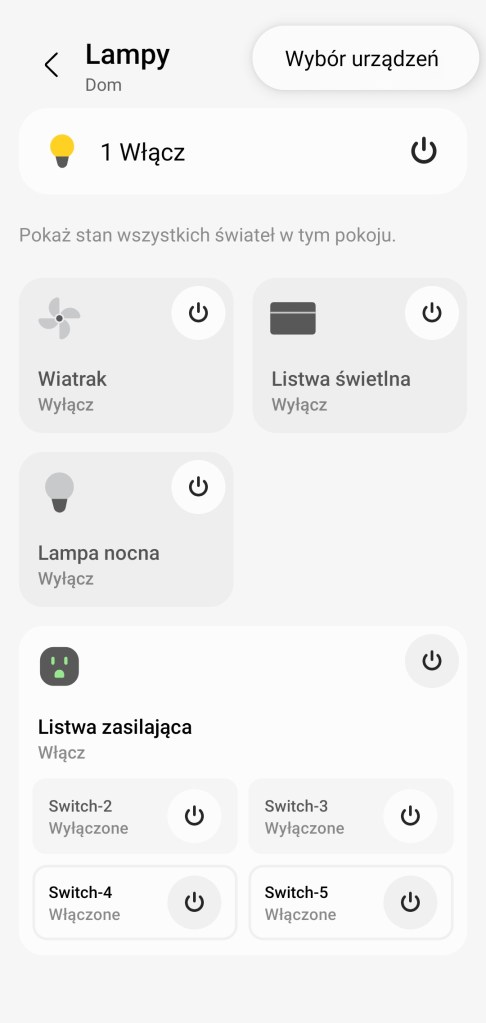

Możesz także przeciągać i upuszczać, aby przenosić kafelki stanu i zmieniać ich kolejność. Zdecydowanie pozytywna zmiana.

Szybkie procedury dla czujników
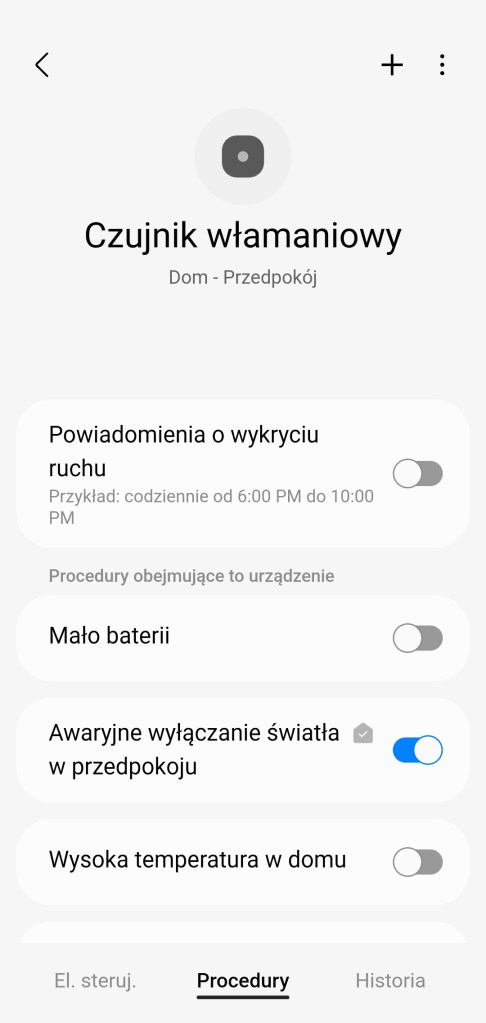
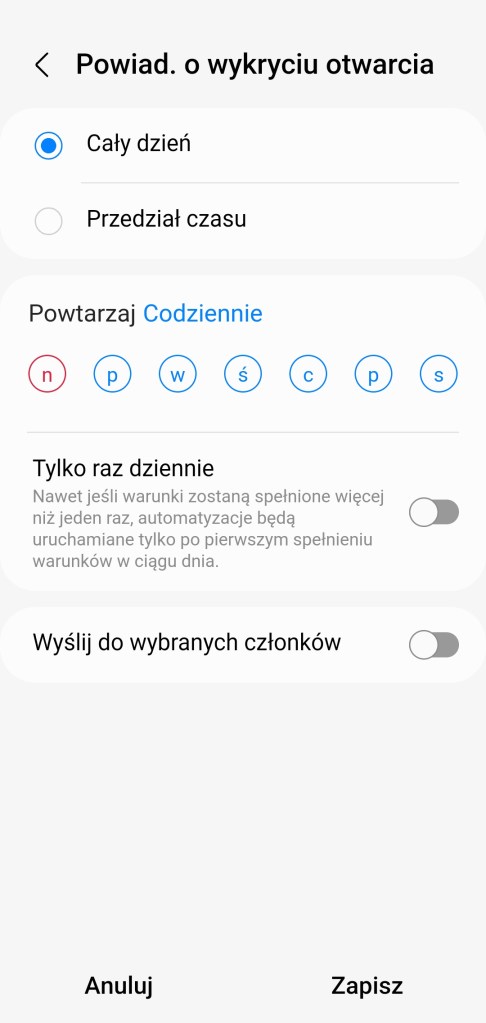
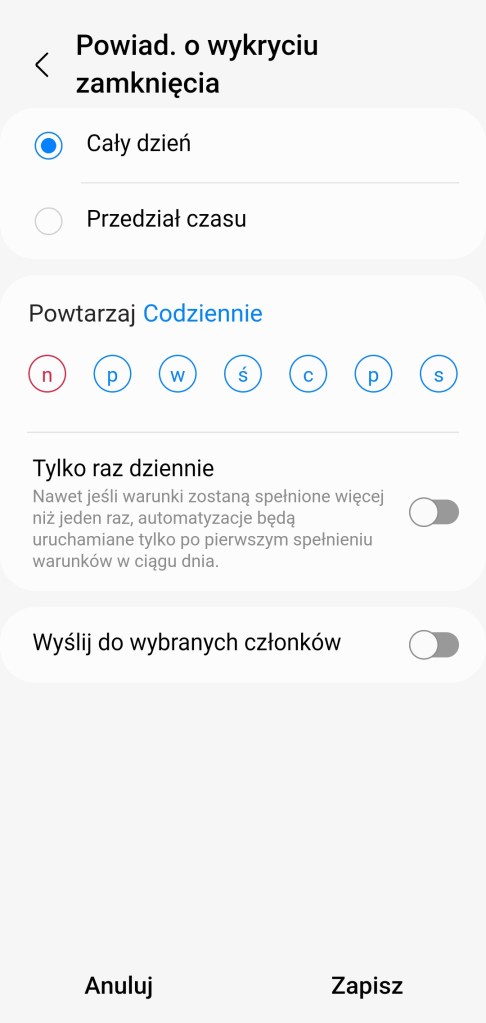
Po wybraniu wspieranego czujnika w aplikacji SmartThings będziesz mieć możliwość włączania/wyłączania automatycznych powiadomień, gdy czujnik zostanie uruchomiony.

- Kompatybilne czujniki: czujnik ruchu, czujnik obecności, czujnik otwarcia/zamknięcia, inteligentny zamek do drzwi.
Poniżej przykład na czujniku ruchu i kontaktu:


Szybki pilot do telewizora w pasku powiadomień
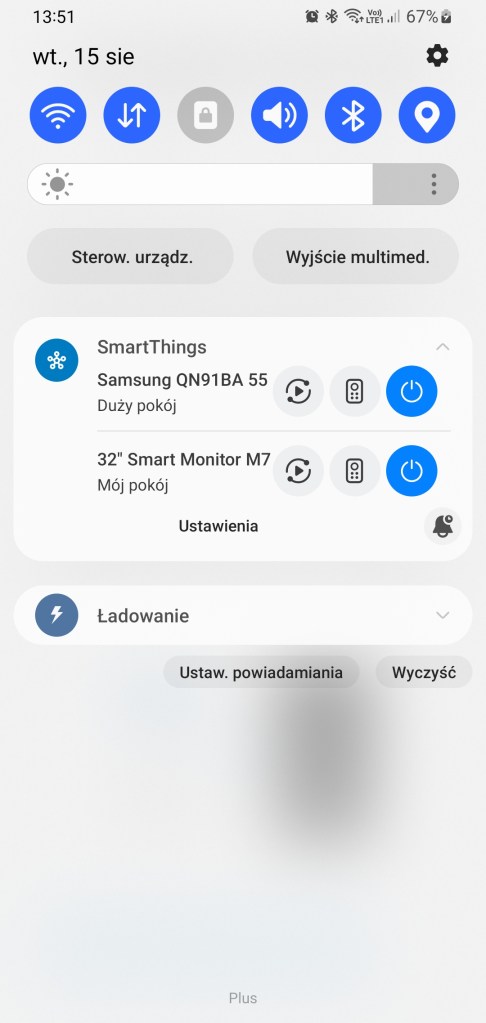
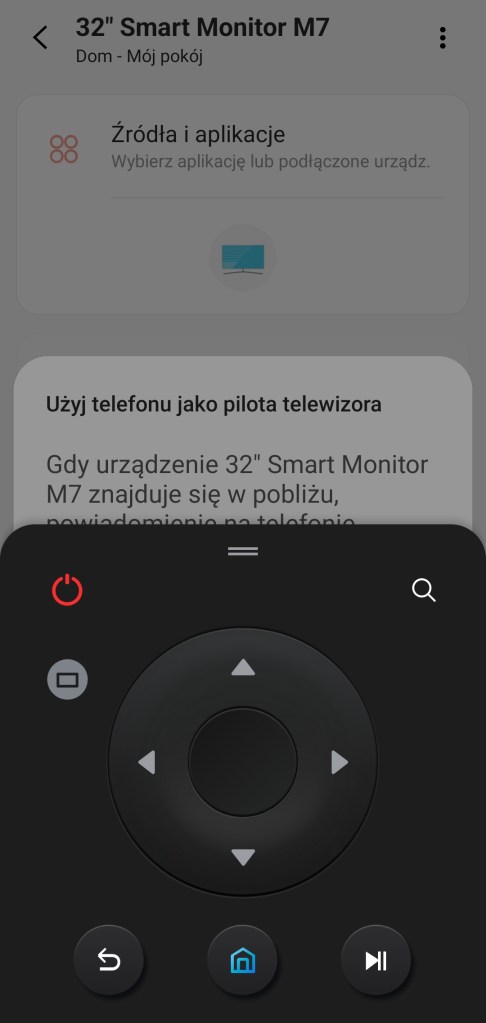
Po podłączeniu telewizora Samsung do aplikacji SmartThings będziesz mieć dostęp do sterowania telewizorem z belki powiadomień i ekranu blokady urządzenia mobilnego.



Ustawienia
Funkcję Quick TV Remote można włączać, wyłączać i edytować, wybierając Menu >> Ustawienia >> Zaawansowane funkcje >> Szybki pilot do telewizora.
- Ta funkcja jest obsługiwana przez modele telewizorów Samsung od 2020 i nowsze modele z najnowszą aktualizacją. Zapraszam do recenzji Samsung SmartTV z 2022 roku.
Większa kontrola nad domownikami
Aktualizacja poszerzyła, już dostępne opcje dotyczące uprawnień, administrowania i ograniczeń dostępu dla innych członków stworzonego inteligentnego domu. Od teraz możemy ograniczyć dostęp domownikowi do konkretnych urządzeń.
Aby skorzystać z opcji, należy wejść w Panel Ulubionych >> Ikona domu „nazwa lokalizacji” (w lewym górnym rogu ekranu) >> Zarządzenie lokalizacjami >> „Nazwa lokalizacji” >> Członkowie >> „wybrany domownik” >> Ustawienia uprawnień >> Używaj wyłącznie określonych urządzeń.

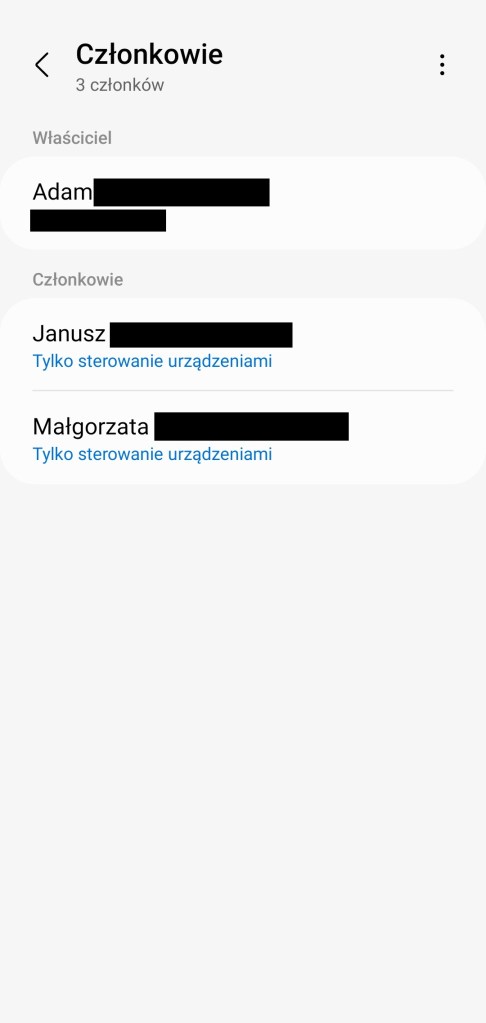


To ważne usprawnienie, możemy przykładowo naszemu dziecku nadać dostęp do podstawowych urządzeń np. oświetlenia w pokoju dziecka. A dodatkowo wyłączyć dostęp do wrażliwych sprzętów RTV i AGD, jak np. lodówka.
 SmartThings Polska
4 myśli na temat “Sierpniowa aktualizacja aplikacji SmartThings – żegnamy sceny, witamy nowy wygląd pilota do TV”