

Inteligentne włączniki elektryczne są podstawowym wyposażeniem inteligentnego domu. Dają nam możliwość włączania i wyłączania niemal każdego urządzenia elektrycznego w domu. Jednak z czasem pojawia się problem, zaczynają się one nie mieścić, gdyż posiadają dość znaczne rozmiary i zasłaniają sąsiednie złącza. Podłączenie kilku do jednej klasycznej listy zasilającej staje się udręką. Na szczęście na rynku zaczęły się pojawiać rozwiązania rozwiązujące ten problem. Na blogu recenzowaliśmy już jedną inteligentną listę zasilającą od Meross, jednak korzystała ona z protokołu Wi-Fi. Dzisiaj zapraszamy do recenzji listwy zasilającej LELLKI Smart Power Socket bazującej na protokole Zigbee, określany numerem JZ-ZB-005.

Przed zakupem inteligentnej listy zasilającej należy zwrócić uwagę na dodatkowe funkcje, jakie może pełnić, np. licznik energii elektrycznej, pomiar mocy pobieranej, zabezpieczenia przeciw obciążeniowe oraz jak w klasycznej ilość gniazdek i ich typ, czy dodatkowe złącza USB. Dzięki niej możemy zmniejszyć pobieraną energię i zaoszczędzić na rachunkach. Dodatkowo należy zwrócić uwagę na fizyczne przełączniki, czy sterują całą listwą, czy poszczególnymi gniazdami.
Opis
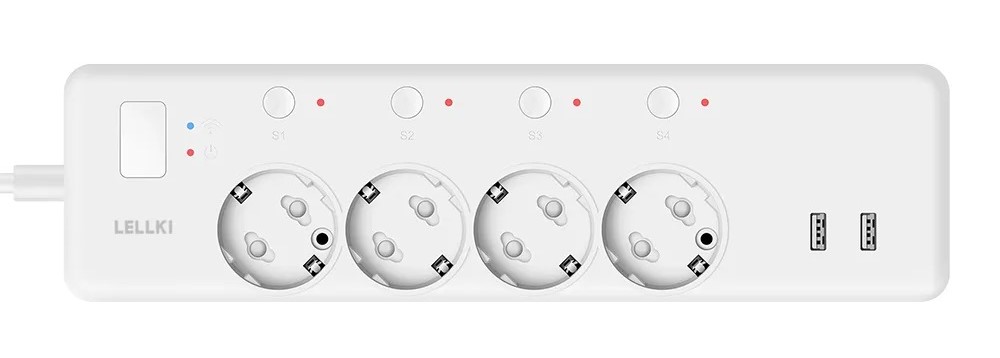
LELLKI Smart Power Socket wersja UE posiada tutaj 4 gniazda typu F oraz 2 porty USB. Pod każdym przełącznikiem umieszczono diodę LED w celu sygnalizacji stanu złącza. Znajdziemy również manualny przycisk do zmiany stanu dla każdego wtyku. Portami USB również możemy sterować za pomocą głównego przełącznika. Listwa posiada zabezpieczenia przeciw obciążeniowe. Parametry to zasilanie 100-230V AC, 50/60 Hz, maksymalne obciążenie to 16A i 4000W. Dla portu USB to 5V (2.4A dla wszystkich portów USB). Listwa komunikuje się z centralą po protokole Zigbee 3.0. Listwa ma wymiary: długość 29,5, szerokość 7,9 i wysokości 3,8 cm. Kabel przedłużacza sięga 1,8 metra. Dostępna jest tylko w kolorze białym. Produkt przeznaczony jest do stosowania tylko w zamkniętych pomieszczeniach

- Plusy
- Rozszerzony kafelek sterowania
- Dodatkowe 2 porty USB
- Manualne przełączniki do każdego gniazdka
- Przetwarzanie lokalne
- Minusy
- Brak dodatkowych funkcji (np. licznik energii)
Współpraca z SmartThings


Panel Procedury 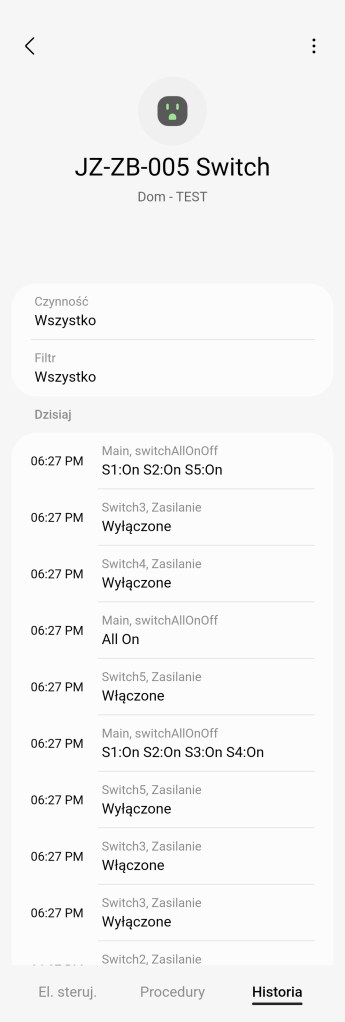
Panel Historia 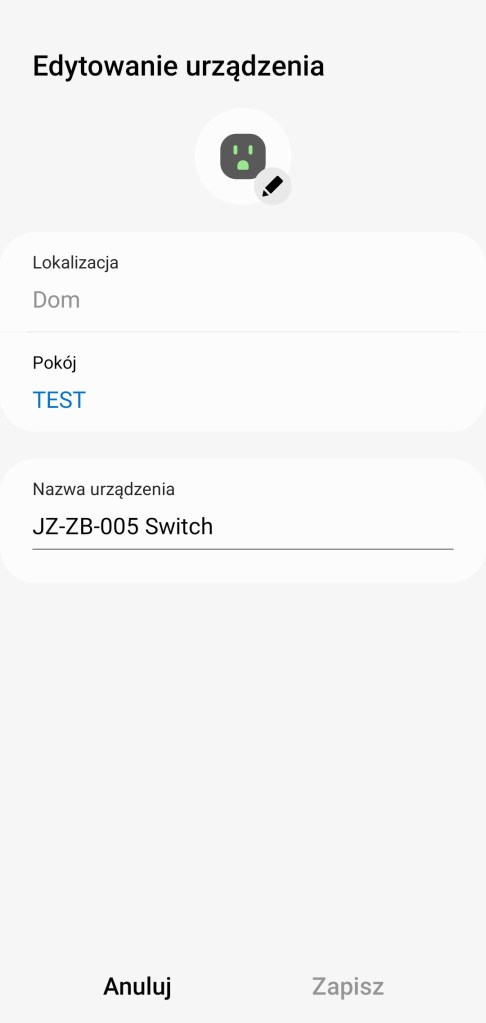
Edytuj 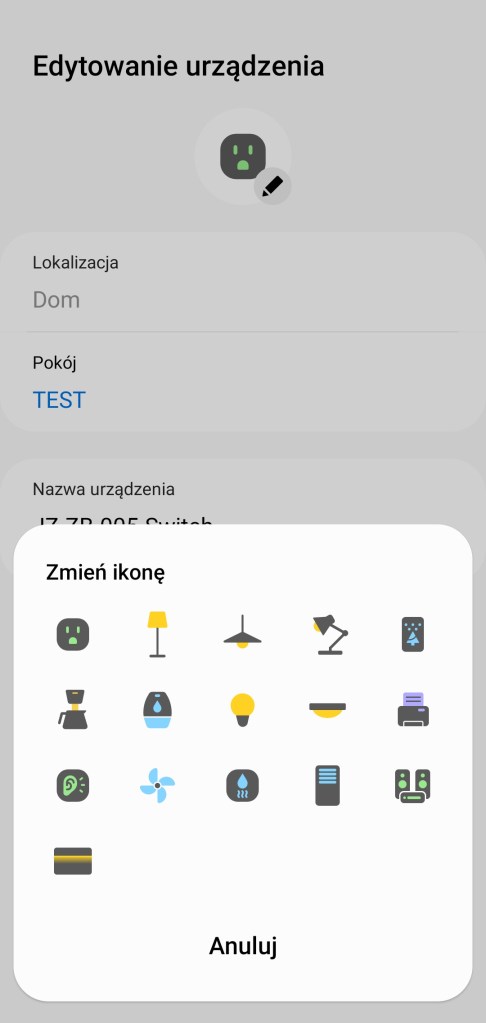
Zmiana ikony 
Ustawienia
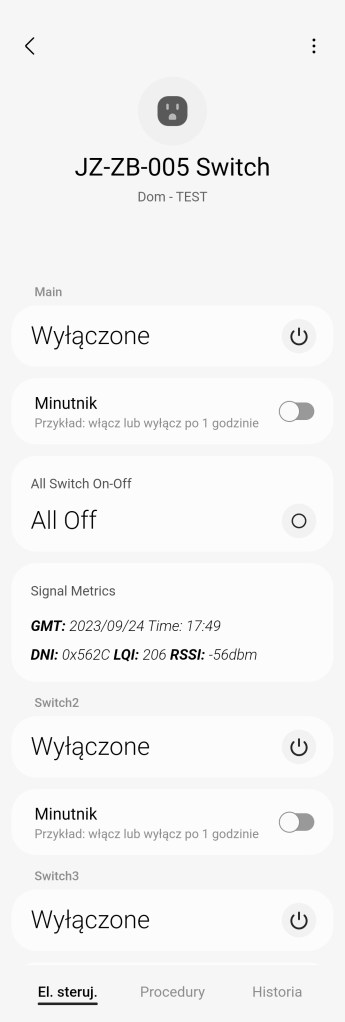
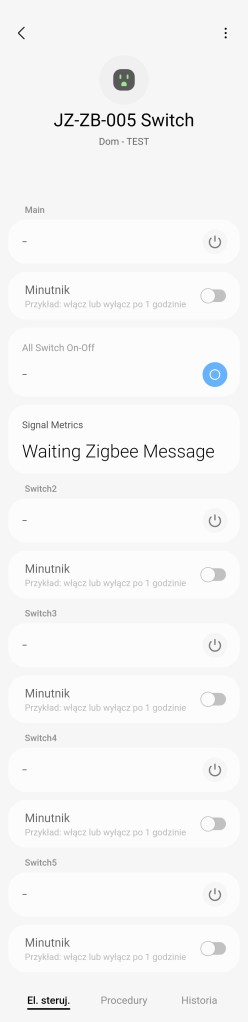
W głównym panelu sterowania listwą zasilającą LELLKI mamy możliwość włączenia/wyłączenia poszczególnych gniazdek oraz możliwość ustawienia minutnika. Gniazdka są oznaczone następująco: Main to gniazdko pierwsze od loga, Switch2 to drugie, Switch3 to trzecie, Switch4 to czwarte. Porty USB oznaczono Switch5. Dla każdego przełącznika możemy ustawić oddzielny minutnik. Za pomocą sekcji „All Switch On-Off” widzimy, jakie złącza się włączone/wyłączone, dodatkowo klikając przycisk obok, możemy wszystkie na raz włączyć/wyłączyć. Mamy również sekcję „Signal Metrics” ukazującą moc sygnału Zigbee. Na dole znajdziemy sekcję panel „Procedury” (dawniej „Automatyzacje„) znajdziemy tutaj szybkie procedury: włączenia i wyłączenia złącza głównego o danej porze dnia oraz listę procedur, gdzie używane jest urządzenie. Panel „Historii” nie różni się znacznie od innych urządzeń, mamy dostęp do sortowania i przestudiowania historii działań gniazdek. W ustawieniach „Edytuj” mamy standardową możliwość zmiany nazwy, ikony, pomieszczenia oraz możliwość dodania do panelu „Ulubione”. Mamy również dodatkowe ustawienia, je opisujemy sekcję niżej.
Urządzenie wykonuje przetwarzanie poleceń lokalnie w centrali, z tego też tytułu nawet przy utracie połączenia z Internetem, będzie wykonywać zaprogramowane polecenia. Możliwe jest to ze względu na wykorzystanie przez listwę nowego sterownika urządzeń SmartThings Edge.

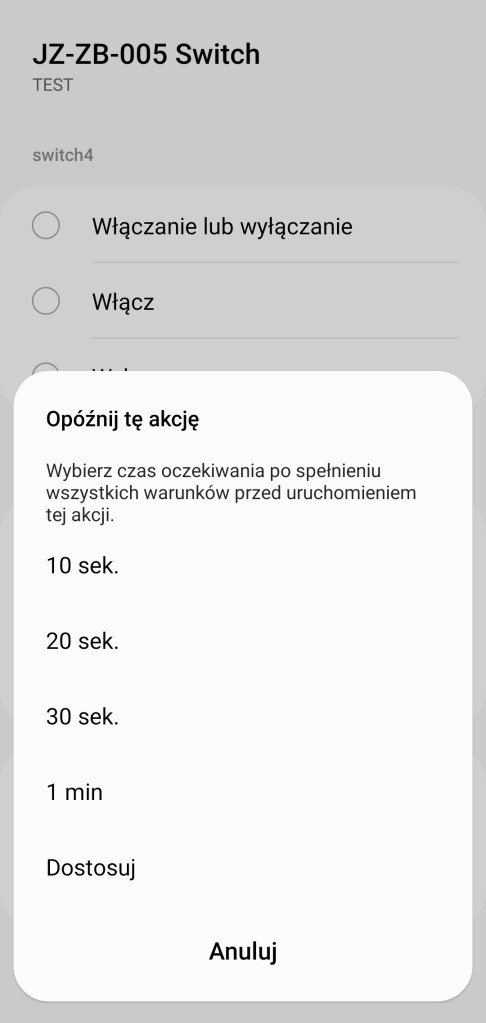
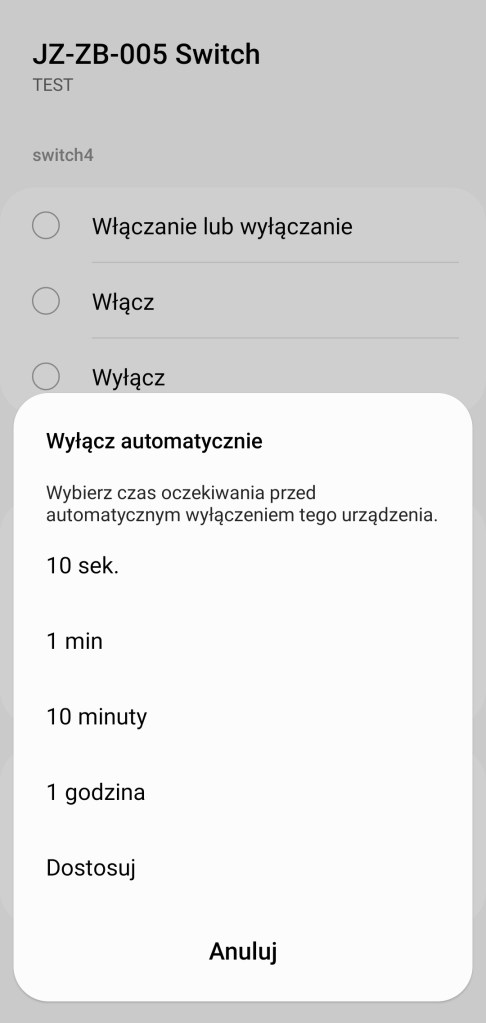
Tworzenie procedur (dawniej automatyzacje) „Jeśli … to Wtedy” musimy podzielić na dwa etapy, ponieważ znacznie różnią się dostępne opcje jeśli inicjujemy warunek „Jeśli” bądź „Wtedy”. W pierwszej możliwości „Jeśli” urządzenie pozwala na wybranie opcji „Włączono lub wyłączono”, czyli zmiana stanu, oraz „Włączone” i „Wyłączone”, gdzie możemy otrzymać powiadomienie, kiedy tylko ustalony warunek zostanie zainicjowany. Posiadamy również możliwość ustawienia, jak długo dany stan ma trwać, zanim uruchomiona zostanie procedura. Dodatkowo opcja „All Switch On-Off” pozwala na włączenie/wyłączenie wszystkich złącz na raz. W drugiej możliwości „Wtedy” mamy ponownie opcje „Włączono lub wyłączono” – przypomnijmy zmiana stanu, „Włączone” i „Wyłączone”. Dodatkowo opcja „All Switch On-Off” pozwala na włączenie/wyłączenie wszystkich złącz na raz. Mamy akcję, która umożliwia opóźnić o dowolny czas, jak i wyłączyć automatycznie po ustalonym czasie. Niezależnie od wybranego złącza, czy kilku gniazdek, opcje są identyczne.
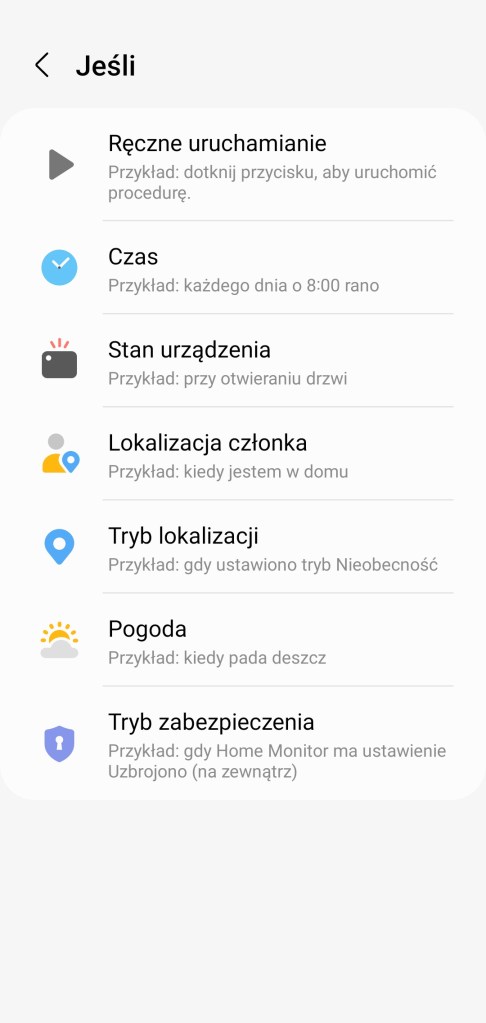

Warunek Jeśli 
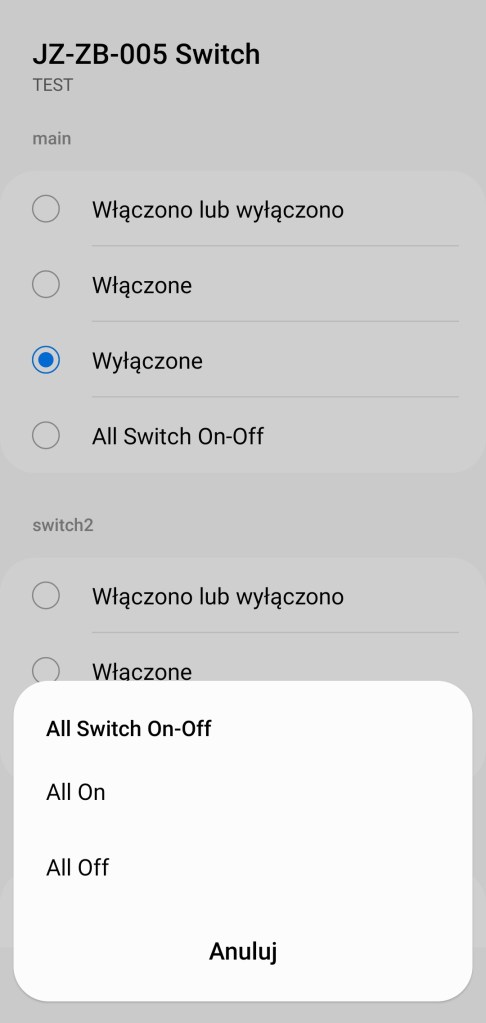
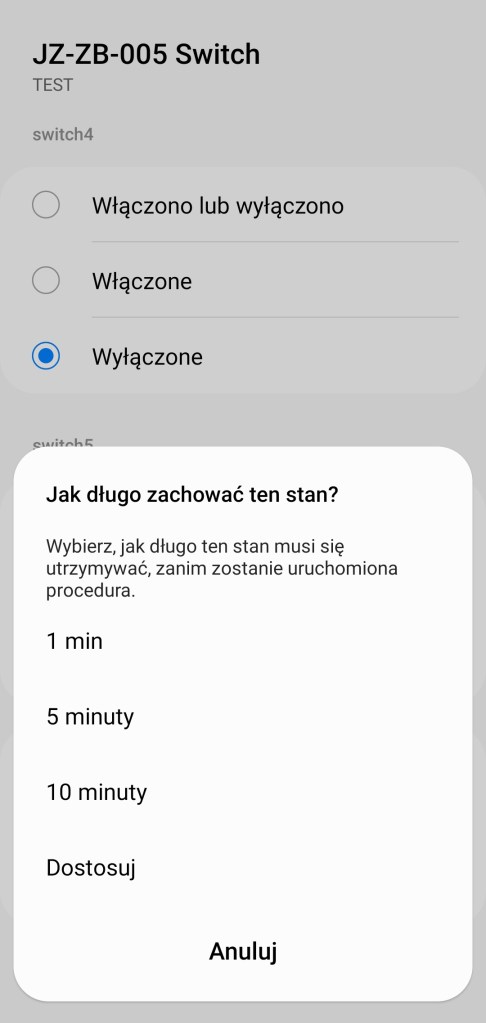
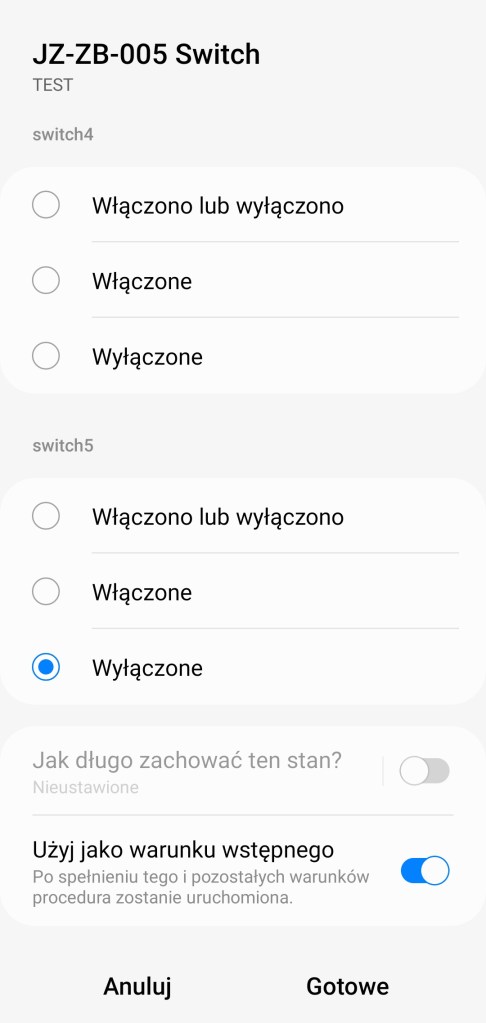


Warunek Wtedy 
Ustawienia


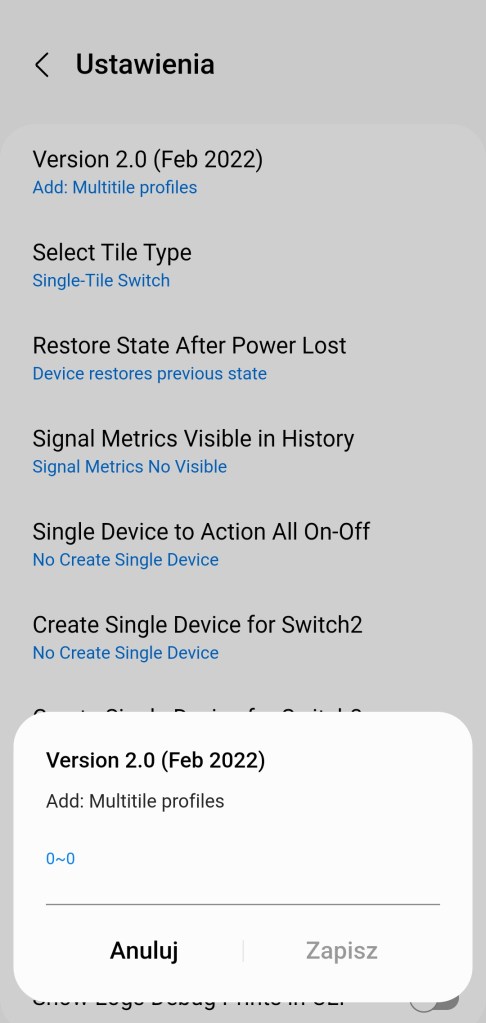
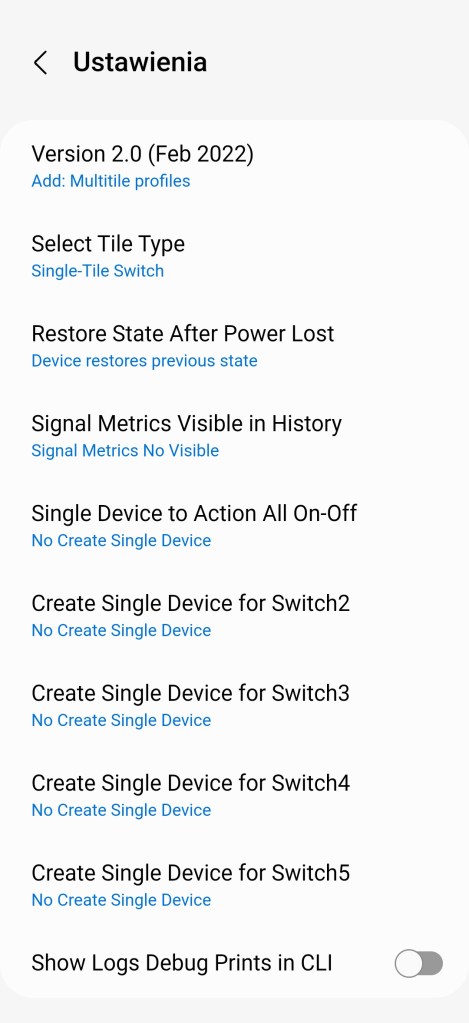
Wybrany sterownik Edge autorstwa dewelopera Mariano ma kilka zaawansowanych ustawień ułatwiających kontrolę nad listwą zasilającą. Przyjrzyjmy im się kolejno:
- „Version 2.0 (Feb 2022)” – wersja zainstalowanego sterownika,
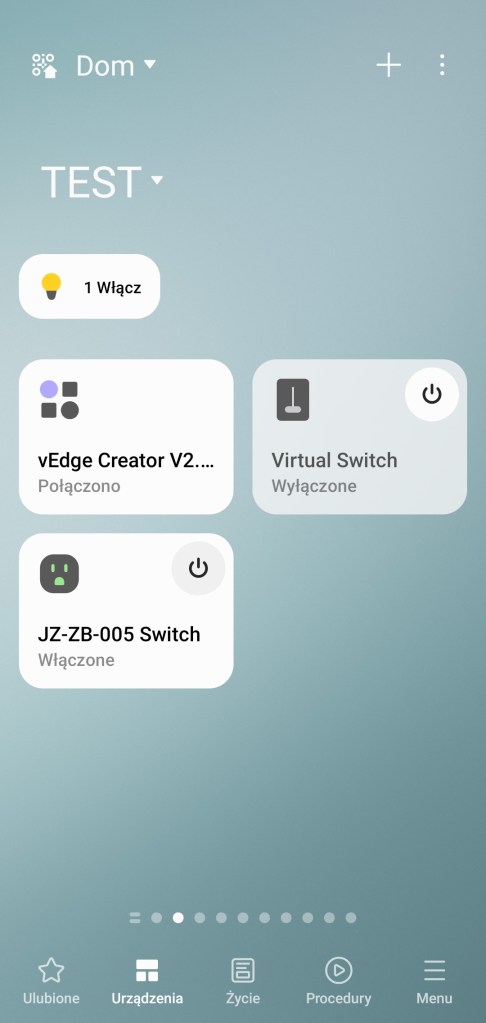
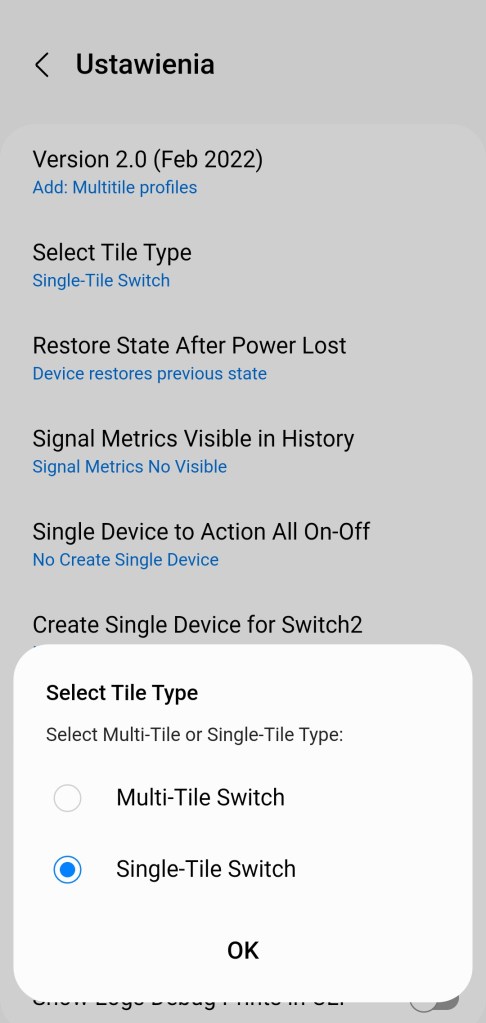
- „Select Title Type” – opcja pozwala na powiększenie kafelka urządzenia i sterowanie bezpośrednio z widoku pokoju, każdym z gniazdek,
- „Restore State Aftel Power Lost” – jaki stan gniazdek ma zostać uruchomiony po zaniku zasilania,
- „Signal Metrics Visible in History” – opcja określająca czy moc sygnału ma być zapisywana w historii urządzenia,
- „Single Device to Action All On-Off” – pozwala na utworzenie nowego wirtualnego urządzenia „kafelka”, który steruje wszystkimi gniazdkami na raz,
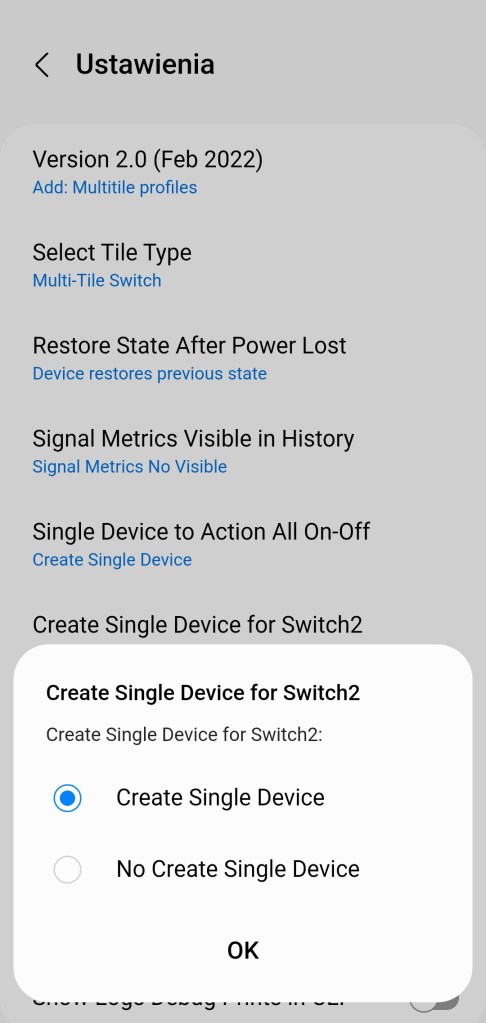
- „Create Single Device for Switch2” – funkcja dotyczy każdego z przełączników, pozwala na utworzenie nowego wirtualnego urządzenia „kafelka”, który steruje wybranym gniazdkiem,


Zmiana kafelka urządzenia na zaawansowany
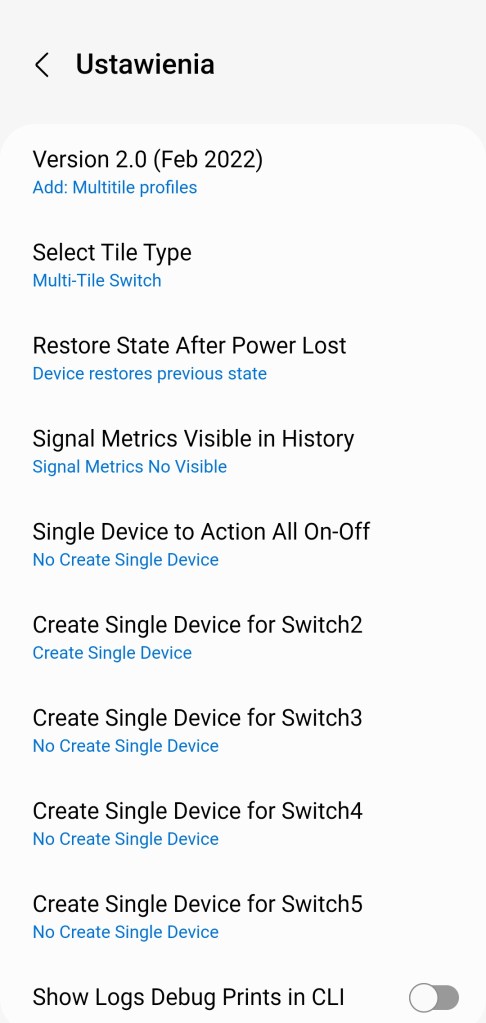
Przyjrzyjmy się bardziej opcji „Select Title Type” pozwalającej na powiększenie kafelka sterowania listwą i sterowanie gniazdkami bezpośrednio z widoku pokoju. Aby skorzystać z opcji, wybierz Więcej opcji ( ⋮ ), następnie Ustawienia. Kliknij z listy opcję Select Title Type i wybierz Multi-Title Switch. Po chwili zmieni się kafelek listy zasilającej, może być konieczne zamknięcie i otworzenie aplikacji w celu odświeżenia widoku pomieszczenia.


Tworzenie wirtualnych przełączników
Drugą ciekawą opcją jest „Create Single Device for Switch”. Funkcja pozwala stworzyć dla każdego z przełączników, wirtualne urządzenie w danym w pomieszczeniu, czytaj odzielny kafelek, który steruje danym gniazdkiem. W każdej chwili możemy usunąć utworzony wirtualny przełącznik gniazdka.


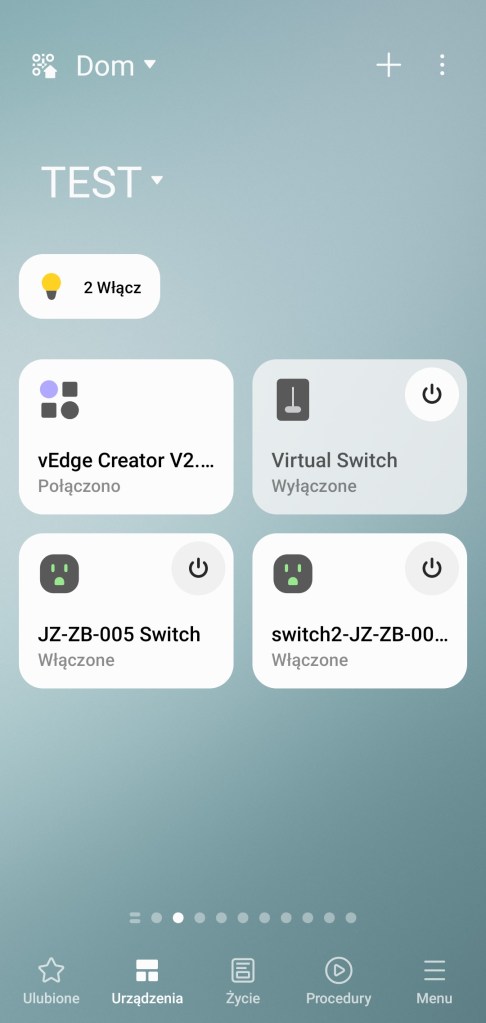
W każdym tak utworzonym wirtualnym przełączniku możemy, wejść do opcji Edytuj, poprzez przytrzymanie kafelka. Tutaj możemy zmienić ikonę, pokój i nazwę. Możemy również tworzyć procedury.
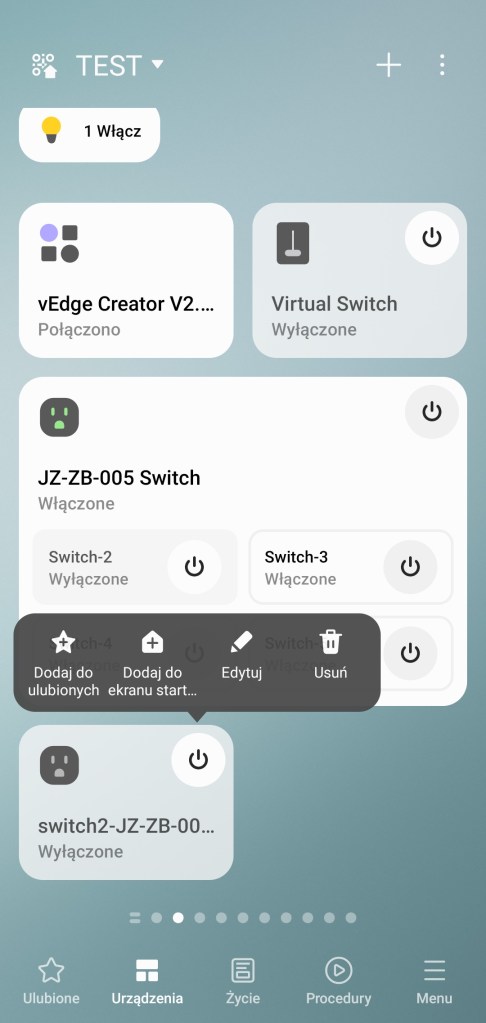

Ustawienia Edytuj 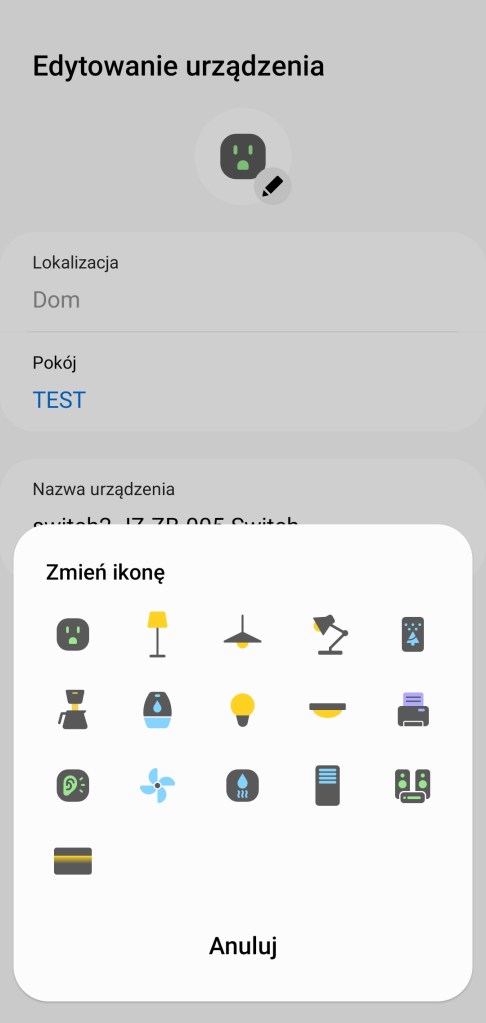
Dostępne ikony 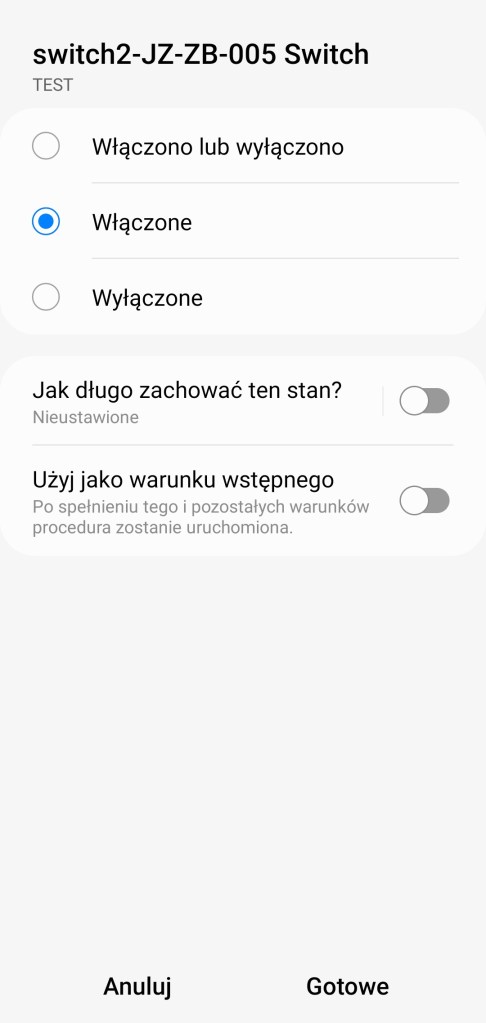
Warunek Jeśli 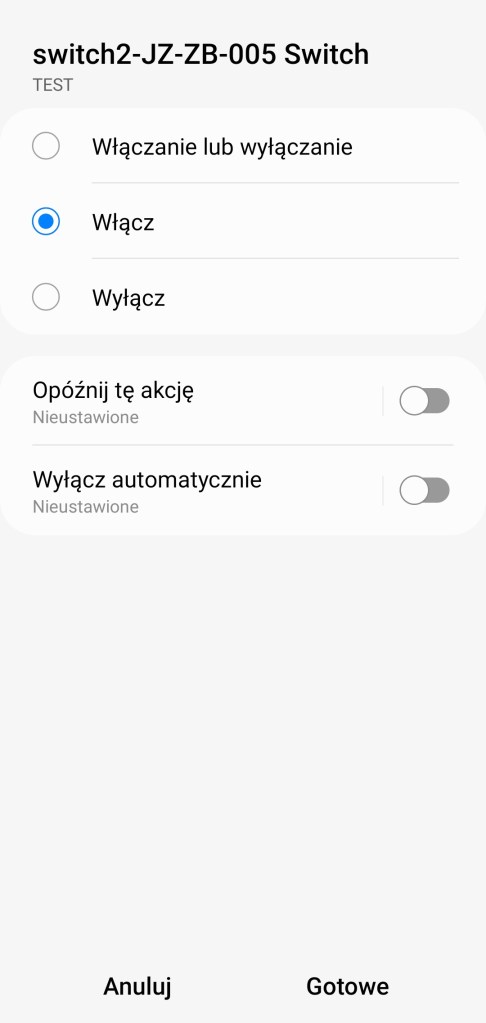
Warunek Wtedy
Instalacja
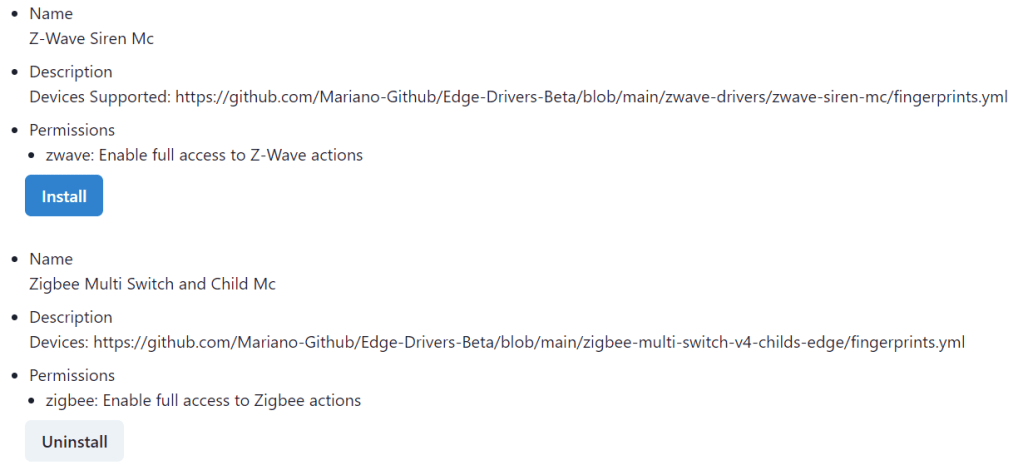
Przed dodaniem LELLKI Smart Power Socket do aplikacji SmartThings musimy uzyskać dostęp do sterowników SmartThings Edge, które pozwolą na prawidłowe wykrycie urządzenia. Z naszych poszukiwań wynikło, że najlepszym sterownikiem dla JZ-ZB-005, będzie Zigbee Multi Switch and Child Mc autorstwa programisty Mariano.
W tym celu instalacji sterownika SmartThings Edge należy wejść na stronę (https://callaway.smartthings.com/channels/c8bb99e1-04a3-426b-9d94-2d260134d624) oraz zalogować na konto Samsung, na którym został zbudowany Twój inteligentny dom. Zaakceptować warunki przystąpienia, wybierając ACCEPT. Klikając w Available Drivers (Dostępne sterowniki) wybieramy pożądane przez nas sterowniki urządzeń, w tym wypadku Zigbee Multi Switch and Child Mc, instalujemy je poprzez kliknięcie Install. W każdej chwili możemy odinstalować, klikając Uninstall. Pamiętajmy, że na chwilę obecną możemy zainstalować sterowników Edge maksymalnie 80.


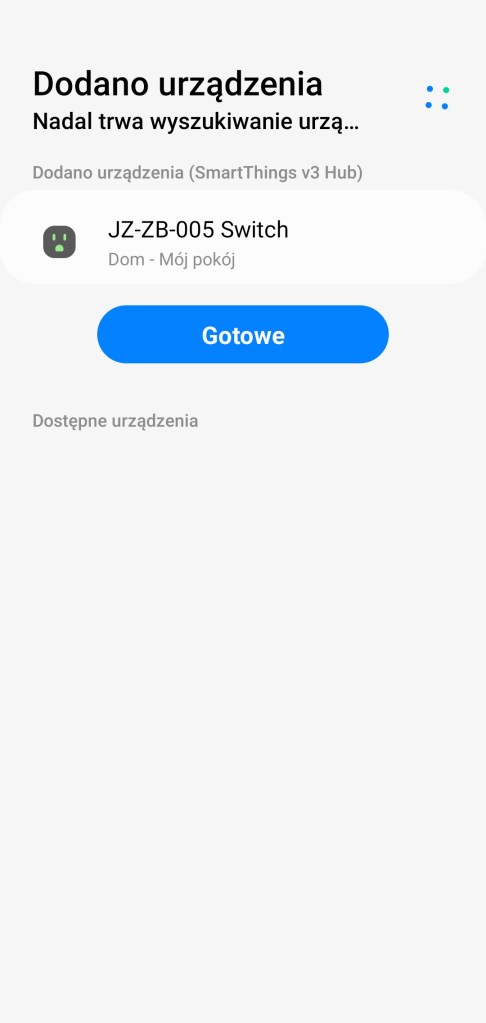
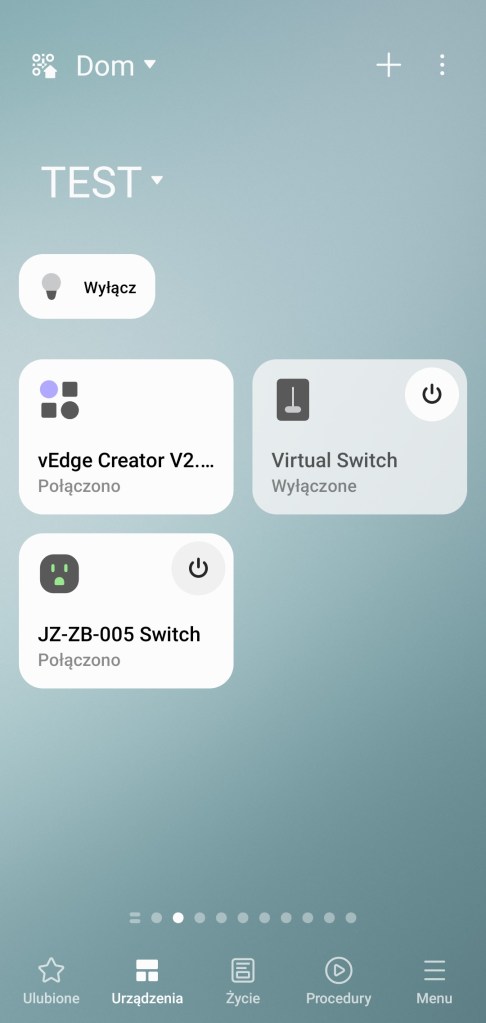
Aby dodać listwę zasilającą LELLKI do aplikacji SmartThings, musimy wykonać poniższą instrukcję. Podłącz listwę do zasilania i przytrzymaj przez 8 sekund przycisk zasilania. Uruchamiając tryb parowania z koncentratorem. Na ekranie głównym aplikacji klikamy przycisk Dodaj ( + ) w prawym górnym rogu ekranu. Następnie z menu kontekstowego wybierz Dodaj urządzenie, na dole ekranu kliknij Skanuj w pobliżu. Po chwili listwa zasilająca zostanie odnaleziona przez centralę platformy SmartThings. Kończymy proces- wybierając Gotowe. Urządzenie zostało dodane do jednego z pokoi. W każdej chwili w ustawieniach możemy zmienić jego nazwę. Listwa potrzebuje chwili na pobranie aktualnych stanów gniazdek, w związku z tym przez chwilę będzie wyświetlany komunikat Waiting Zigbee Message. Po chwili możesz sterować listwą zasilająca LELLKI. Jeśli urządzenie nie zostanie prawidłowo zidentyfikowane, przejdź do sekcji poniżej, gdzie opisuję jak zmienić sterownik Edge.



Zmiana sterownika SmartThings Edge
Jeśli urządzenie nie zostanie prawidłowo zidentyfikowane należy zmienić ręcznie jego sterownik SmartThings Edge uzyskując dostęp do prawidłowego sterowania listwą.
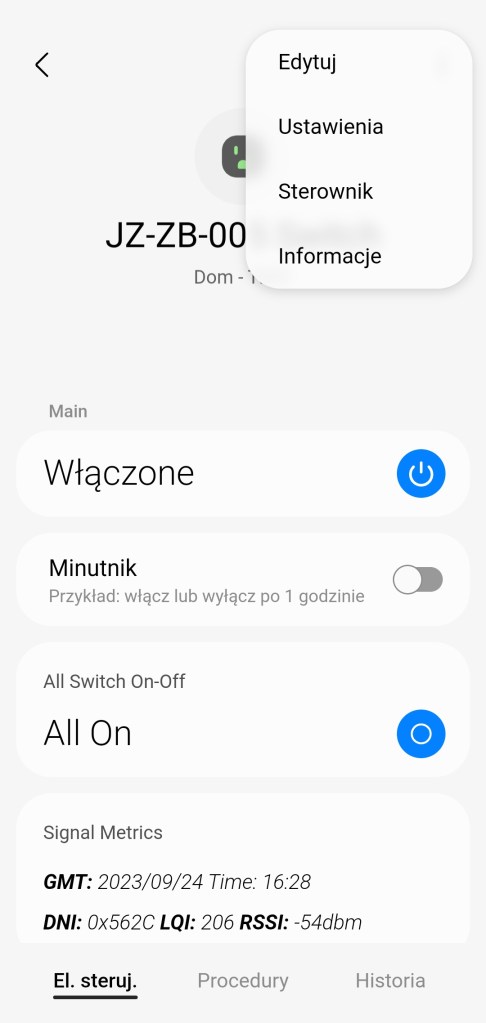
Aby zmienić sterownik należy wejść w panel sterowania urządzenia. Następnie klikamy Więcej opcji ( ⋮ ) z listy wybieramy Sterownik i Wybierz inny sterownik. Potwierdzamy wybór sterownika, klikając OK. Z przeprowadzonych testów, wynika, że najlepiej komunikuje się z urządzeniem sterownik autorstwa dewelopera Mariano o nazwie Zigbee Multi Switch and Child Mc. Jest on również jedynym dostępnym na tę chwilę sterownikiem pozwalającym dodać listwę do aplikacji SmartThings. Wątek na forum SmartThings dotyczące ww. sterownika SmartThings Edge znajdziesz tutaj.


Jeśli korzystałeś z listwy zasilającej przed końcem 2022 roku, Twoje urządzenie może nie korzystać ze sterownika SmartThings Edge. W kwietniu 2023 wszystkie urządzenia Zigbee i Z-wave przeszły na nowe sterowniki, nastąpiło to ze względu na wygaśnięcie w ekosystemie środowiska programistycznego Groovy. Niestety w naszym przypadku urządzenie nie przeszło automatycznie na nowy sterownik. Wymagane było jego odszukanie i zainstalowanie wraz z usunięciem i dodaniem listwy zasilającej z platformy SmartThings. Instrukcje opisaliśmy powyżej.
Usunięcie z ekosystemu SmartThings
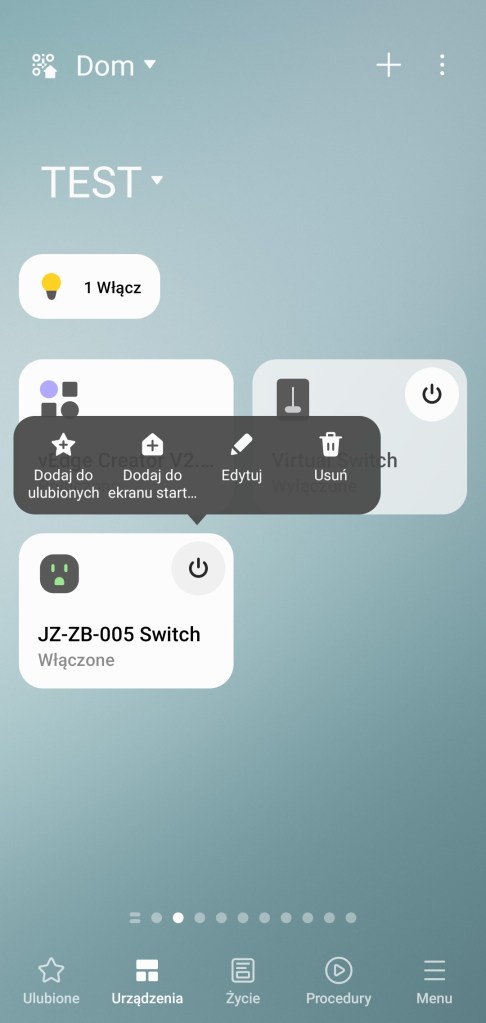
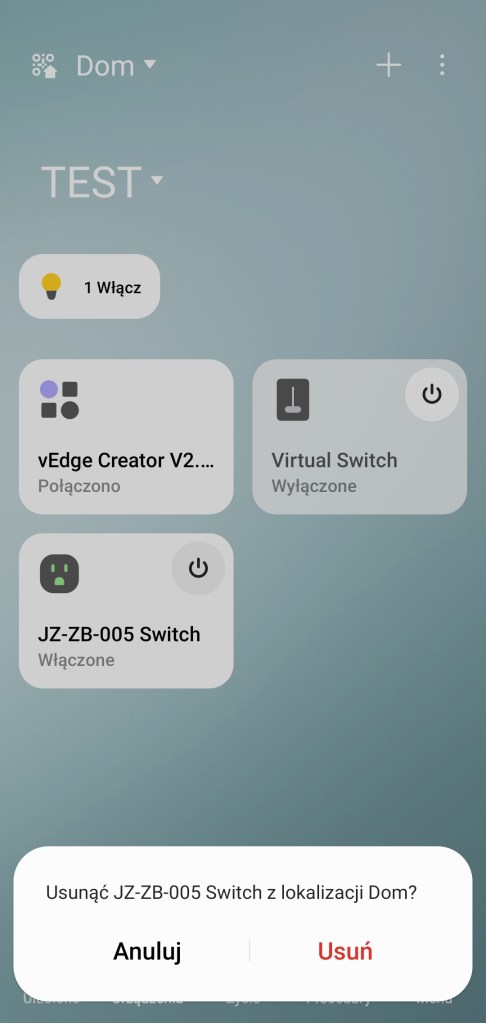
Aby usunąć listwę LELLKI z ekosystemu SmartThings, należy wejść do pokoju, w którym znajduje się urządzenie. Przytrzymać kafelek na ekranie po chwili pokaże się menu kontekstowe. Z dostępnych opcji wybieramy Usuń, następnie potwierdzamy operację, stukając Usuń. Po chwili następuje komunikat o pozytywnym usunięciu.

Resetowanie listwy LELLKI Smart Power Socket
Aby zresetować listwę zasilającą LELLKI należy przytrzymać przez 8 sekund przycisk zasilający. Diody na listwie zaczną migać, gniazdka zmienią swój stan na domyślny. Po chwili zacznie migać dioda na niebiesko, to sygnał, że resetowanie dobiegło końca i można rozpocząć parowanie z nową centralą inteligentnego domu.
Gdzie zakupić ?
Listwa zasilająca LELLKI Smart Power Socket nie jest powszechnie dostępna w polskiej dystrybucji, można ją nabyć na portalu Aliexpress w cenie ok. 400 PLN, choć występują stałe zniżki do 220 PLN. W pudełku znajdziemy listwę oraz instrukcję obsługi (brak języka polskiego).

 SmartThings Polska