
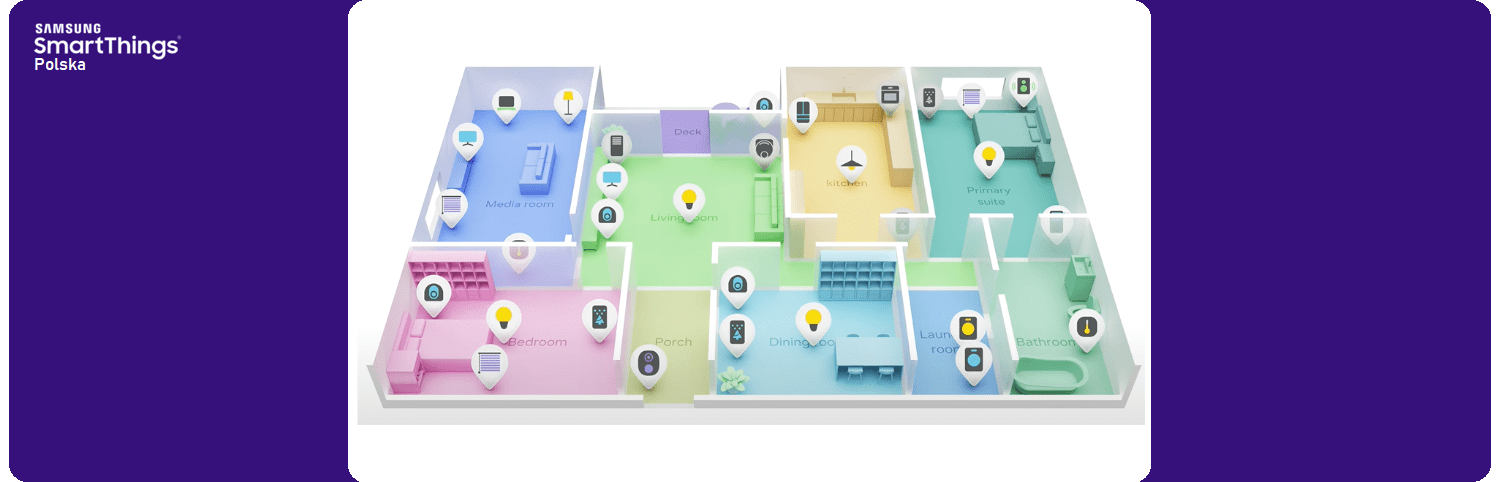
Widok Mapy 3D z ang. 3D Map View usprawnia zarządzanie inteligentnym domem, zamieniając rzeczywiste plany pięter w wirtualne obrazy w aplikacji SmartThings. Użytkownicy mogą wyraźnie zobaczyć swoje urządzenia. Sprawdzić, czy działają i z łatwością regulować oświetlenie, temperaturę, jakość powietrza i zużycie energii w dowolnym miejscu i czasie.

W domach i mieszkaniach jest coraz więcej inteligentnych urządzeń, takich jak telewizory Smart TV, pralki, odkurzacze czy klimatyzacja, którymi można sterować zdalnie. Widok Mapy 3D rozwiązuje wyzwanie związane z zarządzaniem rosnącą liczbą takich urządzeń, eliminując potrzebę znajdowania każdego z nich indywidualnie przed jego użyciem. Co więcej, pokazuje przekrojowo cały dom i aktualizuje widok w czasie rzeczywistym, natychmiast gdy przyłączymy nowe urządzenie.
Widok Mapy został początkowo wprowadzony w ubiegłym roku w Korei i Stanach Zjednoczonych, jednak teraz można z niego korzystać we wszystkich krajach mających dostęp do aplikacji SmartThings.
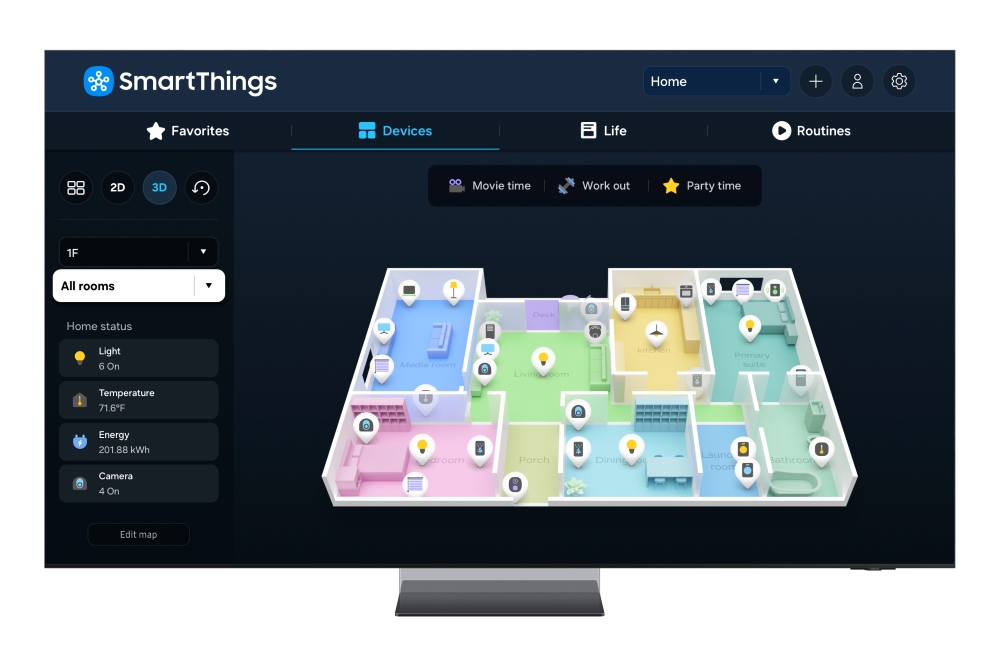
Poprzednia wersja Widoku Mapy była modelem 2D, który działał tylko w przypadku domów, dla których udostępniono plan kondygnacji. Nowy widok 3D wykorzystuje natomiast przestrzenną, sztuczną inteligencję urządzeń Samsung – takich jak Bespoke Jet Bot – wyposażonych w czujniki LiDAR[1] umożliwiające precyzyjne mierzenie i mapowanie pomieszczeń w domu. Teraz dzięki mapie 3D, użytkownicy mogą dokładniej widzieć rozplanowanie przestrzeni swojego domu.
W tej funkcji udoskonalono także opcję filtrowania, aby umożliwić jeszcze bardziej efektywne monitorowanie i kontrolowanie urządzeń. Ma to na celu wprowadzenie jeszcze do końca tego roku, bardziej spersonalizowanej i przyjaznej dla użytkownika inteligentnej usługi przy pomocy „postaci AI” (zostały one również zaprezentowane na tegorocznych targach CES 2024).
Jak stworzyć widok mapy 3D ?
Aby móc stworzyć wirtualny odpowiednik naszego inteligentnego domu SmartThings, musimy posiadać najnowszą aktualizację aplikacji mobilnej oraz spełnić wymagania sprzętowe[2]. Na ekranie głównym „Ulubione” znajdziesz ikonę „Dom” w prawym górnym rogu ekranu. Pojawi się wstęp oraz możliwość utworzenia kondygnacji pomieszczeń. Możemy to zrobić na jeden z trzech sposobów:
- Zrobić zdjęcie narysowanemu lub wydrukowanemu rzutowi kondygnacji,
- Narysować odręcznie rozkład pomieszczeń na ekranie aplikacji mobilnej,
- Ustawić prostokątne pomieszczenia i ściany w aplikacji (ten sposób prezentujemy poniżej).
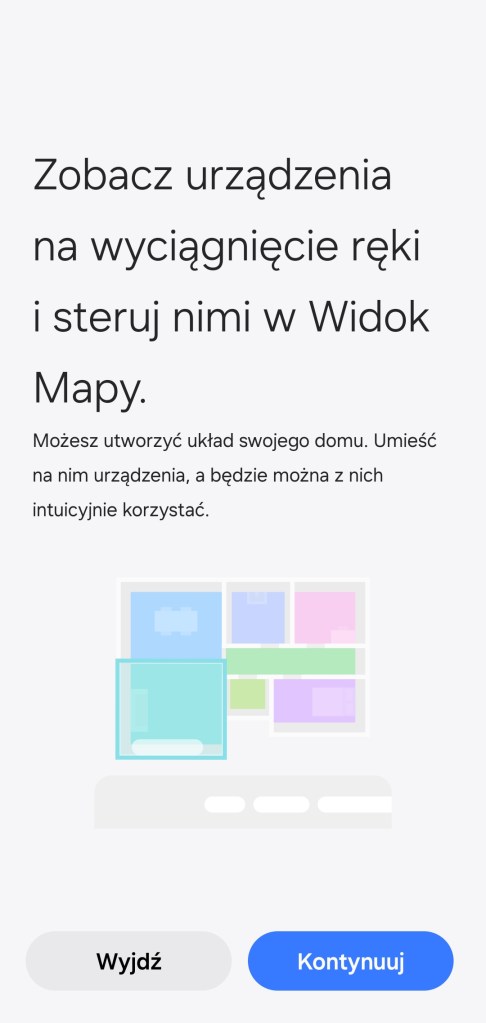
Mamy dostępny mały samouczek, który możemy pominąć.




Samouczek, cz. 1 
Samouczek, cz. 2 
Samouczek, cz. 3
Ręczne ustawianie pomieszczeń
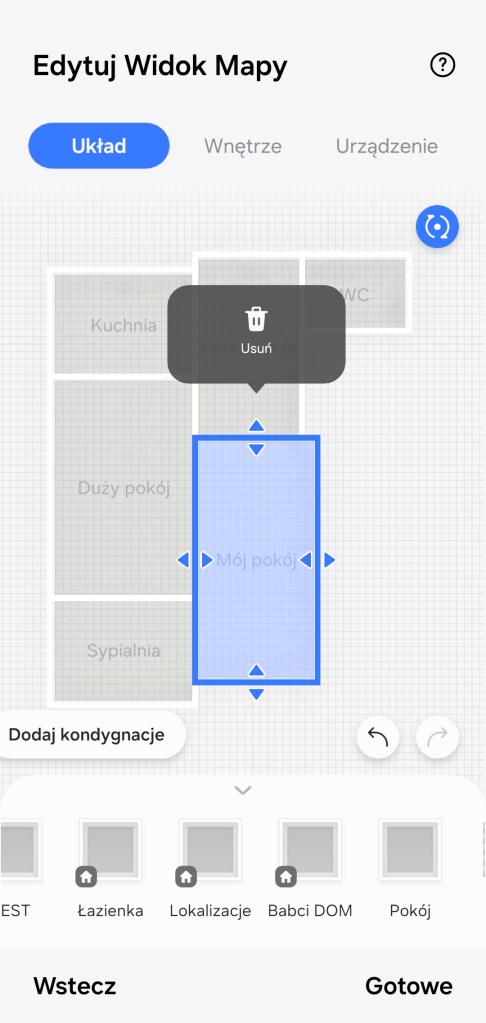
Tworzenie kondygnacji rozpoczynamy od ułożenia struktury pomieszczeń, tak aby odzwierciedlała układ mieszkania — w sekcji Układ. Poniżej mamy dostępne nazwy pokoi utworzonych już w aplikacji. Następnie mamy możliwość umieścić dodatkowe elementy, takie jak: ściana czy rozdzielenie pomieszczeń. Można zbudować kilka kondygnacji. Na mapie nie musimy umieszczać wszystkich pokoi. Przykładowo u nas pomieszczenia „Lokalizacje” czy „TEST” – nie zostały ujęte w kondygnacji.



Kolejnym krokiem jest przejście do sekcji Wnętrze, w której możemy ustawić główne elementy wyposażenia domu. Bardziej mają pełnić funkcję orientacyjną. Gdzie jakie urządzenie RTV czy AGD stoi w pomieszczeniu, niż rzeczywistą skalę. Mamy dość bogatą bibliotekę obiektów, oczywiście nie ma ona porównania do gry The Sims. Znajdziemy tutaj: okno, drzwi, doniczki, sofy, narożniki, łóżka, schody, stoły, biurka, krzesła, fotele, półki, szuflady, komody, szafy czy pianino. Mamy również wyposażenie łazienki czy kuchni: zlew, umywalka, wanna, toaleta. Nie zabrakło również kuwety dla zwierząt. Aby nadać trochę koloru naszej kondygnacji, możemy pokolorować poszczególne pokoje. Nie wpływa on na tapety jakie mamy ustawione.

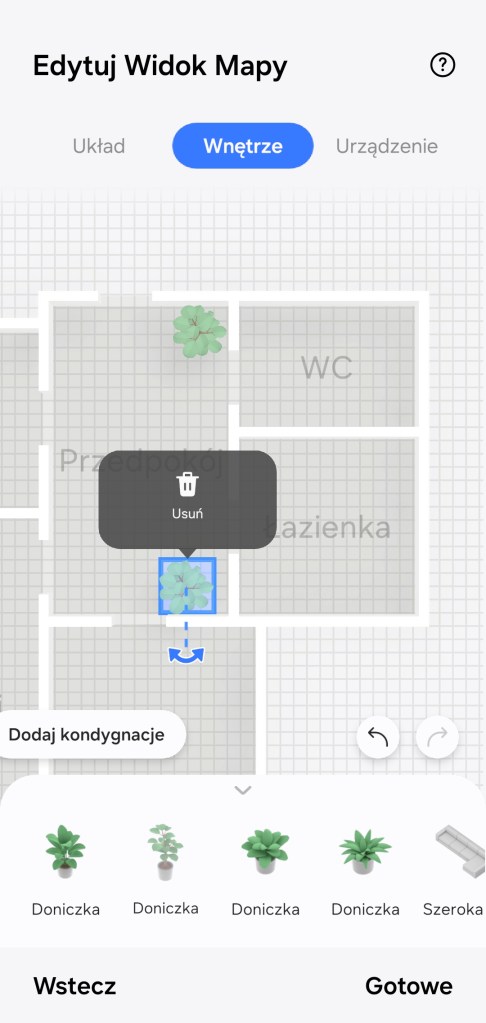

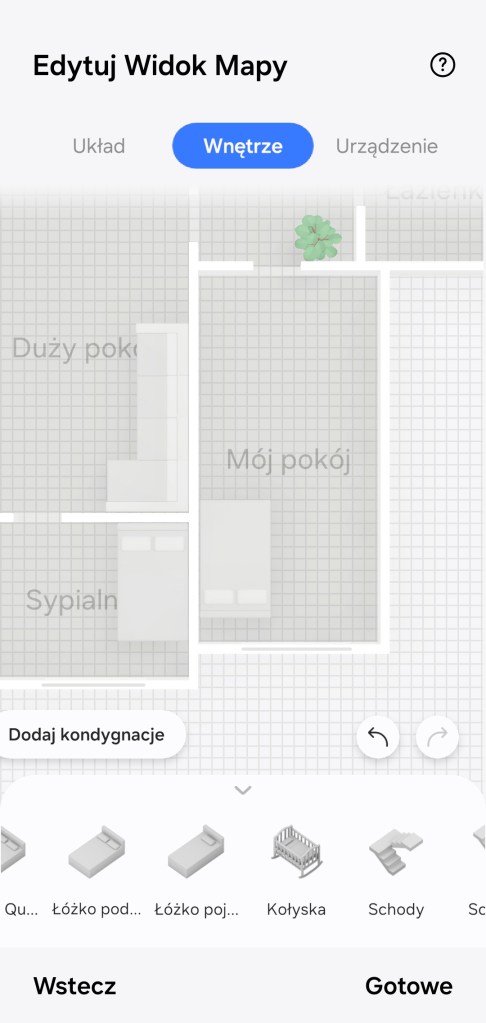


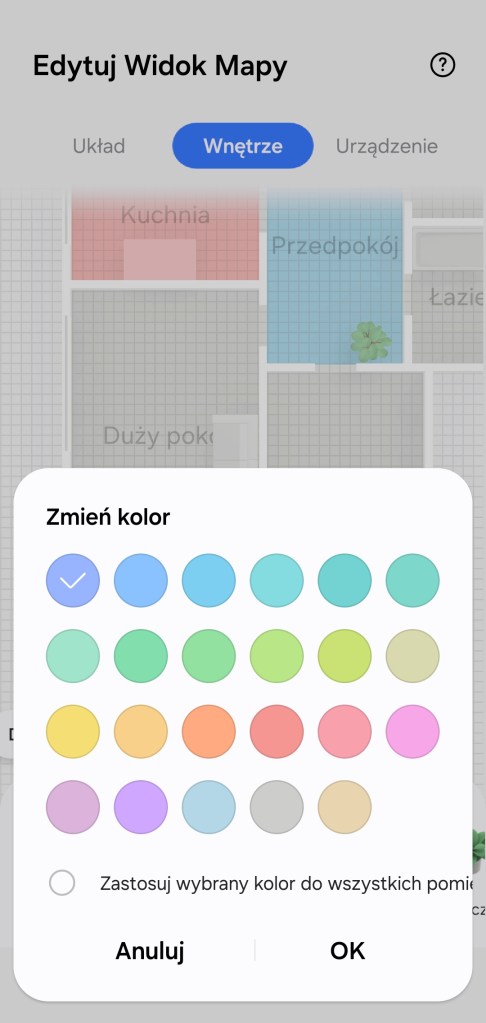
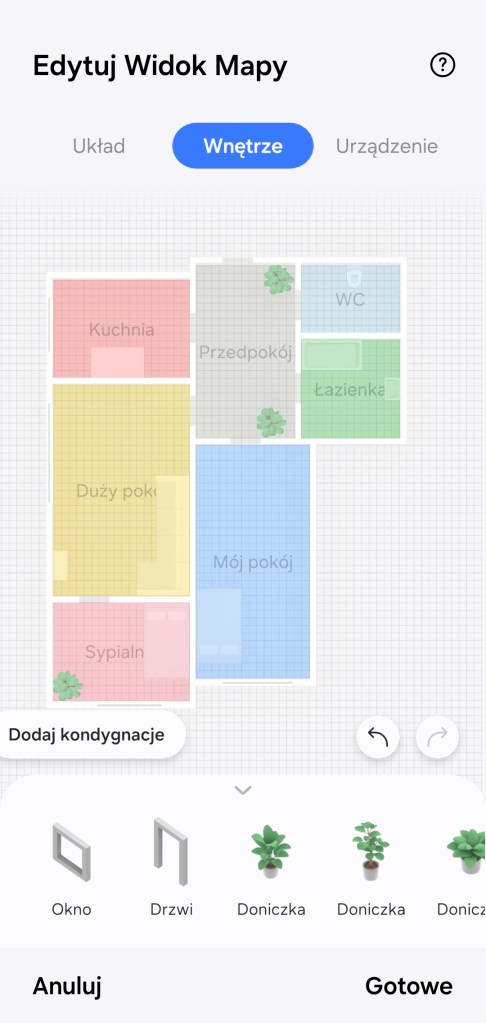
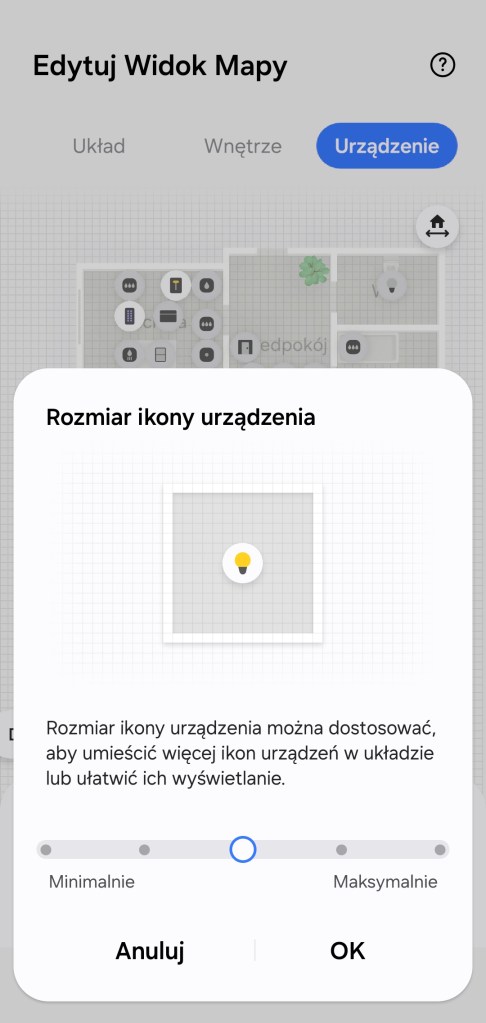
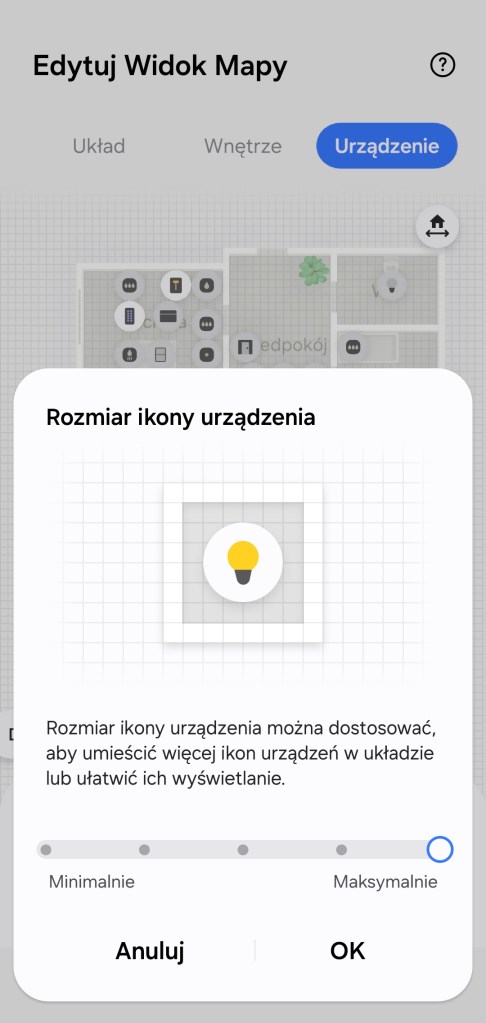
W ostatniej sekcji Urządzenia ustalamy rozmieszczenie urządzeń RTV, AGD i czujników IoT. Ikony urządzeń pojawią się zgodnie z rozmieszczeniem ich po pokojach. Możemy ustalić wielkość ikony w 5-stopniowej skali. Jest opcja ukrycia niepotrzebnych urządzeń, znajdują się one wtedy pod ikoną trzech kropek (…). Wybieramy zbędną ikonę, przytrzymujemy i stukamy Ukryj. Urządzenia możemy rozmieszczać po pokoju (stawiać na środku, przy ścianach czy na szafach/sofach). Kończymy budowę mapy naszego inteligentnego domu, klikając Gotowe, a następnie Zakończ.




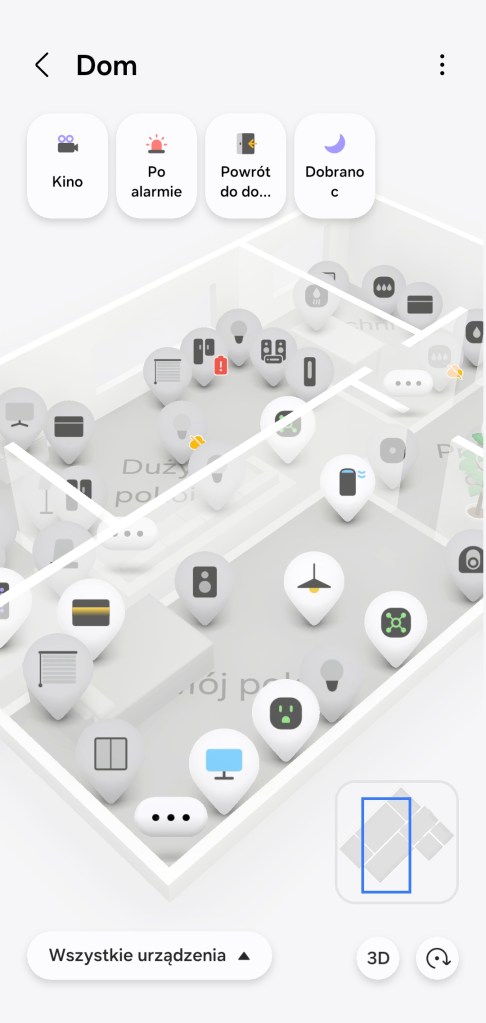
Rzut 2D – bez kolorów 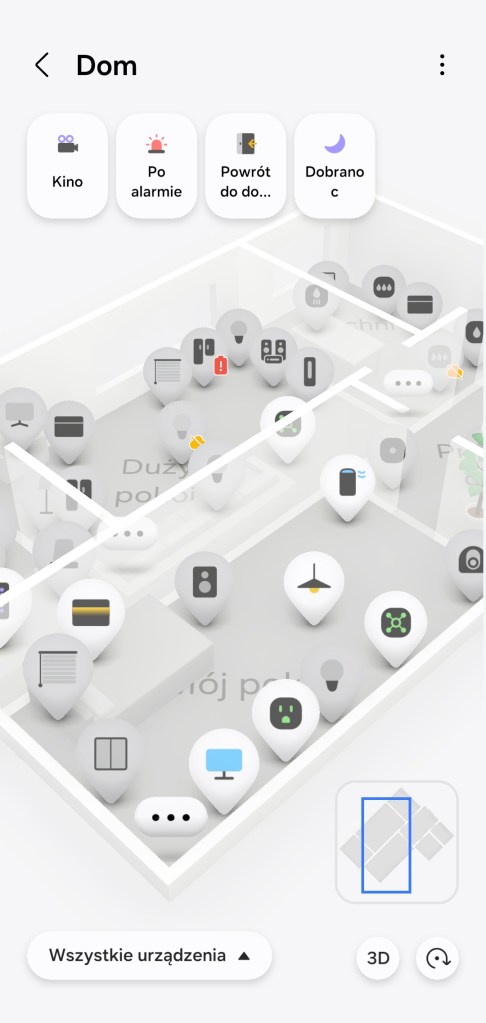
Rzut 3D – bez kolorów 
Ukrycie urządzenia 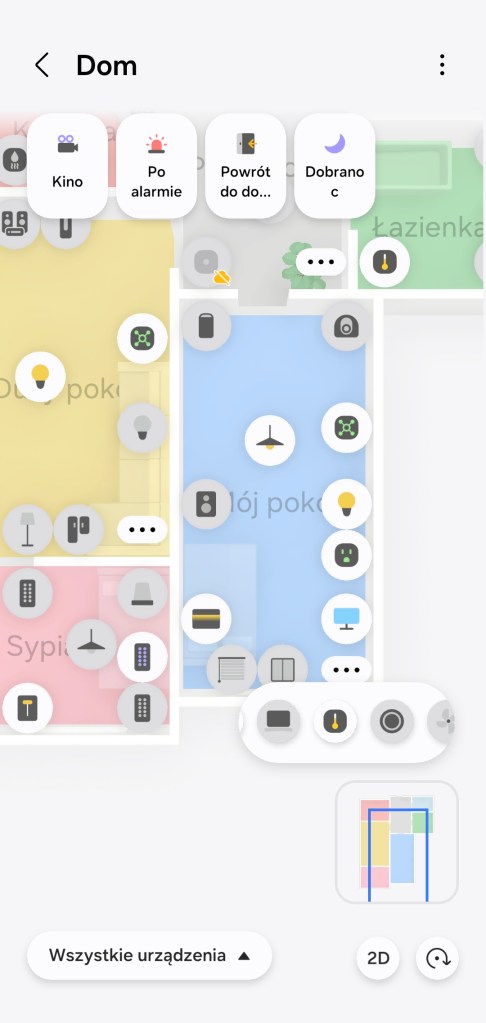
Lista ukrytych czujników 
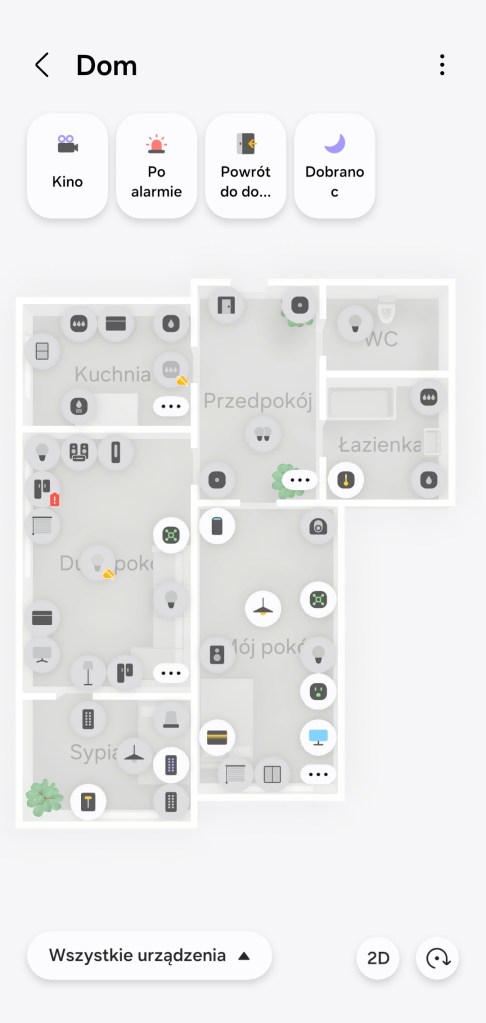
Rzut 2D 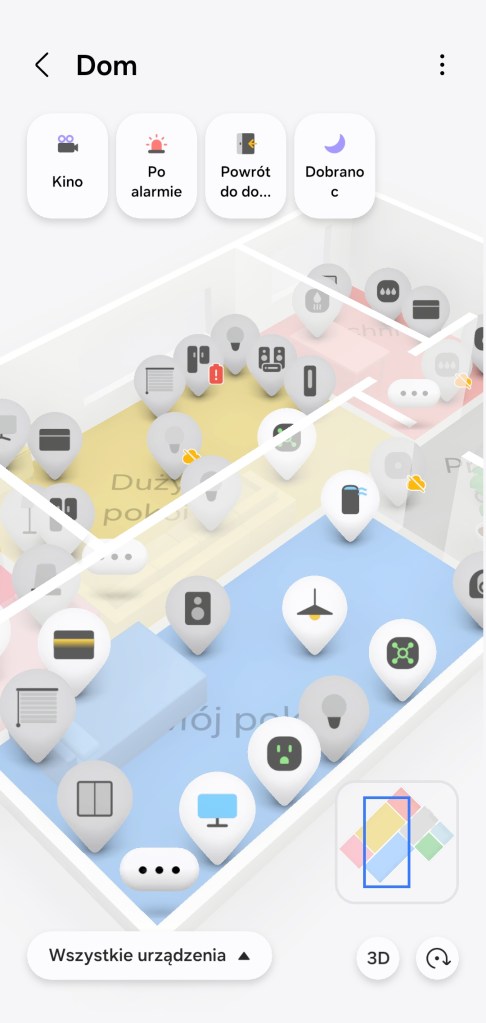
Rzut 3D
W momencie zakończenia tworzenia mamy możliwość poruszania się po niej. Możemy przybliżać, oddalać czy zmieniać widok z 2D na 3D. Funkcja Widok Mapy 3D pozwala na uruchamianie scen z górnego paska, znajdują się w nim tylko te przypięte do paska „Ulubionych”. Przy ikonach urządzeń możesz naleźć dodatkowe oznaczenie informujące o stanie offline czy o małej pojemności baterii sensora.
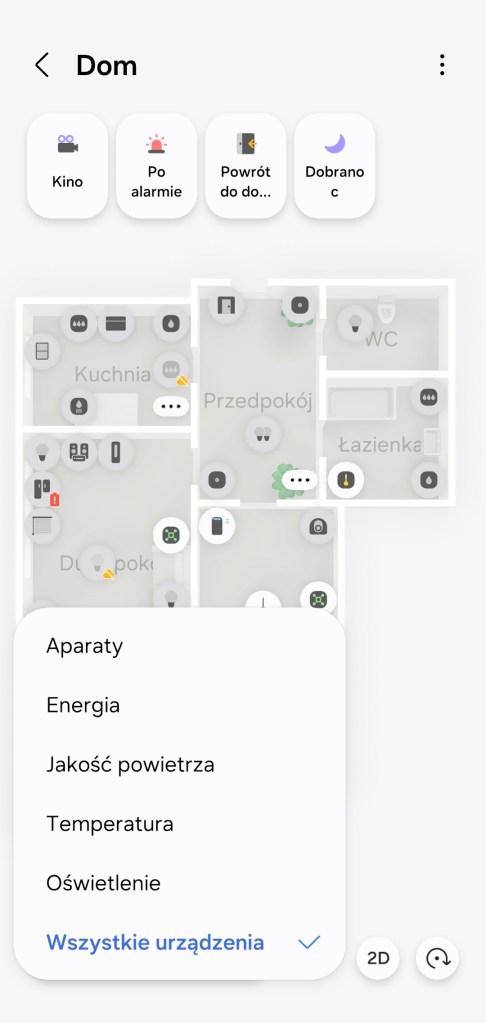
Widok mapy jest również podzielony na: wszystkie urządzenia, oświetlenie, temperatura, jakość powietrza, energia czy aparat (czyt. kamera Aeotec Cam 360). Każdy z tych widoków w przejrzysty sposób ukazuje dane i symuluje ich oddziaływanie np. oświetlony pokój. Po kliknięciu ikony urządzenia mamy np. opcje włączenia czy wyłączenia np. żyrandola, a w roletach np. od IKEI mamy otwórz i zamknij. Jeśli wybierzemy dany pokój, pojawia nam się posumowanie stanu urządzeń, jak w karta stanu.


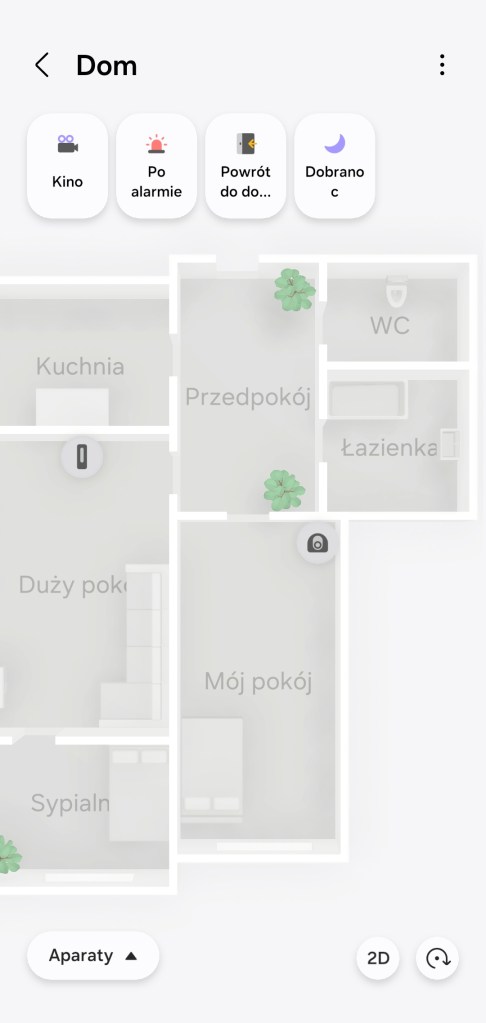
Kamery w pomieszczeniach 
Pobór energii przez urządzenia 
Zmierzona jakość powietrza w pokoju 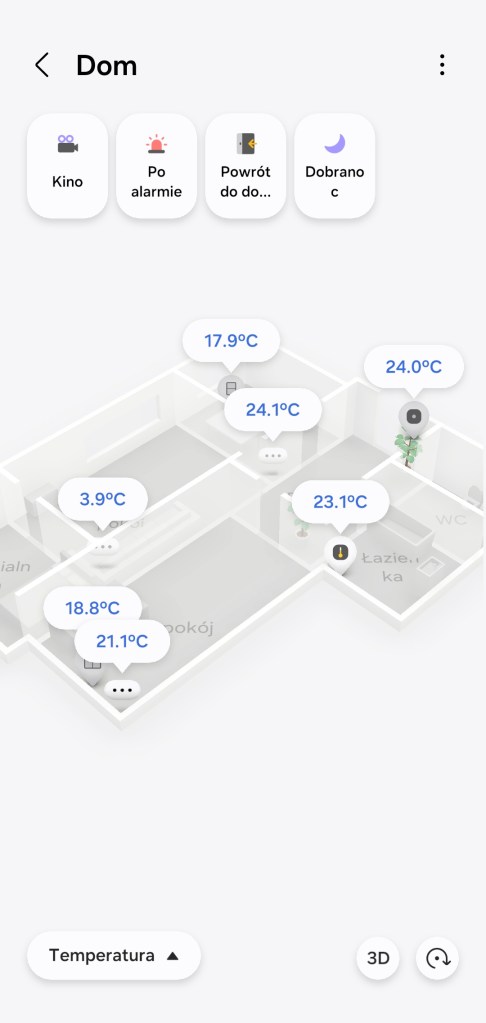
Rozkład temepratury w mieszkaniu 
Iluminacja oświetlenia 
Opcja sterowania 
Podsymowanie informacji z pokoju
Funkcja ma swoje ustawienia, znajdziemy tutaj możliwość edycji mapy oraz jej usunięcia, jeśli nie chcemy z niej korzystać. Możemy utworzyć grupę oświetlenia, dodać skrót do Widoku Mapy 3D z poziomu ekranu startowego Android. Ostatni wybór to poznanie wersji, aktualnie opisywana jest 1.2.15 oraz zapoznanie się z licencją.
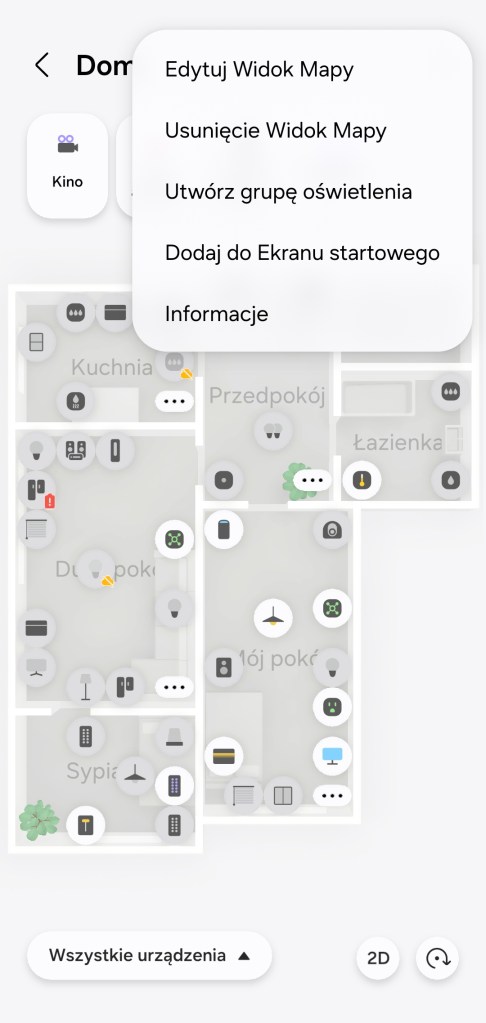

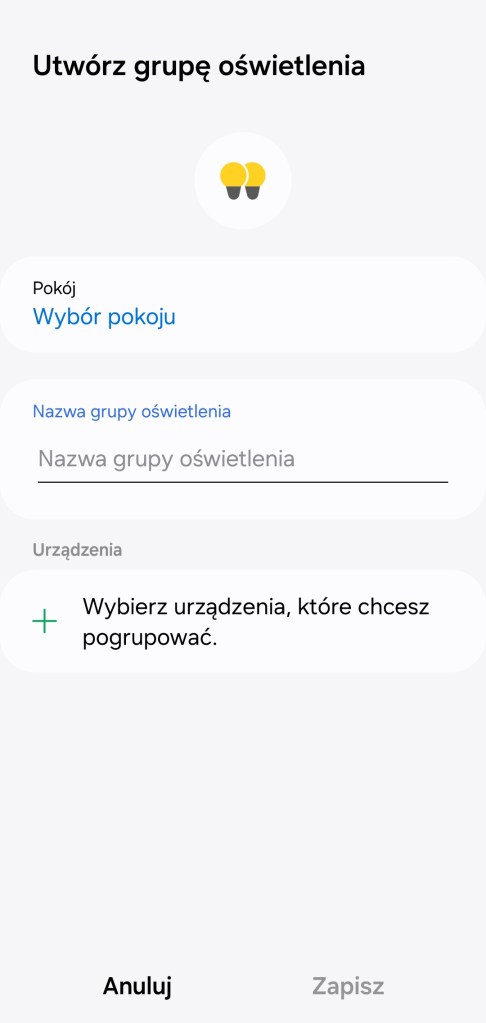

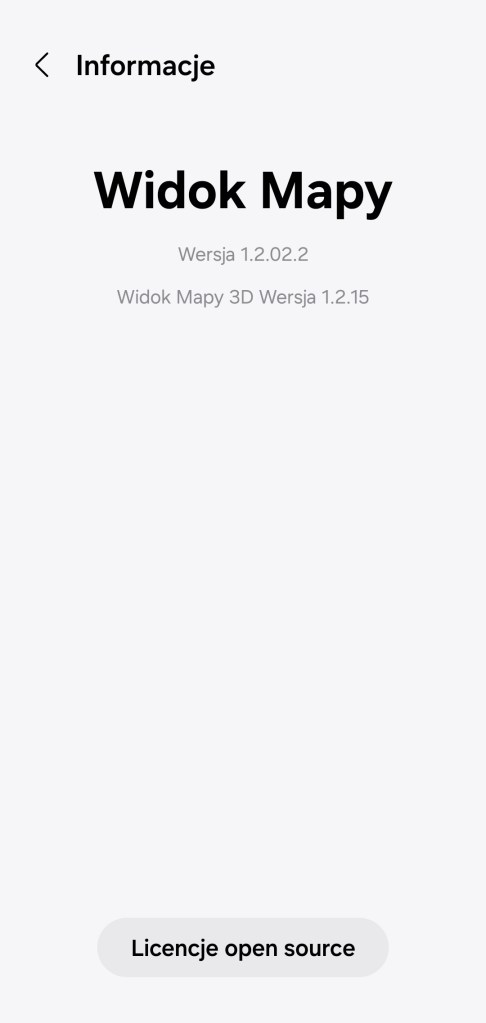
Stworzoną mapę możemy oglądać w aplikacji mobilnej, na ekranie telewizorów Samsung SmartTV oraz ekranach Family Hub w lodówkach Samsunga. Szczegóły w ostatnim rozdziale. Poniżej kilka screenów i perspektyw na zbudowany wirtualny dom SmartThings.

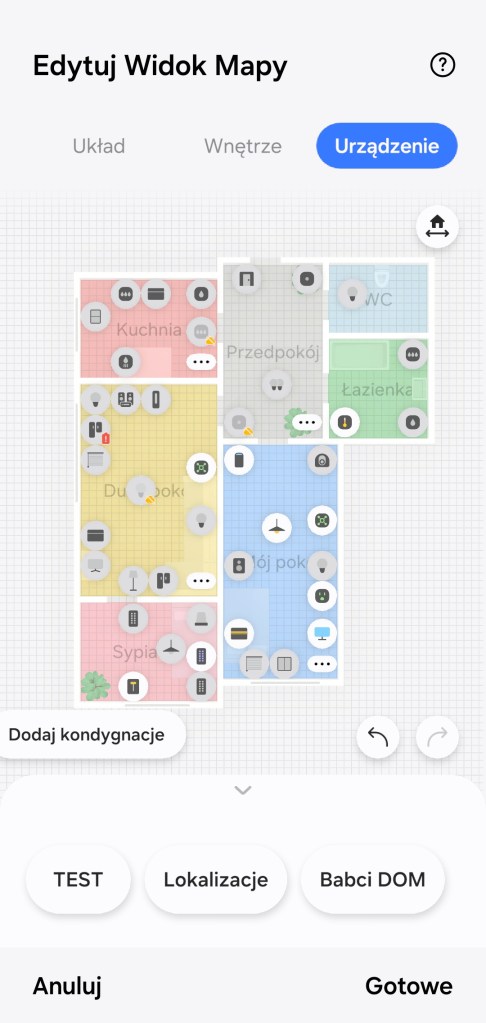
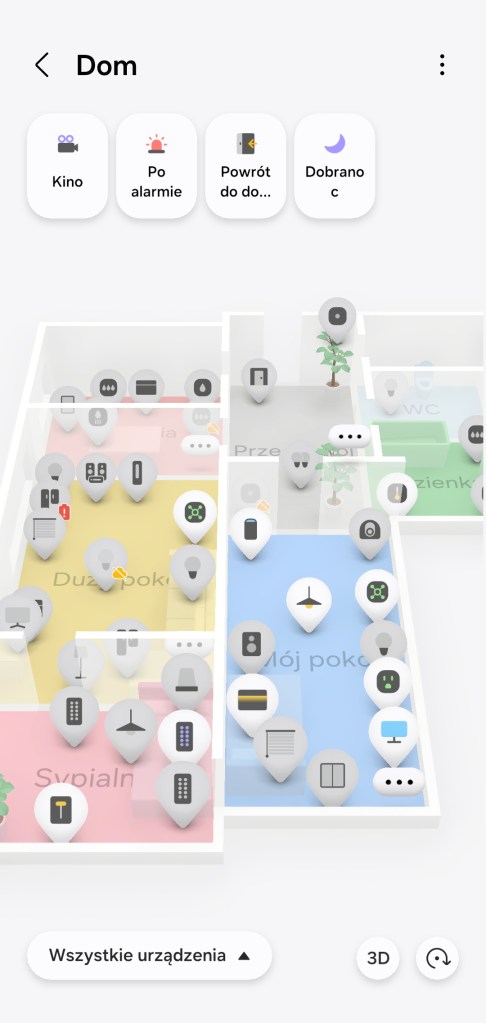
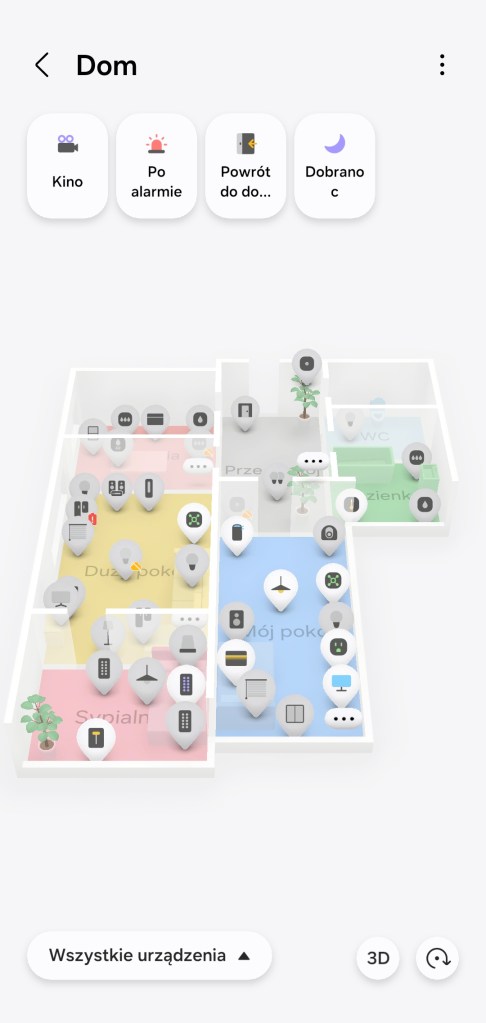


Tworzenie mamy z rzutu kondygnacji/mieszkania
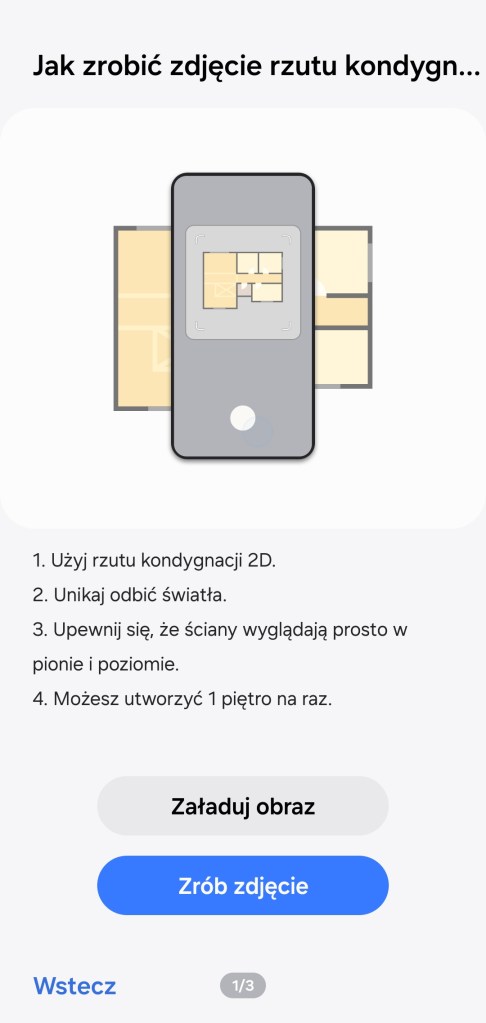
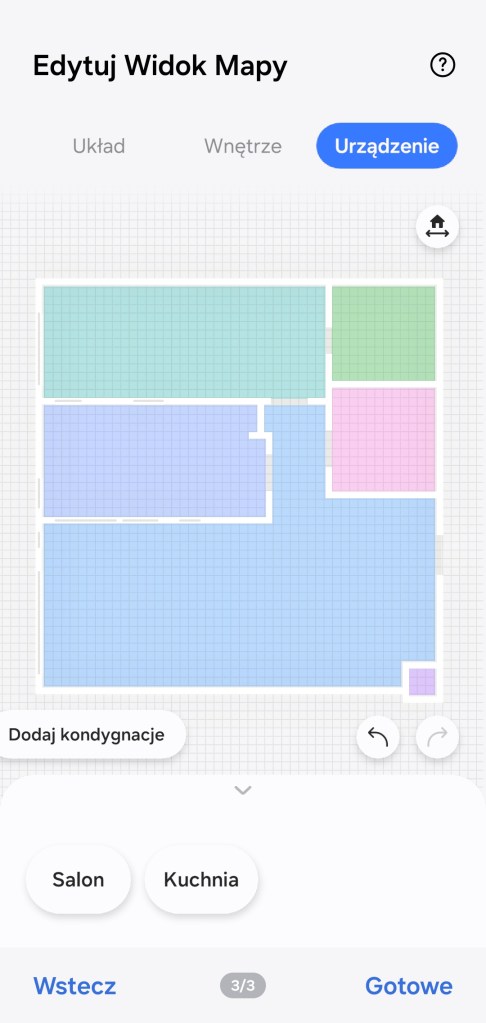
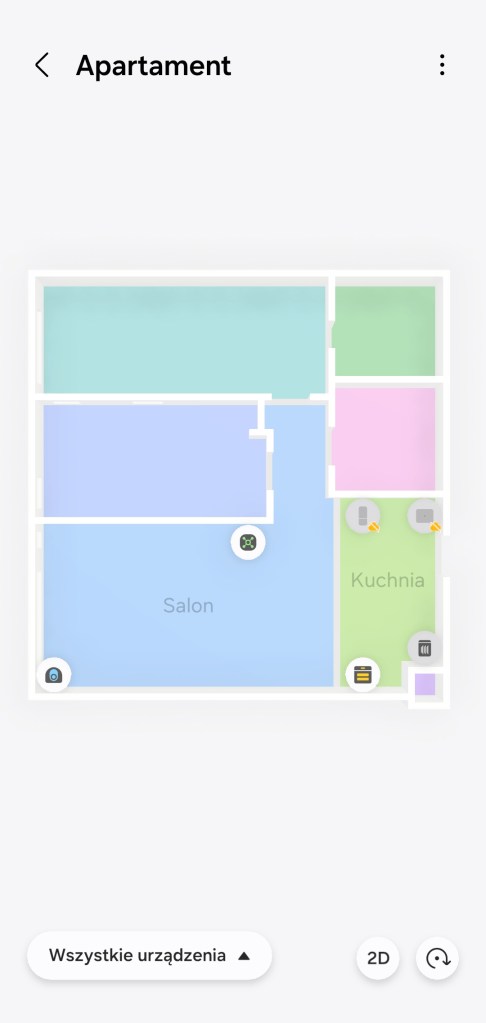
Wspomnimy pokrótce jeszcze o budowie mapy ze zrzutu ekranu lub zdjęcia rozkładu pomieszczeń. Tą opcją zdecydowanie szybkiej tworzy się Widok mapy 3D, jednak nie jest on precyzyjny. Trzeba usuwać zbędne defekty, jak ściany, okna czy mini pomieszczenia. Zastanawia również opcja ustawienia metrażu. Poniżej kilka screenów.







Dostępność
Widok Mapy 3D jest dostępny w aplikacji SmartThings, w urządzeniach mobilnych z systemem Android i iOS[2], a także w telewizorach Samsung Smart TV wprowadzonych po 2024 roku, a więc w linii Excellence Line, Samsung OLED, Neo QLED i QLED[3]. Jeszcze w pierwszej połowie roku zostanie również udostępnione sterowanie tą funkcją za pośrednictwem dodatkowych urządzeń, takich jak lodówki Family Hub™[4].
- [1] Czujnik wykrywający światło z funkcją dalmierza (LiDAR) wykorzystuje promień lasera do wykrywania obiektów i trójwymiarowego modelowania ich dokładnego odwzorowania otoczenia.
- [2] Android OS 9.0 lub nowszy z min. 6 GB RAM / iOS 15 lub nowszy z min. 6 GB RAM, rozdzielczość min. 792×828,
- [3] Samsung Smart TV wprowadzony po 2024 roku (DU 7000 lub wyższy),
- [4] Lodówki Family Hub – niektóre modele wprowadzone na rynek po 2021 r. Bardziej szczegółowe wymagania zostaną podane podczas wprowadzania aplikacji.
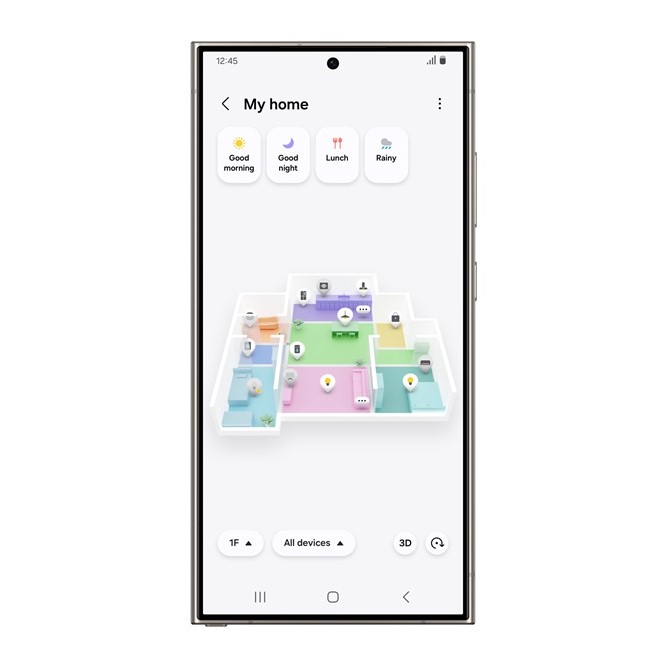
3D Map View na telefonie z Androidem 
3D Map View na lodówkach Samsung
 SmartThings Polska
7 myśli na temat “Jak stworzyć Widok Mapy 3D ? Inteligenty dom w trójwymiarze”