

Inteligentne żarówki GU10 emitują przyjemne, punktowe światło, które doskonale sprawdza się w aranżacji oświetlenia wnętrz. Umożliwiają tworzenie wyjątkowej atmosfery dzięki skierowanemu światłu, a ich funkcjonalność pozwala na przyciemnianie, zmianę temperatury barwowej, a w niektórych modelach nawet ustawienie dowolnego koloru. Warto zaznaczyć, że określenie „żarówka GU10” odnosi się głównie do typu gniazda, jakie dana żarówka wykorzystuje. W przeciwieństwie do tradycyjnych gwintów, montaż odbywa się za pomocą dwóch metalowych wypustek z charakterystycznymi zgrubieniami na końcach. W dzisiejszej recenzji przyjrzymy się reflektorowi Philips Hue White and Color Ambiance wyposażonemu właśnie w gwint GU10.

Idealne do reflektorów punktowych żarówki GU10 zapewniają najlepsze inteligentne oświetlenie. Dzięki możliwości wyboru białego lub kolorowego światła, a także bardzo silnego ściemnienia, żarówki te mogą pomóc stworzyć ciekawą atmosferę, ułatwiać rutynowe czynności i wiele więcej.
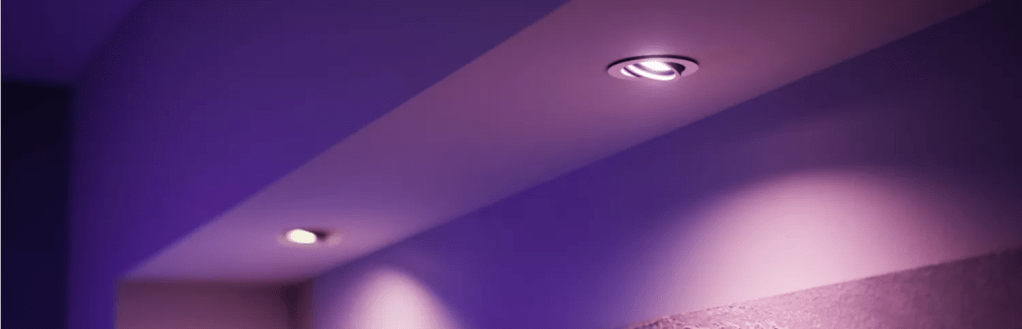
Recenzja powstała na podstawie reflektorów umieszczonych w lampie Philips Hue Fugato.
Opis
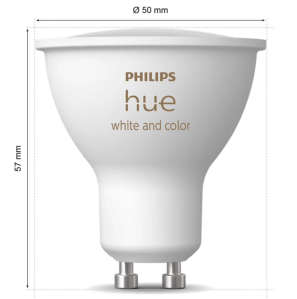
Reflektor Philips Hue znajduje się w kolekcji Hue White and color ambiance, gdzie mamy pełną możliwość sterowania światłem, dostęp do 16 milionów kolorów, zmienną barwę światła z ciepłej 2000K na zimną 6500K i możliwość ściemniania w zakresie 0 – 100%. Współczynnik oddania barw sięga 80CRI. Strumień świetlny przy 4000K sięga 400 lm. Żywotność każdego z reflektorów sięga 25 000 godzin. Komunikacja odbywa się po protokole Zigbee z mostkiem Philips – współpraca została opisana szerzej tutaj. Wymiary reflektora to 5 cm średnicy i 5,7 cm wysokości. Waga zaś to 50 gram. Jak wspomnieliśmy gwint to GU10. Klasa energentyczna żarówki skatalogowano jako E.
Sposób użycia: Po wkręceniu żarówki i dodaniu do systemu, możemy nią sterować. Tutaj niestety pojawia się minus tego rozwiązania, nie można wyłączyć włącznika ściennego od danego źródła światła. Odłączając źródło prądu nie mamy już możliwości sterowania. Pozostaje nam pozostawienie włącznika świetlnego w ciągłej pozycji włączonej. Na szczęście mamy inne możliwości sterowania np. poprzez aplikację (ręcznie, automatyzacje czy sceny) oraz fizycznie poprzez np. przycisk czy pilot.
- Plusy
- Prosta obsługa
- Ilość dostępnych kolorów
- Długa żywotność
- Przetwarzanie lokalne
- Minusy
- Cena
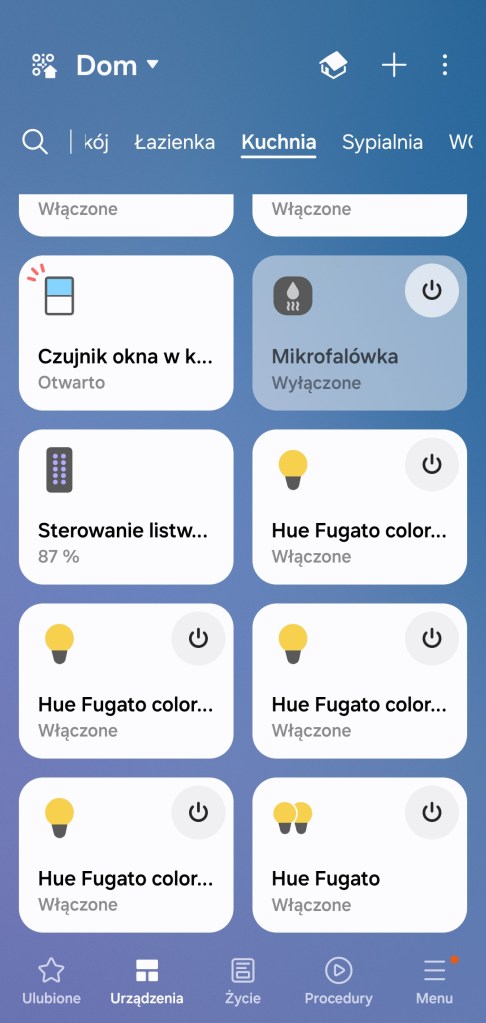
Współpraca z SmartThings
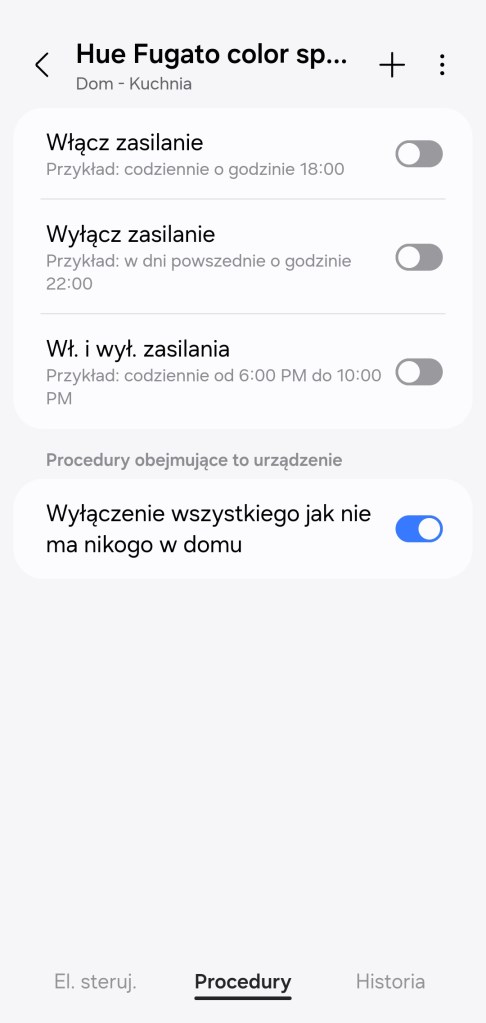
Panel „Procedury” 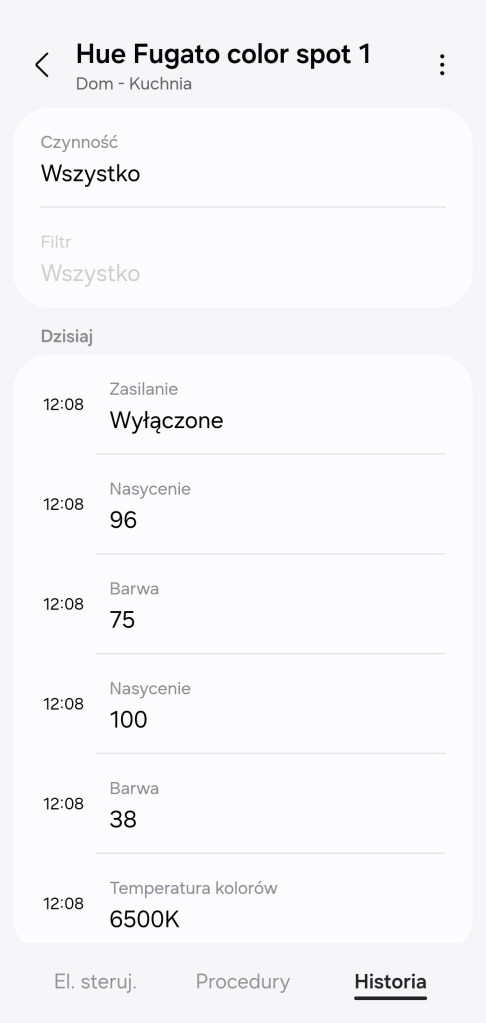
Panel „Historia” 
Edytuj 
Ikony
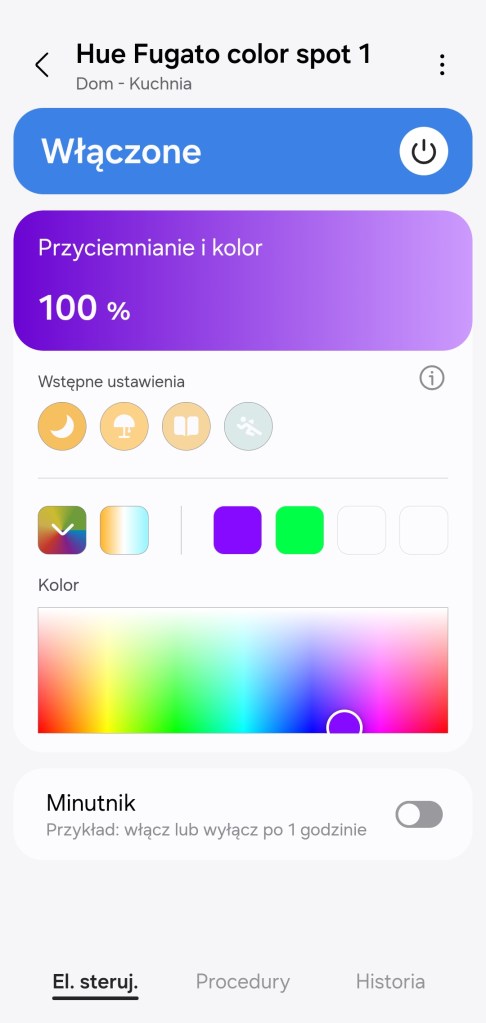
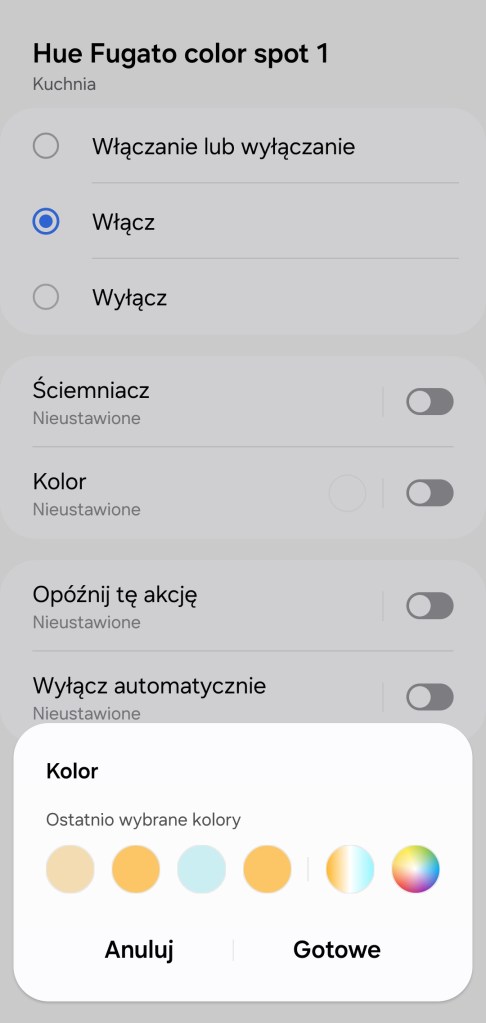
W głównym panelu sterowania urządzeniem mamy możliwość włączenia/wyłączenia żarówki Philips Hue. Interfejs się trochę zmienił, więc poniżej znajduje się belka umożliwiająca ustawienie wartości ściemniacza od 1 do 100%. Następnie mamy do wyboru jedną z opcji oświetlenia okołodobowego: drzemka, relaks, czytanie i energiczny. Niżej jest możliwość ustawienia dowolnego koloru z palety barw RGB lub temperatury barwowej ciepłej-zimnej, aby to zrobić należy jedno z dwóch kwadratów kliknąć. Mamy możliwość ustawienia jednego z 16 milionów kolorów oraz ustawienie temperatury światła w zakresie 2000 K – 6500 K. Obok znajdują się cztery kwadraty ostatnio używanych kolorów. Ostatnią opcją jest ustawienie minutnika. Na dole znajdziemy sekcję panelu „Procedury” znajdziemy tutaj szybkie procedury: włączenia i wyłączenia urządzenia o danej porze dnia oraz listę procedur gdzie używana jest żarówka. Panel „Historii” nie różni się znacznie od innych urządzeń, mamy dostęp do sortowania i przestudiowania historii działań oświetlenia. W ustawieniach „Edytuj” mamy standardową możliwość zmiany nazwy, ikony i pokoju.
Urządzenie wykonuje przetwarzanie poleceń lokalnie w centrali, przy posiadaniu mostka Philips Hue, z tego też tytułu nawet przy utracie połączenia z Internetem, będzie wykonywać zaprogramowane polecenia. Przy braku mostka i sterowaniu poprzez Bluetooth, żarówka korzysta z przetwarzania w chmurze.
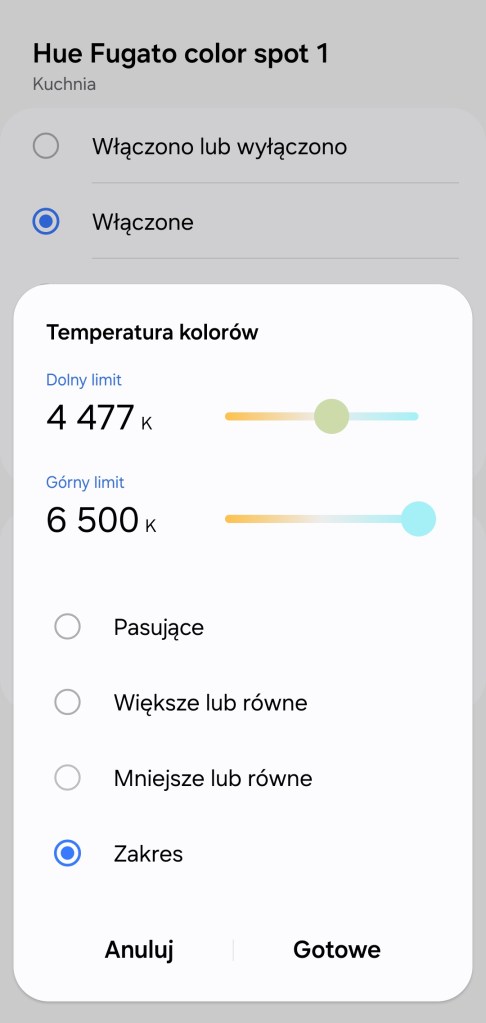
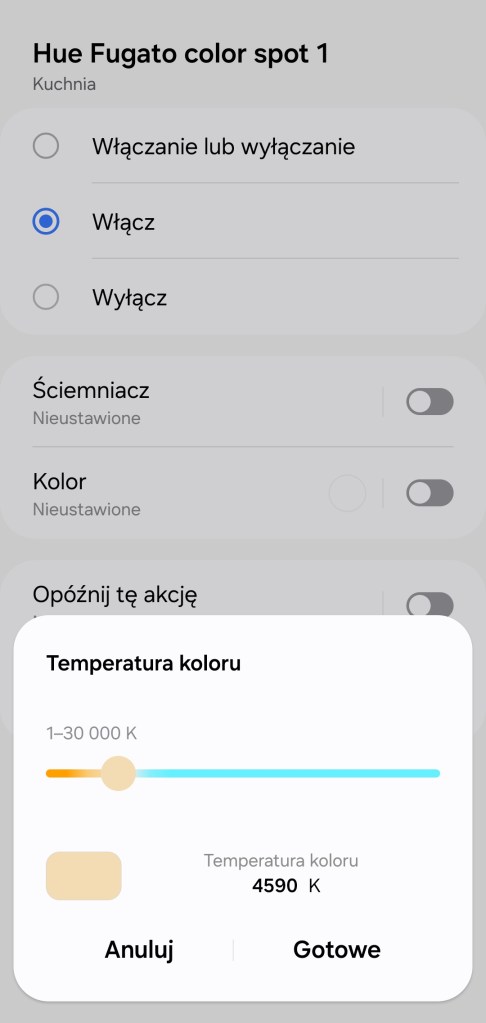
Tworzenie procedur (dawniej automatyzacje) „Jeśli … to Wtedy” musimy podzielić na dwa etapy, ponieważ znacznie różnią się dostępne opcje. W pierwszej możliwości „Jeśli” urządzenie pozwala na wybranie opcji „Włączono lub wyłączono”, czyli zmiana stanu, bądź „Włączone” i „Wyłączone”. Poniżej mamy wartość ściemniacza 1 – 100% i temperatury kolorów z zakresu 2000 – 6500 K. Możemy ustawić również zakres tych wartości. Dodatkowo mamy opcję, jak długo zachowany powinien być stan przed uruchomieniem procedury oraz, czy ma być to warunek wstępny.
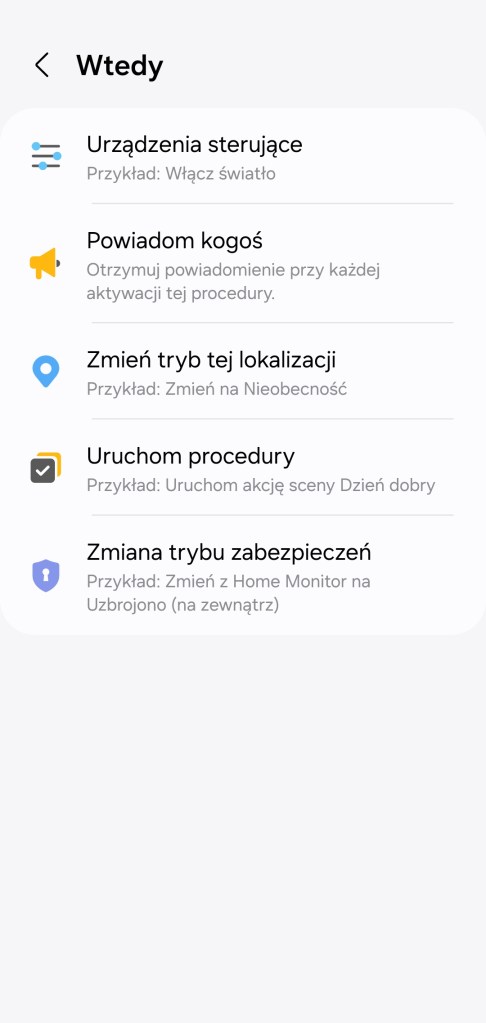
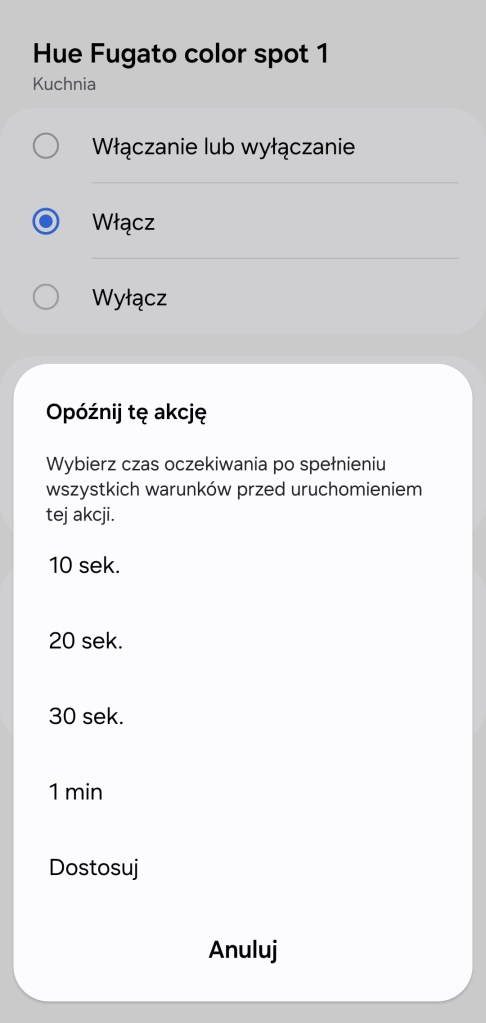
W drugiej możliwości „Wtedy” reflektor pozwala na odmienne aktywacje, mamy pełną kontrolę opcji przydatnych w tworzeniu np. scenerii. I tak mamy ponownie opcje „Włączono lub wyłączono” oraz „Włączone” i „Wyłączone”. Ustawienie jednego z 16 milionów kolorów i jasności żarówki w zakresie 0 – 100%, dodatkowo możemy określić temperaturę barwową. Akcję uruchomienia światła możemy opóźnić o dowolny czas, jak i wyłączyć ją automatycznie po ustalonym czasie. Jak możecie zauważyć na screenach przy ustalaniu kelwinów skala jest źle dopasowana.


Warunek „Jeśli” 





Warunek „Wtedy” 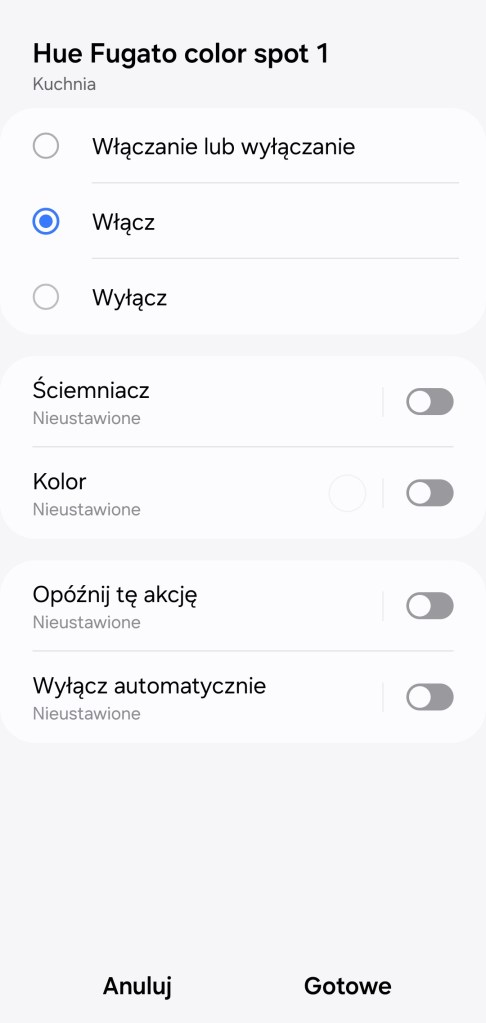



Instalacja reflektora Philips Hue White and Color Ambiance
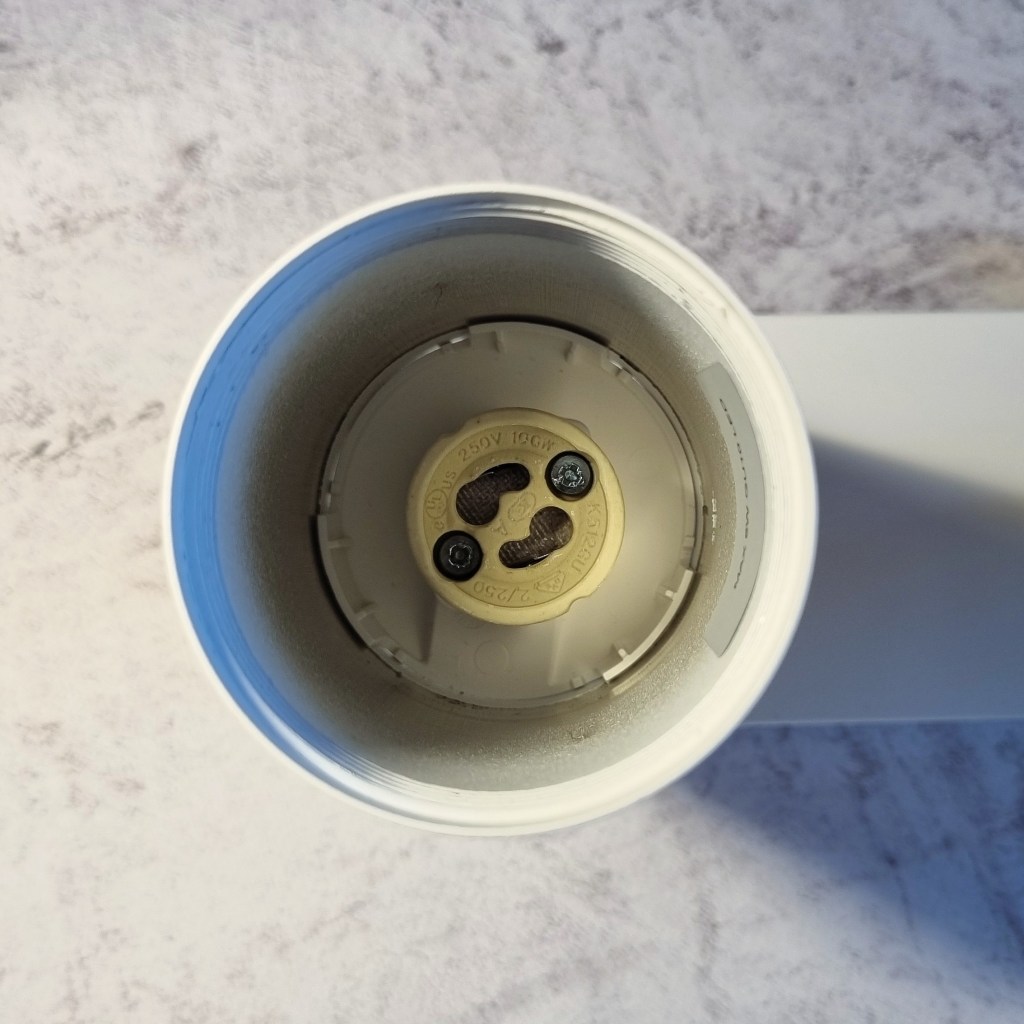
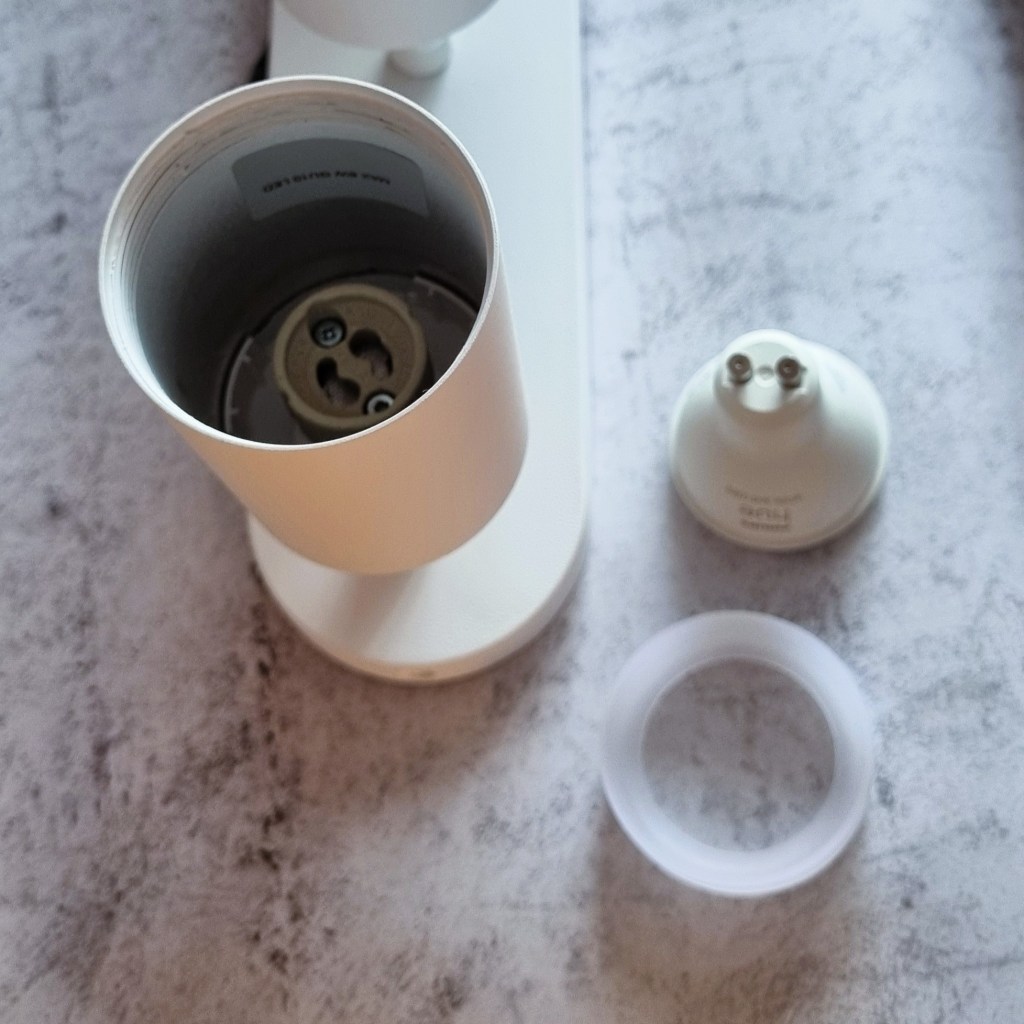
Po zamontowaniu reflektora w gwincie żyrandola, możemy przejść do dodania żarówki w aplikacji Philips Hue i SmartThings.
Posiadamy dwie możliwości dodania urządzeń Philips Hue do ekosystemu SmartThings. Pierwsza dotyczy użytkowników nieposiadających centrali SmartThings, tym samym łącząc żarówkę poprzez serwer. Pełna instrukcja instalacji poprzez chmurę znajduje się tutaj. Pamiętajmy jednak, że przy utracie połączenia z Internetem tracimy możliwość sterowania.
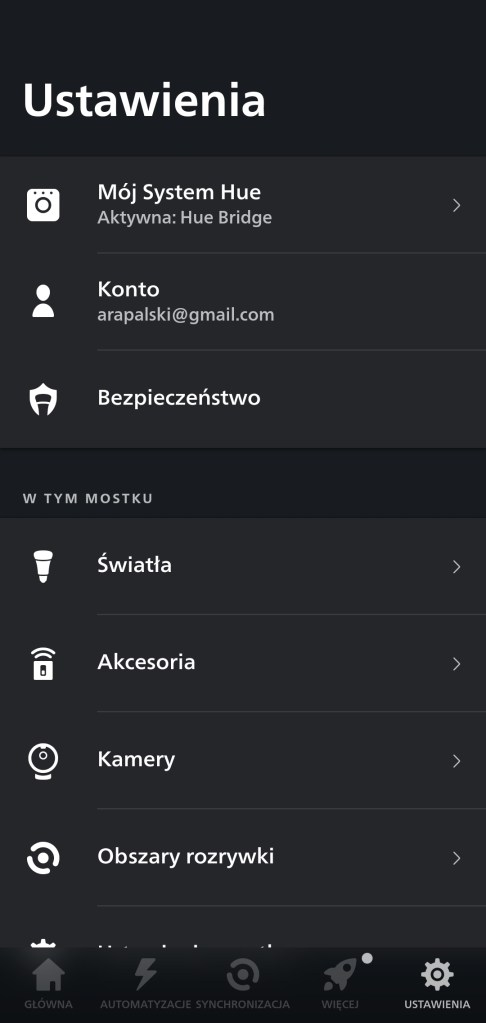
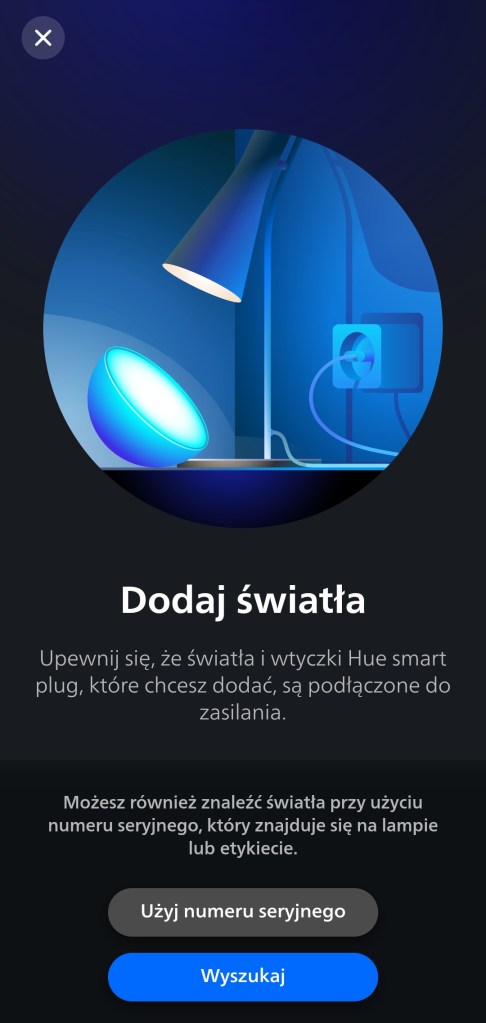
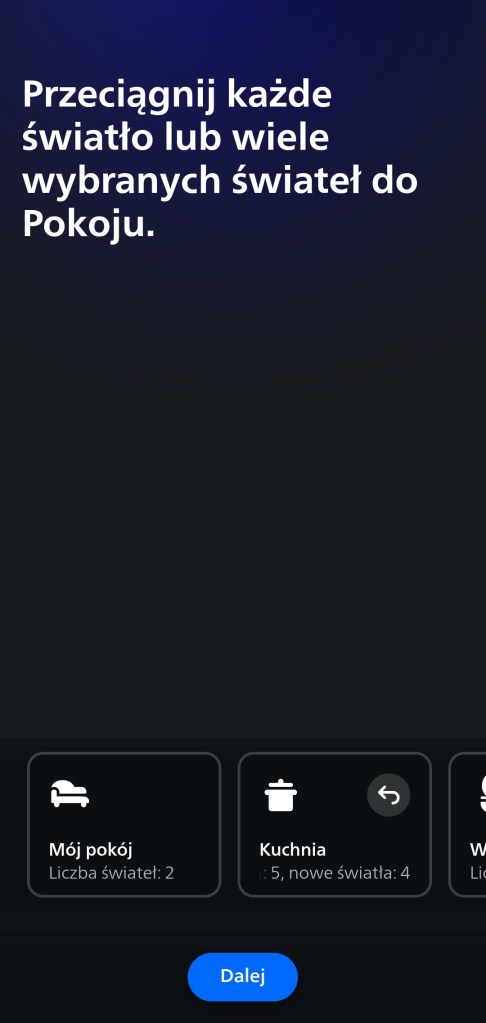
Jeśli posiadamy mostek Hue i centralę SmartThings możemy przejść do tradycyjnej instalacji. W pierwszej kolejności musimy połączyć nową żarówkę LED z mostkiem i aplikacją Philips Hue. W tym celu musimy pobrać aplikację z Google Store (Android 10 lub nowszy), bądź AppStore (iOS 15.0 lub nowszy). Po zainstalowaniu aplikacji uruchamiamy ją. Aby wyszukać nowe urządzenia, musimy przejść do Ustawienia aplikacji, klikamy w prawym dolny róg ekranu. Z dostępnych opcji, kliknij Światła, następnie plus ( + ) znajdujący się w prawym górnym rogu. Należy upewnić się, że reflektor podłączony jest do zasilania. Możemy go dodać poprzez wpisanie numeru seryjnego lub poprzez wyszukanie. Wybraliśmy drugą opcję, klikamy Wyszukaj. Po chwili zostanie wykryta, nadajemy jej nazwę lub pozostawiamy domyślną i zatwierdzamy, klikając Zapisz. Następnie umieszczamy w pokoju, w tym celu przeciągamy go do wybranego. Kończymy proces instalacji, wybierając Gotowe. Na ekranie pojawi się komunikat o prawidłowym dodaniu reflektora.



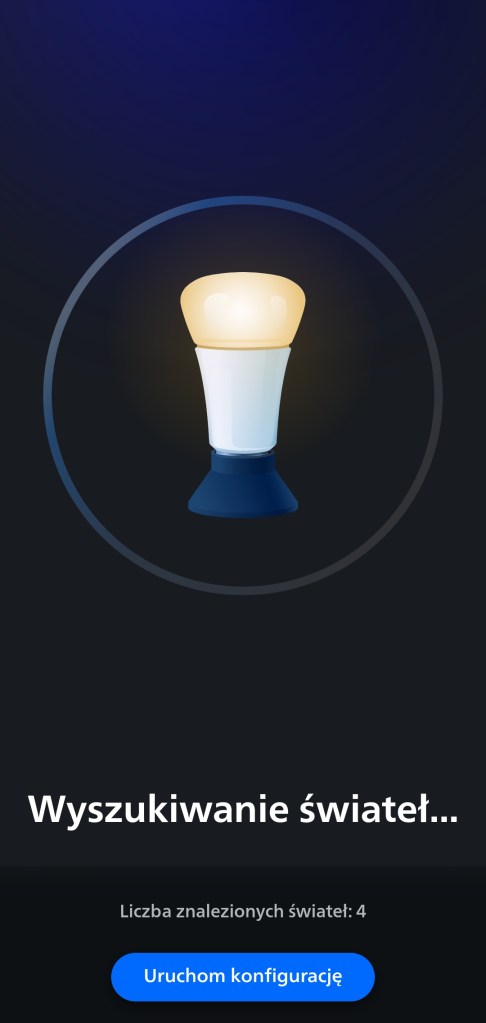

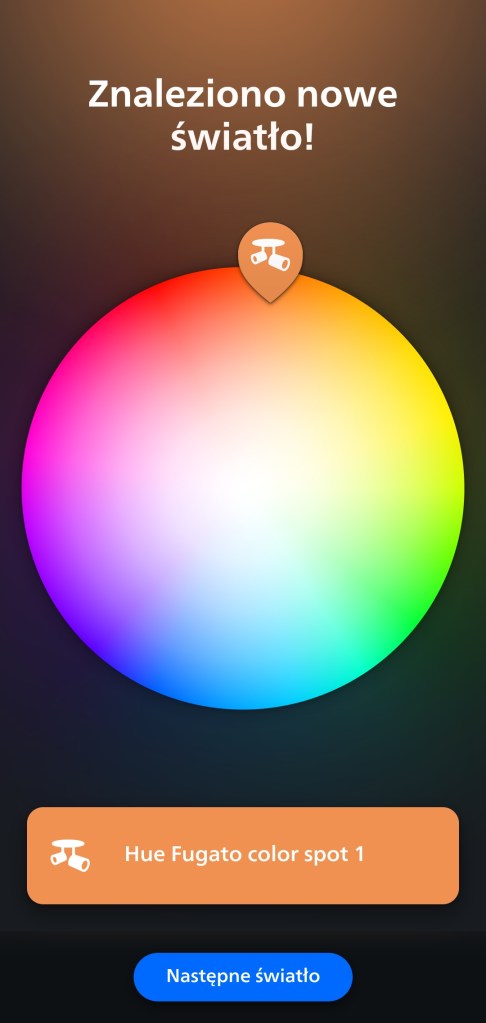
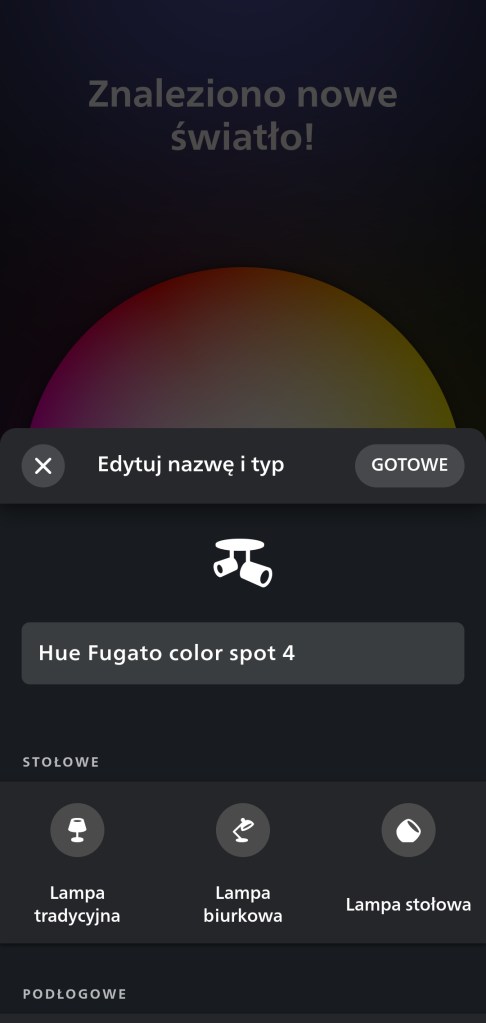

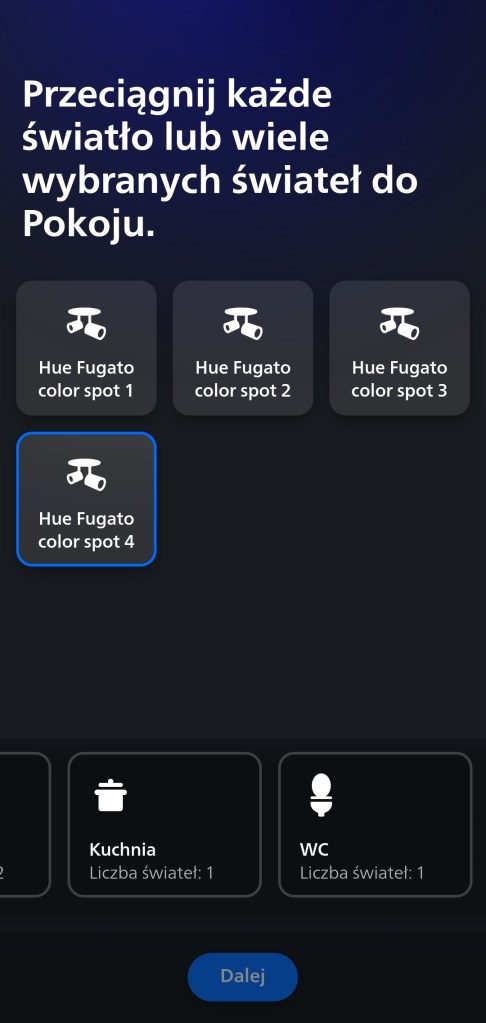

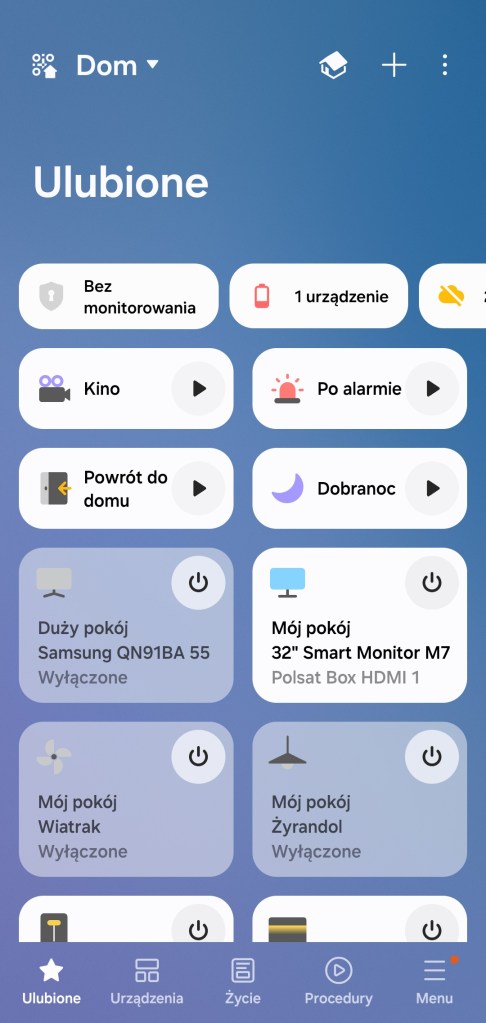
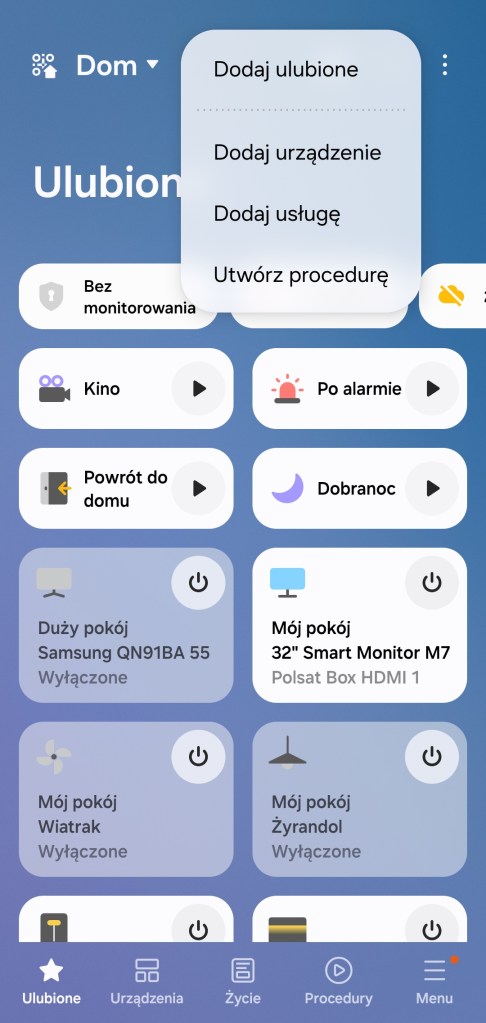
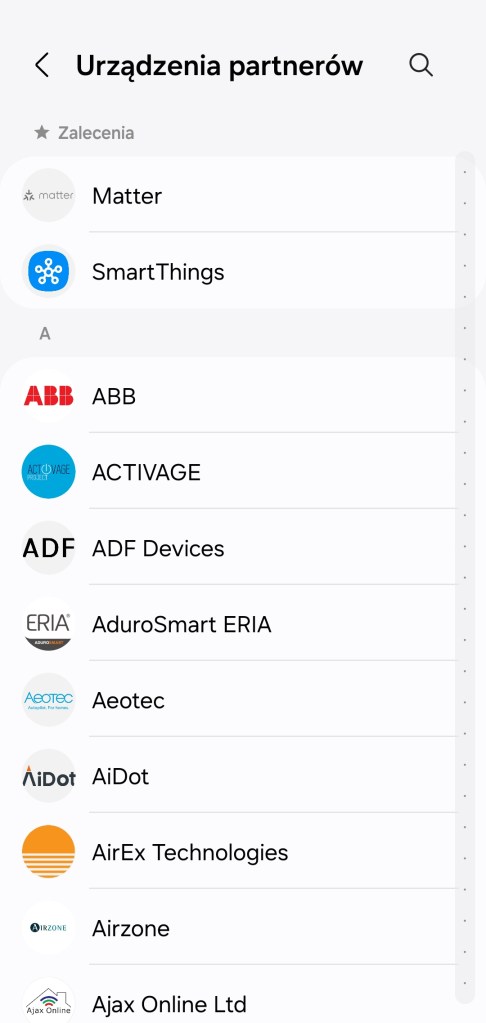
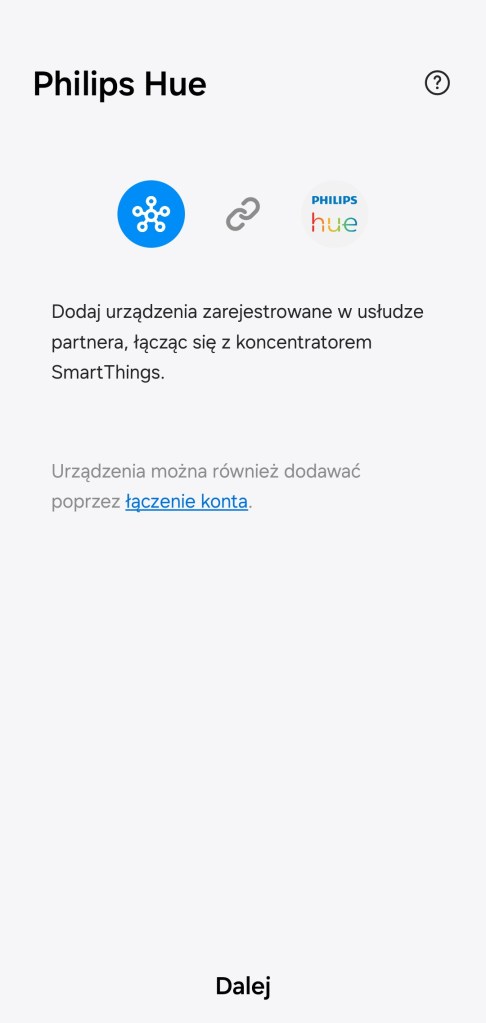
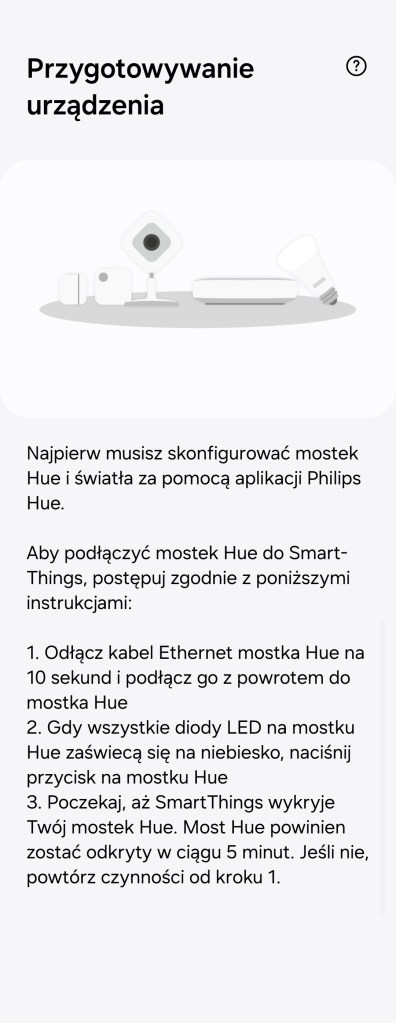
Po dodaniu reflektora Hue w aplikacji producenta, możemy przystąpić do dodania go do platformy SmartThings. Przechodzimy do aplikacji SmartThings, na ekranie głównym aplikacji, klikamy Dodaj ( + ) znajdujący się w prawym górnym rogu ekranu, kolejno Dodaj urządzenie, w sekcji Urządzenia partnerów, kliknij Dodaj. Następnie z listy producentów, wybierz Philips Hue. Kolejno wybierz Dalej i wykonaj instrukcję pokazaną na ekranie. Odłącz kabel Ethernet od mostka Hue i podłącz ponownie, następnie kliknij przycisk na centrali Philips Hue. Po chwili żarówka zostanie odnaleziona i umieszczona w pokoju. Możemy zmienić nazwę, pokój, zmienić ikonę oraz dodać do panelu „Ulubione”. Na dole ekranu wybierz Zapisz, kończąc proces instalacji.
Jeżeli wykonywałeś już konfigurację aplikacji SmartThings z ekosystemem oświetlenia Hue to nowe światła pojawią się automatycznie na liście urządzeń, czyli pokoju tzw. „Brak przypisanego pomieszczenia”.


Dodatkowe ustawienia w aplikacji Hue
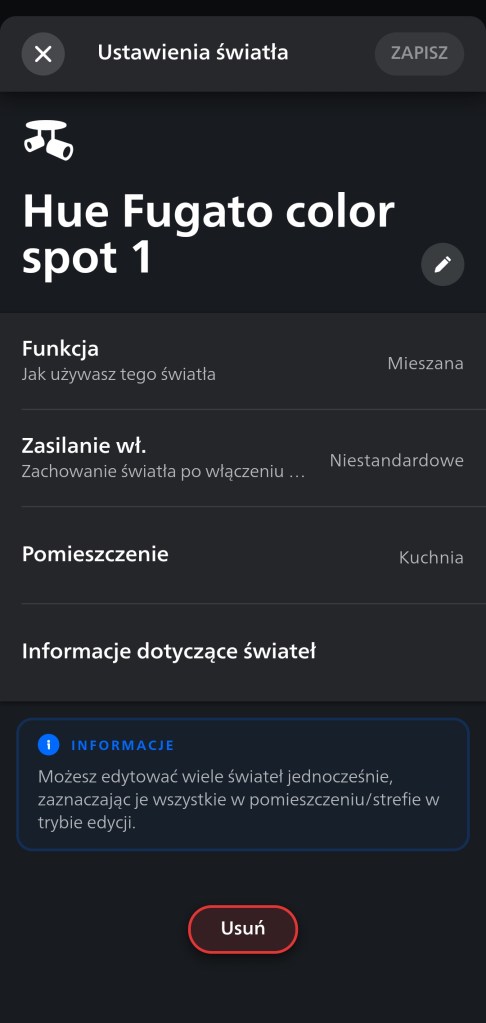
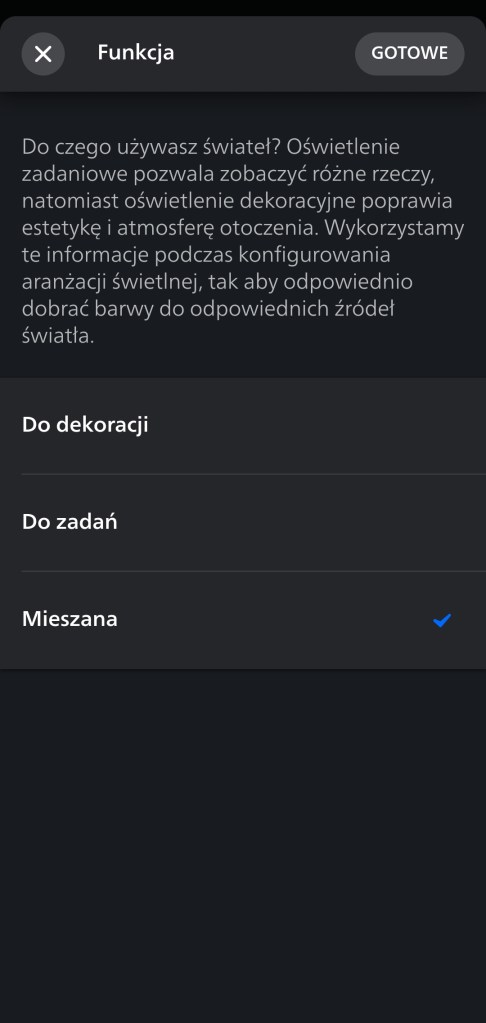
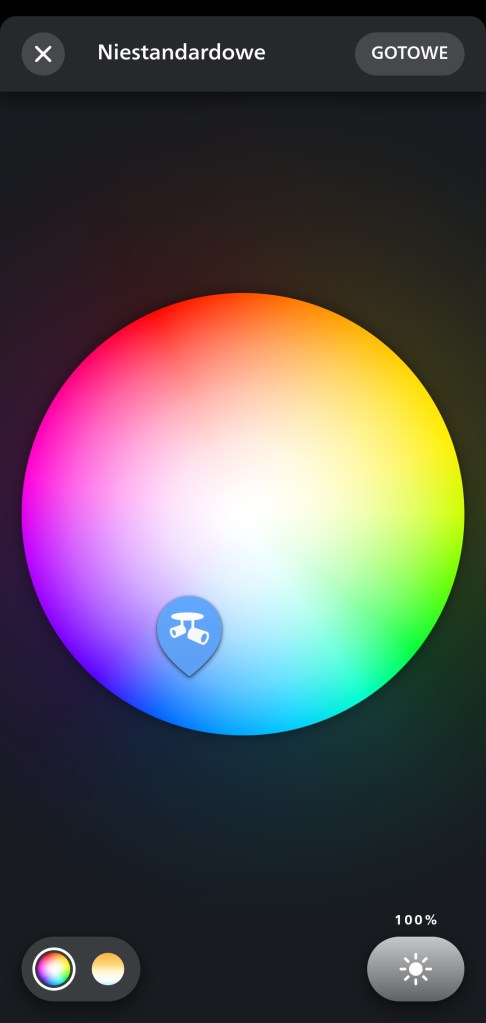
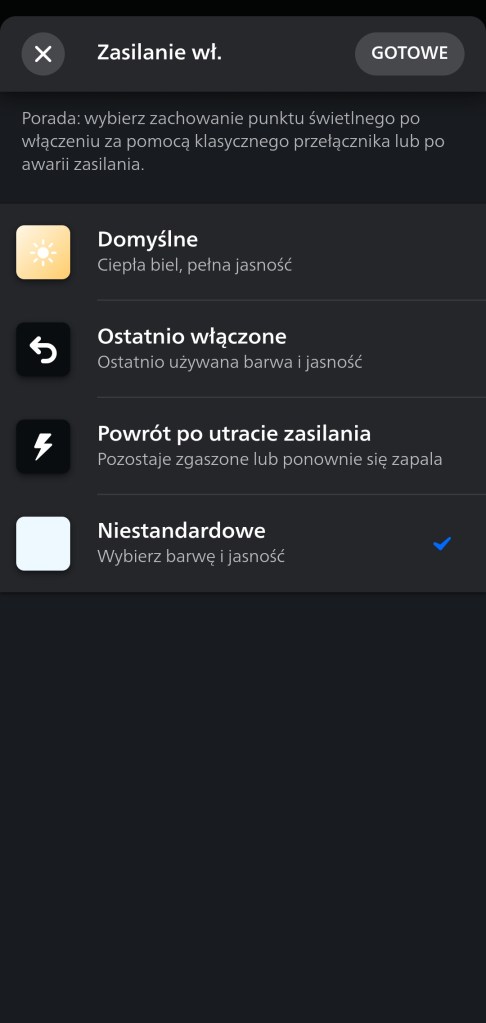
Standardowo, jak w przypadku innych urządzeń Philips Hue, w ustawieniach możemy wybrać zachowanie po włączeniu zasilania, mamy do dyspozycji opcje: domyślne, ostatnio używana barwa i jasność, pozostawienie zgaszonego światła oraz niestandardowe.



Usunięcie z ekosystemu SmartThings
Aby usunąć reflektor z ekosystemu SmartThings, należy wejść w główny ekran urządzenia. Kliknąć Więcej opcji ( ⋮ ) w prawym górnym rogu ekranu, i wybrać Usuń urządzenie. Następnie potwierdzamy operację, stukając Usuń. Pamiętaj, że usunięcie z aplikacji skutkuje również wyczyszczeniem urządzenia z wszelkich przypisanych procedur i scenerii.


Usunięcie w aplikacji Hue
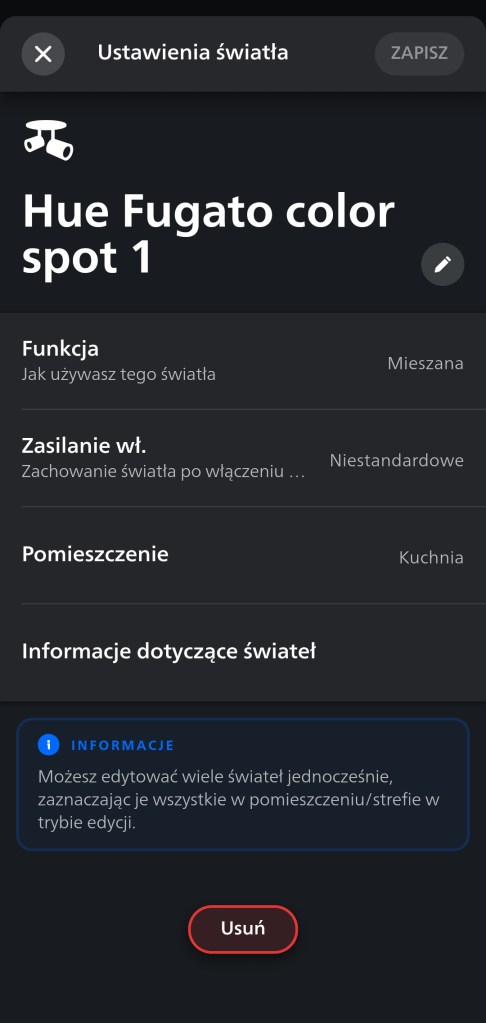
Aby uniknąć ponownego wyszukania urządzenia przez aplikację SmartThings, należy również usunąć żarówkę z aplikacji Philips Hue. W tym celu otwieramy aplikację Hue, przechodzimy do Ustawienia (prawy dolny róg). Następnie z dostępnych opcji wybierz Światła. Na liście świateł Hue wyszukujemy konkretny reflektor, aby upewnić się, że usuwamy odpowiednią żarówkę, możemy kliknąć jego nazwę, a mrugnie nam światłem. Aby usunąć, wybieramy Usuń i potwierdzamy, klikając ponownie Usuń światło.



Gdzie zakupić ?
Reflektor Philips Hue White and Color Ambiance dostępny jest w szerokiej polskiej dystrybucji w sklepach stacjonarnych i internetowych. Żarówkę GU10 znajdziemy również na stronie producenta. Cena niestety jest dość wysoka, katalogowo za jedną sztukę wynosi 349 PLN. Możemy ją zakupić w różnych pakietach startowych, w zestawie 2 sztuk cena wzrasta do 419 PLN, w pakiecie trzech zaś 589 PLN. Zawartość pudełka to reflektor Hue oraz instrukcja obsługi wraz z kodem instalacji. Otrzymujemy 2 lata gwarancji od producenta.

 SmartThings Polska