
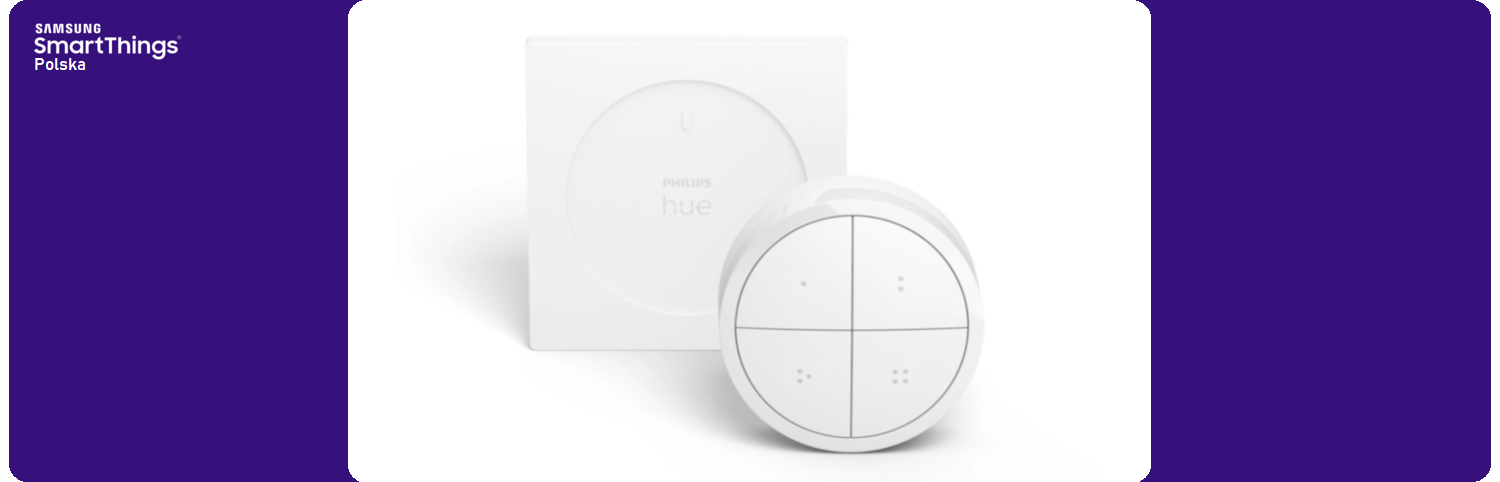
Sterowanie inteligentnym domem za pomocą fizycznego pilota to jedna z najprostszych opcji obsługi, szczególnie dla osób z ograniczeniami ruchowymi. Przed zakupem takiego urządzenia warto skonsultować się z przyszłym użytkownikiem, aby liczba funkcji, przycisków oraz kształt pilota nie sprawiały trudności w codziennym użytkowaniu. Tego typu rozwiązanie może być szczególnie przydatne dla seniorów czy dzieci. Dziś przyjrzymy się bliżej włącznikowi Philips Hue, który dzięki nowej integracji z ekosystemem SmartThings Edge można bezpośrednio połączyć z aplikacją mobilną Samsunga. Zapraszamy do recenzji Philips Hue Tap dial switch.
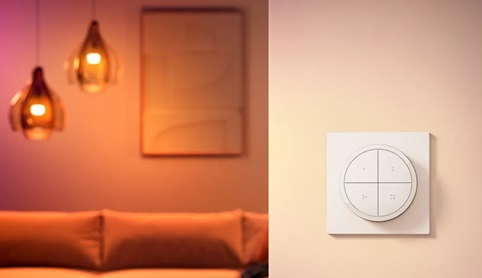
Przełącznik Philips Hue Tap dial switch zapewnia użytkownikom jeszcze bardziej spersonalizowaną kontrolę nad inteligentnym oświetleniem domowym. Philips Hue Tap dial switch ma cztery przyciski, a każdy można zaprogramować do sterowania inteligentnym światłami w nawet trzech różnych pomieszczeniach lub strefach domu. Naciśnięcie przycisku pozwala natychmiast wybrać albo wyregulować dowolną scenę świetlną. Philips Hue Tap dial switch oferuje również intuicyjne sterowanie przyciemnianiem — im szybciej lub wolniej obracasz tarczą, tym szybciej lub wolniej ciemnieją albo rozjaśniają się Twoje inteligentne światła. Przełącznik ma elegancką, matową obudowę w kolorze czarnym lub białym, co pozwala dopasować go do wystroju wnętrza w każdej części domu. Można go również używać jako ręcznego pilota, a nawet zamontować magnetycznie na dowolnej metalowej powierzchni.


Opis
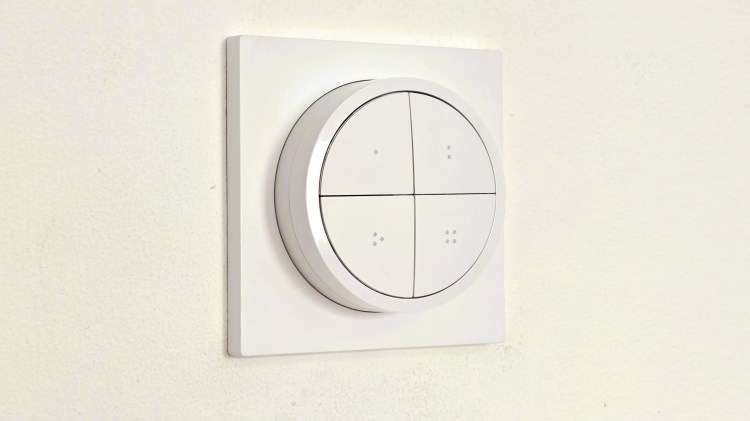
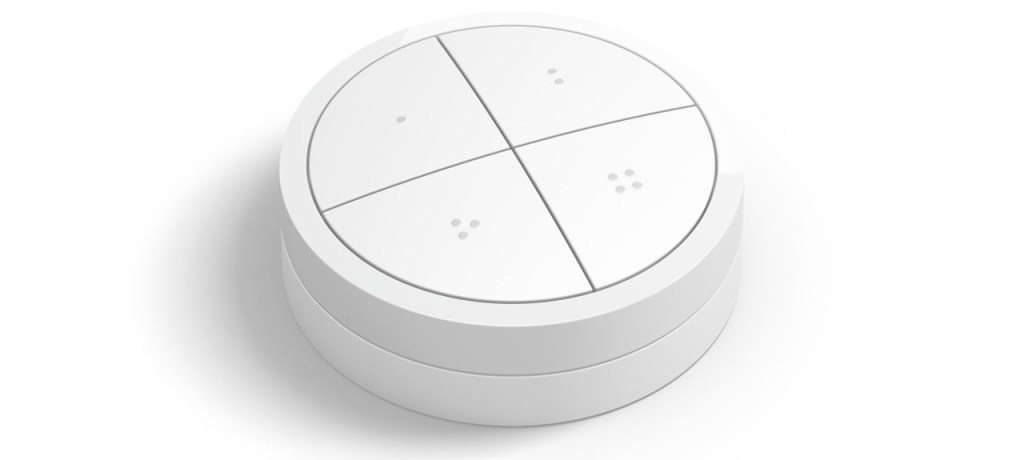
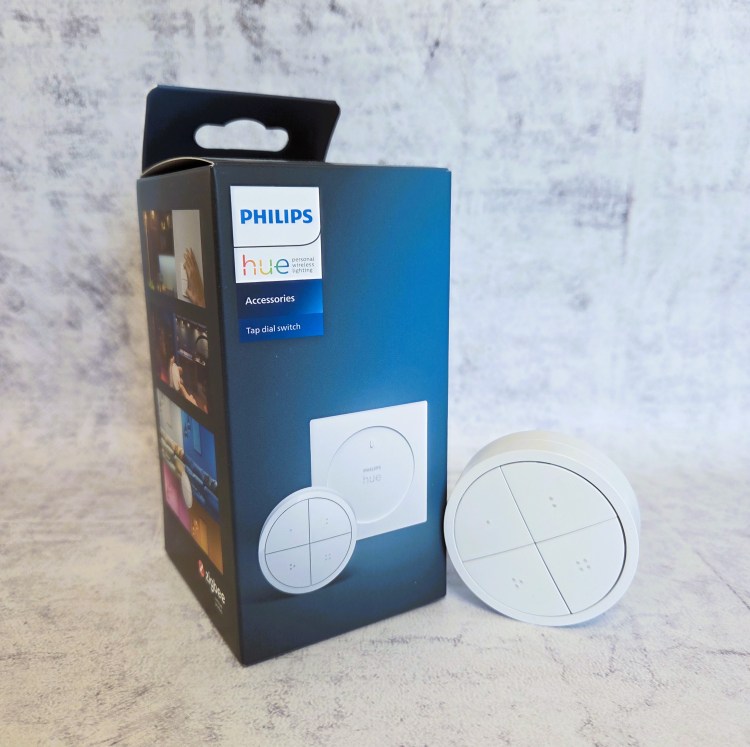
Philips Hue Tap dial switch drugiej generacji posiada cztery przyciski wraz z obracanym ringiem odpowiedzialnym za przyciemnianie. Pokrętło niestety nie jest wykrywane w aplikacji SmartThings. Klawisze pozwalają na inicjacje akcji za pomocą pojedynczego kliknięcia lub przytrzymania przycisku. Oczywiście możemy konfigurować również akcje obejmujące maksymalnie do pięciu kliknięć. Jednak opcja ta jest dostępna tylko w aplikacji Hue. Ściemniacz ma średnicę 6 cm i 2 cm głębokości. Można go umieścić za pomocą magnesów na panelu o rozmiarze 8 cm wysokości, 8 szerokości oraz 0,6 cm głębokości. Pilot z panelem można umieścić na dowolnej płaskiej powierzchni za pomocą wkrętów np. na ścianie, taśmy dwustronnej np. na meblach lub magnesów np. na lodówce. Waga to 70 gramów. Dostępny jest w kolorze białym i czarnym. Komunikacja odbywa się po protokole Zigbee bezpośrednio z centralą SmartThings, dzięki domyślnej integracji z platformą SmartThings urządzenie współpracuje z aplikacją SmartThings. Zasilany jest przez baterię CR2032. Do użytku w pomieszczeniach zamkniętych.

Przód pilota 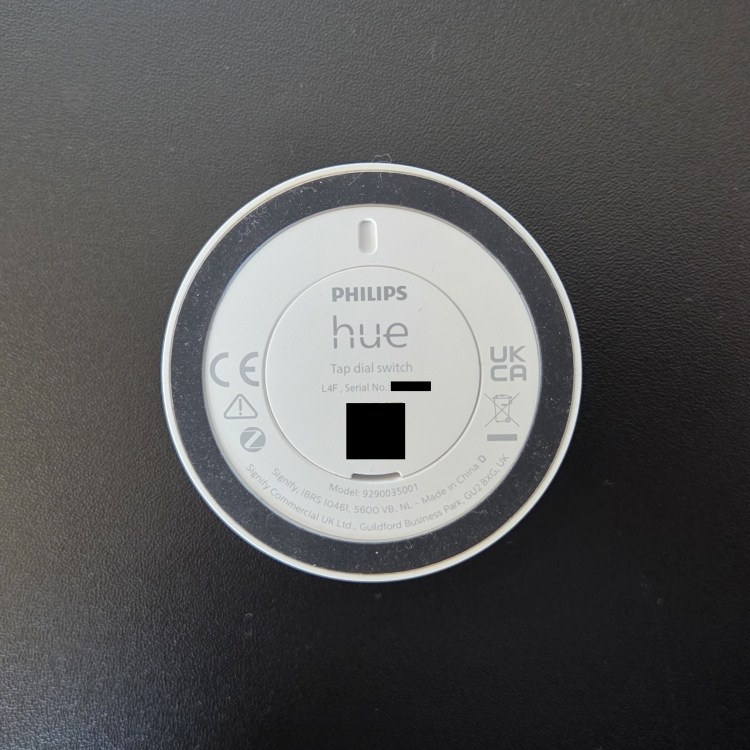
Tył pilota

- Plusy
- 4 przyciski z naciśnięciem i przytrzymaniem
- Przetwarzanie lokalne
- Czas reakcji
- Minusy
- Brak opcji ściemniania obracanym pokrętłem
- Cena
Współpraca z SmartThings

Panel Procedury 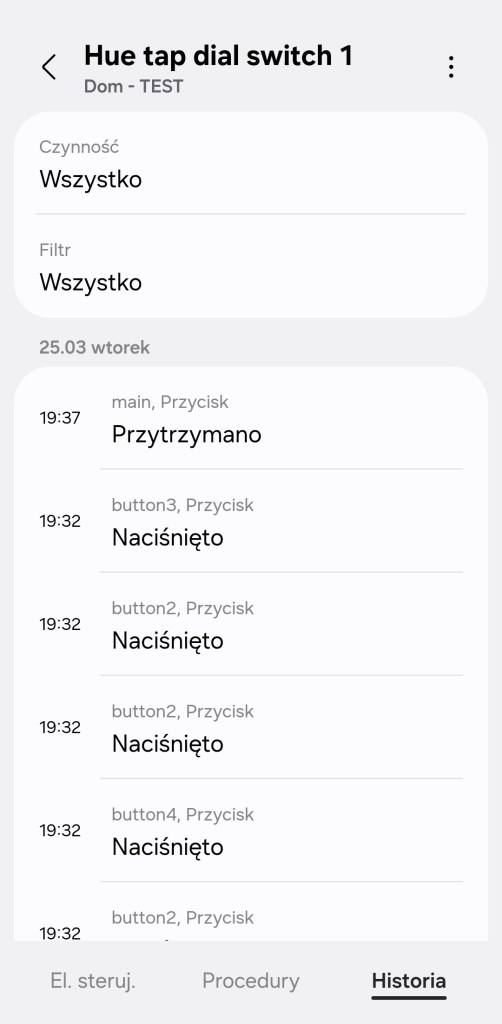
Panel Historia 
Edytuj
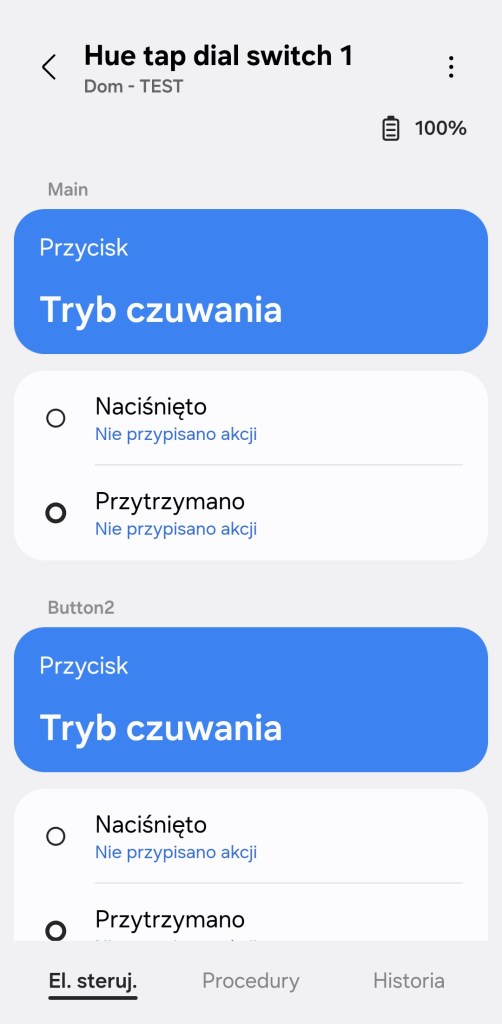
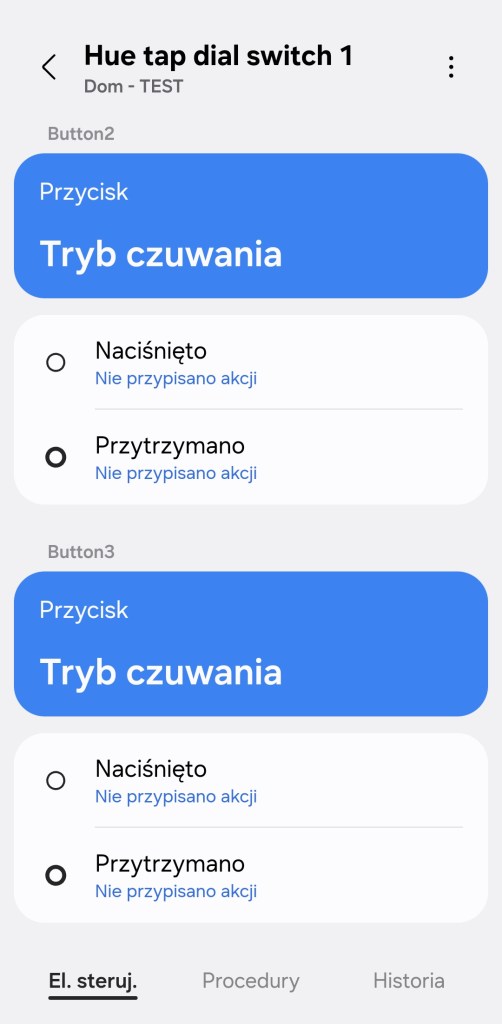
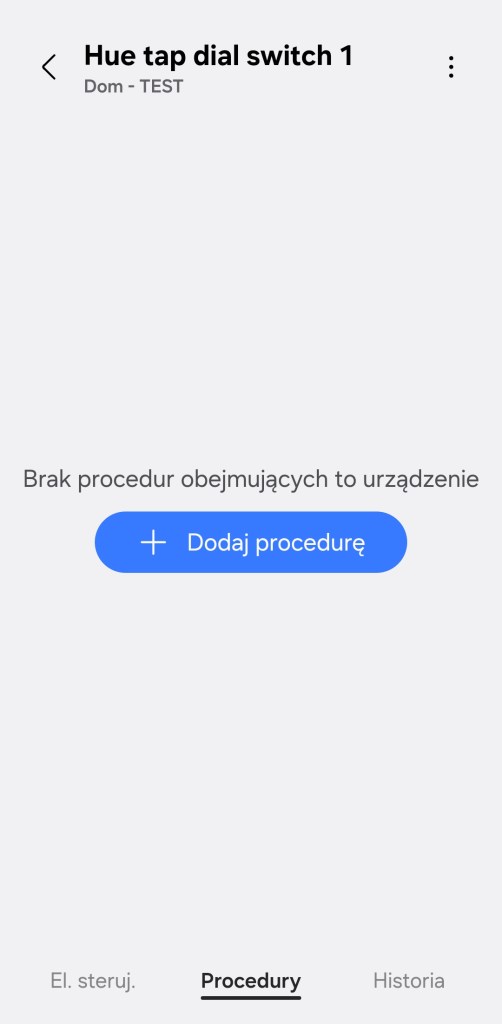
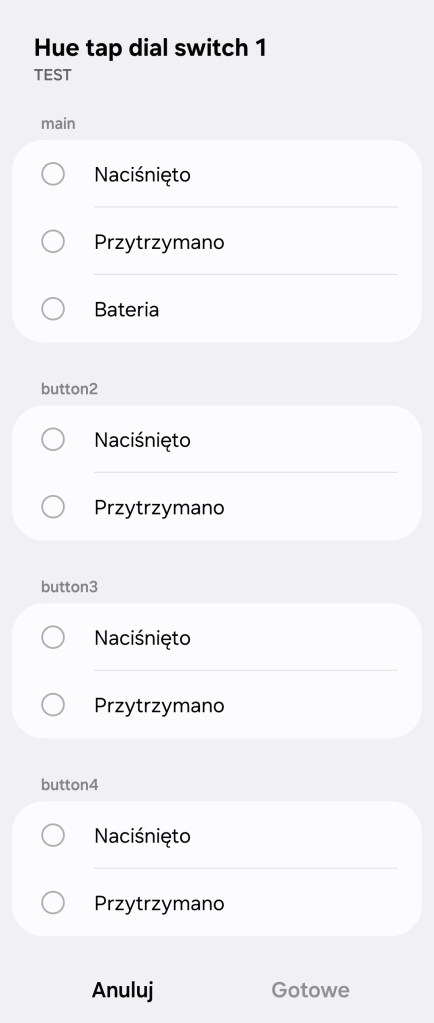
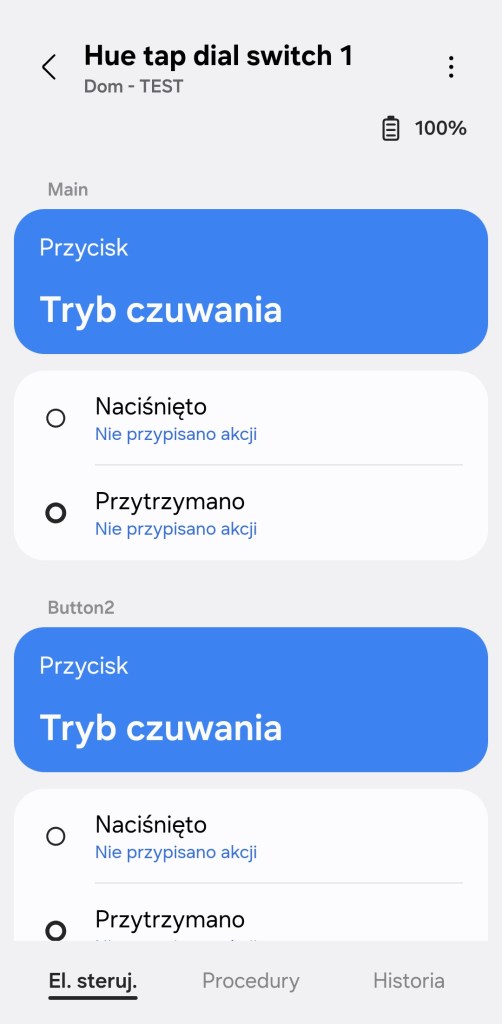
W głównym panelu mamy cztery przyciski oznaczone jako „Main” oraz „Button 2-4” są to kolejno: pierwszy, drugi, trzeci i czwarty, oznaczony kropkami. W każdym możemy podpiąć automatyzację wywoływaną poprzez naciśnięcie lub przytrzymanie. Nie znajdziemy opcji dotyczących konfiguracji obracanego pierścienia. Na górze znajdziemy małe logo baterii informujące o jej poziomie. Na dole znajdziemy sekcję „Procedury” znajdziemy tutaj listę wszystkich automatyzacji, gdzie używany jest ściemniacz. Panel „Historii” nie różni się znacznie od innych urządzeń, mamy dostęp do sortowania i przestudiowania historii wywoływania akcji. W ustawieniach „Edytuj” mamy standardową możliwość zmiany nazwy i pomieszczenia.

Urządzenie wykonuje przetwarzanie poleceń lokalnie w centrali, dzięki zastosowaniu nowego sterownika SmartThings Edge.
Przy tworzeniu procedur „Jeśli … to Wtedy”, ze względu na specyfikę urządzenia mamy do wyboru tylko opcję „Jeśli”. Przy tworzeniu procedury „Jeśli” mamy dostęp do jednego z czterech przycisków z możliwością uruchomienia akcji po naciśnięciu lub przytrzymaniu. Ostatnia informacja to stan baterii z zakresu od 0 do 100% w tym, czy jest większa/mniejsza lub w określonym zakresie.



Instalacja w ekosystemie SmartThings
Posiadamy dwie możliwości dodania ściemniacza Philips Hue do ekosystemu SmartThings. Pierwsza dotyczy użytkowników nieposiadających centrali SmartThings, tym samym łącząc pilot poprzez serwer. Pełna instrukcja instalacji poprzez chmurę znajduje się tutaj. Pamiętajmy jednak, że przy utracie połączenia z Internetem tracimy możliwość sterowania.
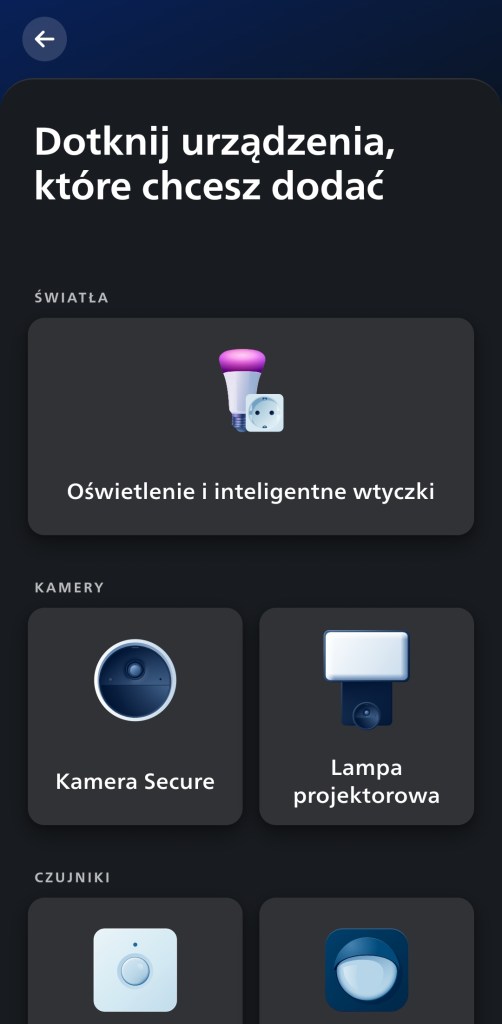
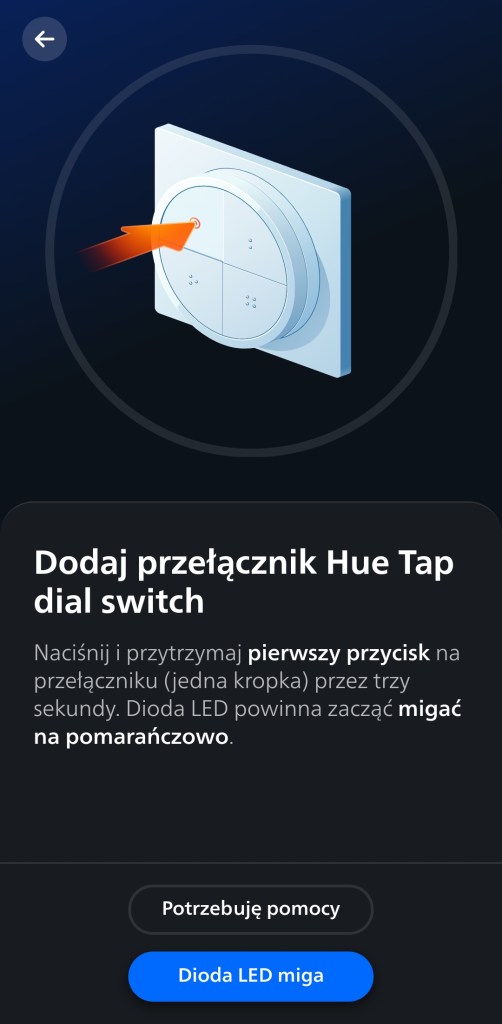
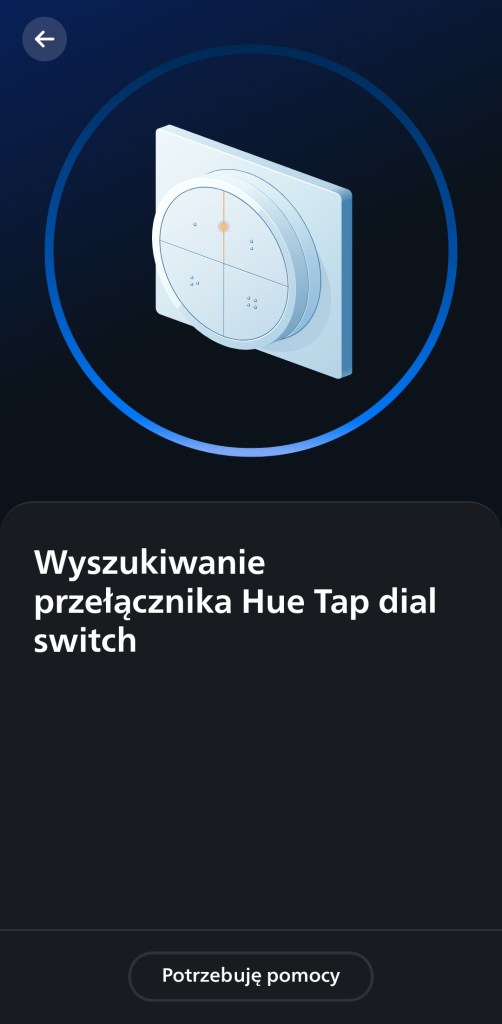
Zdecydowanie bardziej polecamy drugą opcję wykorzystującą mostek Hue i centralę SmartThings. Łatwiejsza opcja i bardziej stabilna. W pierwszej kolejności musimy połączyć nowy pilot z mostkiem i aplikacją Philips Hue. W tym celu musimy pobrać aplikację z Google Store (Android 10 lub nowszy), bądź AppStore (iOS 15.0 lub nowszy). Po zainstalowaniu aplikacji uruchamiamy ją. Aby wyszukać nowe urządzenia, musimy przejść do Ustawienia aplikacji, klikamy w prawym dolny róg ekranu. Z dostępnych opcji, kliknij Urządzenia, następnie plus ( + ) znajdujący się w prawym górnym rogu. Wybierz pokój, w którym ma znajdować się urządzenie. Możemy go dodać poprzez wpisanie numeru seryjnego, kliknij Zeskanuj kod QR lub poprzez wyszukanie. Wybraliśmy drugą opcję, klikamy Bez kodu QR. Z listy wybierz model naszego pilota. Naciśnij i przytrzymaj przez 3 sekundy pierwszy przycisk na urządzeniu. Dioda LED powinna zaczęć migać na pomarańczowo. Po chwili pilot zostanie wykryty, nadajemy mu nazwę lub pozostawiamy domyślną i zatwierdzamy, klikając Zapisz. Kończymy proces instalacji, ustawiając reakcję przycisków, kilka razy wybierając Gotowe. Na ekranie pojawi się komunikat o prawidłowym dodaniu urządzenia.



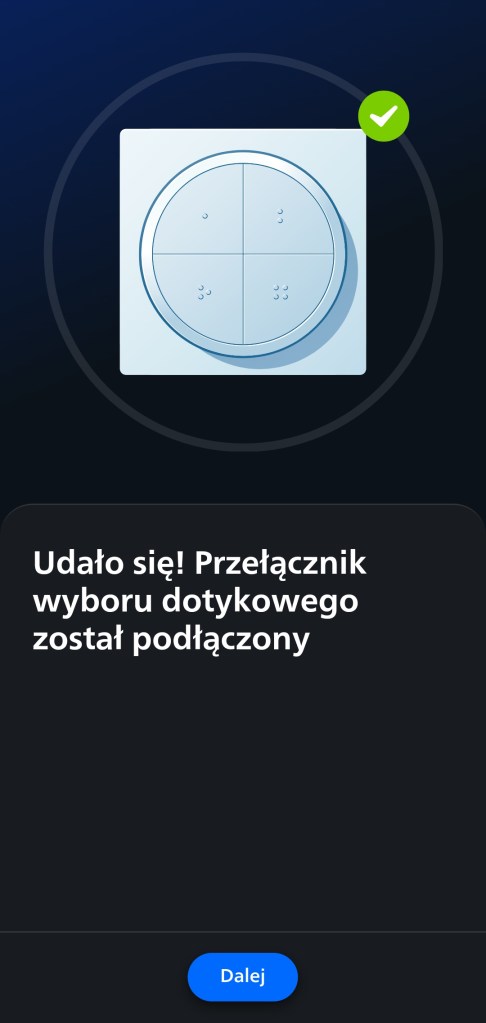


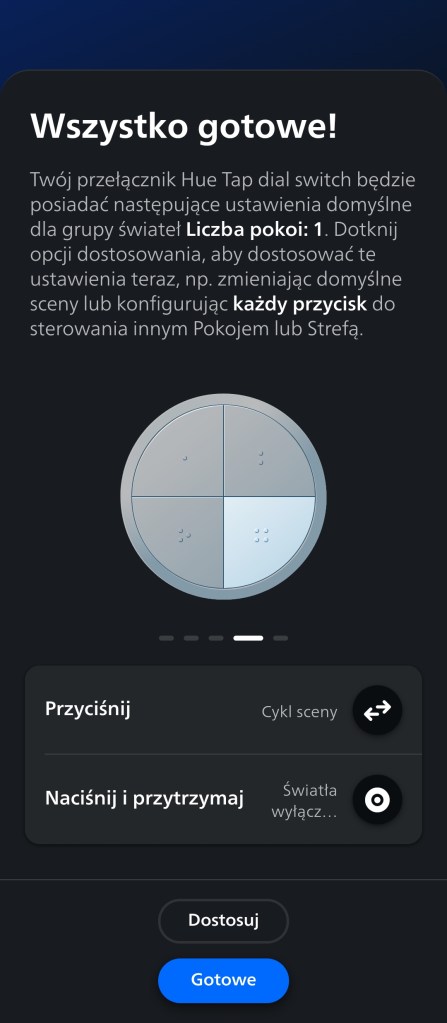

Po dodaniu pilota Hue w aplikacji producenta, możemy przystąpić do dodania go do platformy SmartThings. Przechodzimy do aplikacji SmartThings, na ekranie głównym aplikacji, klikamy Dodaj ( + ) znajdujący się w prawym górnym rogu ekranu, kolejno Dodaj urządzenie, w sekcji Urządzenia partnerów, kliknij Dodaj. Następnie z listy producentów, wybierz Philips Hue. Kolejno wybierz Dalej i wykonaj instrukcję pokazaną na ekranie. Odłącz kabel Ethernet od mostka Hue i podłącz ponownie, następnie kliknij przycisk na centrali Philips Hue. Po chwili pilot zostanie odnaleziony i umieszczony w pokoju. Możemy zmienić nazwę, pokój oraz dodać do panelu „Ulubione”. Na dole ekranu wybierz Zapisz, kończąc proces instalacji.
Jeżeli wykonywałeś już konfigurację aplikacji SmartThings z ekosystemem oświetlenia Hue to nowe urządzenia pojawią się automatycznie na liście urządzeń, czyli w pokoju pod nazwą „Brak przypisanego pomieszczenia”.


Philips Hue Tap dial a sterowniki SmartThings Edge
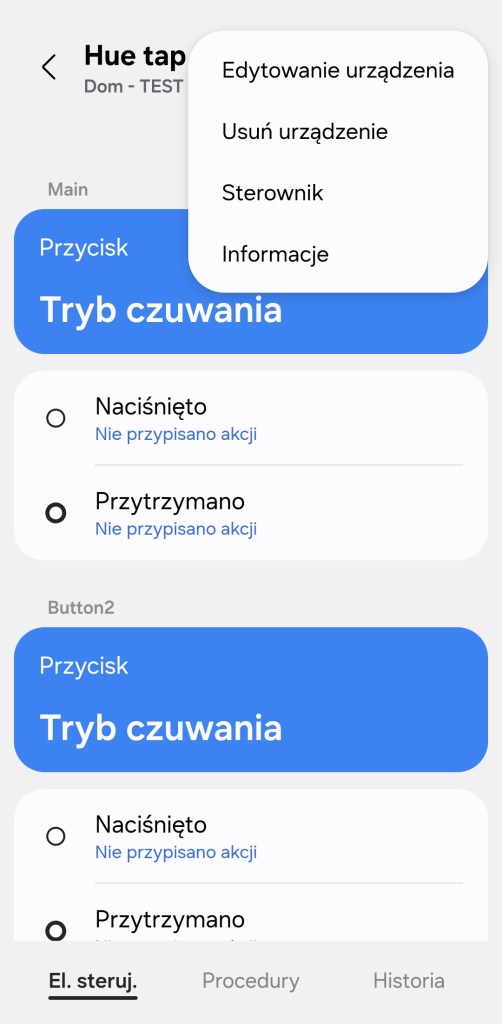
Jeśli podczas instalacji pilot Philips Hue wybierze inny sterownik Edge z mniej funkcjonalnymi opcjami, w każdej chwili można go zmienić na domyślny. Aby zmienić sterownik Edge, należy wejść panel urządzenia. Następnie klikamy Więcej opcji ( ⋮ ), z listy wybieramy Sterownik i Wybierz inny sterownik. Z listy dostępnych wybierz ten, który najlepiej Ci odpowiada oraz posiada rozbudowane funkcje, których chcesz użyć. Ja polecam używać sterownika domyślnego. Poniżej screen.

Usunięcie z ekosystemu SmartThings
Aby usunąć pilot Philips Hue z ekosystemu SmartThings, należy wejść w główny panel sterowania urządzenia. Kliknąć Więcej opcji ( ⋮ ) w prawym górnym rogu ekranu, a następnie Usuń urządzenie. Następnie potwierdzamy operację, wybierając Usuń. Pamiętaj, że usunięcie z aplikacji skutkuje również wyczyszczeniem urządzenia z wszelkich przypisanych procedur. Jednak nie usuwa go z aplikacji Hue, aby uniknąć ponownego wykrycia, musisz go usunąć również z aplikacji producenta.


Usunięcie w aplikacji Hue
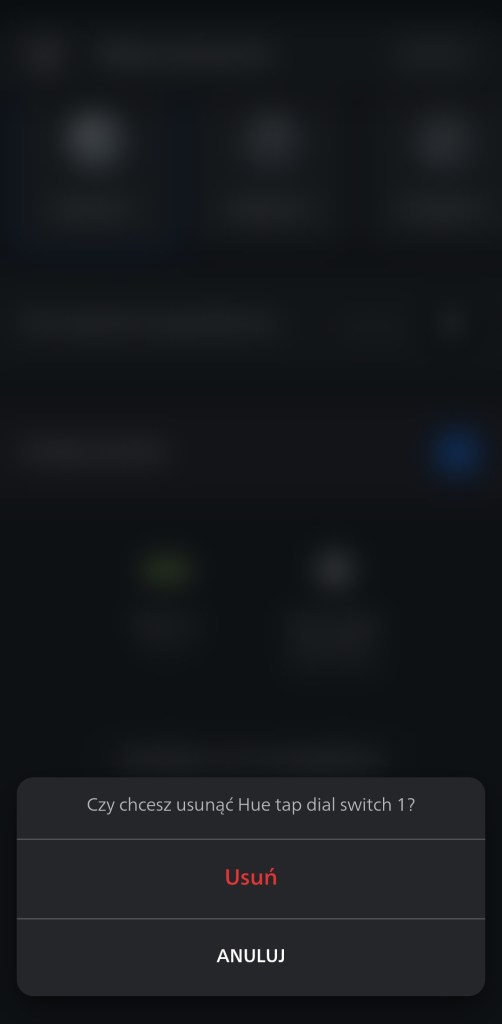
Aby uniknąć ponownego wyszukania urządzenia przez aplikację SmartThings, należy również usunąć ściemniacz z aplikacji Philips Hue. W tym celu otwieramy aplikację Hue, przechodzimy do Ustawienia (prawy dolny róg). Następnie z dostępnych opcji wybierz Światła. Na liście świateł Hue wyszukujemy konkretny reflektor, aby upewnić się, że usuwamy odpowiednią żarówkę, możemy kliknąć jego nazwę, a mrugnie nam światłem. Aby usunąć, wybieramy Usuń i potwierdzamy, klikając ponownie Usuń.


Standardowo, jak w przypadku innych urządzeń Philips Hue, w ustawieniach możemy wybrać akcje po kliknięciu kolejnych przycisków na pilocie. Ściemniacz może działać w cyklach. Uruchamiając sekwencyjnie poszczególne scenerie świetlne. Istnieje opcja konfiguracji obracanego pierścienia.
Resetowanie ściemniacza Philips Hue Tap dial switch
Aby zresetować i przywrócić do ustawień fabrycznych Philips Hue Tap dial switch, należy wykonać tzw. „twardy reset” przełącznika Hue Tap dial switch, naciskając i przytrzymując przez 10 sekund przycisk konfiguracji SETUP z tyłu urządzenia. Znajduje się pod pokrywą baterii.

Gdzie zakupić ?
Philips Hue Tap dial switch dostępny jest w szerokiej polskiej dystrybucji w sklepach stacjonarnych i internetowych. Ściemniacz znajdziemy również na stronie internetowej producenta. Cena niestety jest dość wysoka, katalogowo za jedną sztukę wynosi 249 PLN. Dostępny jest w kolorze białym i czarnym. Znajdziemy go w różnych pakietach startowych wraz z żarówkami czy lampami Hue. Zawartość pudełka to ściemniacz Hue oraz instrukcja obsługi wraz z kodem instalacji. Otrzymujemy 2 lata gwarancji od producenta.
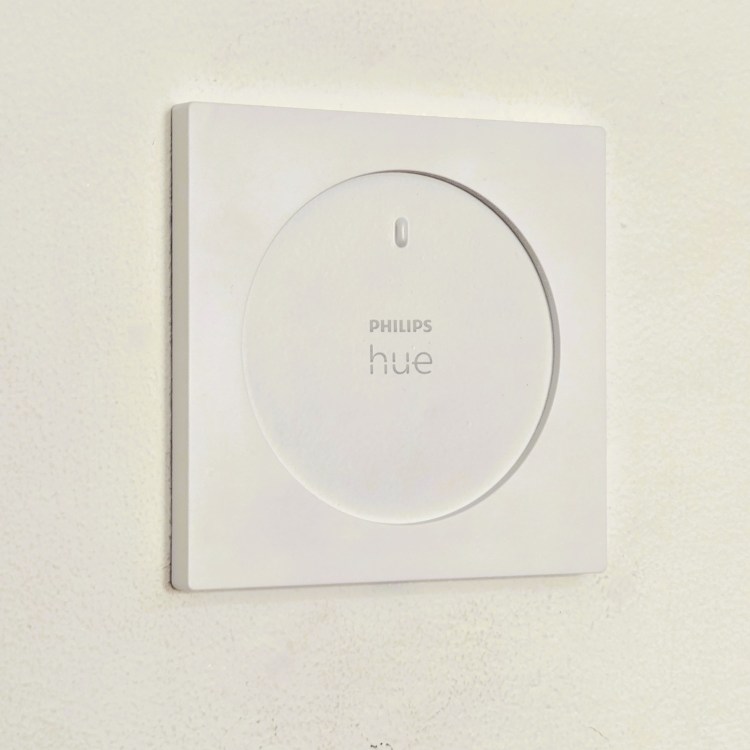
Panel ścienny
 SmartThings Polska
Jedna odpowiedź na “Philips Hue Tap dial switch – wszechstronny przełącznik dla oświetlenia Hue”