
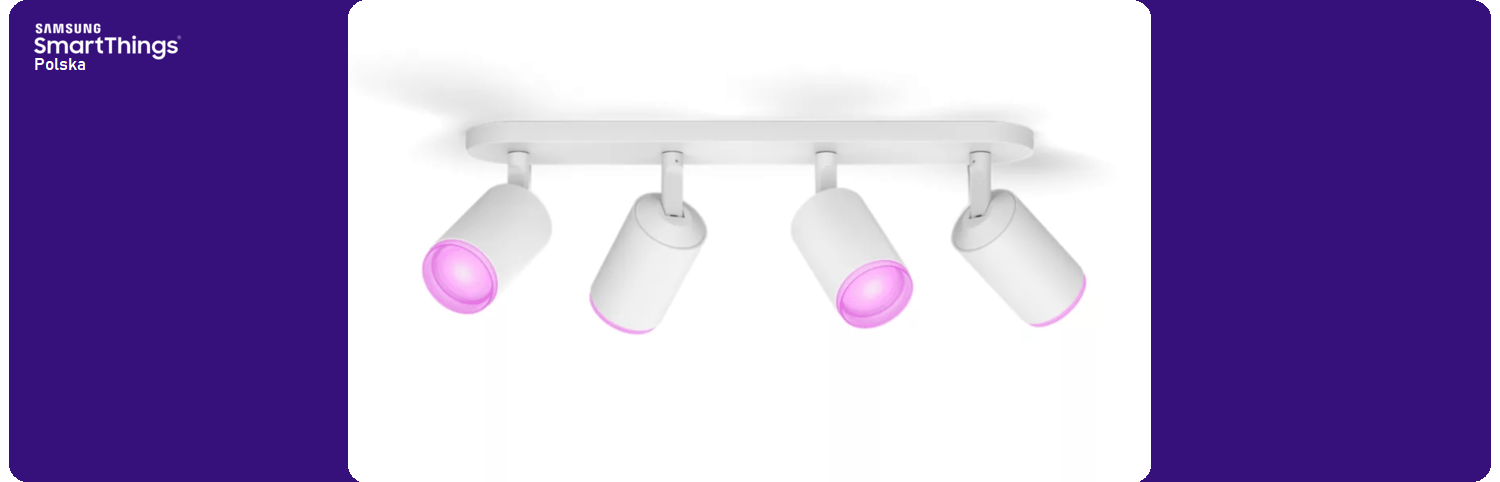
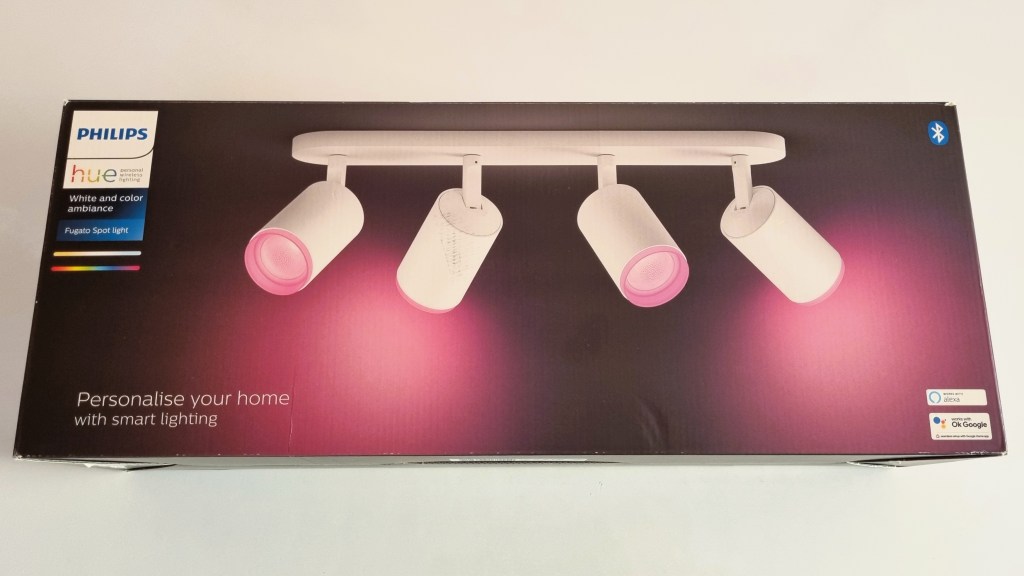
Philips Hue Fugato to jedna z bardziej zaawansowanych lamp sufitowych, która łączy nowoczesny design z inteligentnym oświetleniem Philips Hue. Wpisując się w coraz popularniejszy trend smart home, lampa ta oferuje użytkownikom nie tylko stylowy wygląd, ale także możliwość personalizacji światła zgodnie z własnymi preferencjami. Współpracując z systemem Philips Hue, Fugato pozwala na pełną kontrolę oświetlenia za pomocą aplikacji, a także integrację z popularnymi asystentami głosowymi. W tej recenzji przyjrzymy się bliżej, jakie możliwości oferuje to urządzenie, jak sprawdza się w codziennym użytkowaniu oraz czy rzeczywiście warto rozważyć jej zakup do swojego wnętrza. Lampa sufitowa Philips Hue Fugato wyposażona jest w cztery reflektory punktowe.

Seria lamp punktowych Fugato dostępna jest w czterech wersjach, różniących się ilością kierunkowych reflektorów świetlnych: pojedynczy, podwójny, potrójny i opisywany poczwórny żyrandol. Wszystkie dostępne tylko w kolekcji Hue White and color ambiance. Do wyboru mamy pozostaje kolor biały lub czarny.
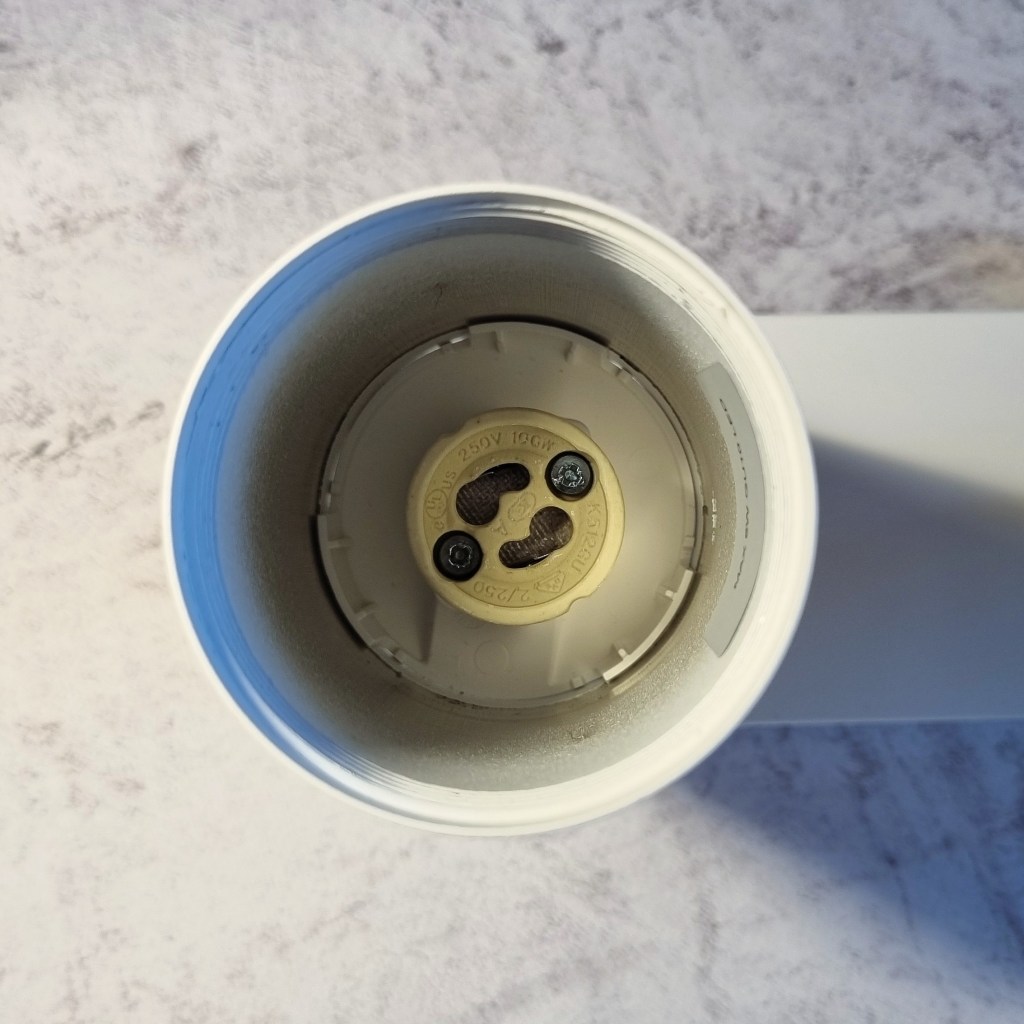
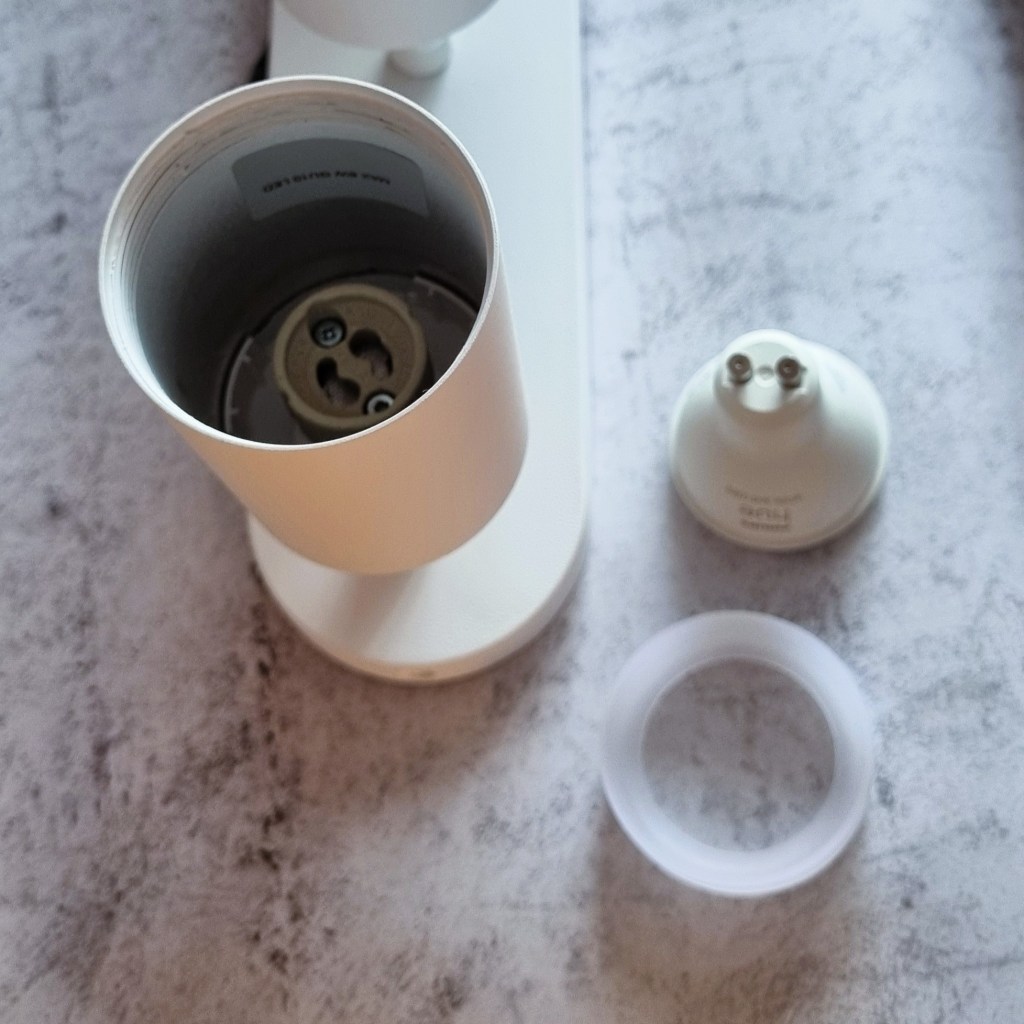
Żyrandol to tak naprawdę wymienne żarówki reflektorowe Philips Hue w kształcie gwintu G10. Tym samym możemy bardzo łatwo wymienić każdą z nich. Sam żyrandol nie różni się niczym od innych nie „smart” kuzynów.

Stwórz aranżację świetlną za pomocą reflektorów Hue Fugato, które generują wiązkę w dowolnym odcieniu bieli, a także w ponad 16 mln kolorów. To rozwiązanie znakomite do salonu i sypialni. Skorzystaj z łącza Bluetooth, aby uzyskać błyskawiczną kontrolę nad oświetleniem w jednym pomieszczeniu, lub sparuj źródło światła z mostkiem Hue, aby uzyskać dostęp do pełnej gamy funkcji.

Opis
Philips Hue Fugato znajduje się w kolekcji Hue White and color ambiance, gdzie mamy pełną możliwość sterowania światłem, dostęp do 16 milionów kolorów, zmienną barwę światła z ciepłej 2000K na zimną 6500K i możliwość ściemniania w zakresie 0 – 100%. Lampa w sumie wytwarza strumień światło o mocy aż 1600 lm przy 4000K. Współczunnik oddania barw sięga 80CRI. Żywotność każdego z reflektorów sięga 25000 godzin, a wymiana żarówek jest łatwa. Mamy izolację IP20, bez wskazania do użycia w łazience. Komunikacja odbywa się po protokole Zigbee z mostkiem Philips – współpraca została opisana szerzej tutaj. Wymiary całego kinkietu to 15,3cm wysokości, 42,5cm długości oraz 8cm wysokości. Waga zaś to 1,15kg. Kinkiet dostępny jest w kolorze czarnym i białym wykonany z metalu. Klasa energentyczna lampy to E.

Sposób użycia: Po wkręceniu lampy i dodaniu do systemu, możemy nią sterować. Tutaj niestety pojawia się minus tego rozwiązania, nie można wyłączyć włącznika ściennego od danego źródła światła. Odłączając źródło prądu nie mamy już możliwości sterowania. Pozostaje nam pozostawienie włącznika świetlnego w ciągłej pozycji włączonej. Na szczęście mamy inne możliwości sterowania np. poprzez aplikację (ręcznie, automatyzacje czy sceny) oraz fizycznie poprzez np. przycisk czy pilot.
- Plusy
- Prosta obsługa
- Ilość dostępnych kolorów
- Długa żywotność żarówek i łatwa wymiana
- Robi wrażenie na odwiedzających i klasyczny wygląd
- Przetwarzanie lokalne
- Minusy
- Cena, za wysoka
Współpraca z SmartThings
Panel „Procedury” 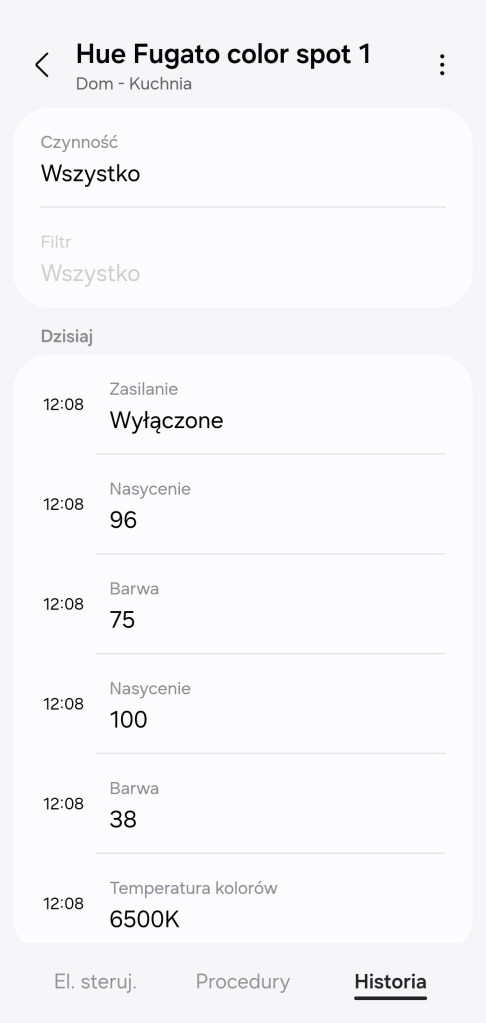
Panel „Historia” 
Edytuj 
Ikony
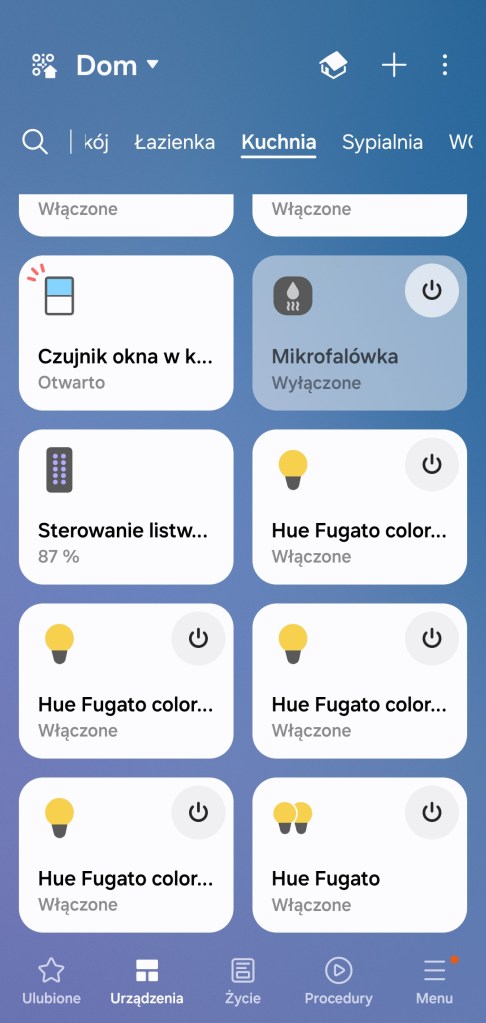
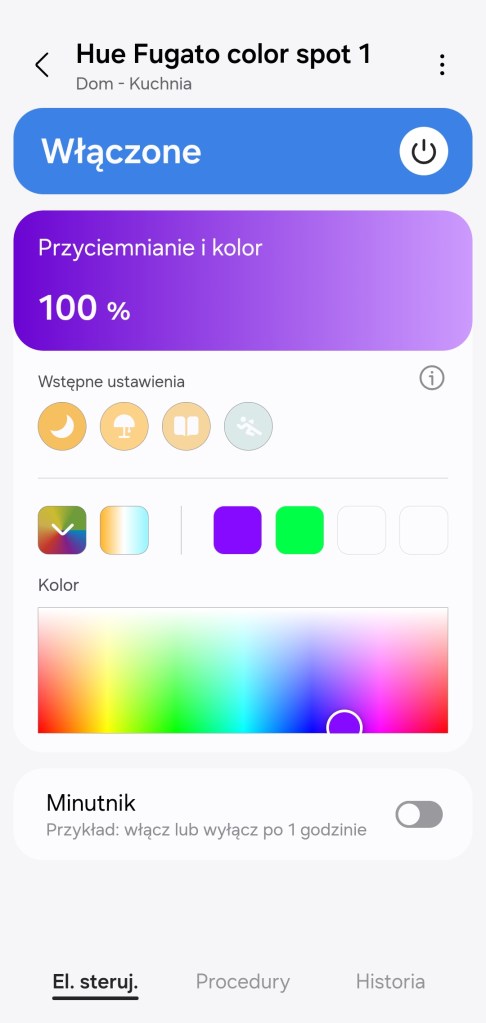
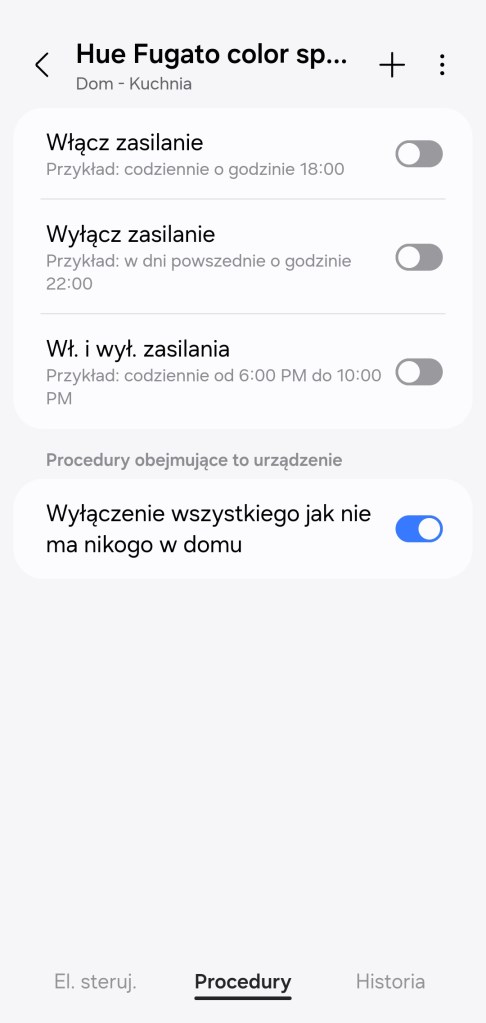
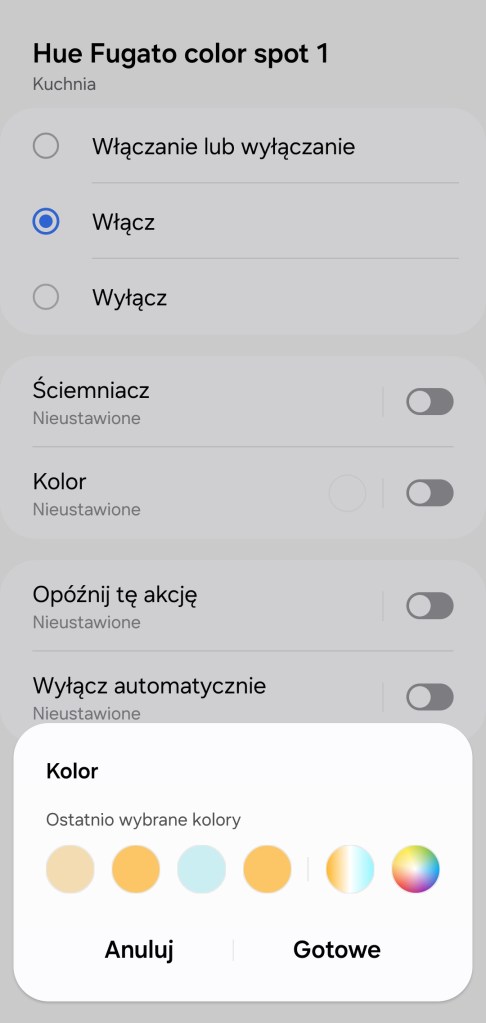
W głównym panelu sterowania urządzeniem mamy możliwość włączenia/wyłączenia lampy Philips Hue. Interfejs się trochę zmienił, więc poniżej znajduje się belka umożliwiająca ustawienie wartości ściemniacza od 1 do 100%. Następnie mamy do wyboru jedną z opcji oświetlenia okołodobowego: drzemka, relaks, czytanie i energiczny. Niżej jest możliwość ustawienia dowolnego koloru z palety barw RGB lub temperatury barwowej ciepłej-zimnej, aby to zrobić należy jedno z dwóch kwadratów kliknąć. Mamy możliwość ustawienia jednego z 16 milionów kolorów oraz ustawienie temperatury światła w zakresie 2000 K – 6500 K. Obok znajdują się cztery kwadraty ostatnio używanych kolorów. Ostatnią opcją jest ustawienie minutnika. Na dole znajdziemy sekcję panelu „Procedury” znajdziemy tutaj szybkie procedury: włączenia i wyłączenia urządzenia o danej porze dnia oraz listę procedur gdzie używana jest lampa sufitowej. Panel „Historii” nie różni się znacznie od innych urządzeń, mamy dostęp do sortowania i przestudiowania historii działań oświetlenia. W ustawieniach „Edytuj” mamy standardową możliwość zmiany nazwy, ikony i pokoju.
Urządzenie wykonuje przetwarzanie poleceń lokalnie w centrali, przy posiadaniu mostka Philips Hue, z tego też tytułu nawet przy utracie połączenia z Internetem, będzie wykonywać zaprogramowane polecenia. Przy braku mostka i sterowaniu poprzez Bluetooth, lampy korzysta z przetwarzania w chmurze.
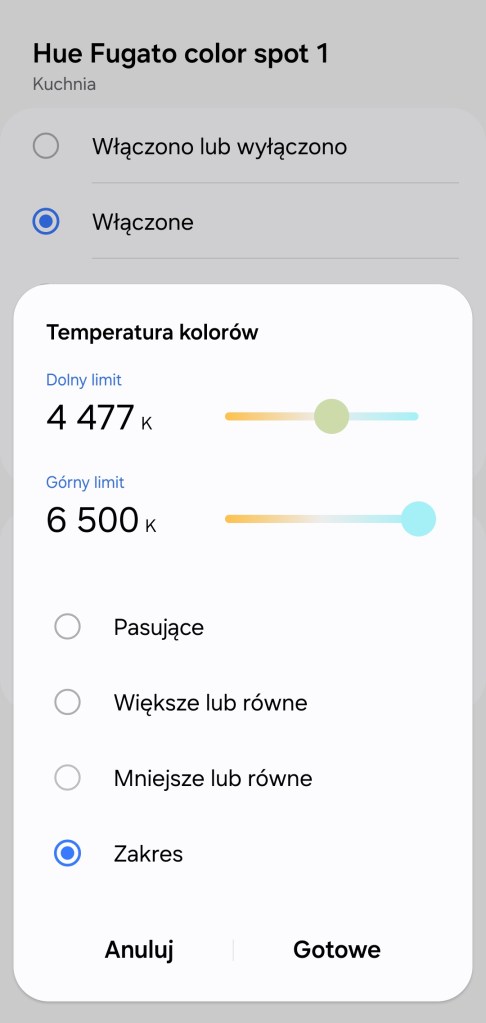
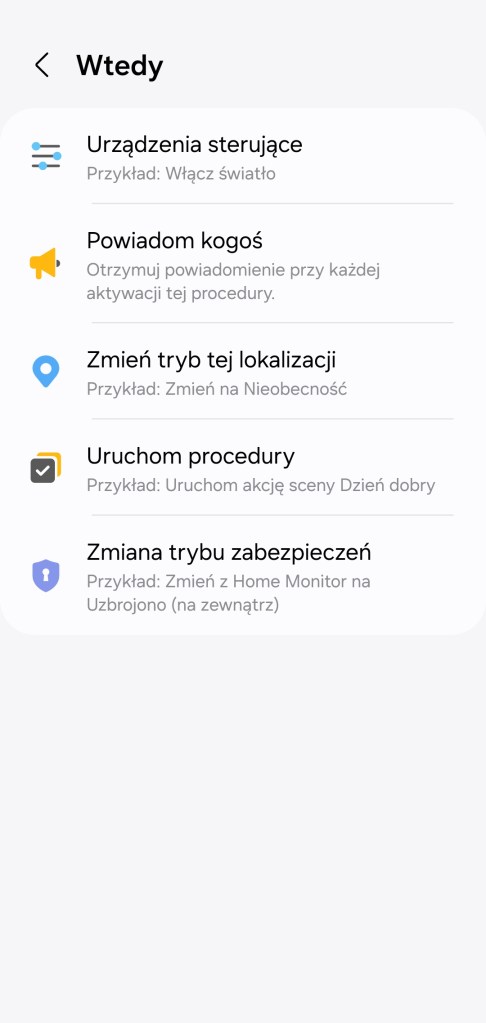
Tworzenie procedur (dawniej automatyzacje) „Jeśli … to Wtedy” musimy podzielić na dwa etapy, ponieważ znacznie różnią się dostępne opcje. W pierwszej możliwości „Jeśli” urządzenie pozwala na wybranie opcji „Włączono lub wyłączono”, czyli zmiana stanu, bądź „Włączone” i „Wyłączone”. Poniżej mamy wartość ściemniacza 1 – 100% i temperatury kolorów z zakresu 2000 – 6500 K. Możemy ustawić również zakres tych wartości. Dodatkowo mamy opcję, jak długo zachowany powinien być stan przed uruchomieniem procedury oraz, czy ma być to warunek wstępny.
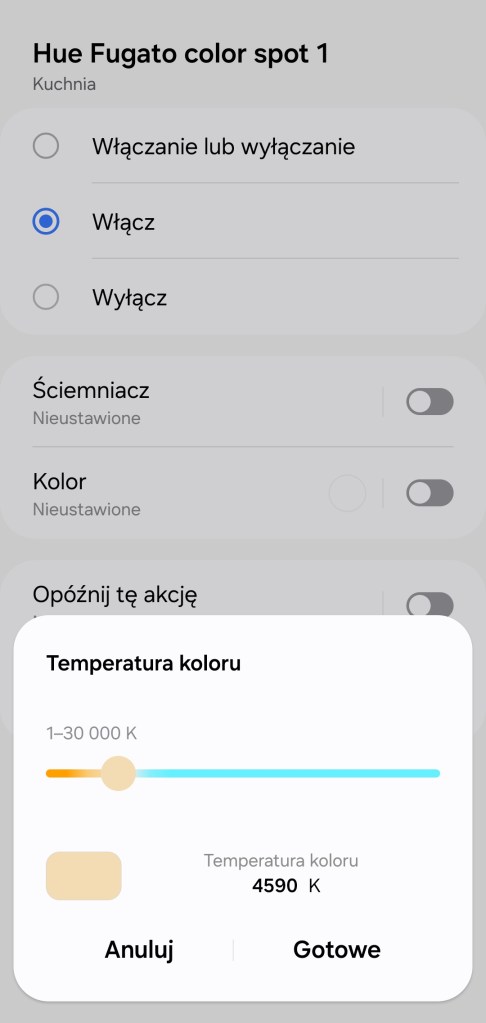
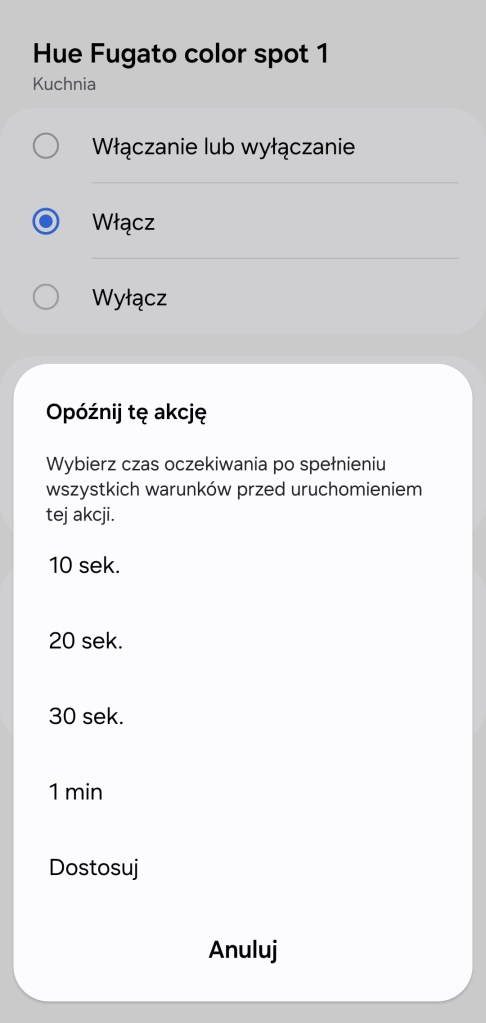
W drugiej możliwości „Wtedy” lampa pozwala odmienne aktywacje, mamy pełną kontrolę opcji przydatnych w tworzeniu np. scenerii. I tak mamy ponownie opcje „Włączono lub wyłączono” oraz „Włączone” i „Wyłączone”. Ustawienie jednego z 16 milionów kolorów i jasności lampy w zakresie 0 – 100%, dodatkowo możemy określić temperaturę barwową. Akcję uruchomienia światła możemy opóźnić o dowolny czas, jak i wyłączyć ją automatycznie po ustalonym czasie. Jak możecie zauważyć na screenach przy ustalaniu kelwinów skala jest źle dopasowana.


Warunek „Jeśli” 





Warunek „Wtedy” 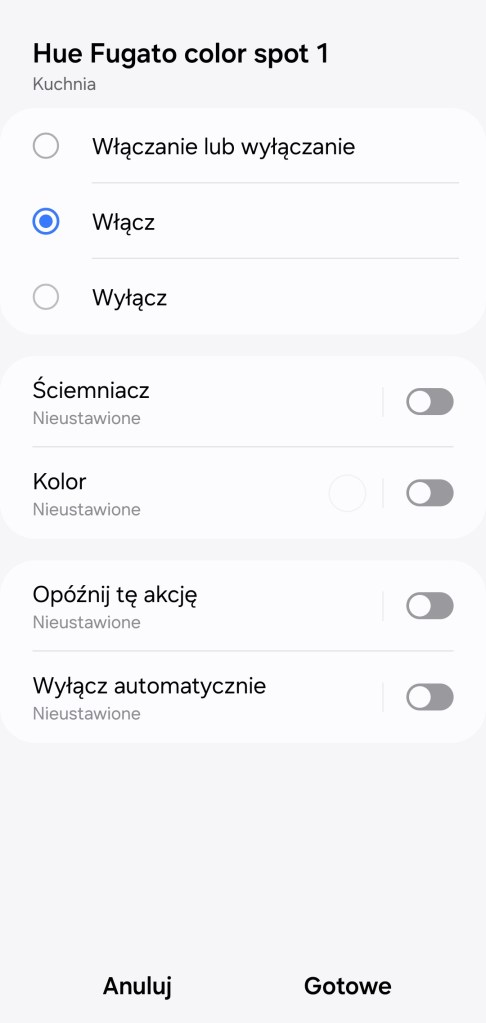



Montaż lampy sufitowej Philips Hue
Zaraz po wyjęciu lampy sufitowej Philips Hue z opakowania spisz z każdego reflektora Hue kod parujący – ułatwi to dodanie oświetlenia do aplikacji mobilnej. Kody powinny być również zapisane na pierwszej stronie instrukcji obsługi, dołączonej do opakowania.
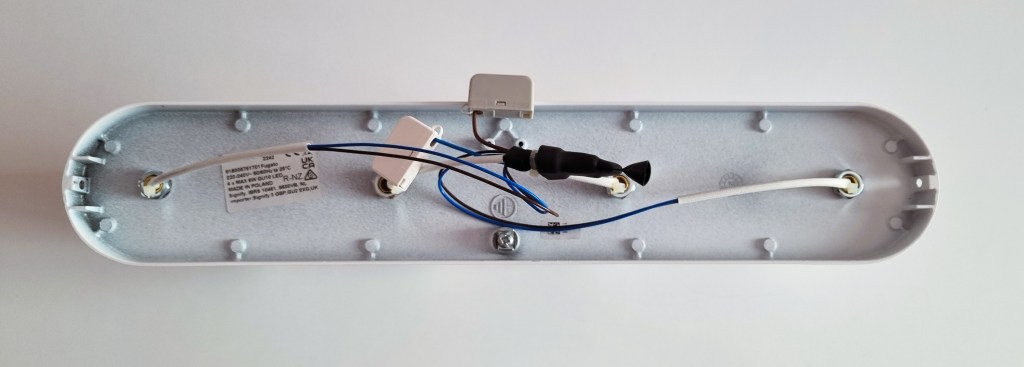
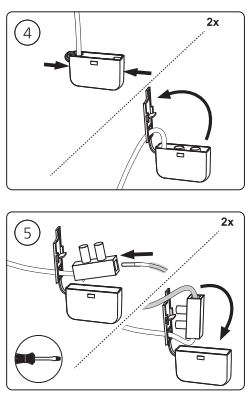
Kinkiet wiszący montuje się standardowo, jak jej klasyczne odpowiedniki. Pamiętaj, aby zadbać o bezpieczeństwo. Wyłącz bezpieczniki i upewnij się, że w przewodach nie płynie prąd. Rozdzielamy i identyfikujemy przewody, najczęściej znajdują się trzy: dwa fazowe i jeden neutralny. Przygotować należy również otwory na suficie i zamontować dołączony hak. Ostatnim krokiem jest podłączenie przewodów do lampy i dokręcenie jej do sufitu. Na kostki elektryczne przygotowano specjalne klipsy zabezpieczające.



Instalacja Philips Hue White and Color Ambiance
Po montażu możemy przejść do dodania lampy do aplikacji Philips Hue i SmartThings.
Posiadamy dwie możliwości dodania urządzeń Philips Hue do ekosystemu SmartThings. Pierwsza dotyczy użytkowników nieposiadających centrali SmartThings, tym samym łącząc lampę sufitową poprzez serwer. Pełna instrukcja instalacji poprzez chmurę znajduje się tutaj. Pamiętajmy jednak, że przy utracie połączenia z Internetem tracimy możliwość sterowania.

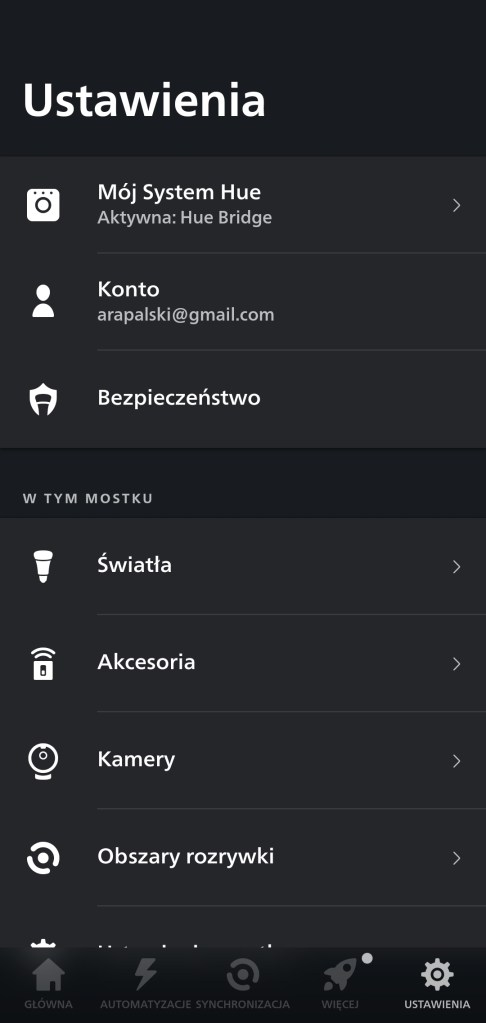
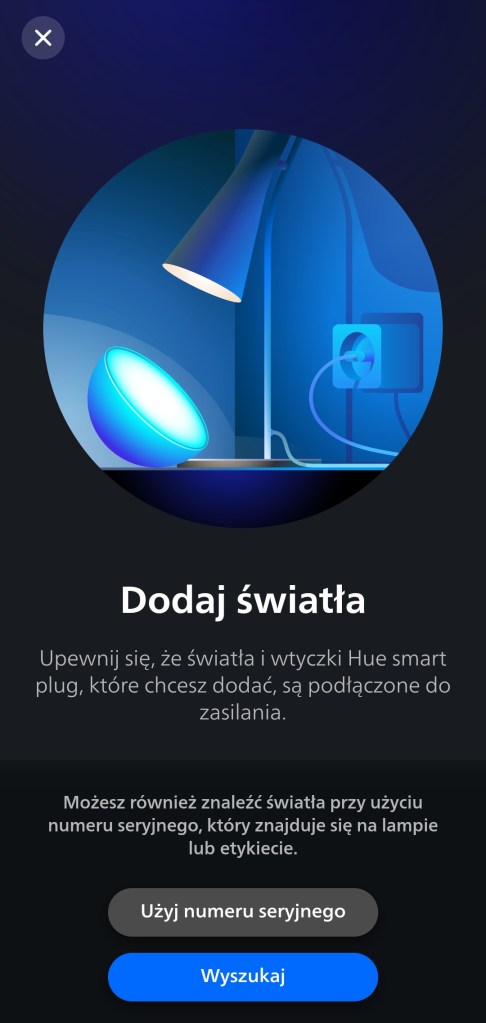
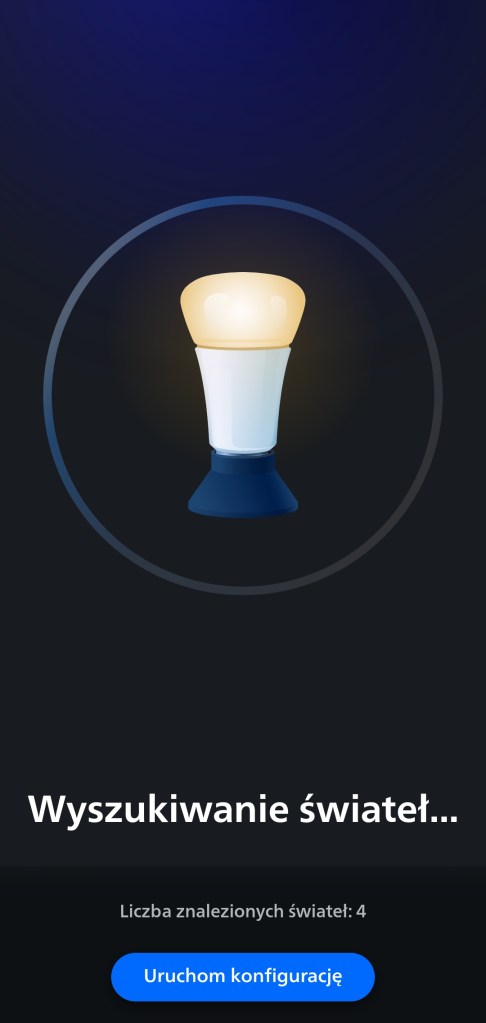
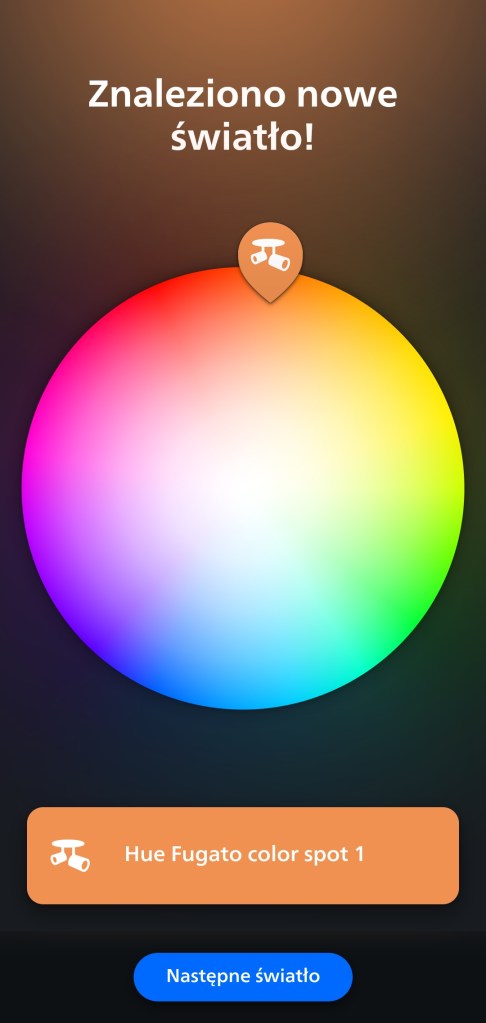
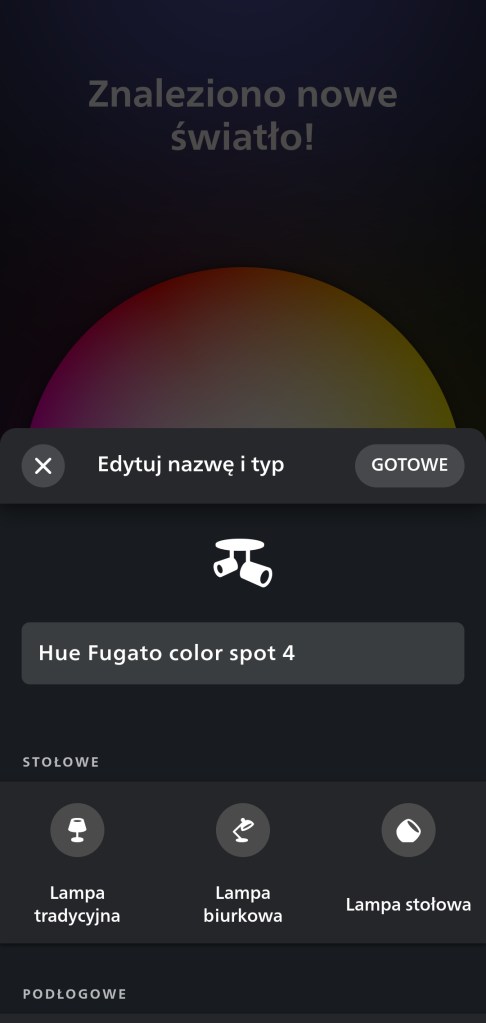
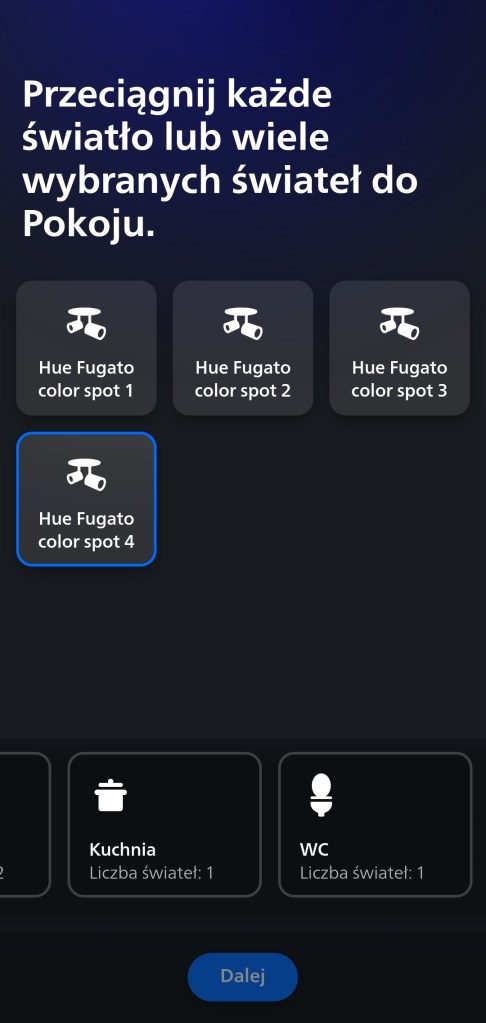
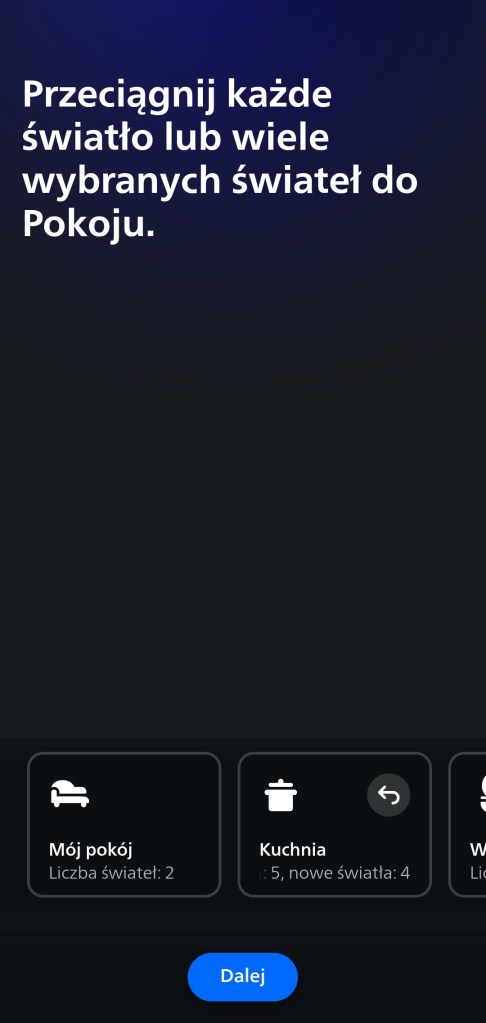
Jeśli posiadamy mostek Hue i centralę SmartThings możemy przejść do tradycyjnej instalacji. W pierwszej kolejności musimy połączyć nową lampę LED z mostkiem i aplikacją Philips Hue. W tym celu musimy pobrać aplikację z Google Store (Android 10 lub nowszy), bądź AppStore (iOS 15.0 lub nowszy). Po zainstalowaniu aplikacji uruchamiamy ją. Aby wyszukać nowe urządzenia, musimy przejść do Ustawienia aplikacji, klikamy w prawym dolny róg ekranu. Z dostępnych opcji, kliknij Światła, następnie plus ( + ) znajdujący się w prawym górnym rogu. Należy upewnić się, że lampa podłączona jest do zasilania. Możemy ją dodać poprzez wpisanie numeru seryjnego (znajduje się on na spodzie lampy) lub poprzez wyszukanie. Wybraliśmy drugą opcję, klikamy Wyszukaj. Po chwili zostanie wykryta, nadajemy jej nazwę lub pozostawiamy domyślną i zatwierdzamy, klikając Zapisz. Następnie umieszczamy w pokoju, w tym celu przeciągamy ją do wybranego. Kończymy proces instalacji, wybierając Gotowe. Na ekranie pojawi się komunikat o prawidłowym dodaniu lampy sufitowej.






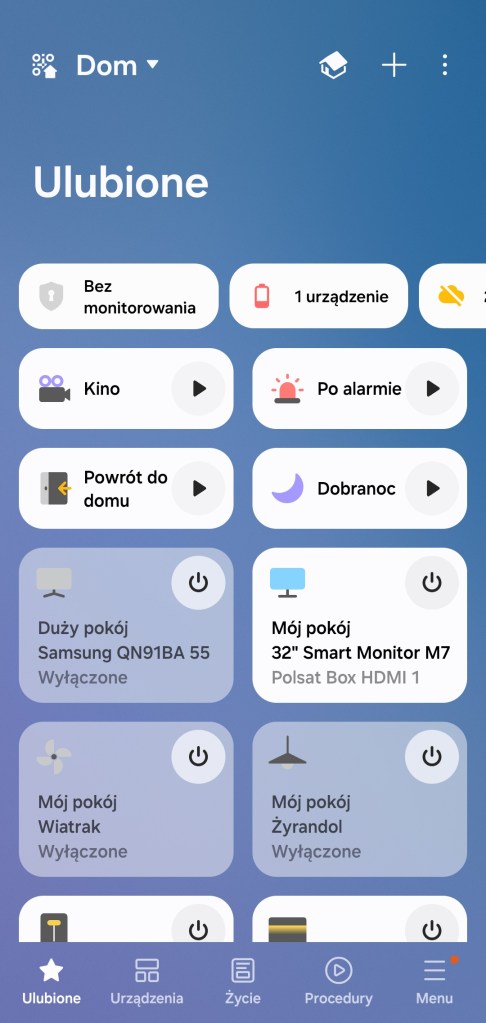
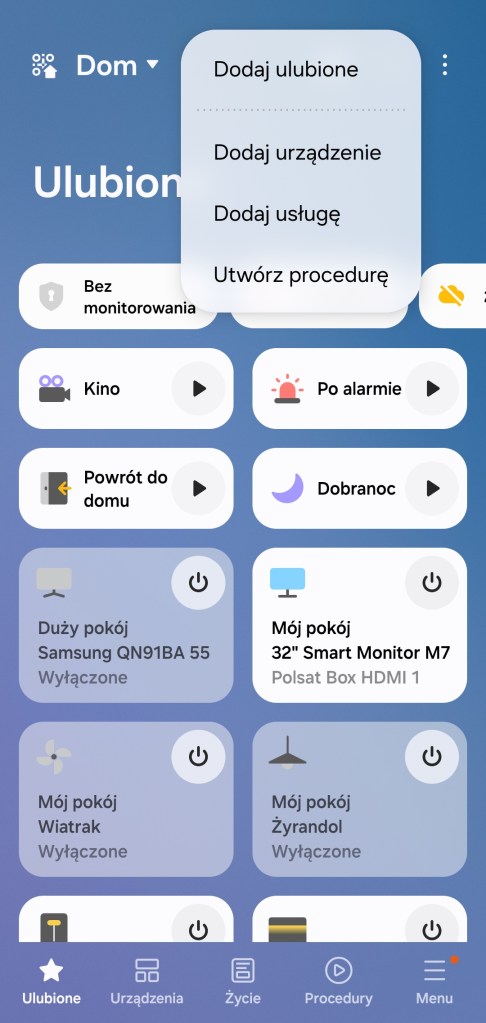
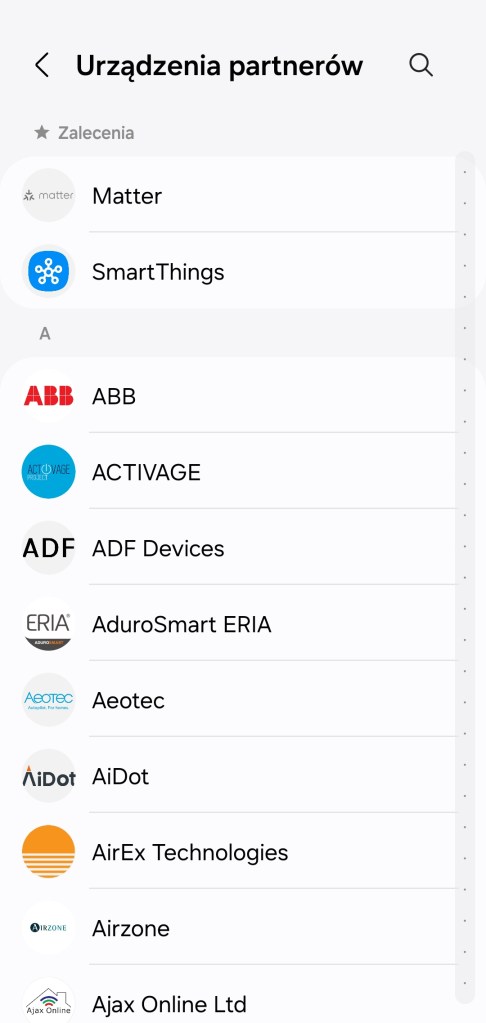
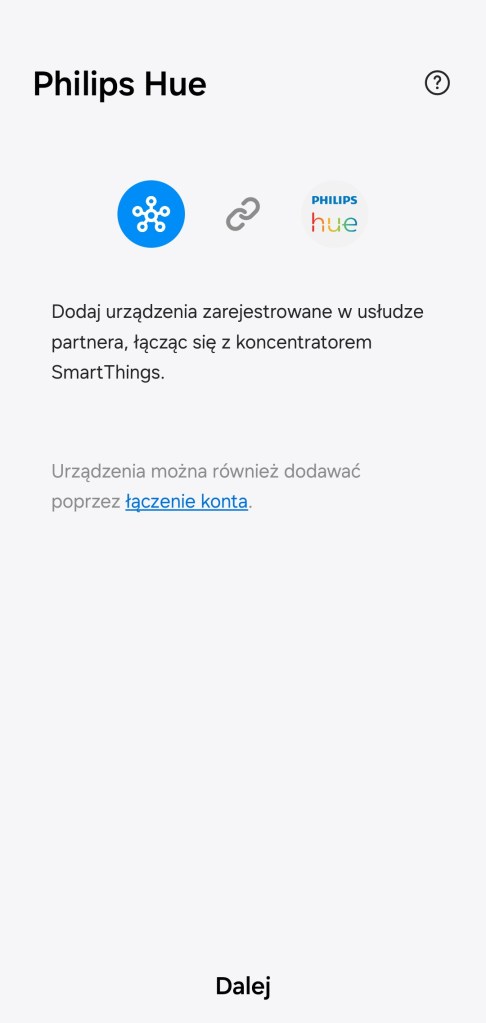
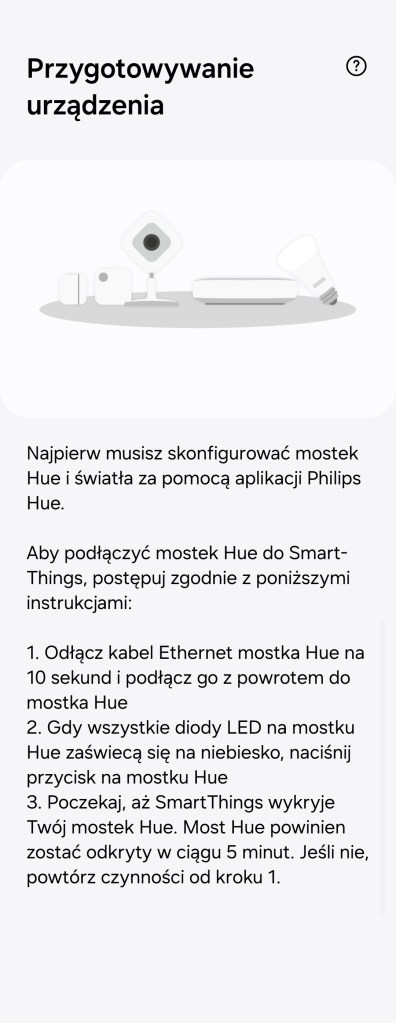
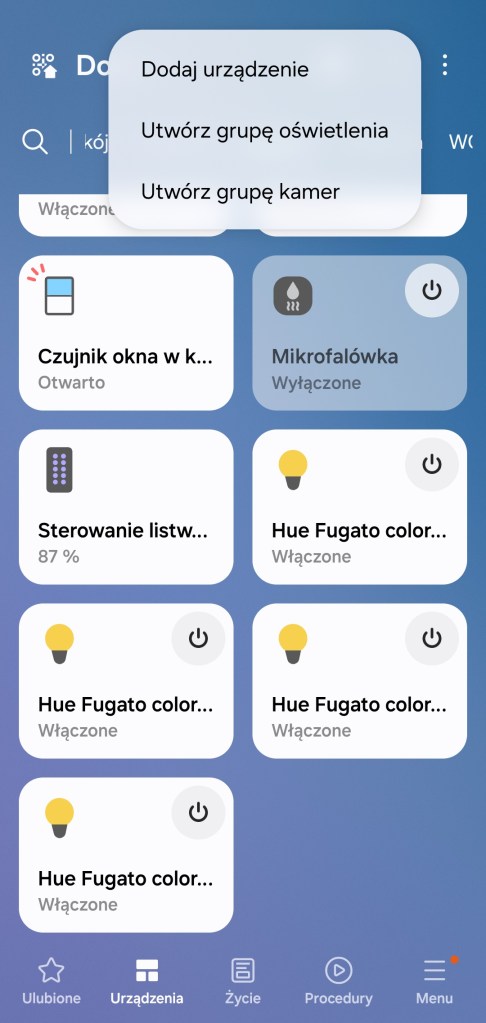
Po dodaniu lampy Hue w aplikacji producenta, możemy przystąpić do dodania jej do platformy SmartThings. Przechodzimy do aplikacji SmartThings, na ekranie głównym aplikacji, klikamy Dodaj ( + ) znajdujący się w prawym górnym rogu ekranu, kolejno Dodaj urządzenie, w sekcji Urządzenia partnerów, kliknij Dodaj. Następnie z listy producentów, wybierz Philips Hue. Kolejno wybierz Dalej i wykonaj instrukcję pokazaną na ekranie. Odłącz kabel Ethernet od mostka Hue i podłącz ponownie, następnie kliknij przycisk na centrali Philips Hue. Po chwili lampa zostanie odnaleziona i umieszczona w pokoju. Możemy zmienić nazwę, pokój, zmienić ikonę oraz dodać do panelu „Ulubione”. Na dole ekranu wybierz Zapisz, kończąc proces instalacji.
Jeżeli wykonywałeś już konfigurację aplikacji SmartThings z ekosystemem oświetlenia Hue to nowe światła pojawią się automatycznie na liście urządzeń, czyli pokoju tzw. „Brak przypisanego pomieszczenia”.


Wiele reflektorów w aplikacji SmartThings
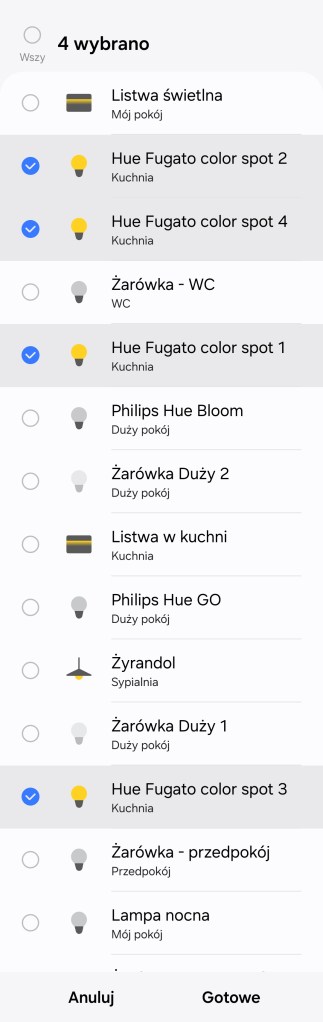
Aby ułatwić sterowanie całym żyrandolem Fugato, a nie pojedynczymi żarówkami. Skorzystałem z grupowania oświetlenia w aplikacji SmartThings. Tym samym na jedym pulpicie sterującym kontroluje wszystkie cztery punkty świetlne. Ułatwia to również tworzenie procedur. Opcje na panelu sterowania są identyczne, jak w przypadku pojedynczych reflektorów. Mamy dodaktowe opcje, jak oświetlenie okołodobowe, czy sen.



Dodatkowe ustawienia w aplikacji Hue
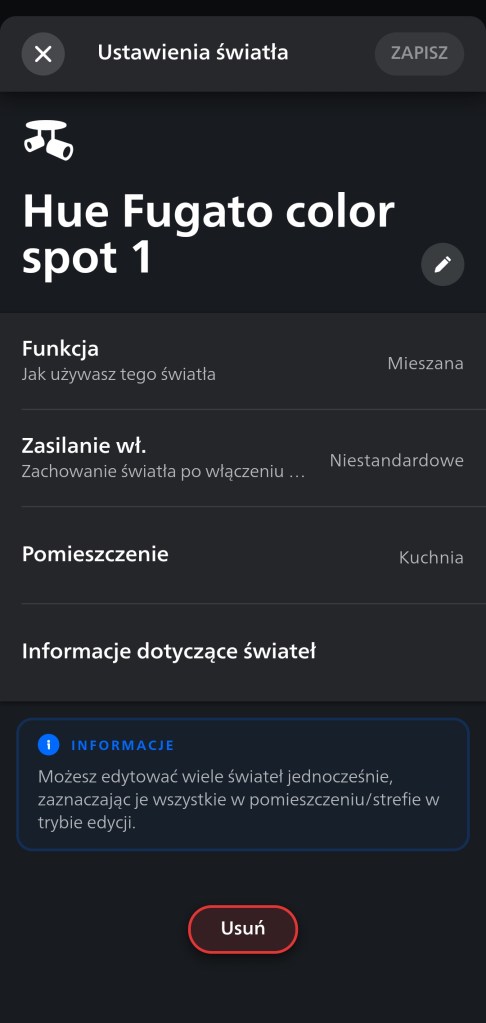
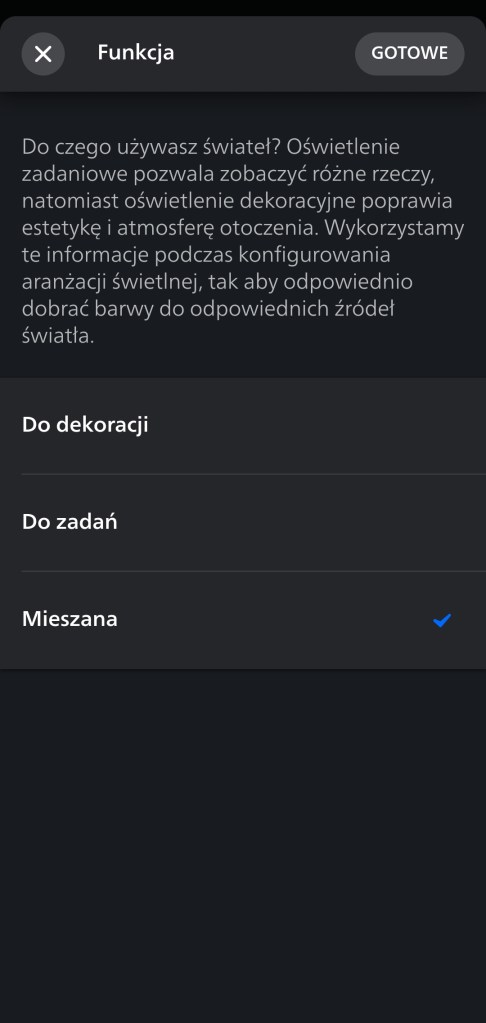
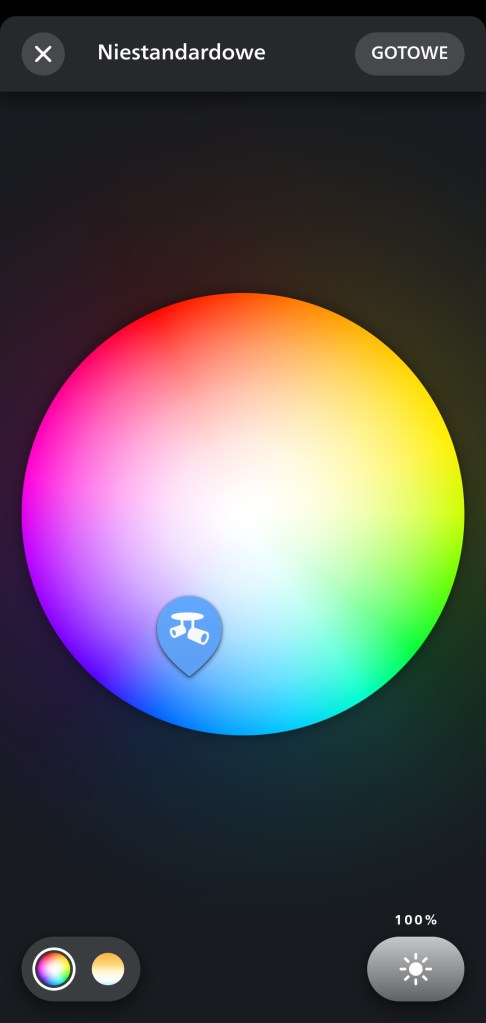
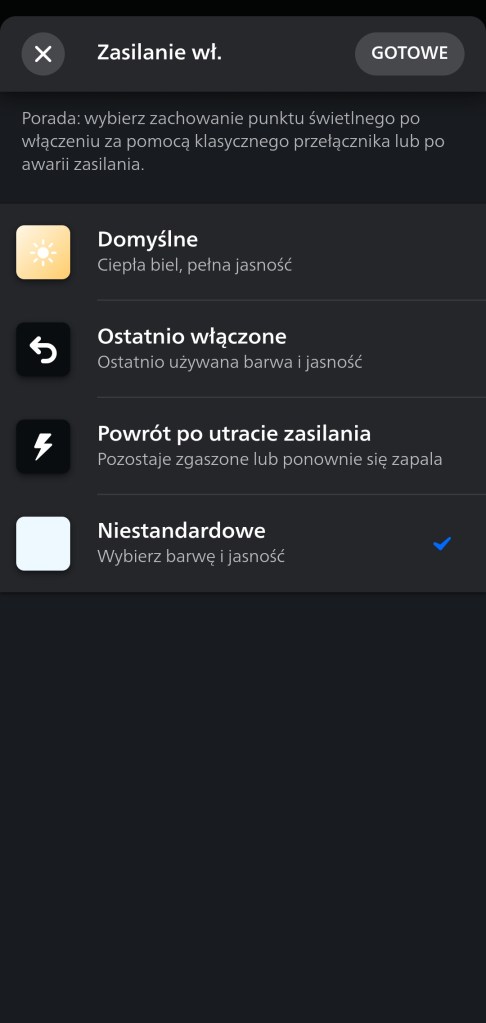
Standardowo, jak w przypadku innych urządzeń Philips Hue, w ustawieniach możemy wybrać zachowanie po włączeniu zasilania, mamy do dyspozycji opcje: domyślne, ostatnio używana barwa i jasność, pozostawienie zgaszonego światła oraz niestandardowe.



Usunięcie z ekosystemu SmartThings
Aby usunąć lampę z ekosystemu SmartThings, należy wejść w główny ekran urządzenia. Kliknąć Więcej opcji ( ⋮ ) w prawym górnym rogu ekranu, i wybrać Usuń urządzenie. Następnie potwierdzamy operację, stukając Usuń. Pamiętaj, że usunięcie z aplikacji skutkuje również wyczyszczeniem urządzenia z wszelkich przypisanych procedur i scenerii. Operację musimy powtarzać dla każdego z reflektorów.


Usunięcie w aplikacji Hue
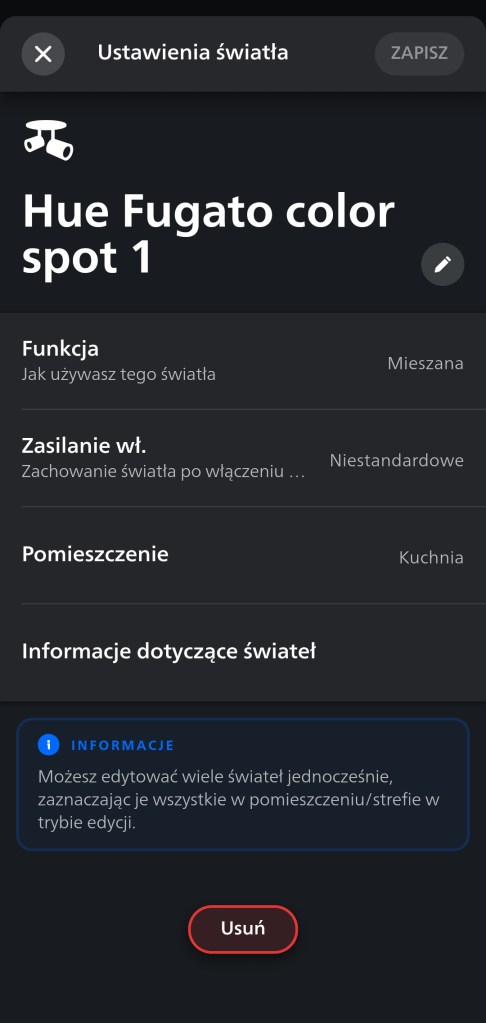
Aby uniknąć ponownego wyszukania urządzenia przez aplikację SmartThings, należy również usunąć lampę z aplikacji Philips Hue. W tym celu otwieramy aplikację Hue, przechodzimy do Ustawienia (prawy dolny róg). Następnie z dostępnych opcji wybierz Światła. Na liście świateł Hue wyszukujemy lampę Fugato, aby upewnić się, że usuwamy odpowiednią lampę, możemy kliknąć nazwę, a lampa mrugnie nam światłem. Aby usunąć, wybieramy Usuń i potwierdzamy, klikając ponownie Usuń światło. Instrukcję musimy powtarzać dla każdego z reflektorów.



Gdzie zakupić ?
Philips Hue Fugato dostępna jest w szerokiej polskiej dystrybucji w sklepach stacjonarnych i internetowych. Lampę znajdziemy również na stronie producenta. Cena niestety jest dość wysoka, katalogowo wynosi aż 1449 PLN. Zawartość pudełka to biały karnisz z serii Fugato, cztery zarówki reflektorowe Hue oraz instrukcja obsługi. Otrzymujemy 2 lata gwarancji od producenta. Lampę wyprodukowano w Polsce.
Poniżej ceny katalogowe serii lamp Philips Hue Fugato:
- Pojedyncze oświetlenie punktowe Fugato dostępne w cenie 469 PLN,
- Podwójne oświetlenie punktowe Fugato dostępne w cenie 919 PLN,
- Potrójne oświetlenie punktowe Fugato dostępne w cenie 1249 PLN,
- Poczwórne oświetlenie punktowe Fugato dostępne w cenie 1449 PLN.
Instrukcja
Opakowanie 
Tył opakowania
 SmartThings Polska
Jedna odpowiedź na “Philips Hue Fugato – poczwórne oświetlenie punktowe”