
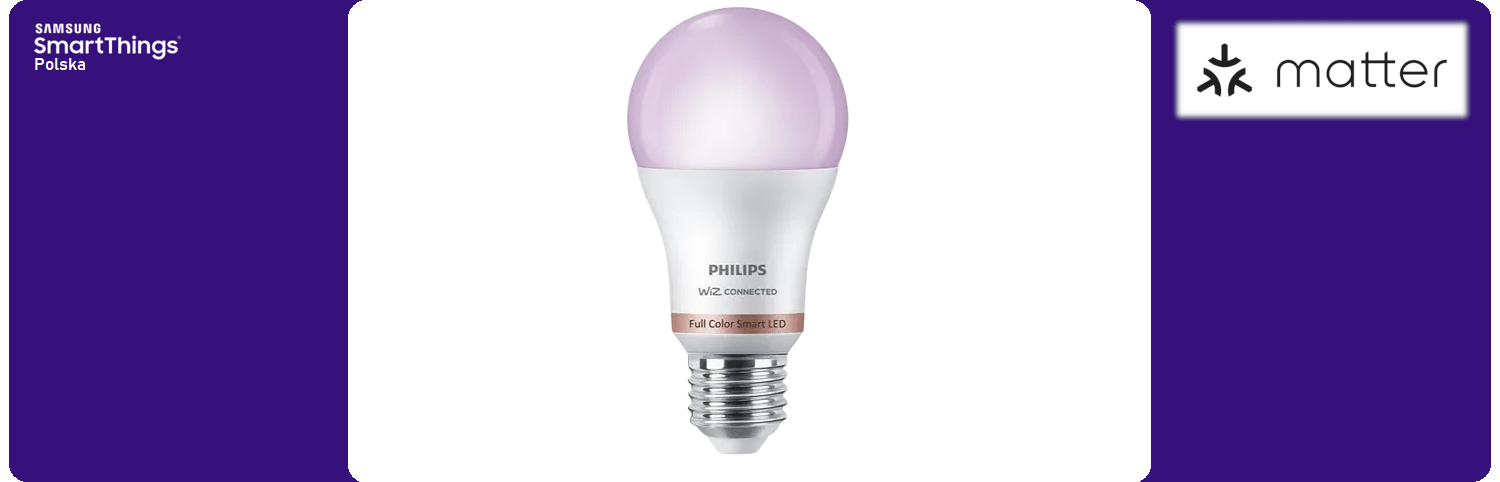
Światło towarzyszy nam zarówno w prostych, codziennych momentach – jak jedzenie czy czytanie – jak i w tych bardziej wyjątkowych, jak romantyczny wieczór czy spotkanie z przyjaciółmi. Dzięki inteligentnej żarówce możesz dopasować natężenie, kolor oraz barwę światła do każdej sytuacji, tworząc idealny klimat i nadając chwilom wyjątkowy charakter, który na długo zostaje w pamięci. Dzisiaj zapraszamy na recenzję kolorowej żarówki w klasycznym kształcie Philips Smart LED z gwintem E27, komunikującej się po protokole WiFi i Bluetoooth wspierając standard Matter od popularnego producenta oświetlenia Philips, jednak tym razem nie z serii Philips Hue czy Wiz.

Żarówka należy do nowej serii Philips Smart LED – Easy control with app or voice. Producent rekomenduje używanie aplikacji WiZ, jednak dzięki wsparciu standardu Matter. Możemy dodać żarówkę Philipsa do aplikacji Google Home, Alexa, Siri i oczywiście SmartThings.
Aby skorzystać z żarówki Philips w ekosystemie SmartThings wymagany jest jedynie mostek wspierający Matter, może to być jedna z centrali SmartThings.
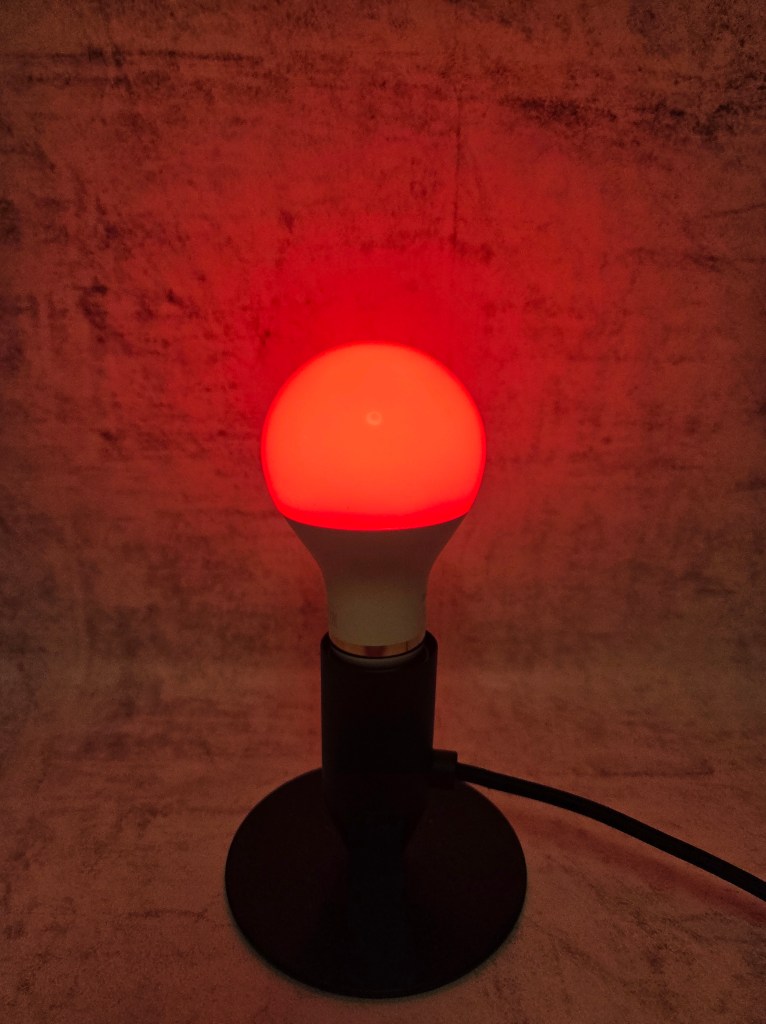
Żarówka dość dobrze odwzorowuje kolory z palety barw RGB. Oczywiście nie jest tak dobra jak we flagowej serii Philips Hue. Żarówka nie ma możliwości określenia zachowania po zaniku zasilania. Zawsze wraca do domyślengo białego koloru po odłączeniu prądu.


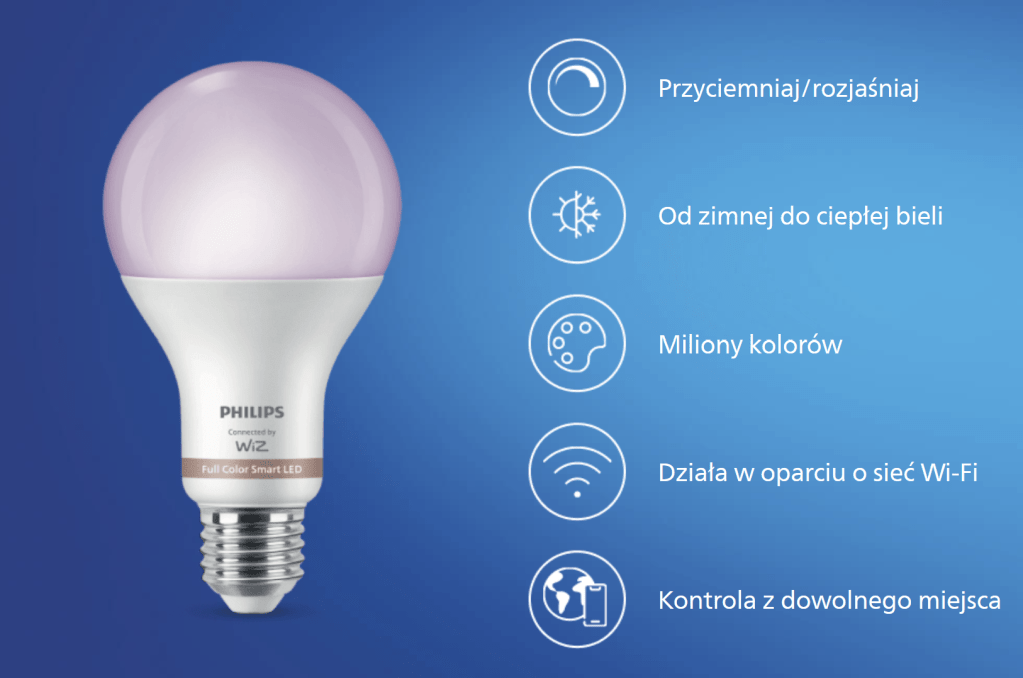
Zarządzaj oświetleniem Philips Smart LED za pomocą aplikacji, głosu (współpracuje z Google Assistant i Amazon Alexa), pilota WiZ (sprzedawany oddzielnie) lub zwykłych włączników światła. Możesz sterować oświetleniem z dowolnego miejsca, nawet będąc poza domem. Zaprogramuj światła tak, by dostosować je do swojej codziennej lub tygodniowej rutyny, korzystaj z automatycznego dostosowywania się światła do pory dnia. Dzięki tej funkcji możesz stworzyć idealne warunki do pracy, relaksu czy snu, a także oszczędzać energię.
Opis
Żarówka Philips Smart LED z gwintem E27 pozwala na pełną możliwość sterowania światłem z palety kolorów RGB i temperaturę barwową 2200K do 6500 K. Mamy możliwość ściemniania w zakresie 1 – 100%. Żarówka zapamiętuje ustawiony kolor, po zaniku zasilania to go załącza. Wytwarza strumień światła aż sięgający 1521 lumenów, co przekłada się na 13 W. Philips twierdzi, iż to odpowiednik tradycyjnej żarówki 100W. Czyni to żarówkę jedną z najjaśniejszych dostępnych na rynku. Żywotność sięga 15 000 godzin oraz 50 000 cyklów przełączania. Co można przełożyć na 15 lat pracy po 2,5 h pracy codziennie. Żarówka komunikuje się za pomocą protokołu WiFi, a w czasie dodawania używa Bluetooth. Jak już wspierałem wspiera standard Matter. Posiada klasyczne wymiary 14,2 cm wysokości i 7,7 cm średnicy, co odpowiada rozmiarowi A67. Do stosowania tylko w pomieszczeniach w temperaturze -20°C~40°C. Zasilanie to 220-240V~, 50/60Hz. Żarówka posiada klasę energetyczną E.
Sposób użycia: Po wkręceniu żarówki i dodaniu do systemu, możemy nią sterować. Tutaj niestety pojawia się minus tego rozwiązania, nie można wyłączyć włącznika ściennego od danego żyrandola. Odłączając źródło prądu nie mamy już możliwości sterowania. Pozostaje nam pozostawienie włącznika świetlnego w ciągłej pozycji włączonej. Na szczęście mamy inne możliwości sterowania np. poprzez aplikację (ręcznie, procedury czy sceny) oraz fizycznie poprzez np. przycisk czy pilot.
- Plusy
- Prosty montaż
- Ostre światło białe 1500lm
- Opcja ściemniania
- Standard Matter
- Cena
- Minusy
- Żarówka nie odwzorowuje idealnie kolorów
- Brak możliwości określenia zachowania po zaniku zasilania
- Brak zapamiętywania kolorów po zaniku zasilania
Współpraca z SmartThings


Panel Procedury 
Panel Historia 
Edytuj 
Zmiana ikony
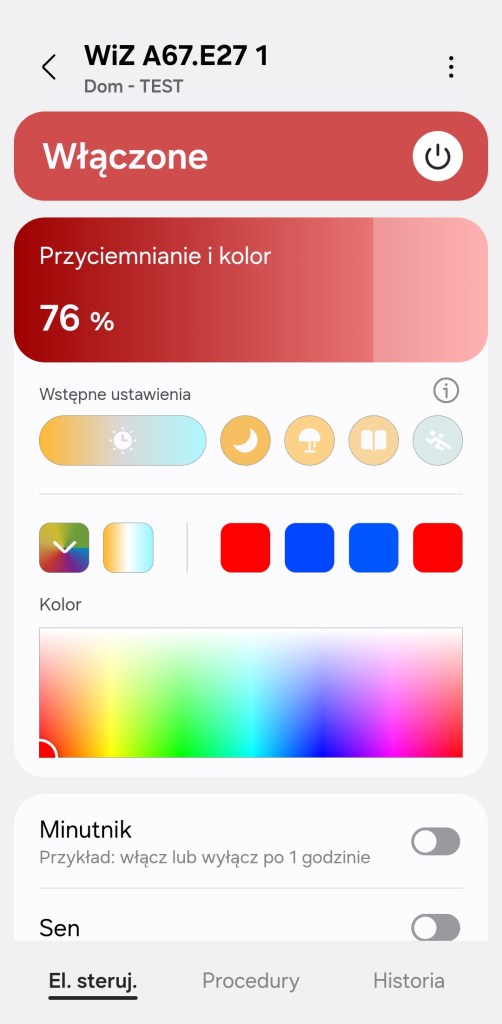
W głównym panelu sterowania urządzeniem mamy możliwość włączenia/wyłączenia żarówki Philips. Interfejs się trochę zmienił, więc poniżej znajduje się belka umożliwiająca ustawienie wartości ściemniacza od 1 do 100%. Następnie mamy do wyboru jedną z opcji oświetlenia okołodobowego: drzemka, relaks, czytanie i energiczny. Niżej jest możliwość ustawienia dowolnego koloru z palety barw RGB lub temperatury barwowej ciepłej-zimnej, aby to zrobić należy jedno z dwóch kwadratów kliknąć. Mamy możliwość ustawienia jednego z kolorów palety RGB oraz ustawienie temperatury światła w zakresie 2200 K – 6500 K. Obok znajdują się cztery kwadraty ostatnio używanych kolorów. Mamy opcję ustawienia minutnika. A ostatnia funkcja to sen, która pozwala powolnie zmienijszać jakość przed snem. Na dole znajdziemy sekcję panelu „Procedury” znajdziemy tutaj szybkie procedury: włączenia i wyłączenia urządzenia o danej porze dnia oraz listę procedur, gdzie używana jest żarówka. Mamy opcje ustawienia powolnego rozjaśniania „Pobudka” oraz ściemniania „Sen”. Panel „Historii” nie różni się znacznie od innych urządzeń, mamy dostęp do sortowania i przestudiowania historii działań oświetlenia. W ustawieniach „Edytuj” mamy standardową możliwość zmiany nazwy, ikony i pokoju.
Urządzenie wykonuje przetwarzanie poleceń lokalnie w centrali, z tego też tytułu nawet przy utracie połączenia z Internetem, będzie wykonywać zaprogramowane polecenia. Dotyczy to faktu zastosowania najnowszego standardu komunikacji Matter, który z założenia potrafi działać bez dostępu do Internetu, w środowisku lokalnym.
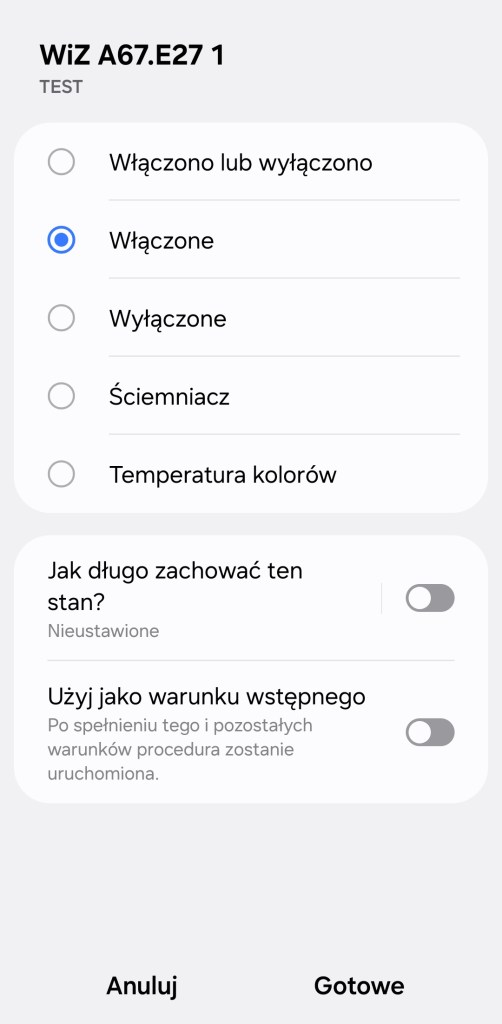
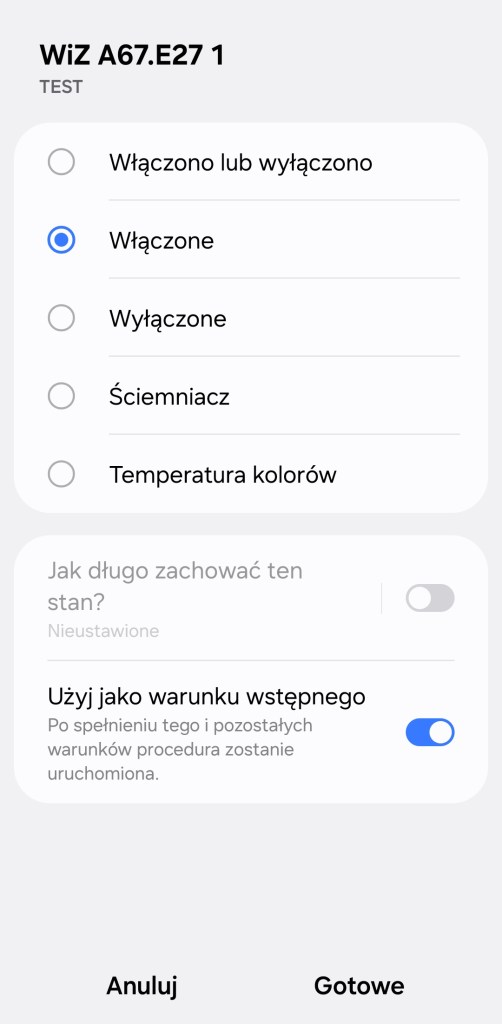
Tworzenie procedur (dawniej automatyzacje) „Jeśli … to Wtedy” musimy podzielić na dwa etapy, ponieważ znacznie różnią się dostępne opcje. W pierwszej możliwości „Jeśli” urządzenie pozwala na wybranie opcji „Włączono lub wyłączono”, czyli zmiana stanu, bądź „Włączone” i „Wyłączone”. Poniżej mamy wartość ściemniacza 1 – 100% i temperatury kolorów z zakresu 2200 – 6500 K. Możemy ustawić również zakres tych wartości. Dodatkowo mamy opcję, jak długo zachowany powinien być stan przed uruchomieniem procedury oraz, czy ma być to warunek wstępny.
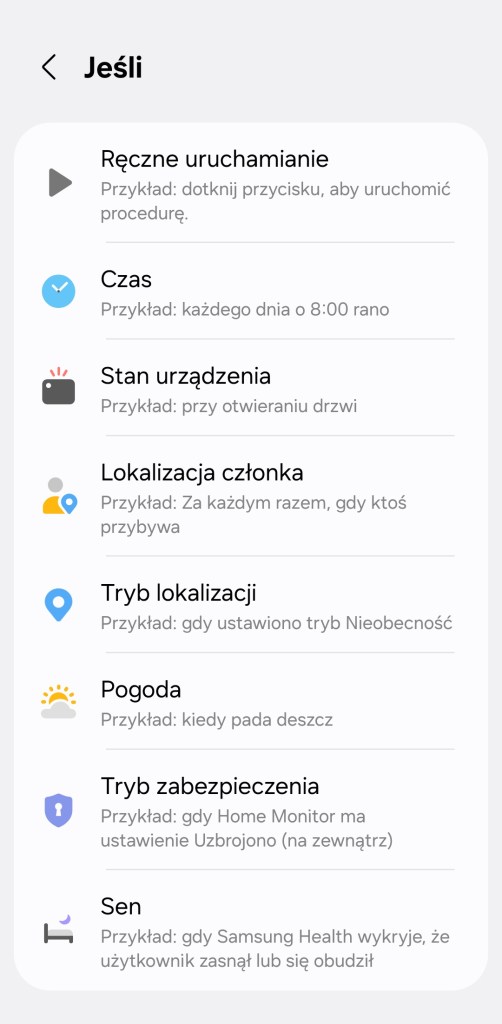



W drugiej możliwości „Wtedy” reflektor pozwala na odmienne aktywacje, mamy pełną kontrolę opcji przydatnych w tworzeniu np. scenerii. I tak mamy ponownie opcje „Włączono lub wyłączono” oraz „Włączone” i „Wyłączone”. Ustawienie jednego z kolorów RGB i jasności żarówki w zakresie 0 – 100%, dodatkowo możemy określić temperaturę barwową. Akcję uruchomienia światła możemy opóźnić o dowolny czas, jak i wyłączyć ją automatycznie po ustalonym czasie. Jak możecie zauważyć na screenach przy ustalaniu kelwinów skala jest źle dopasowana.


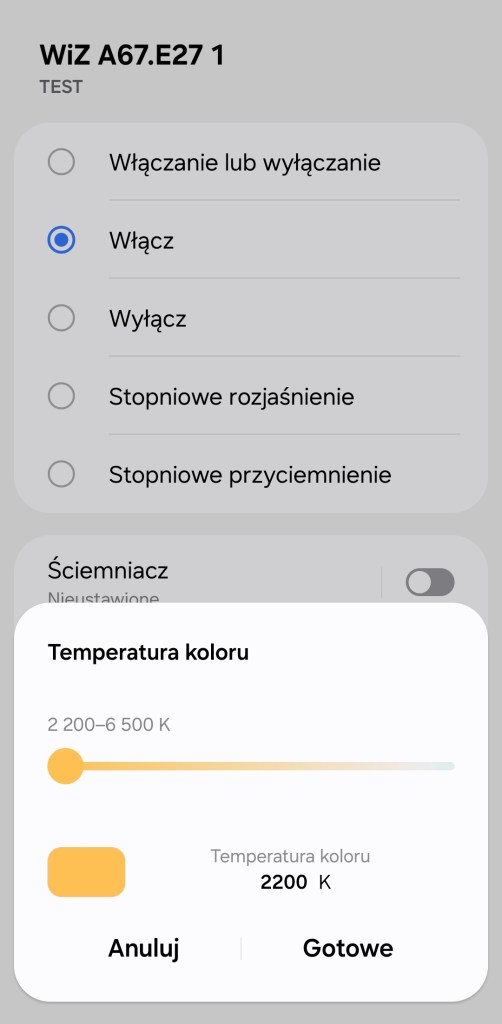

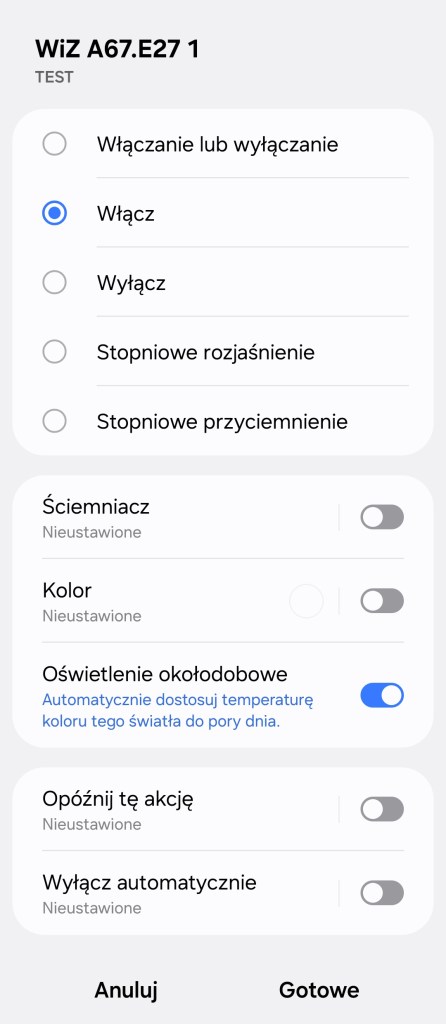


W opcjach warunku „Wtedy” widzimy dwie nowe opcje są to stopniowe rozjaśnianie i przyciemnianie. Te dwie opcje pozwalają określić czas, końcowy efekt, zakres od jakiego rozpoczynamy i kończymy stopniowanie ściemniacza oraz kolor podczas całego dynamicznego efektu oświetlenia. Tym samym zależnie od potrzeb oświetlenie może stopniowo nas rano obudzić – rozjaśniając się stopniowo przed pracą. A na koniec dnia pomóc nam zasnąć – przyciemniając się stopniowo i na końcu wyłączając.


Instalacja
Przed dodaniem żarówki do inteligentnego domu, wkręcamy ją do gwinta oraz uruchamiamy zasilanie. Należy wprowadzić żarówkę w stan parowania. Aby to zrobić 6-razy odłącz i włącz zasilanie żarówki. Żarówka zacznie migać kiedy przejdzie w stan parowania.
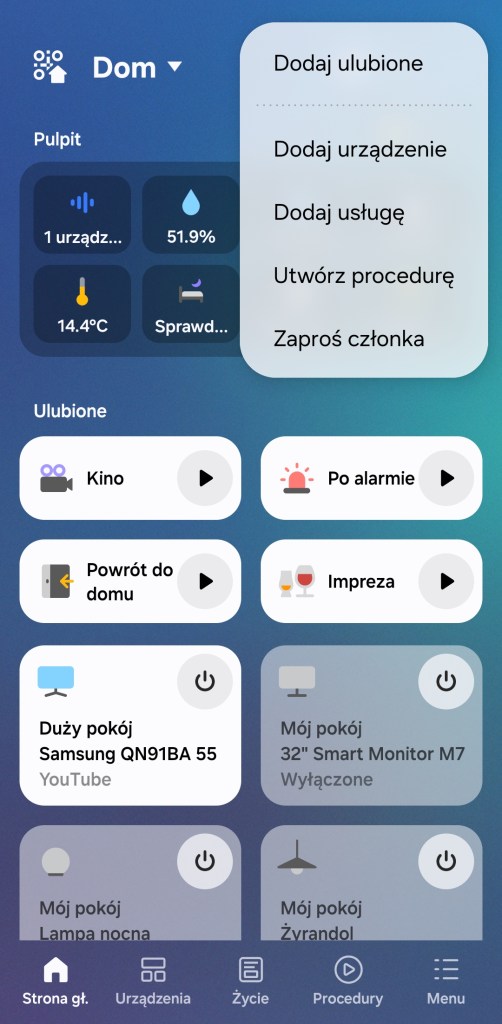
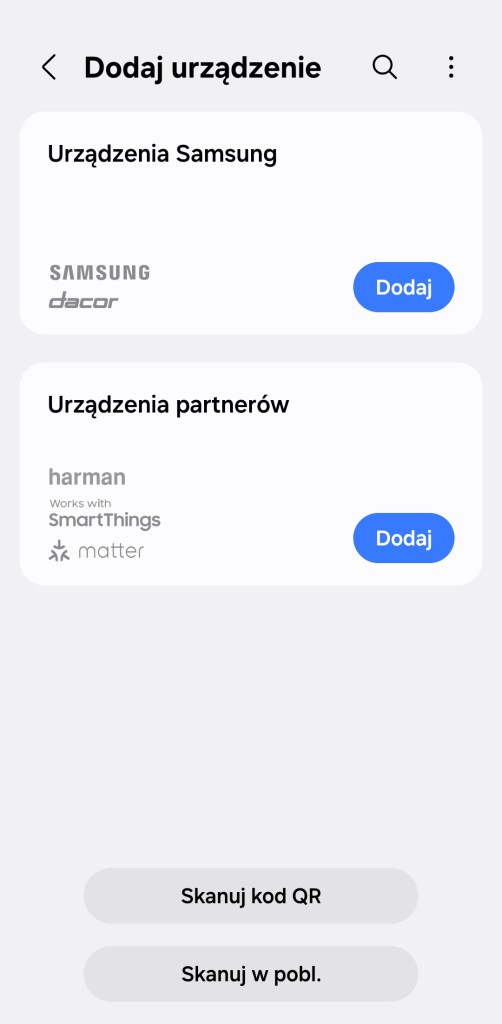
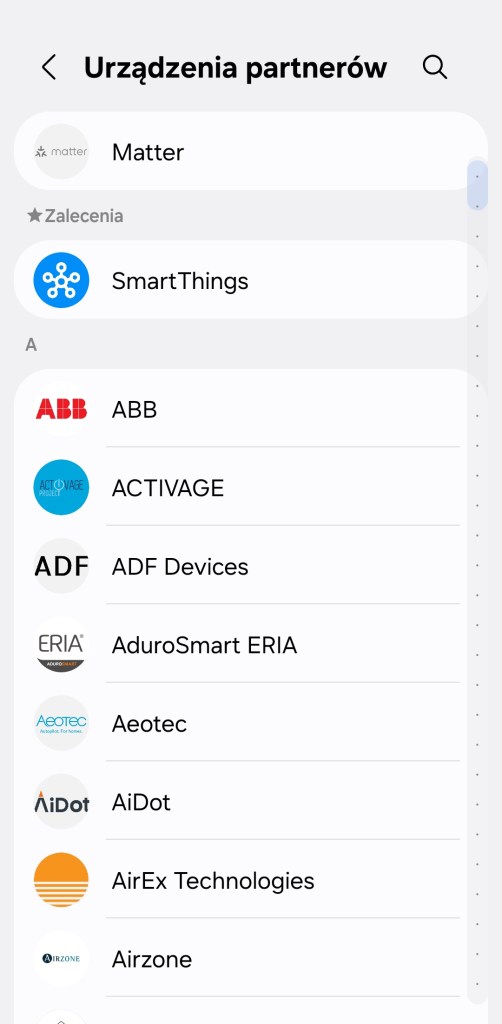
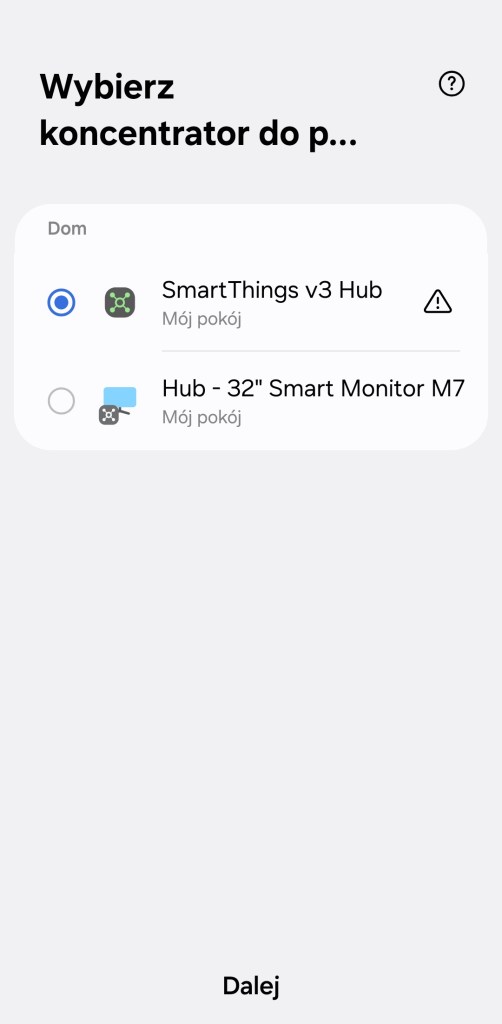
Dodanie do ekosystemu jest proste należy postępować zgodnie z instrukcją w aplikacji SmartThings. Klikamy na ekranie głównym przycisk Dodaj ( + ), w prawym górnym rogu ekranu. Następnie Dodaj urządzenie, kliknij Dodaj w sekcji Urządzenia partnerów. Z listy wybierz Matter. Musimy zeskanować kod QR znajdziemy wewnątrz opakowania. Jeśli posidasz więcej niż jeden koncentrator to pojawi się monit o wyborze, stuknij Dalej. Po chwili cierpliwości (do około 1 minuty), nowa żarówka zostanie automatycznie dodana do platformy SmartThings. Teraz możemy zmienić jej ikonę, pomieszczenie oraz nazwę. Domyślnie jest znajdowana jako jedno z urządzeń WiZ. Kończmy proces instalacji, wybierając Gotowe. Żarówka Philips pojawi się w wybranym pokoju i jest gotowa do użytku.




Udostępnianie żarówki Philips innym aplikacjom
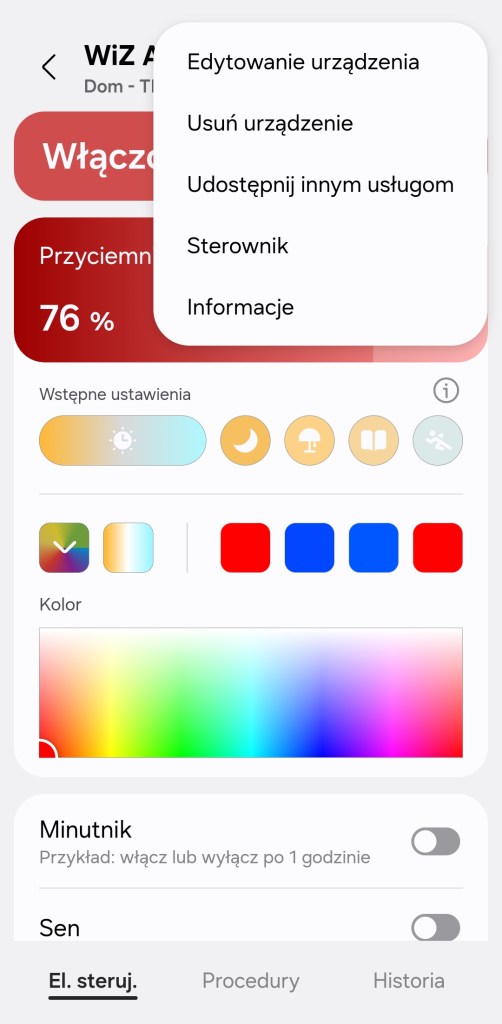
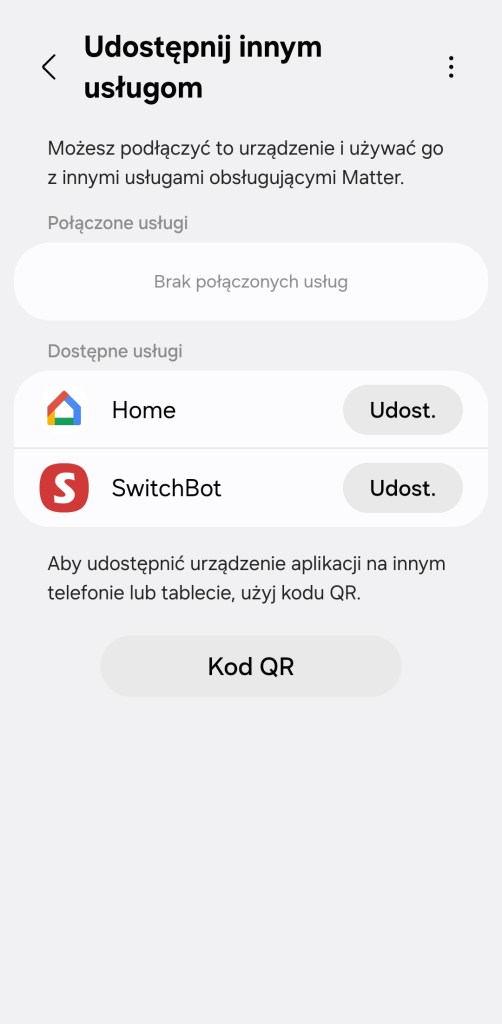
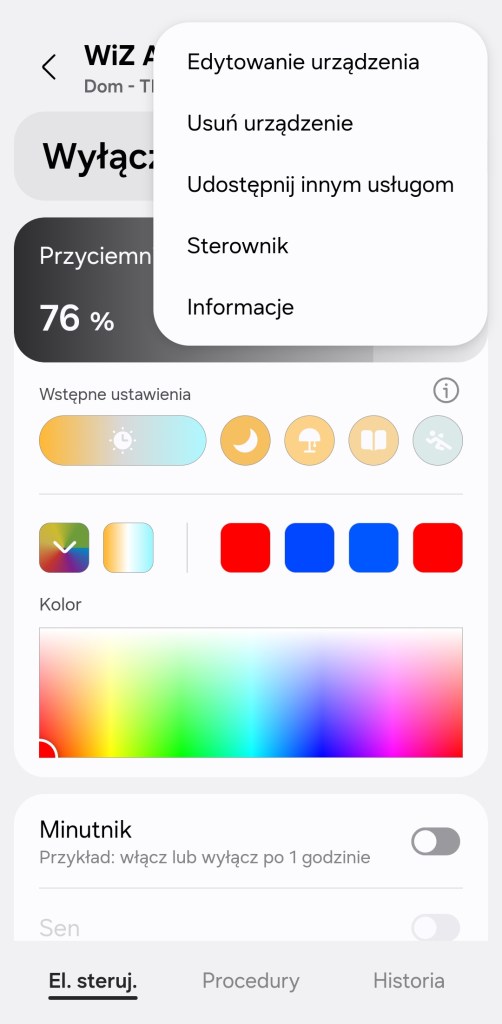
Jeśli chcemy udostępnić oświetlenie Philips innej aplikacji obsługującej urządzenia spod szyldu Matter. Musimy zdobyć kod udostępniania. W aplikacji SmartThings znajdziemy go po wejściu w panel starowania, następnie Więcej opcji ( ⋮ ), dalej Udostępnij innym usługom. Na dole pojawi się Kod QR, kliknij go, a po chwili zostanie wygenerowany kod udostępniania. Możesz zeskanować kod QR inną aplikacją lub spisać kod i użyć go w innej aplikacji.


Udostępnianie żarówki aplikacji Google Home
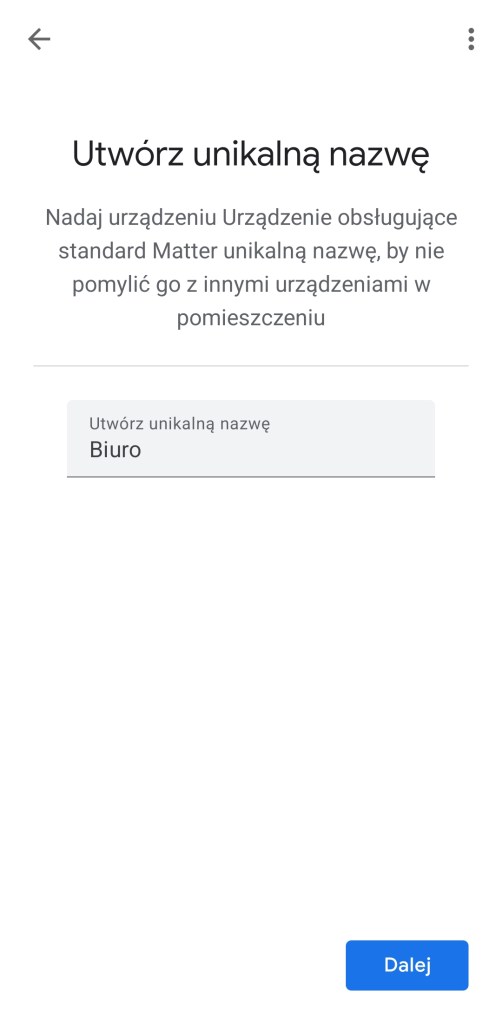
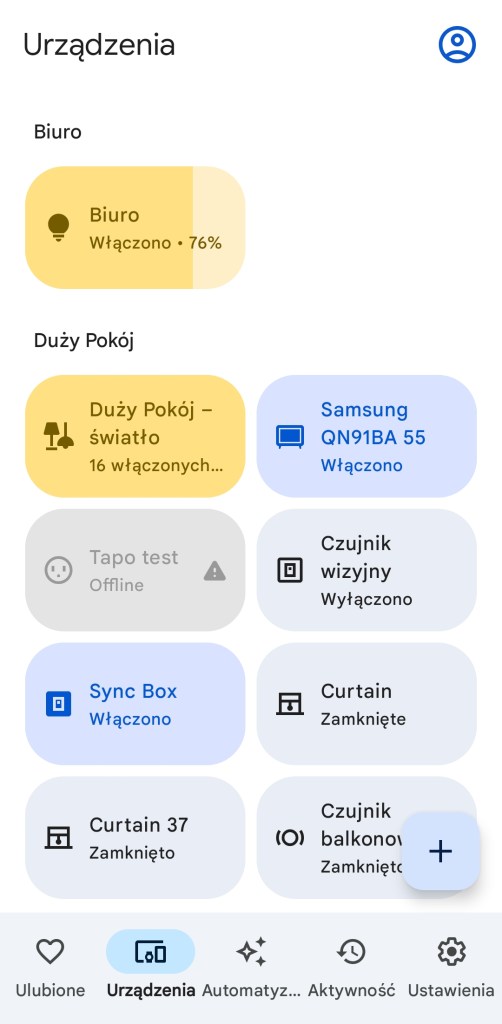
Bezpośrednio w aplikacji SmartThings mamy możliwość udostępnienia żarówki aplikacji Google Home, to pochodna podpisanego porozumienia między firmami. Tym samym możemy sterować żarówką w obu aplikacjach, a udostępnienie urządzenia w Google Home pozwala na sterowanie głosowe żarówką z pomocą Asystenta Google.
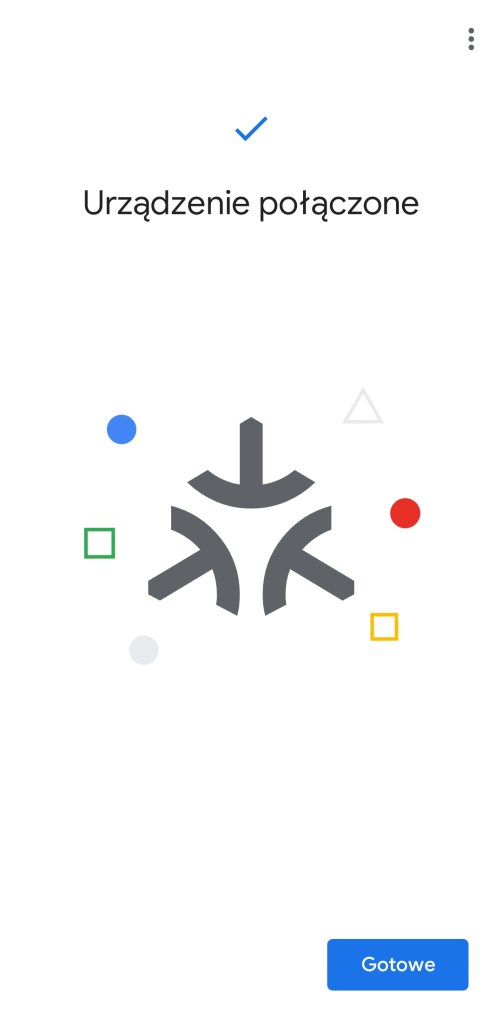
Aby udostępnić urządzenie aplikacji Google Home, na ekranie sterowania urządzeniem, wybieramy Więcej opcji ( ⋮ ), następnie Udostępnij innym usługom. Otrzymamy listę, jakim aplikacjom już daliśmy dostęp oraz jakie usługi mamy jeszcze dostępne. Wybieramy Udostępnij przy logo Google Home. Kolejno stuknij Zgadzam się, po zaznajomieniu się z polityką prywatności. Po chwili żarówka Philips zostanie dodane, kliknij Gotowe. Następnie możemy wybrać pokój i nazwę dla urządzeniu. Teraz możemy sterować urządzeniem z nowej aplikacji.







Sterownik SmartThings Edge
Do sterowania żarówką Philips używamy domyślnego sterownika SmartThings Edge dla przeznaczonego dla urządzeń z kategorii „Switch” z protokołem Matter. Sterownik to Matter Switch autorstwa programistów SmartThings.


Usunięcie z ekosystemu SmartThings
Aby usunąć żarówkę Philips z ekosystemu SmartThings, należy wejść w główny ekran urządzenia. Kliknąć Więcej opcji ( ⋮ ) w prawym górnym rogu ekranu, a następnie Usuń urządzenie. Kolejno potwierdzamy operację, stukając Usuń. Pamiętaj, że usunięcie z aplikacji SmartThings sprawi, że żarówka zniknie z wszyskich procedur i scenerii.


Gdzie zakupić ?
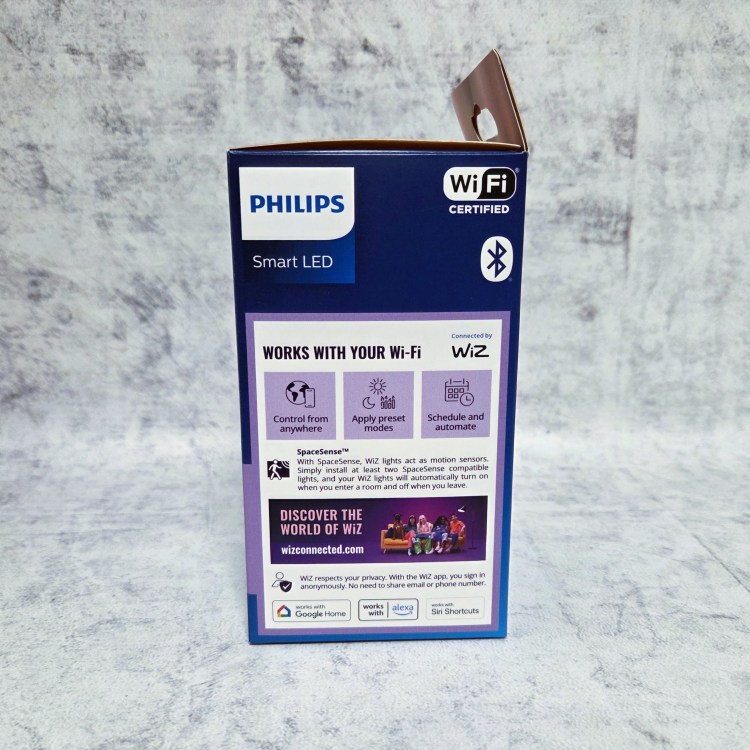
Żarówka Żarówka Philips Smart LED z gwintem E27 jest dostępna w polskiej dystrybucji w cenie 99,99 PLN w sklepach RTV i AGD. W pudełku znajdziemy kolorową żarówkę oraz skróconą instrukcję obsługi w kilku językach, brak polskiego. Producent udziela 2 lat gwarancji.

Zawartość opakowania 

 SmartThings Polska
Mam taką. Nieco za duża, proszę zwrócić uwagę przy zakupie. Z resztą, super działa.
PolubieniePolubienie