

Głównym celem stosowania czujników ruchu w inteligentnym domu jest zapewnienie automatycznego sterowania różnymi funkcjami wewnątrz domu w zależności od obecności osób w pokoju lub braku wykrycia w nim ruchu. Czujniki ruchu mogą wykrywać obecność osób w pomieszczeniach i automatycznie włączać lub wyłączać oświetlenie. Dzięki temu nie trzeba ręcznie włączać i wyłączać świateł, co zwiększa wygodę i oszczędza energię. Czujniki ruchu mogą być częścią systemu alarmowego inteligentnego domu. Jeśli czujnik wykryje nieautoryzowany ruch, może wysłać powiadomienie właścicielowi domu lub aktywować alarm, co zwiększa poziom bezpieczeństwa. Wykorzystanie czujników ruchu pozwala na automatyczne wyłączanie urządzeń elektronicznych, takich jak telewizory, komputery czy głośniki, gdy nie ma obecności ludzi w pomieszczeniach. Dzięki temu możemy zaoszczędzić energię i obniżyć rachunki za prąd. Czujniki ruchu są jednym z kluczowych elementów Smart Home, pozwalające tworzyć procedury, tym samym zwiększając wygodę i bezpieczeństwo życia. Zapraszam do recenzji czujnika ruchu ThirdReality Motion Sensor.
Recenzja powstała dzięki uprzejmości firmy ThirdReality, która udostępniła czujnik do testów.

Czujnik ruchu ThirdReality wykrywa ruch w odległości do 9 metrów. Dwie baterie AAA wystarczają na 2 lata typowego użytkowania.
Opis
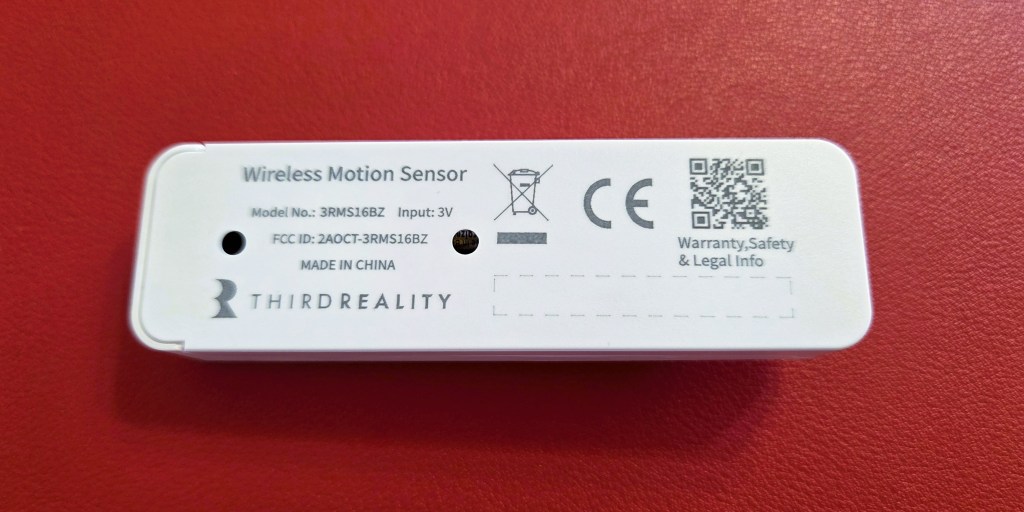
ThirdReality Motion Sensor (model 3RMS16BZ) pozwala otrzymać informację o wykryciu ruchu w danej mierzonej przestrzeni, w tym wypadku zasięg czujnika sięga 9 metrów. Na obudowie umieszczono czerwoną diodę LED, która przy wykryciu ruchu świeci. Służy również do sygnalizowania resetu i połączenia z siecią. Zmiana stanu jest dość szybko wysyłana do koncentratora SmartThings. Komunikacja odbywa się po protokole Zigbee. Zasilany jest poprzez dwie baterie AAA (cienki paluszek), dołączone do opakowania. Producent deklaruje do 2 lat pracy na bateriach. Czujnik ma nie duże wymiary: 9 cm wysokości, 2,7 cm szerokości oraz 2 cm głębokości. Dostępny jest tylko w białym kolorze. Przystosowany jest do działania w warunkach pokojowych w temperaturze od -10 do +45°C oraz wilgotności 0 do 95%.

- Plusy
- Niezawodność
- Przetwarzanie lokalne (sterownik Edge)
- Szybkość reakcji na platformie SmartThings
- Mały rozmiar
- Minusy
- Cena, istnieją tańsze odpowiedniki
Współpraca z SmartThings


Panel „Procedury” 
Panel „Historia” 
Edytuj
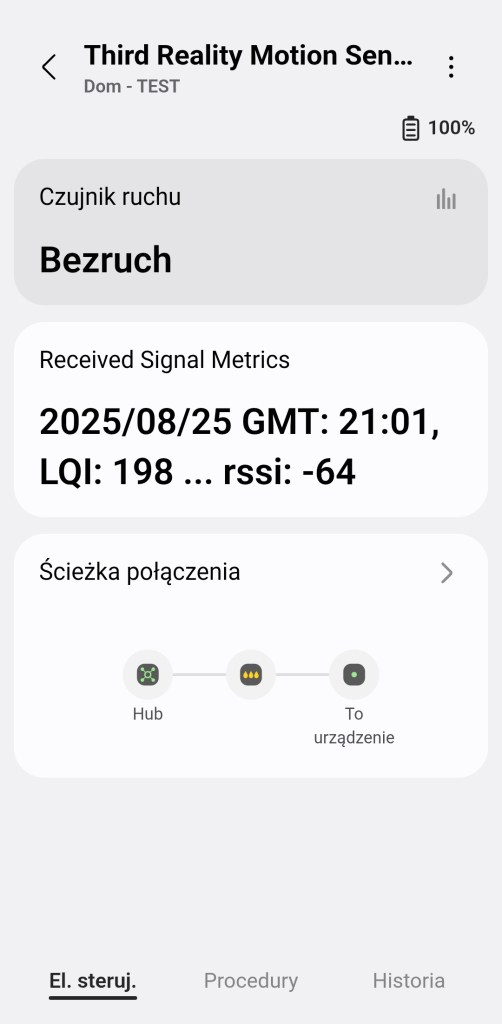
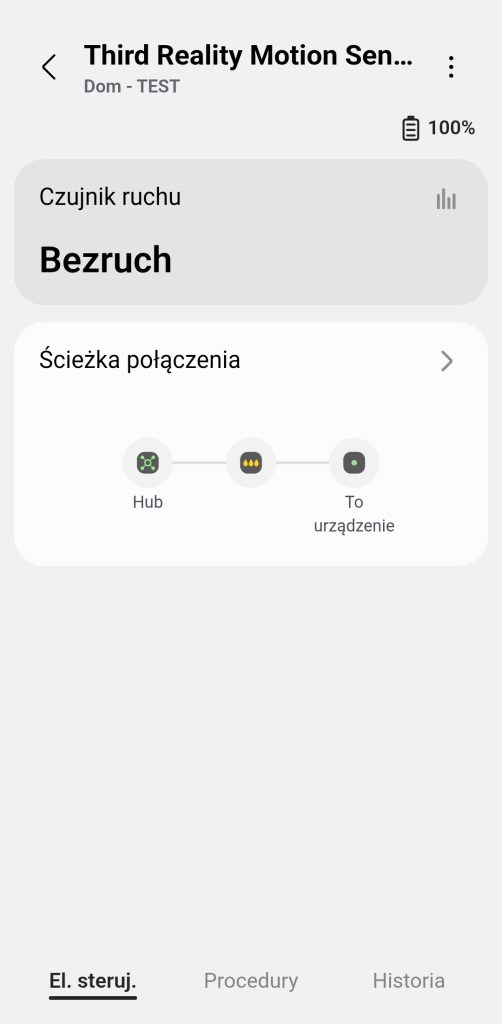
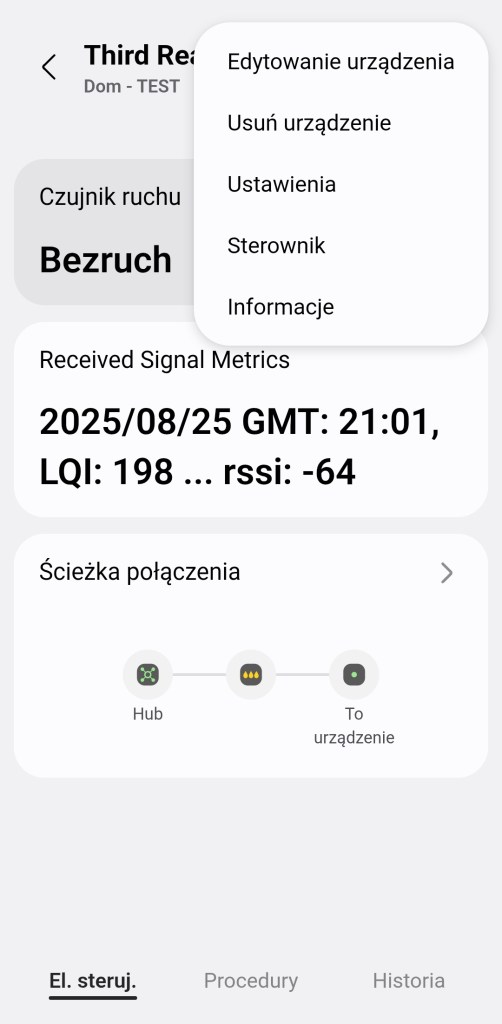
W głównym panelu sterowania urządzeniem mamy informację o stanie czujnika „Wykryto ruch” bądź „Bezruch”. Następnie pokazano moc sygnału. Będą to wartości RSSI (ang. Received Signal Strength Indicator) i LQI (ang. Link Quality Indicator), pomocne w budowaniu silnej sieci Zigbee. Ostatnią informacją jest poziom baterii, na jego odczyt zaraz po dodaniu, należy chwilę zaczekać. Na dole znajdziemy sekcję panel „Procedury” (dawniej „Automatyzacje”) znajdziemy tutaj listę procedur, gdzie używany jest czujnik ruchu. Panel „Historii” nie różni się znacznie od innych urządzeń, mamy dostęp do sortowania i przestudiowania historii działań sensora. W ustawieniach „Edytuj” mamy standardową możliwość zmiany nazwy, lokalizacji oraz pokoju.
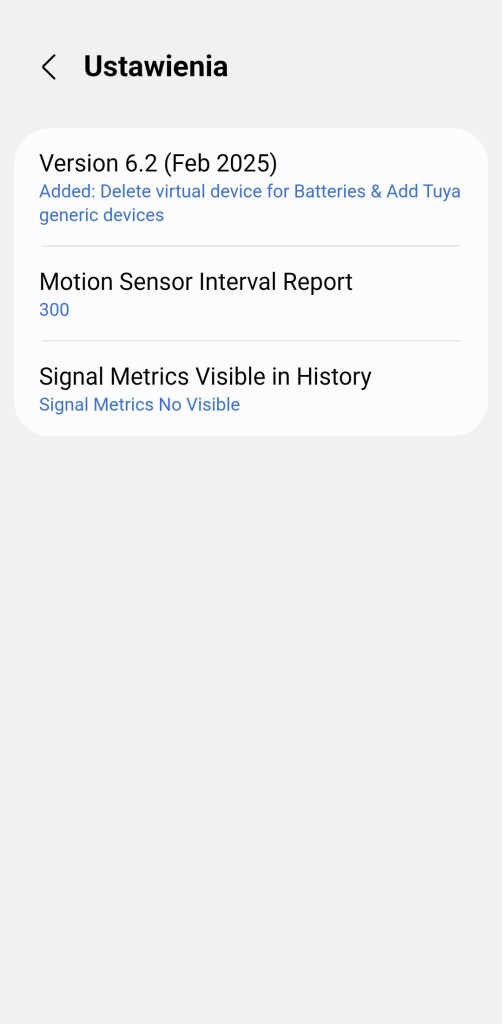
Mamy również dodatkowe Ustawienia czujnika ruchu ThirdReality, mamy możliwość zmiany interwału czasu „Motion Sensor Interval Raport”, w którym sprawdzany jest odczyt czujnika ruchu. Dodatkowo znajdziemy jeszcze „Signal Metrics Visible in History”, czyli czy wartości metryczne mają być widoczne w historii czujnika.


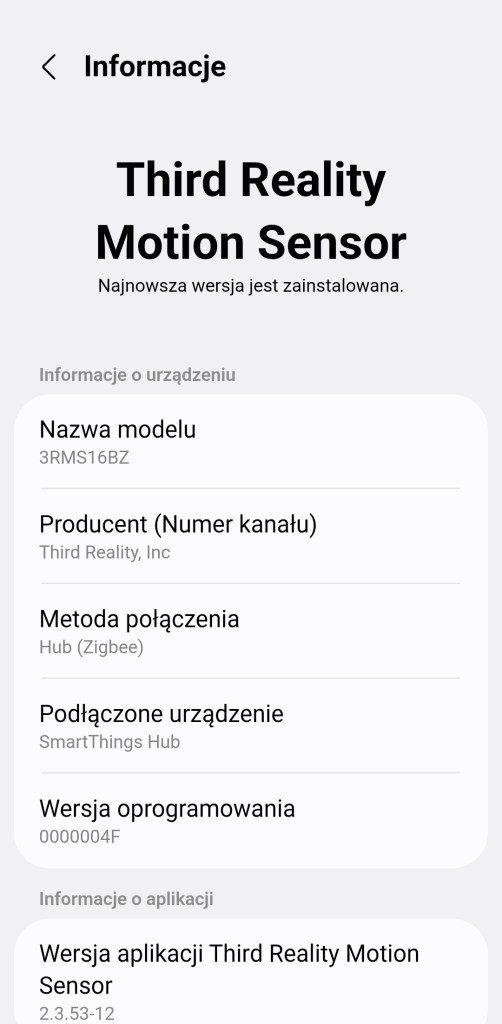
Urządzenie wykonuje przetwarzanie poleceń lokalnie w centrali, z tego też tytułu nawet przy utracie połączenia z Internetem, będzie wykonywać zaprogramowane polecenia. Możliwe jest to ze względu na wykorzystanie przez czujnik nowego sterownika urządzeń SmartThings Edge.

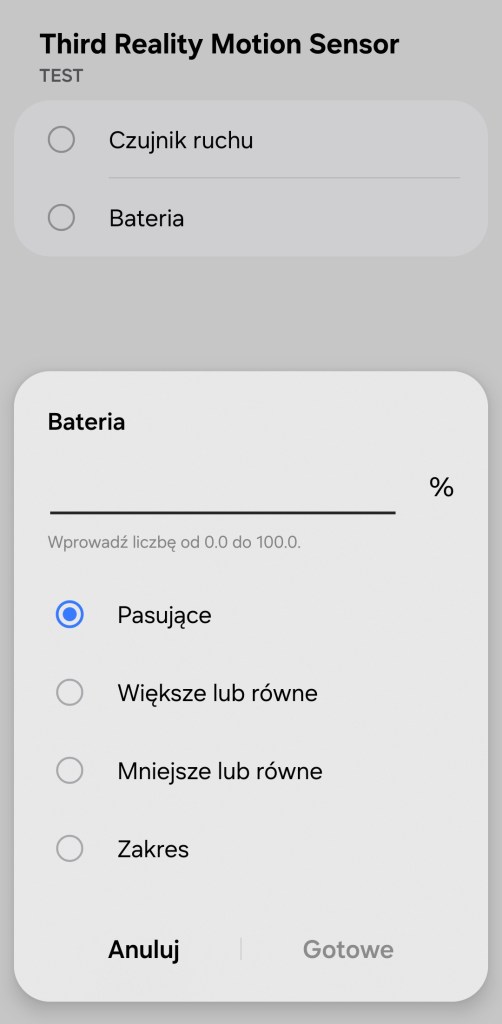
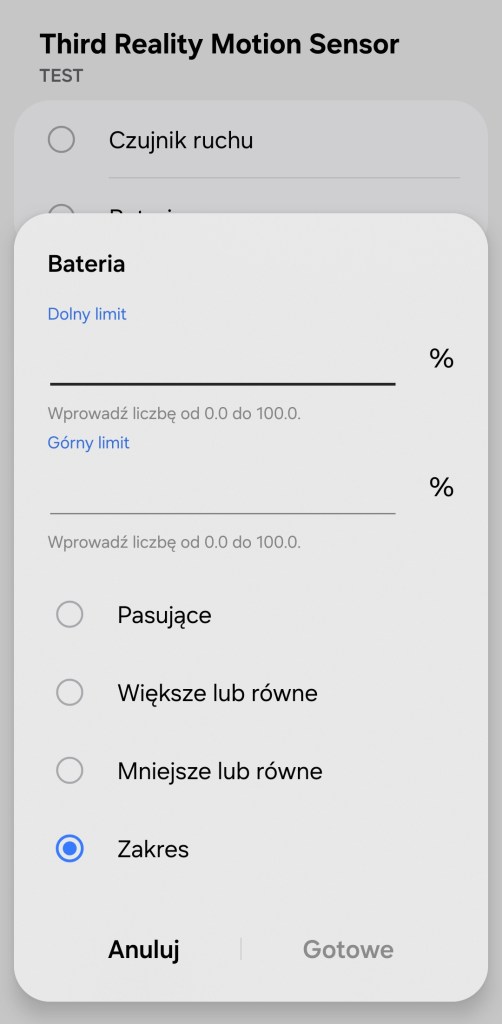
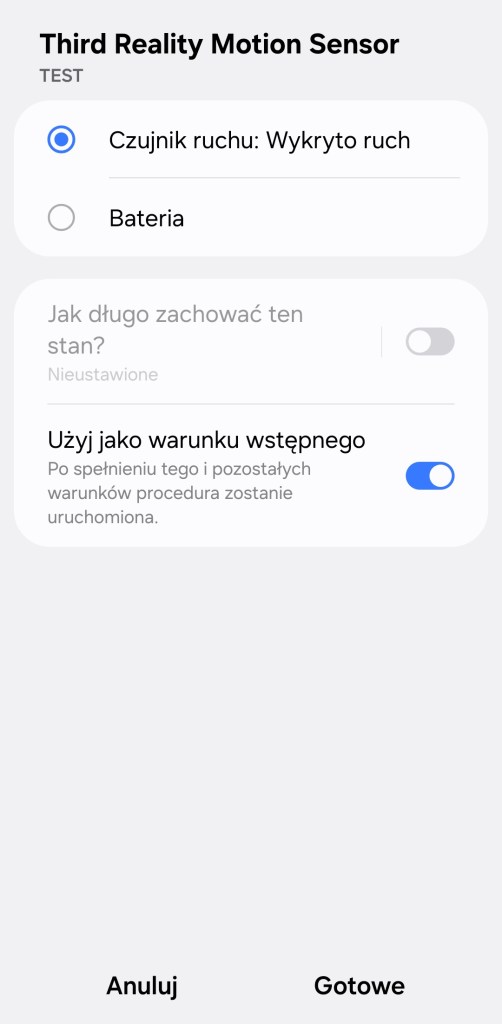
Przy tworzeniu procedur, dawniej automatyzacje „Jeśli … to Wtedy”, ze względu na specyfikę urządzenia, możliwe jest tylko wykorzystanie warunku „jeśli”. Mamy możliwość dwóch warunków, pierwszy związany jest z wykrytym ruchem „Czujnik ruchu”, posiada dwa stany „Wykryto ruch” oraz „Bezruch”. Ostatnią opcją jest otrzymanie powiadomienia o poziomie baterii z zakresu 0 – 100% w tym, czy jest pasująca, większa/mniejsza czy w określonym zakresie. Każdą akcję możemy opóźnić o dowolny czas oraz określić, jako warunek wstępny.




Instalacja czujnika ruchu ThirdReality
Przed dodaniem ThirdReality Motion Sensor do aplikacji SmartThings musimy uzyskać dostęp do sterowników SmartThings Edge, które pozwolą na prawidłowe wykrycie urządzenia oraz pozwolą działać czujnikowi lokalnie w centrali. W przypadku odłączenia Internetu pozwoli to sensorowi nadal wysyłać informację do koncentratora SmartThings, a on będzie mógł uruchomić procedurę. Z naszych poszukiwań wynikło, że najlepszym sterownikiem dla sensora ruchu ThirdReality, będzie Zigbee Motion Sensors Mc autorstwa programisty Mariano.
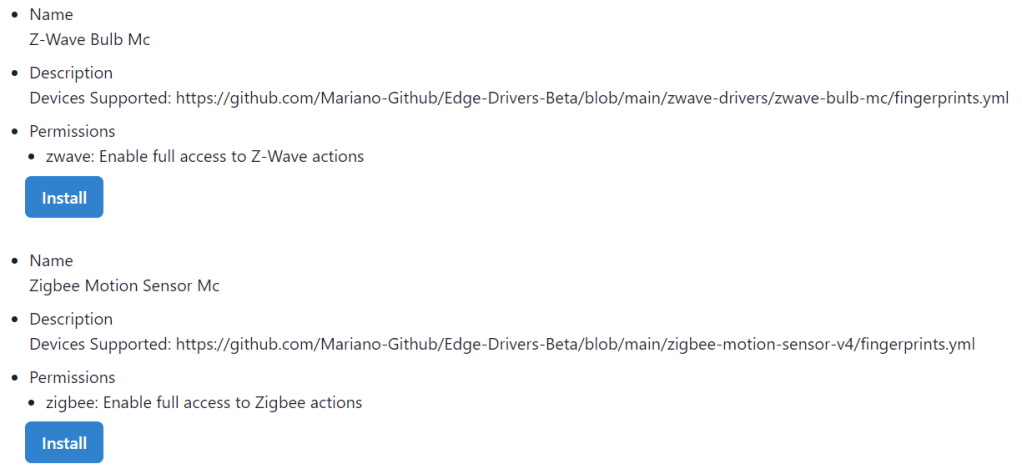
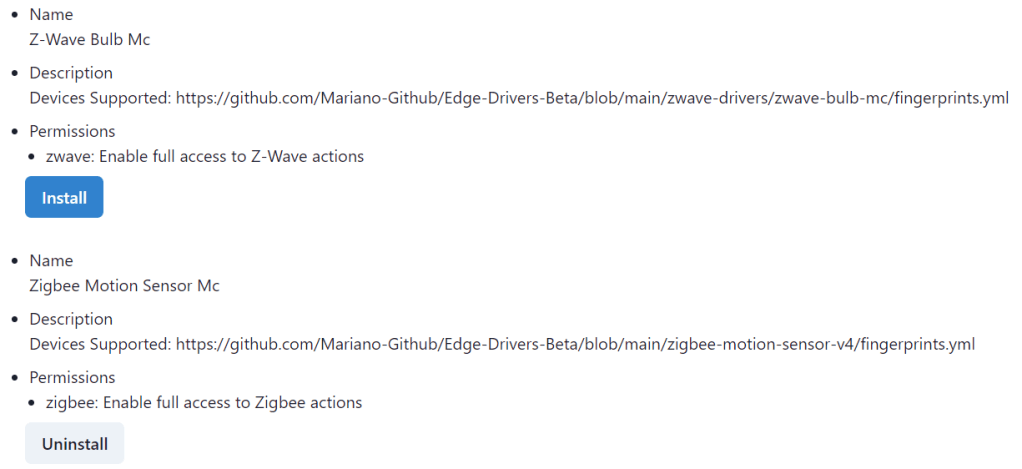
W celu instalacji sterownika SmartThings Edge należy wejść na stronę (https://callaway.smartthings.com/channels/c8bb99e1-04a3-426b-9d94-2d260134d624) oraz zalogować na konto Samsung, na którym został zbudowany Twój inteligentny dom. Zaakceptować warunki przystąpienia, wybierając ACCEPT. Klikając w Available Drivers (Dostępne sterowniki), wybieramy pożądane przez nas sterowniki urządzeń, w tym wypadku Zigbee Motion Sensors Mc, instalujemy je poprzez kliknięcie Install. W każdej chwili możemy odinstalować, klikając Uninstall. Pamiętajmy, że na chwilę obecną możemy zainstalować sterowników Edge maksymalnie 80. W przyszłości ta procedura nie będzie konieczna, do prawidłowego wykrycia czujnika ruchu.


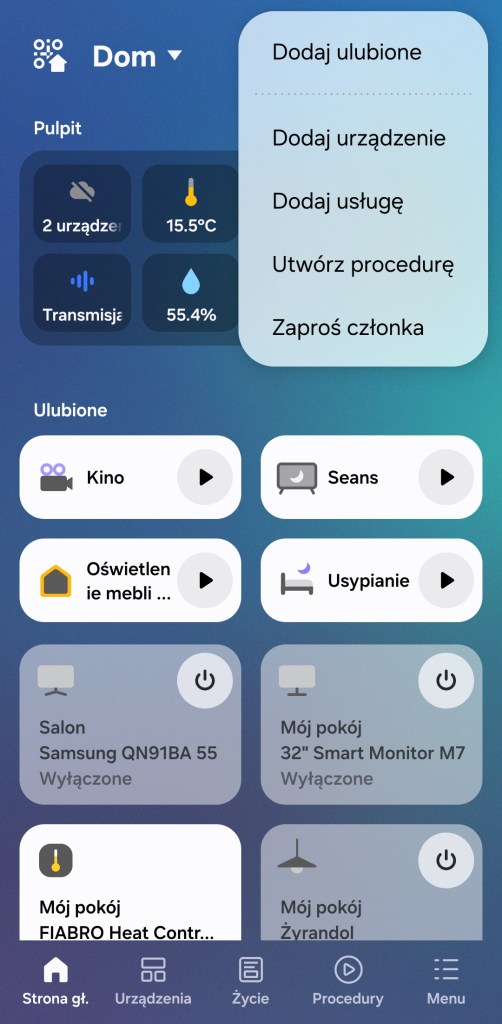
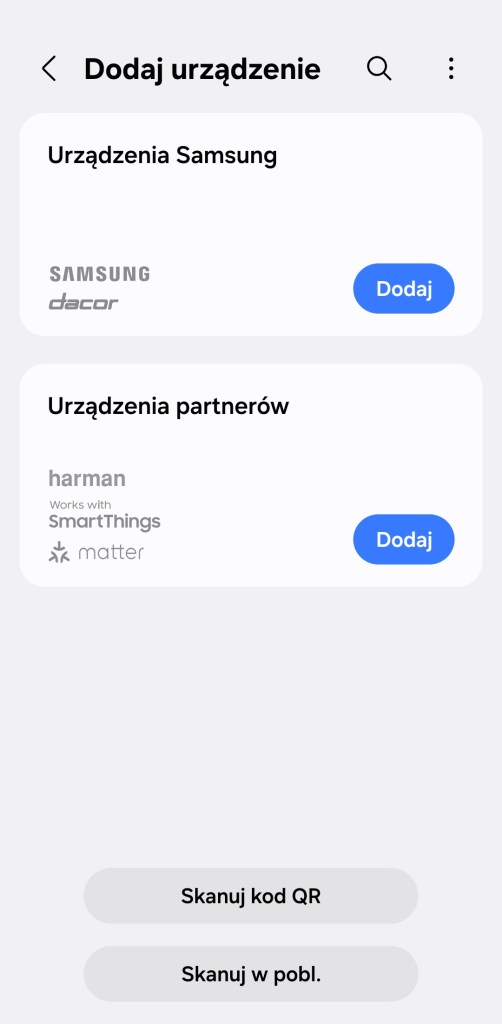
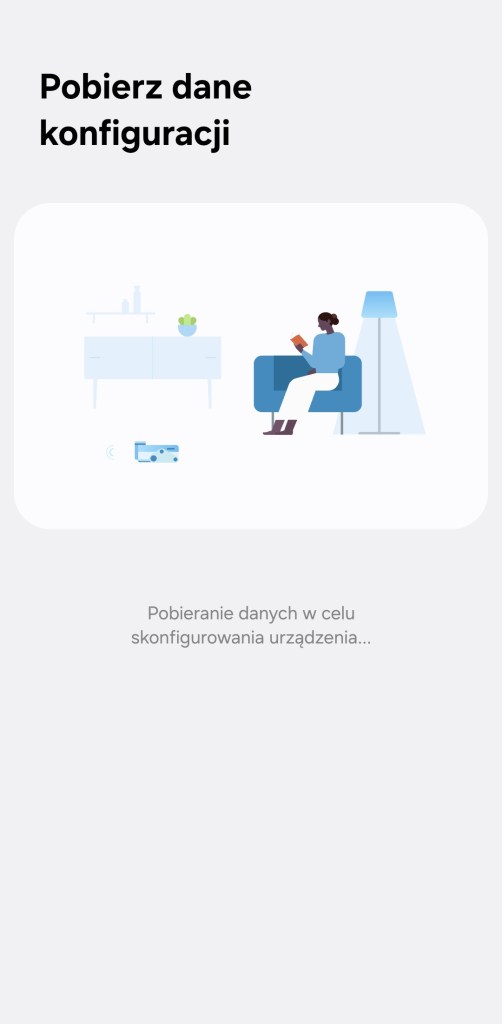
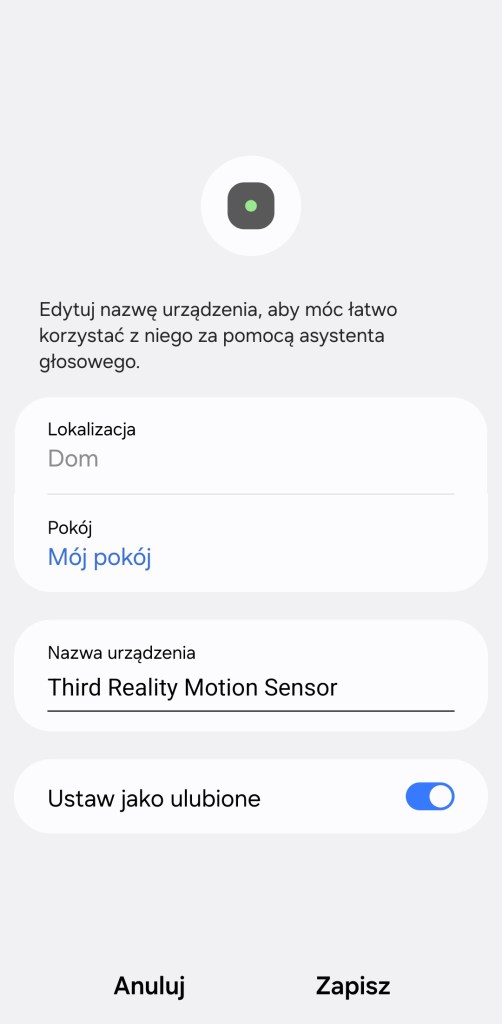
Dodając czujnik ruchu do aplikacji SmartThings, w pierwszej kolejności wyjmij zaślepkę baterii. Na ekranie głównym aplikacji, klikamy Dodaj ( + ), znajdziesz go w prawym górnym rogu ekranu. Następnie Dodaj urządzenie, w sekcji Urządzenia partnerów wybierz Dodaj. Z listy marek stuknij ThirdReality, w następnym kroku wybierz Czujnik światła. Potwierdź wybierając model ThirdReality Multi-Function. Pomijamy skanowanie kodu QR, ponieważ nie otrzymaliśmy takiego. Teraz przytrzymujemy przycisk resetu wewnątrz sensora, do momentu jak zacznie migać dioda LED. Po chwili czujnik zostanie odnaleziony przez centralę platformy SmartThings. Po pomyślnym znalezieniu urządzenia możemy zmienić jego nazwę, wybrać pokój, do którego ma trafić. Można dodać czujnik do panelu ulubionych. Kończymy proces instalacji, klikając Gotowe.







Zmiana sterownika SmartThings Edge
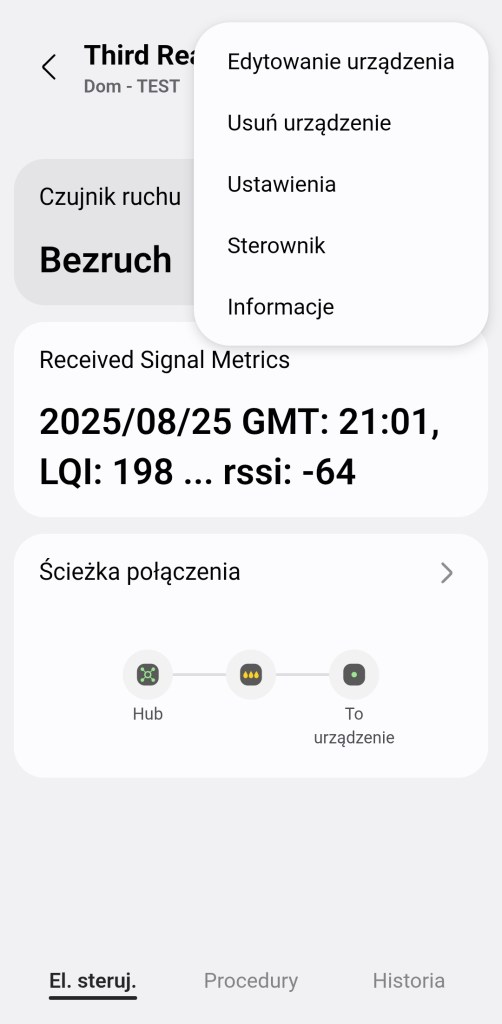
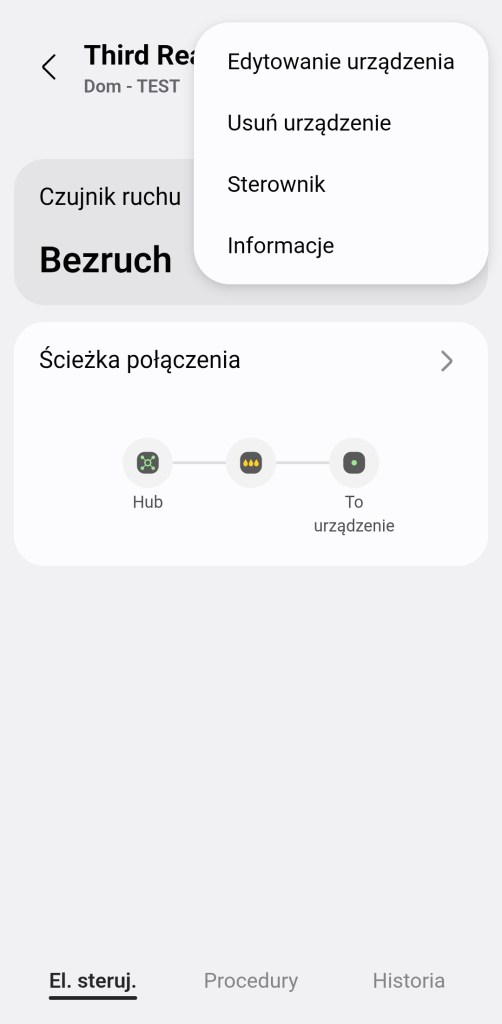
Jeśli czujnik zostanie źle wykryty, możemy zmienić obsługiwany sterownik. W celu zmiany sterownika należy wejść w panel sterowania. Następnie klikamy Więcej opcji ( ⋮ ), wybieramy Sterownik i Wybierz inny sterownik. Potwierdzamy wybór sterownika z listy, klikając OK. Z przeprowadzonych testów wynika, że najlepiej sterownik komunikuje się z urządzeniem autorstwa dewelopera Mariano o nazwie Zigbee Motion Sensors Mc. W przyszłości, inne nowsze sterowniki mogą posiadać bardziej rozbudowane funkcje, zachęcamy do eksperymentów.


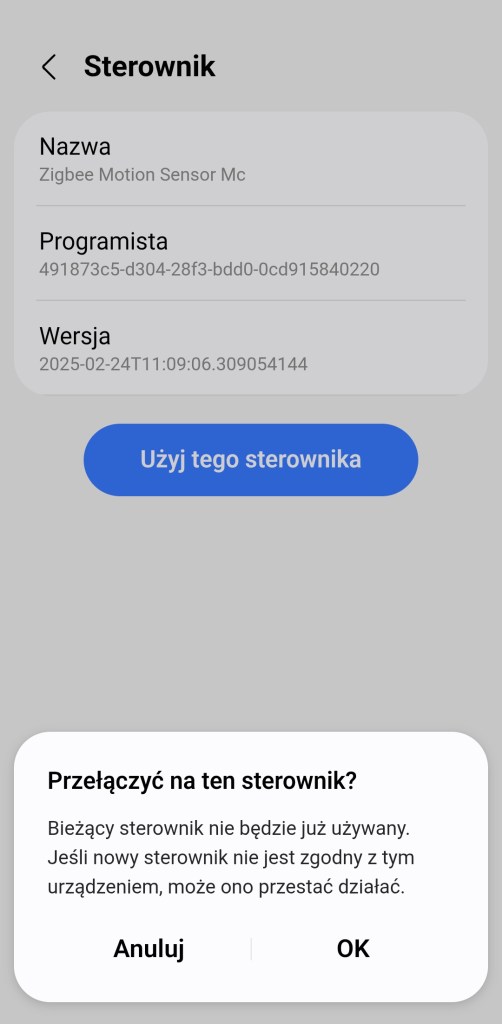


Jeśli korzystałeś z czujnika ThirdReality przed końcem 2022 roku, Twoje urządzenie może nie korzystać jeszcze ze sterownika SmartThings Edge. W przyszłości wszystkie urządzenia Zigbee i Z-wave przejdą na nowe sterowniki, nastąpi to po wygaśnięciu w ekosystemie, środowiska programistycznego Groovy. Ewentualnie możemy wymusić ręcznie zmianę na nowy sterownik. Niestety, aby zmienić sterownik, konieczne jest jego usunięcie i ponowne dodanie do platformy inteligentnego domu SmartThings.
Usunięcie z ekosystemu SmartThings
Aby usunąć czujnik ruchu z platformy SmartThings, należy wejść w panel sterowania urządzeniem. Kliknąć Więcej opcji ( ⋮ ) w prawym górnym rogu ekranu i wybrać Usuń urządzenie. Następnie potwierdzamy operację, stukając Usuń.


Resetowanie czujnika ThirdReality
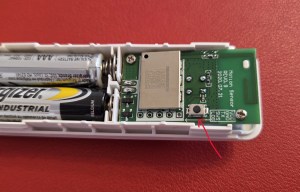
W celu zresetowania urządzenia należy przytrzymać wewnętrzny przycisk resetu. Puszczamy go, jak dioda LED zacznie migać. Po chwili czujnik jest gotowy do połączenia z nową centralą SmartHome.
Gdzie zakupić ?
ThirdReality Motion Sensor (model 3RMS16BZ) dostępny do zakupu na stronie producenta w cenie 19,99 USD, co przekłada się na ok. 75 PLN. W pudełku znajdziemy sensor, dwie baterie AAA, śrubki, naklejkę dwustronną do przymocowania czujnika oraz skróconą instrukcję obsługi w kilku językach, brak jest instrukcji w języku polskim.

Opakowanie 
Zawartość opakowania 
Wnętrze czujnika
 SmartThings Polska