

Sterowanie ogrzewaniem w inteligentnym domu można zrealizować na wiele sposobów – wszystko zależy od tego, czy system wdrażany jest w mieszkaniu, domu jednorodzinnym czy dopiero powstającym budynku. W przypadku mieszkań popularnym rozwiązaniem są inteligentne głowice termostatyczne montowane na standardowych grzejnikach.
Wyposażenie wszystkich kaloryferów w takie urządzenia pozwala stworzyć spójny system zarządzania temperaturą w całym lokalu. Umożliwia to precyzyjne ustawianie temperatury w poszczególnych pomieszczeniach, tworzenie harmonogramów grzania oraz automatyczne obniżanie temperatury – na przykład po wykryciu nieobecności domowników. Takie podejście nie tylko zwiększa komfort, ale również realnie przyczynia się do ograniczenia kosztów ogrzewania.
Przed zastosowaniem głowic termostatycznych zachęcam do lektury wstępu do sterowania ogrzewaniem w inteligentnym domu, w celu poznania niuansów systemów grzewczych. Dzisiaj recenzujemy głowicę termostatyczną od firmy Aqara Radiator Thermostat W600.
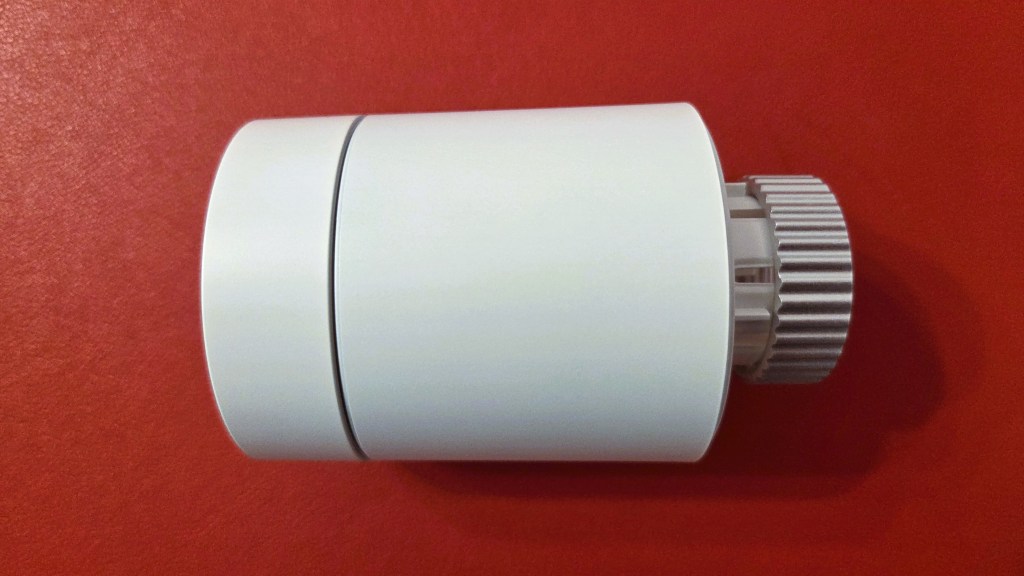
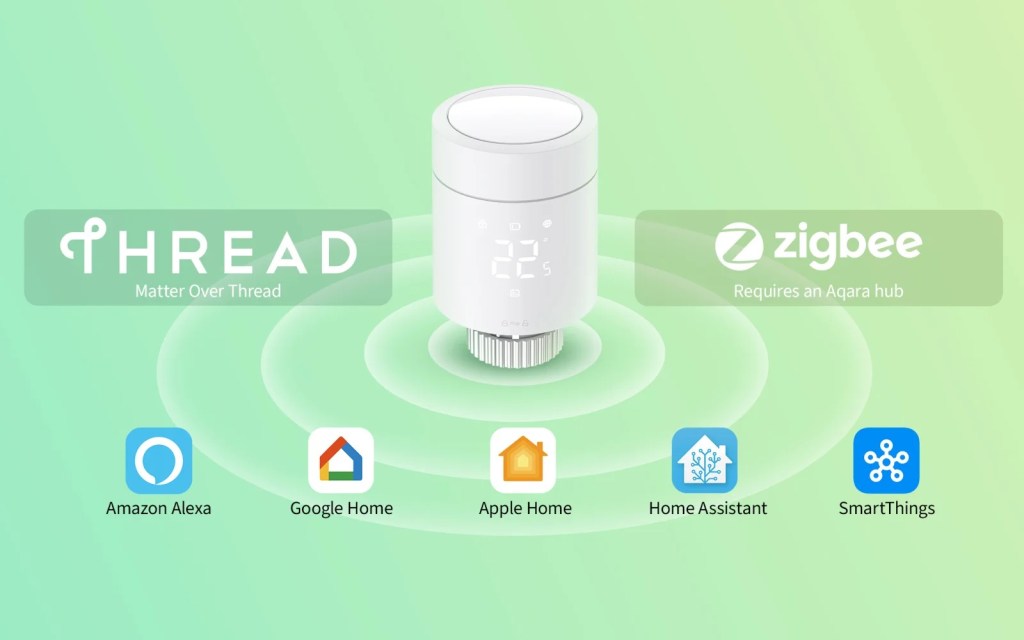
Głowica termostatyczna Aqara Radiator Thermostat W600 to klucz do zoptymalizowanego i komfortowego ogrzewania w Twoim domu. Dzięki obsłudze protokołów Thread i Zigbee, ten produkt bezproblemowo integruje się z ekosystemami takimi jak Apple Home, Google Home, Amazon Alexa i Matter. Sprawia, że ciepło jest dostarczane dokładnie tam, gdzie go potrzebujesz, a funkcja Spatial Intelligence oraz kontrola temperatury z dokładnością 0.5°C przyczyniają się do maksymalnej oszczędności energii i optymalnego komfortu cieplnego dla wszystkich domowników.
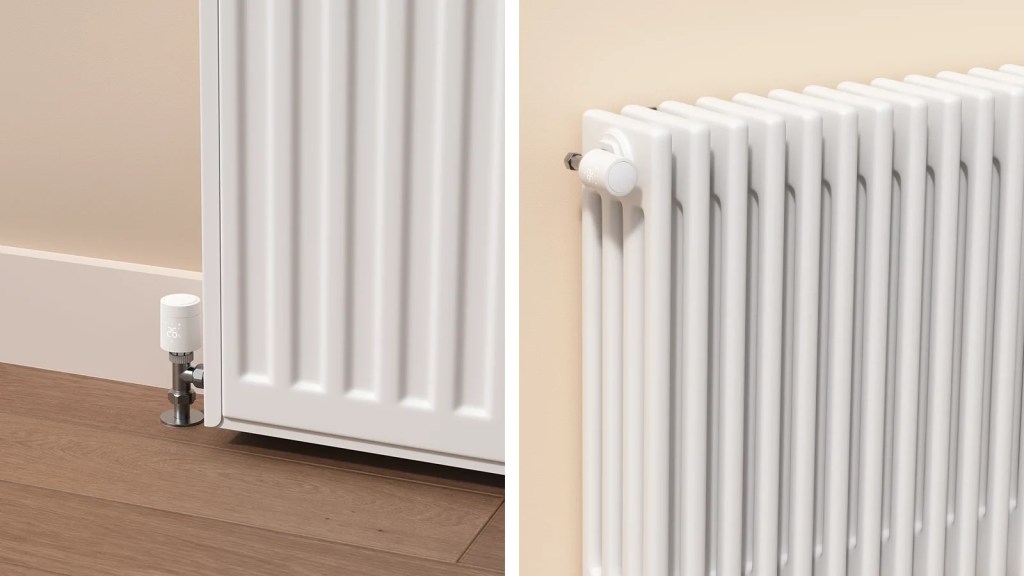
Aqara Radiator Thermostat W600 umożliwia dokładną kontrolę temperatury z precyzją do 0.5°C. Tak drobna regulacja dba o utrzymanie optymalnego środowiska, co jest kluczowe dla dobrego samopoczucia i zdrowia, zwłaszcza u osób wrażliwych na wahania ciepła. Co więcej, głowica może korzystać z zewnętrznych czujników klimatu, aby odczytywać temperaturę w punkcie bliższym użytkownikowi, zwiększając w ten sposób dokładność pomiaru.
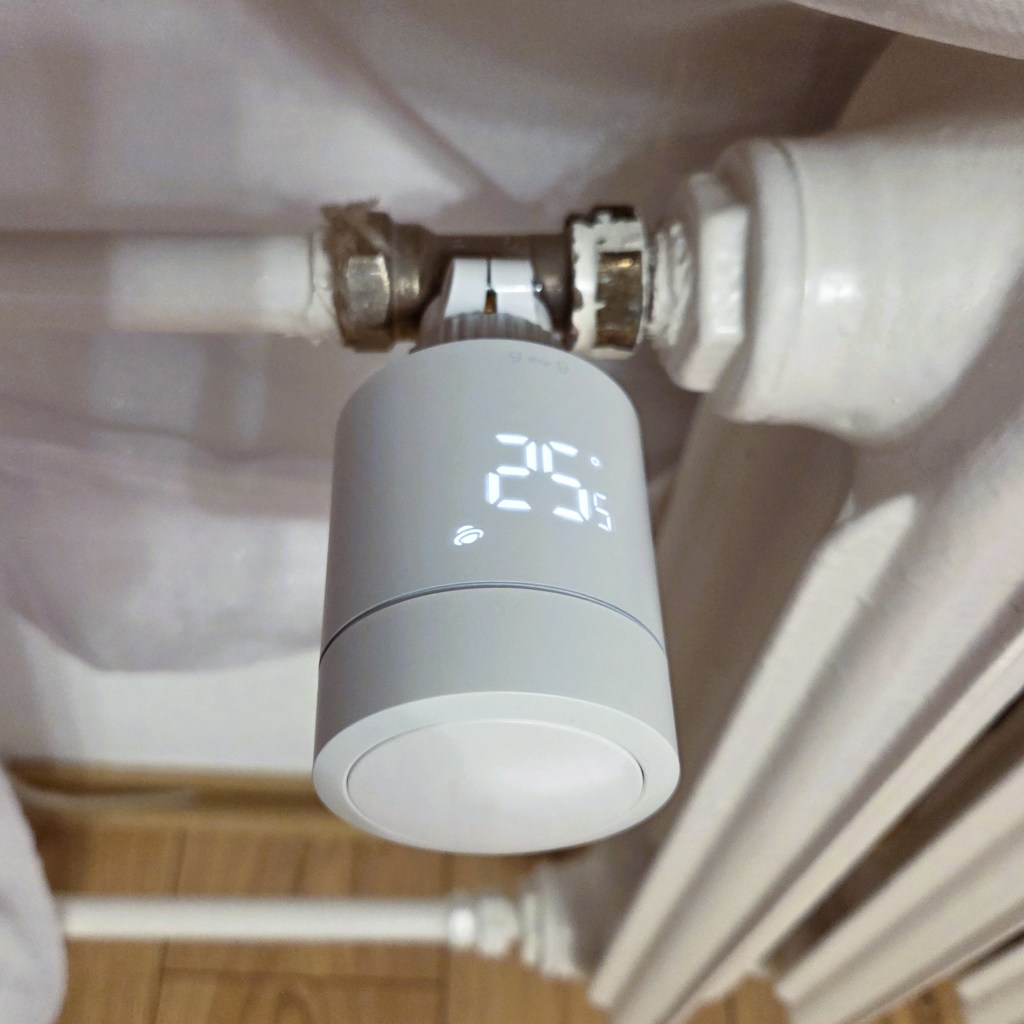
Urządzenie oferuje dwuletnią żywotność baterii, minimalizując konieczność częstej konserwacji i wymian. Dla wygody użytkowania, wbudowany wyświetlacz LED obraca się o 180°, umożliwiając łatwy i natychmiastowy odczyt ustawionej temperatury z każdego kąta.
Opis
Aqara Radiator Thermostat W600 (model WT-A03D / WT-A03E) to głowica termostatyczna na kaloryfer. Możemy zamontować w instalacji z zaworami: RA, RAV, GIA, M28x1,5, RAVL i CAL. Tym samym termostat możemy zamontować na niemal 100% kaloryferów dostępnych na rynku. Głowica została wyposażona w ekran LCD podświetleniem, wyświetla on zadaną temperaturę nagrzewania. Komunikuje się za pomocą protokołu Zigbee/Thread. Do konfiguracji BLE. Głowica zasilana jest poprzez dwie baterie AA 1,5 V. Producent deklaruje ze wystarczą na dwa sezony grzewcze (do 2 lat). Jak każda głowica można usłyszeć dźwięki podczas skręcania lub rozkręcania głowicy – w mojej ocenie jest cicho, na pewno nie wybudzą ze snu. Aqara określa poziom głośności nie przekroczył 30 dBA. Aqara W600 mierzy temperaturę za pomocą kilku wbudowanych czujników, aby zapewnić dokładną i precyzyjną kontrolę z dokładnością 0.5°C. Zakres ustawień temperatury to 5- 30°C, ze skokiem co 0,1°C. Głowica posiada wymiary 5,7 cm średnicy oraz 9 cm wysokości. Waga sięga 347 gram. Urządzenie przeznaczone do użytku w pomieszczeniach, w temperaturze 0°C do 40°C i wilgotności 0 do 95%.
- Plusy
- Regulacja co 0.5°C
- Długa żywotność na jedym zestawie baterii
- Manualne pokrętło z funkcją blokady
- Wyświetlacz LCD wskazujący temperaturę nagrzewania
- Wsparcie dla Matter
- Minusy
- Zasilanie bateriami AA
- Cena przy stosowaniu kilku sztuk, choć jest jednym z tańszych rozwiązań
Współpraca z SmartThings
Panel główny 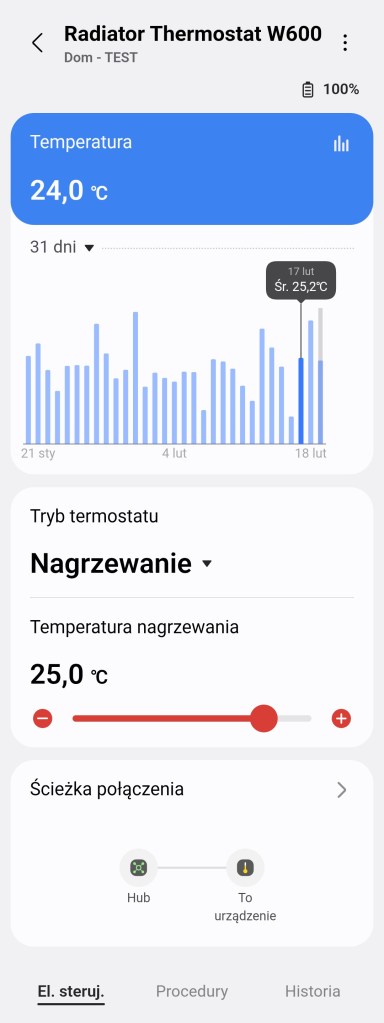
Dodatkowe wykresy 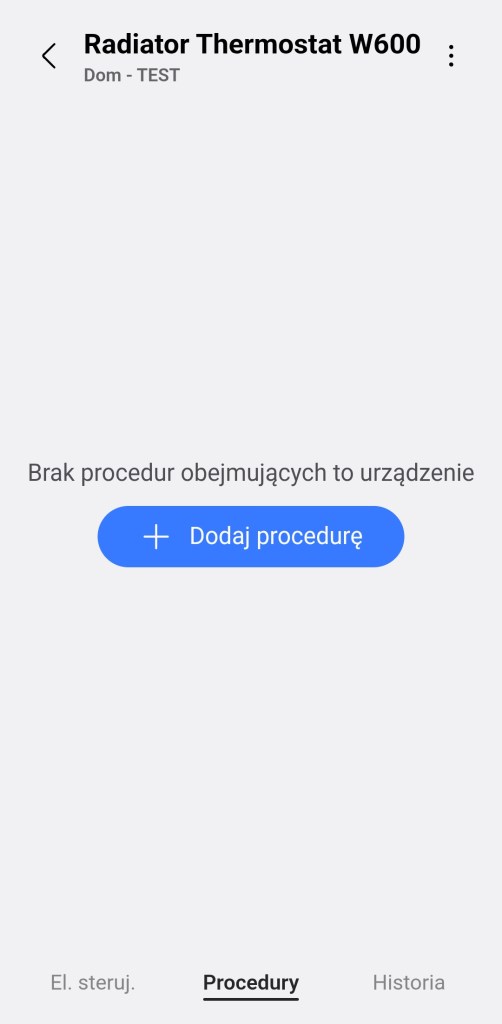
Panel „Procedury” 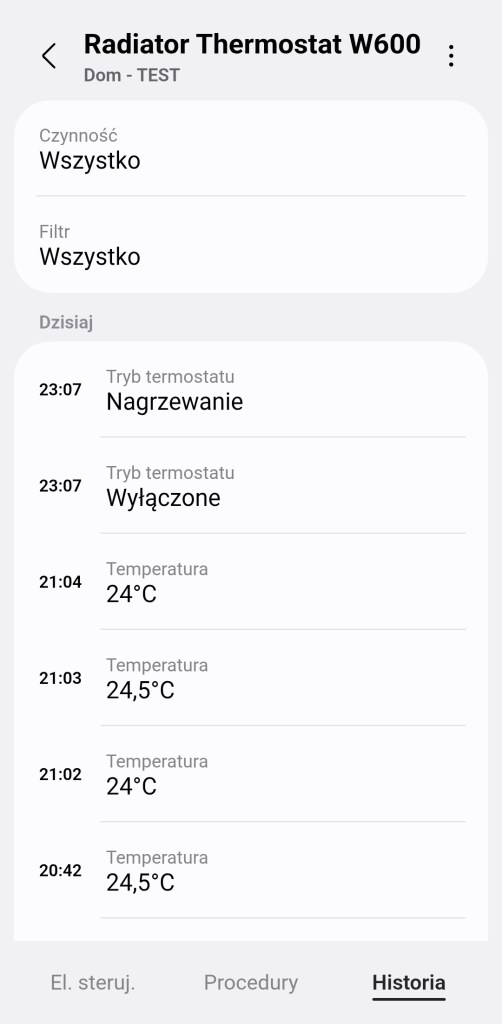
Panel „Historia” 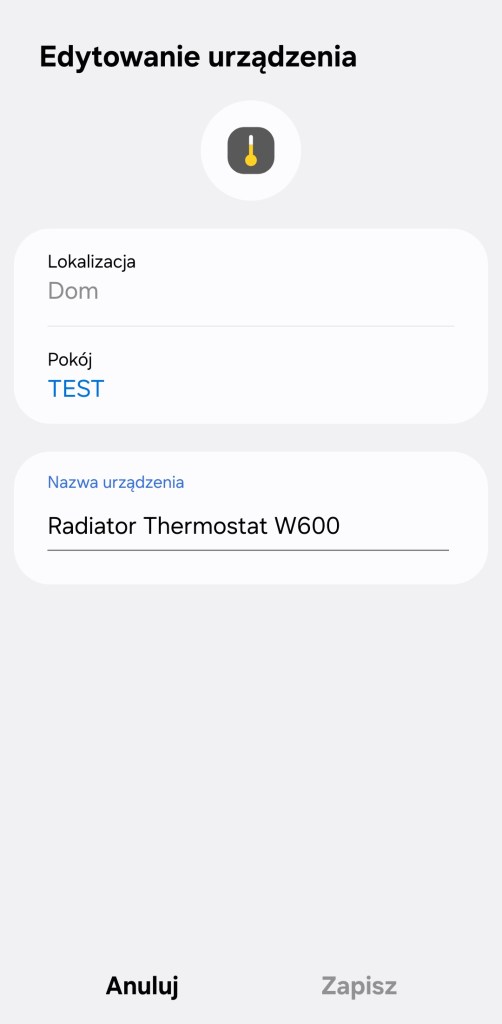
Edytuj 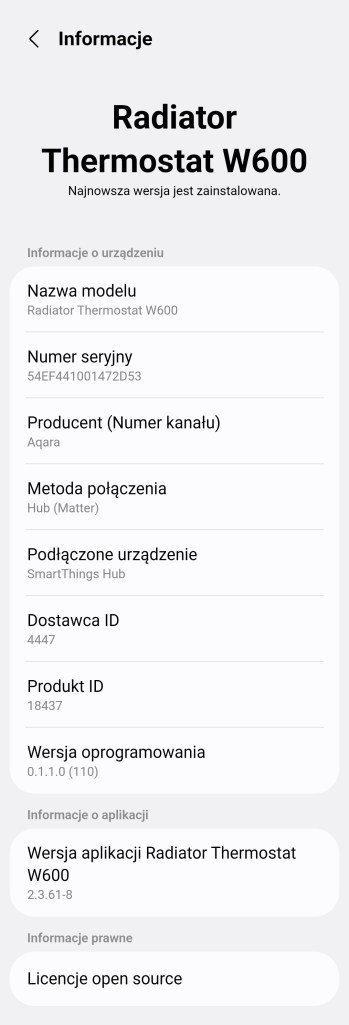
Informacje
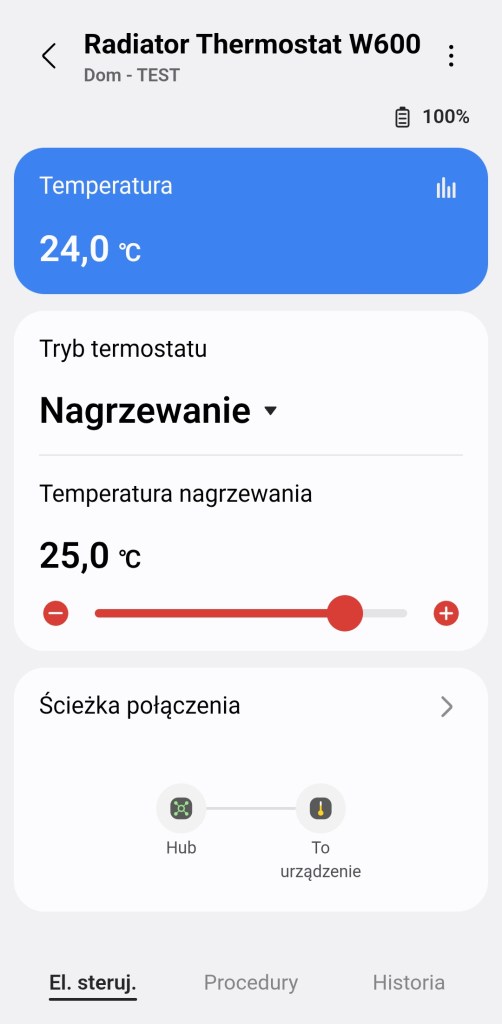
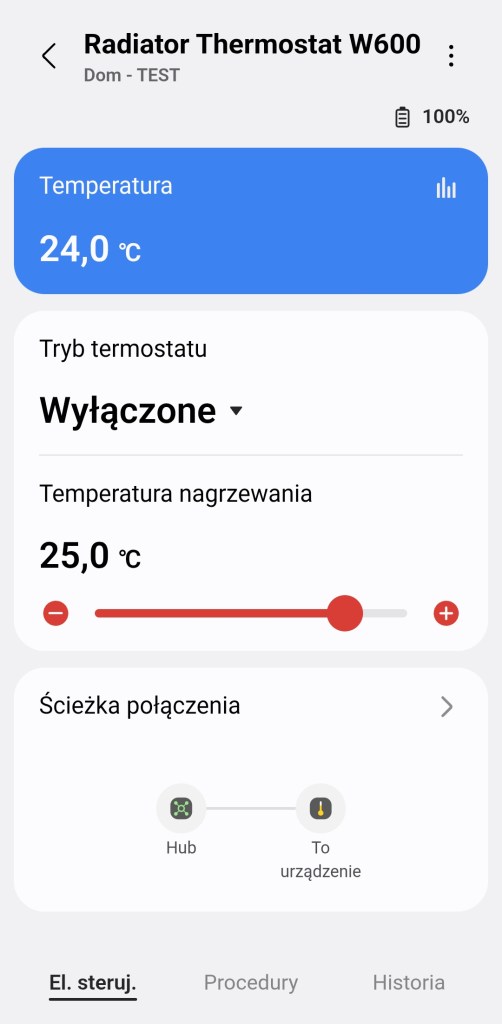
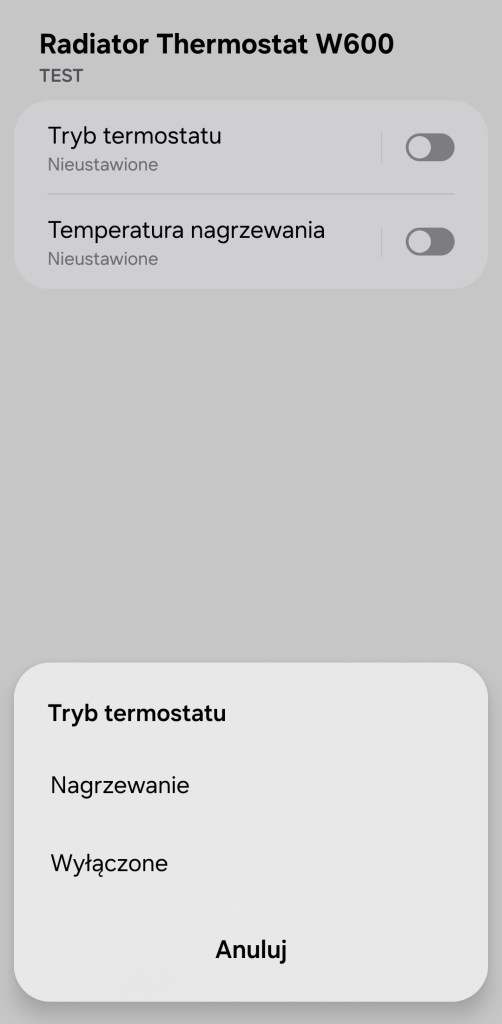
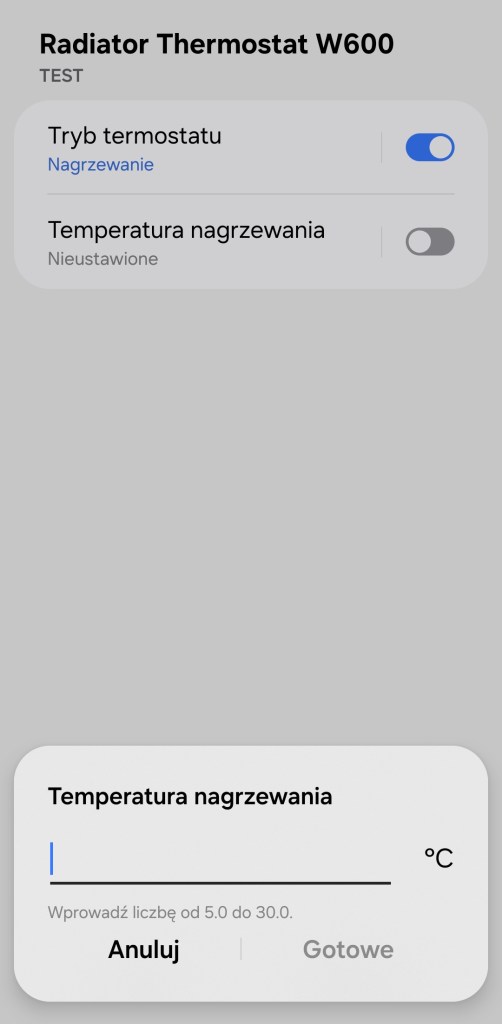
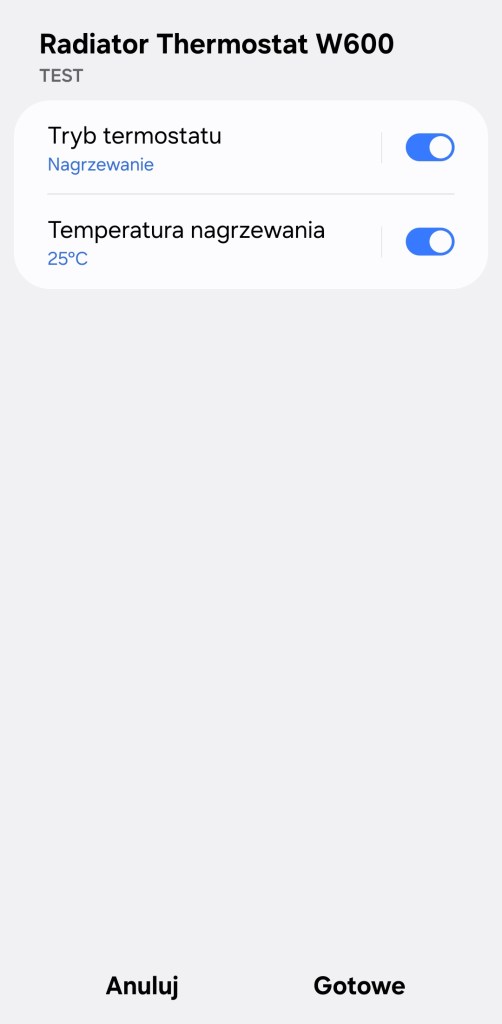
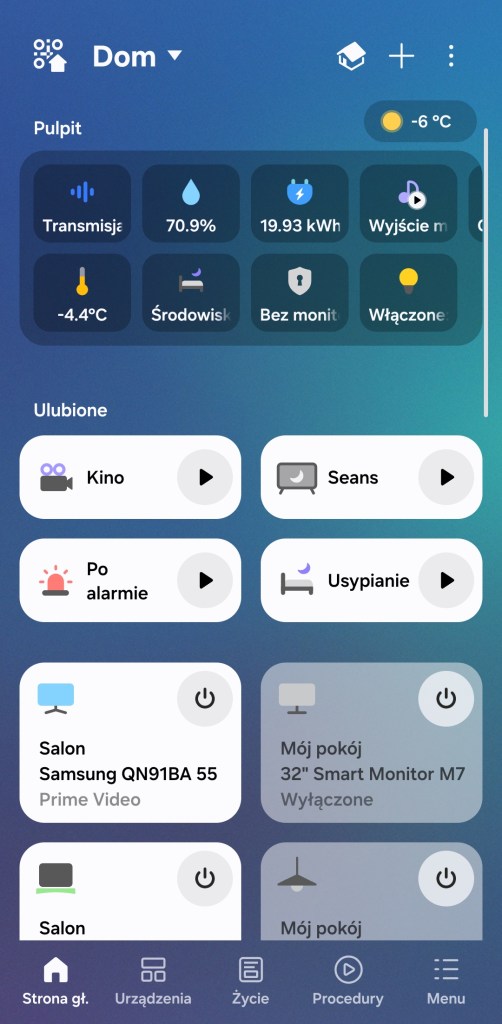
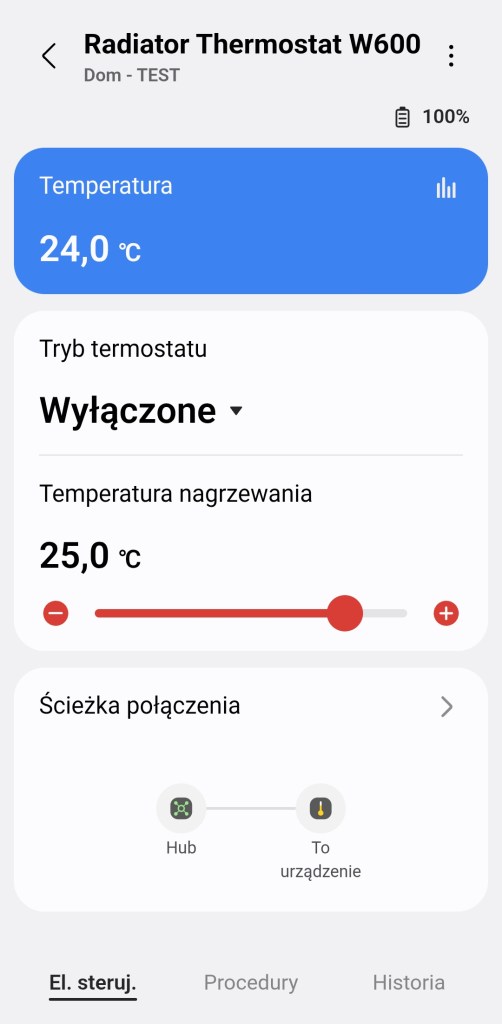
W głównym panelu urządzenia mamy informację o odczytanej temperaturze, możliwość nastawienia temperatury nagrzewania, ze skokiem co 0,1°C. Informację i możliwość zmiany trybu termostatu: Wyłączony i Nagrzewanie. Niżej dostęp do ścieżki, jak urządzenie łączy się z centralą. Na górze po prawej stronie widzimy procentową informacje o poziomie baterii głowicy termostatycznej. Na dole znajdziemy panel „Procedury” (dawniej „Automatyzacje„) znajdziemy tutaj wszystkie procedury w których wykorzystywane jest urządzenie. Panel „Historii” nie różni się znacznie od innych urządzeń, mamy dostęp do sortowania i przestudiowania historii działań termostatu. W ustawieniach „Edytuj” mamy standardową możliwość zmiany nazwy i pokoju.
Urządzenie wykonuje przetwarzanie poleceń lokalnie w centrali, z tego też tytułu nawet przy utracie połączenia z Internetem, będzie wykonywać zaprogramowane polecenia.
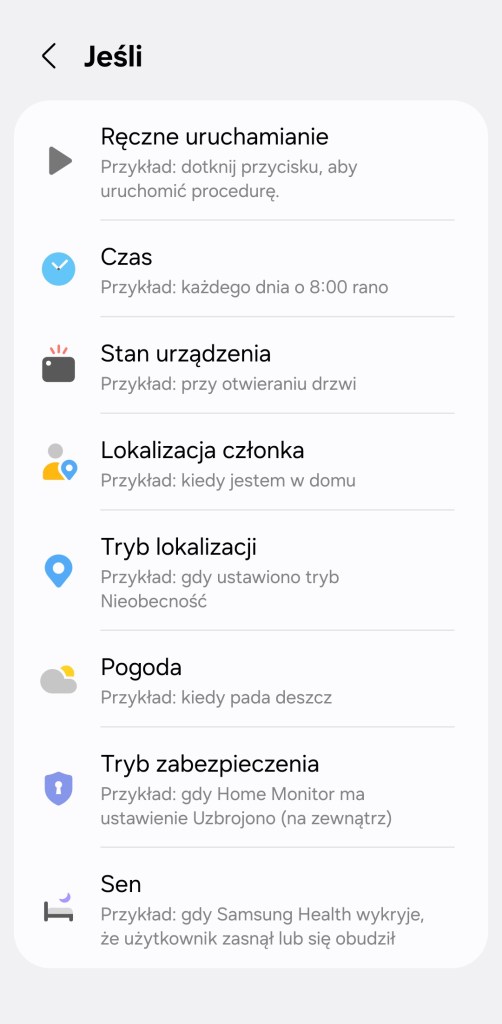
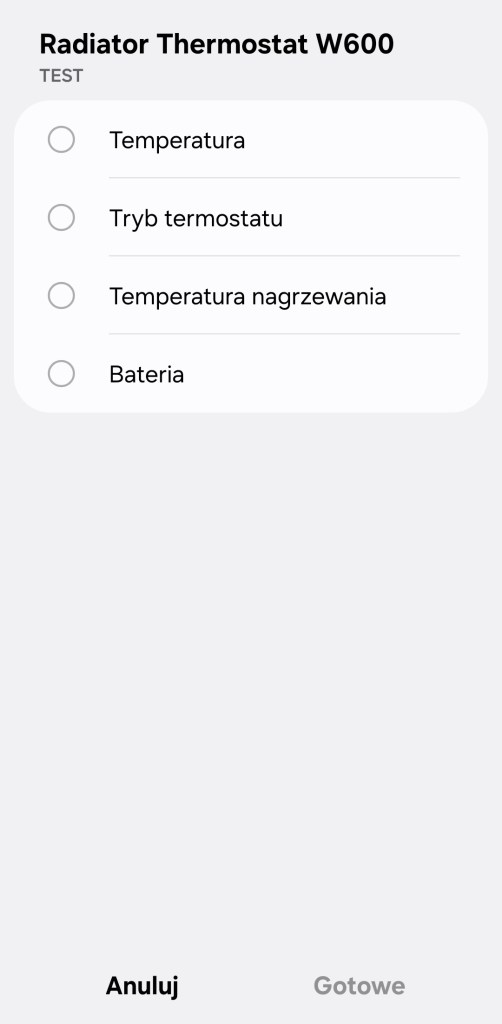
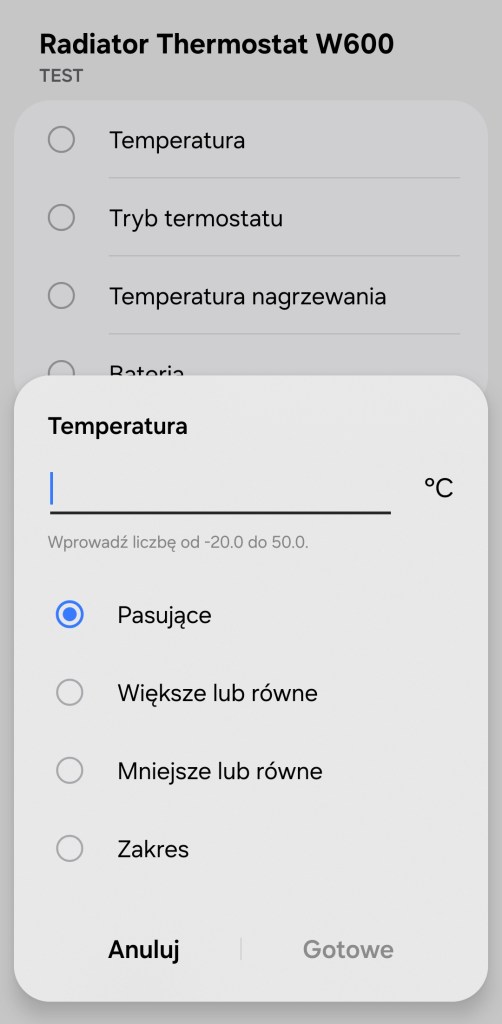
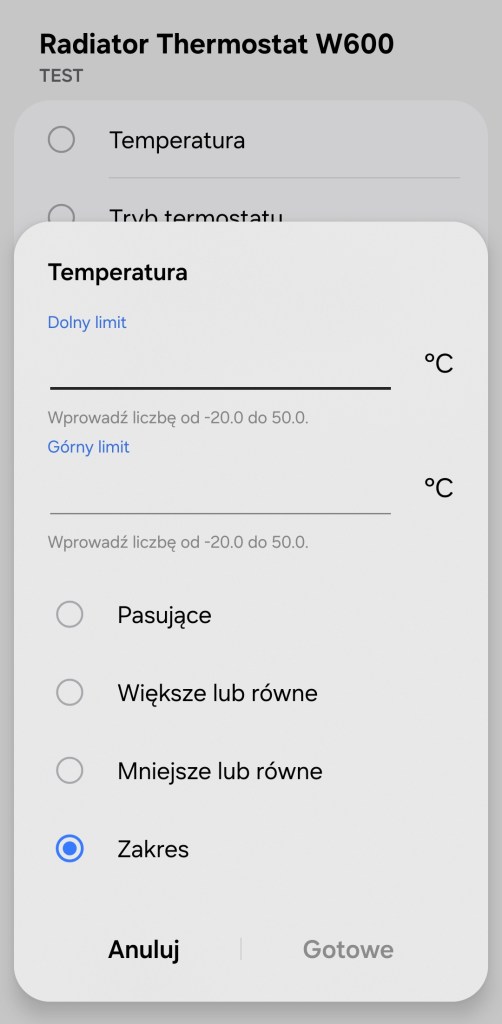
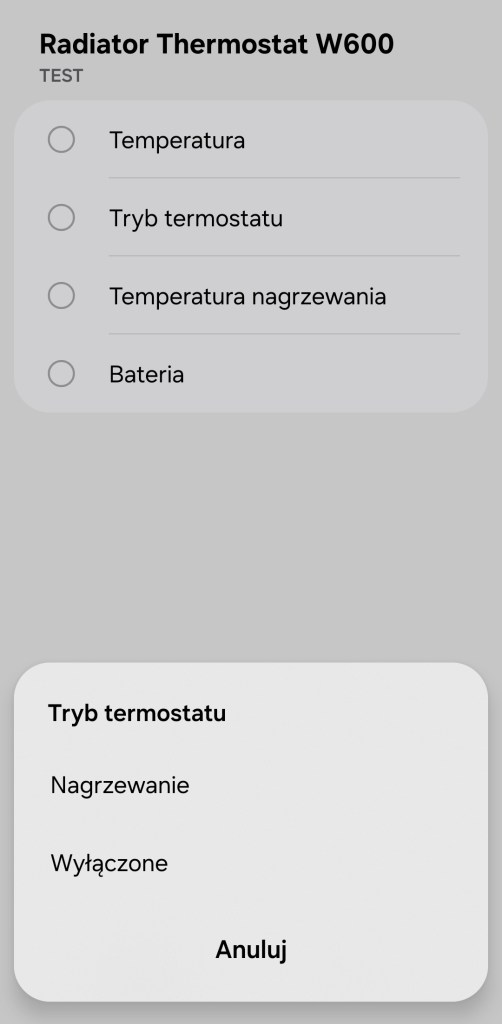
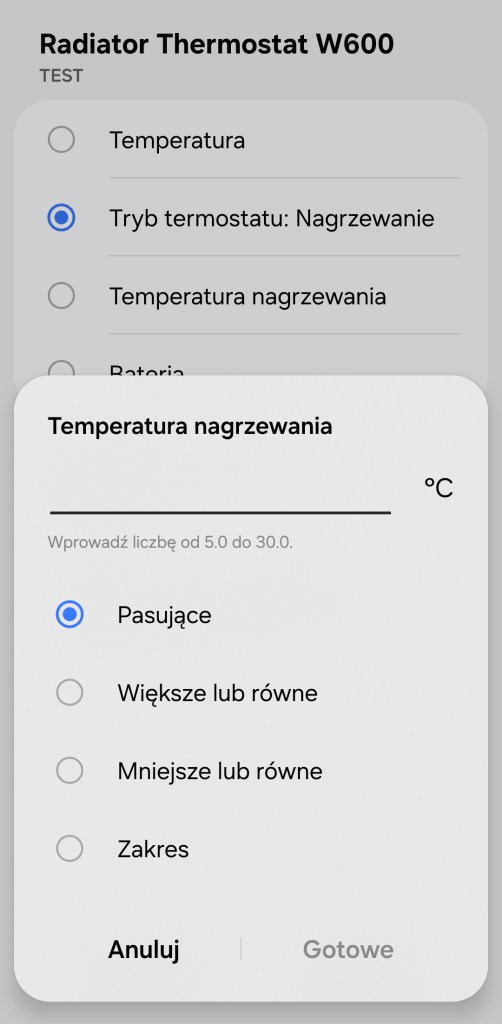
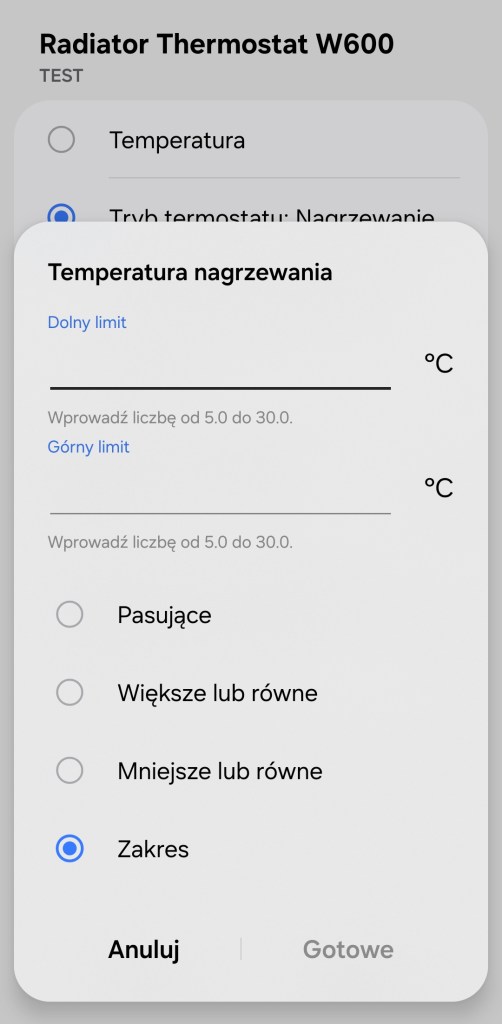
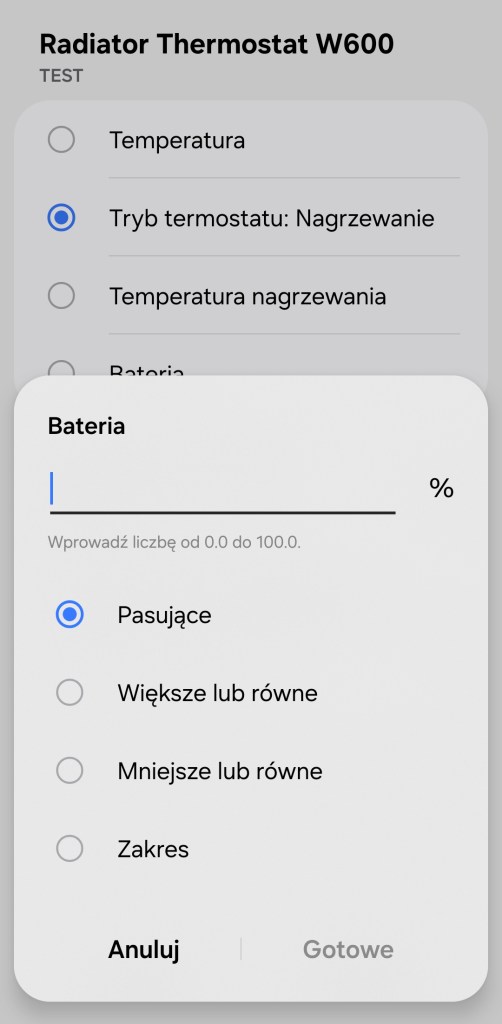
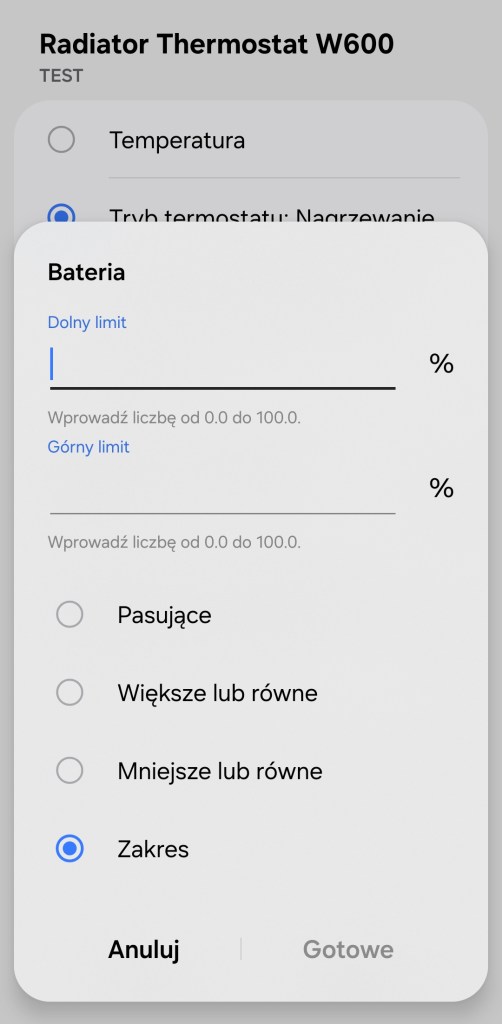
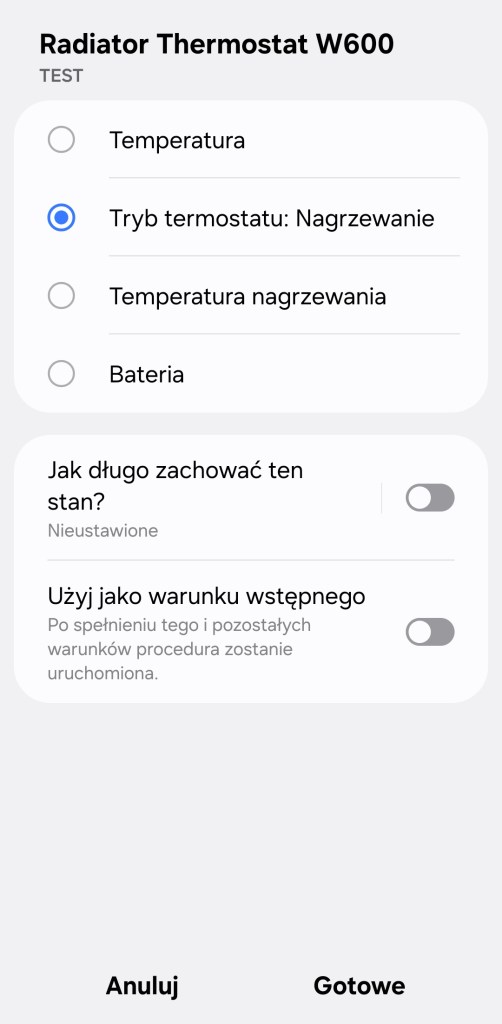
Tworzenie procedur (dawniej automatyzacje) „Jeśli … to Wtedy” musimy podzielić na dwa etapy, ponieważ znacznie różnią się dostępne opcje jeśli inicjujemy warunek „Jeśli”. W pierwszej możliwości „Jeśli” urządzenie pozwala na wybranie opcji „Temperatura” czyli powiadomienie o zmierzonej temperaturze z zakresu -20 – 50°C, w tym czy są większa/mniejsza niż odczytana oraz zakres. Następna opcja to tryb termostatu z dwoma możliwościami „Wyłączone” i „Nagrzewanie”. Dalej jest „Temperatura nagrzewania” czyli powiadomienie o temperaturze z zakresu 5 – 30°C, w tym czy są większa/mniejsza niż odczytana oraz zakres, gdzie maksymalnie może wynosić 5 – 30°C. Ostatnia to informacje o poziomie baterii z zakresu 0 – 100% w tym czy jest pasująca, większa/mniejsza czy w określonym zakresie. Każdą z czynności możemy opóźnić lub nadaj jej warunek wstępny.
W drugiej możliwości „Wtedy”, mamy możemy nastawić tryb termostatu: „Wyłączone” i „Nagrzewanie”. Następnie „Temperatura nagrzewania” czyli ustawienie porządanej temperatury w pokoju z zakresu 5 – 30°C, w tym czy są większa/mniejsza niż odczytana oraz zakres, gdzie maksymalnie może wynosić 5 – 30°C.
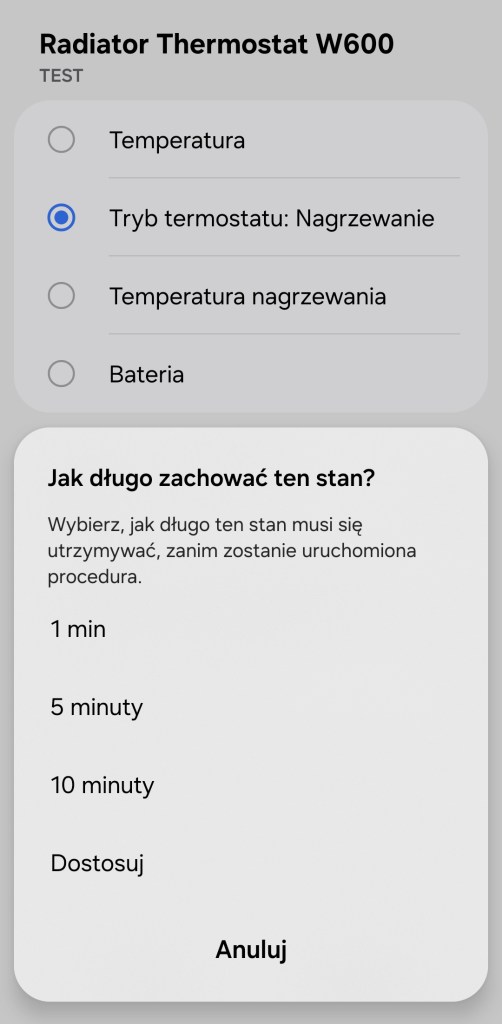
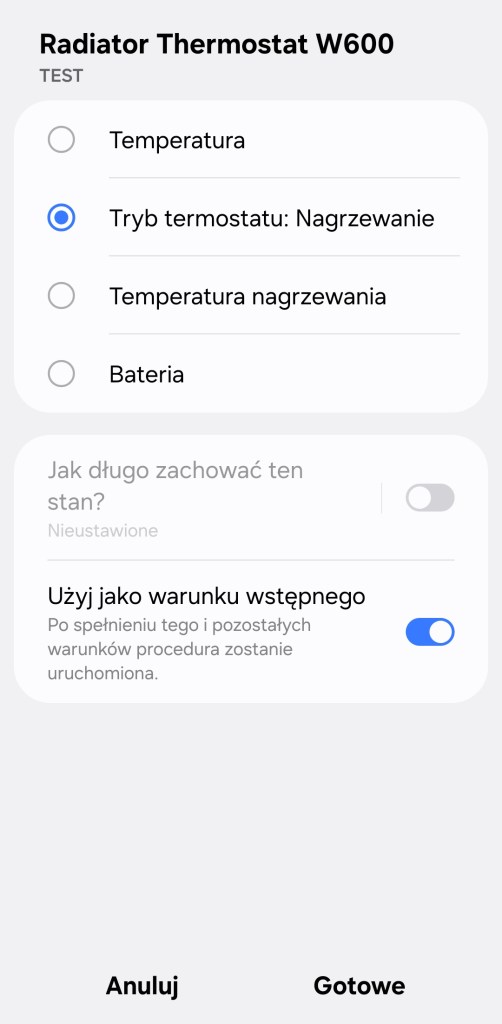
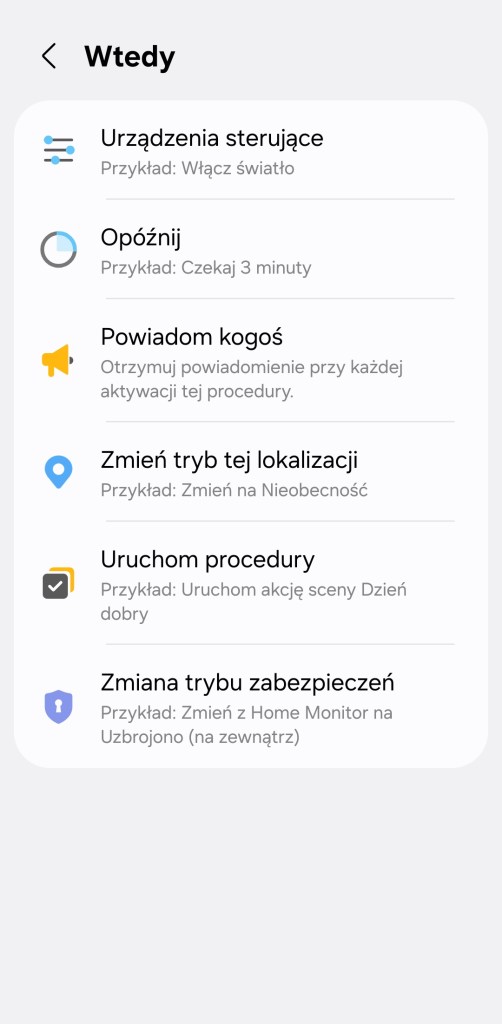
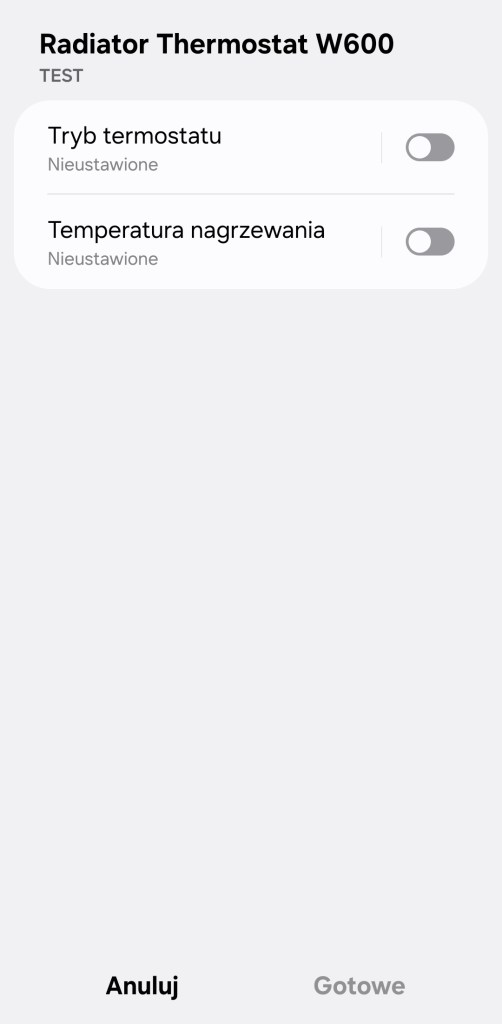
Korzystając z harmonogramów ustawionych w aplikacji, możemy łatwo dostosować temperaturę do charakteru pomieszczenia. Przykładowo obniżając temperaturę w sypialni do 19 °C w czasie nocy. Zapewnić najwyższy komfort poprzez temperaturę idealnie dobraną do danego pokoju, pory dnia czy przyzwyczajeń. Tym samym łatwo zarządzamy temperaturą przez cały tydzień. Oszczędzając na przyszłym rachunku.
Pierwsze kroki i montaż głowicy
W pierwszej kolejności po wyjęciu urządzenia z pudełka, konieczne jest włożenie baterii. Zdejmij naklejkę zabezpieczającą baterię od spodu i zamknij pokrywę baterii.
Termostat obsługuje zarówno instalację poziomą, jak i pionową. Jednak instalacja pionowa może prowadzić do niedokładnych odczytów temperatury, ponieważ wbudowany czujnik temperatury znajduje się blisko grzejnika.
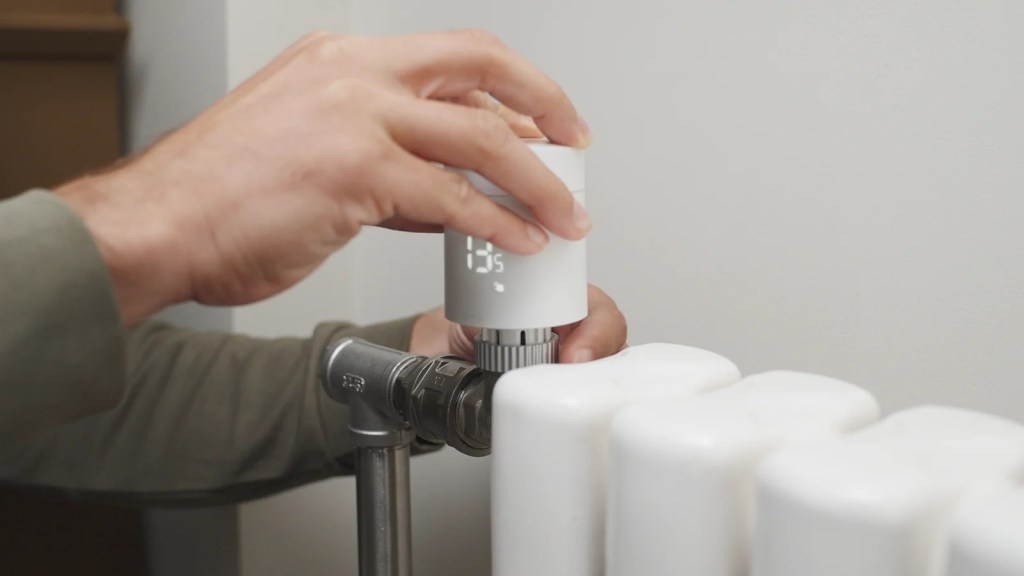
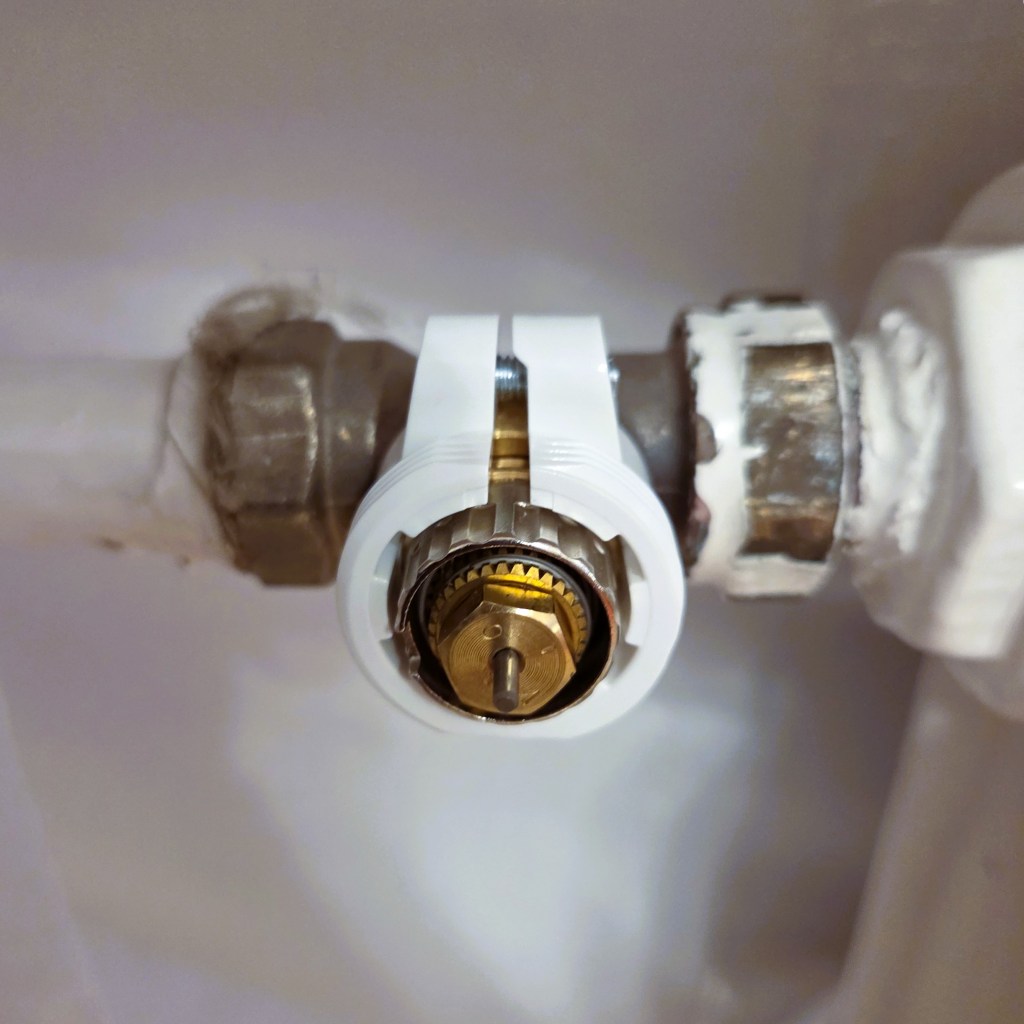
Przechodząc do montażu, instalacja jest prosta i nie wymaga użycia narzędzi. Oczywiście przed należy zdemontować dotychczas używaną głowicę termostatyczną. W zależności od typu zaworu, należy użyć odpowiedniego adaptera (dołączonego do zestawu):

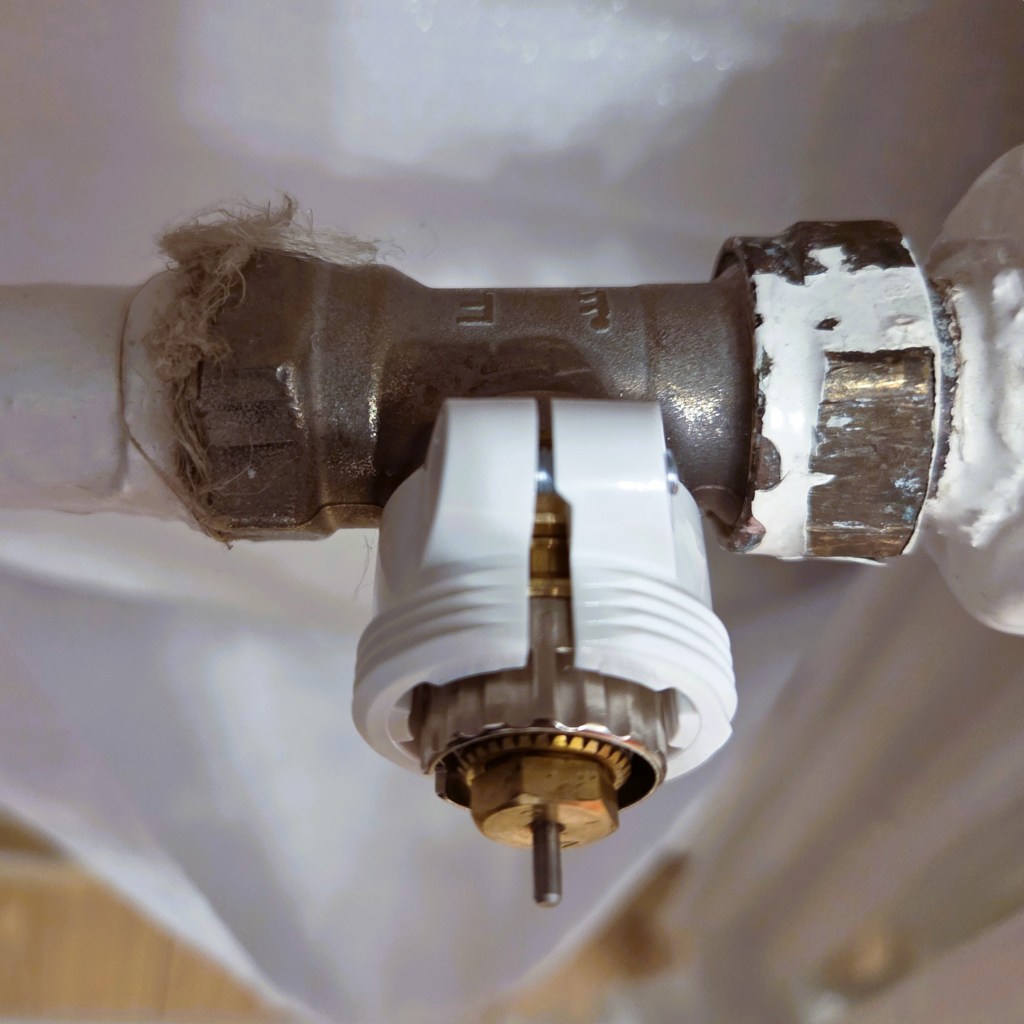
Poniższe adaptery są dołączone do inteligentnego termostatu. Numer kodu adaptera można znaleźć pod każdą ilustracją adaptera. Zamontuj odpowiedni adapter na kaloryferze, obracając go, aż usłyszysz kliknięcie. Mamy do dyspozycji adaptery RA, RAV, GIA, M28x1,5, RAVL i CAL.
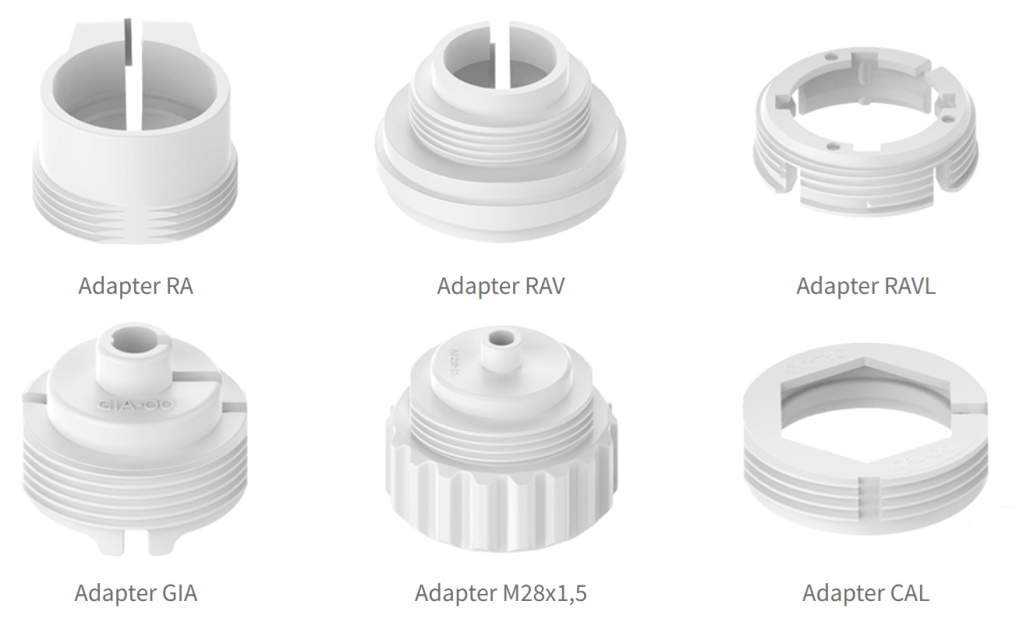
Pamiętaj!: Jeżeli korzystasz z adaptera, upewnij się, że został on zamontowany poprawnie. Powinien kliknąć przy zakładaniu na zawór, dobrze przylegać i nie obracać się. Montować wyłącznie w pozycji poziomej!
Należy pamiętać, że źródła zimna lub ciepła, takie jak otwarty ogień, bezpośrednie światło słoneczne lub przeciągi, mogą wpływać na pomiary temperatury przez inteligentny termostat Aqara.
Poniżej przedstawiamy dodatkowo film instruktarzowy z instalacji głowicy.
Regulacja zaworu kaloryfera
Pamiętajmy, że również sam zawór można regulować, jeśli pomimo nastawienia na inteligentnej głowicy tryby nienagrzewania. Nadal grzejnik grzeje, jest przepływ ciepłej wody, zalecamy sprawić na jaki stopień ustawiony jest sam zawór. Przykładowy film instruktarzowy poniżej.
Instalacja w ekosystemie SmartThings
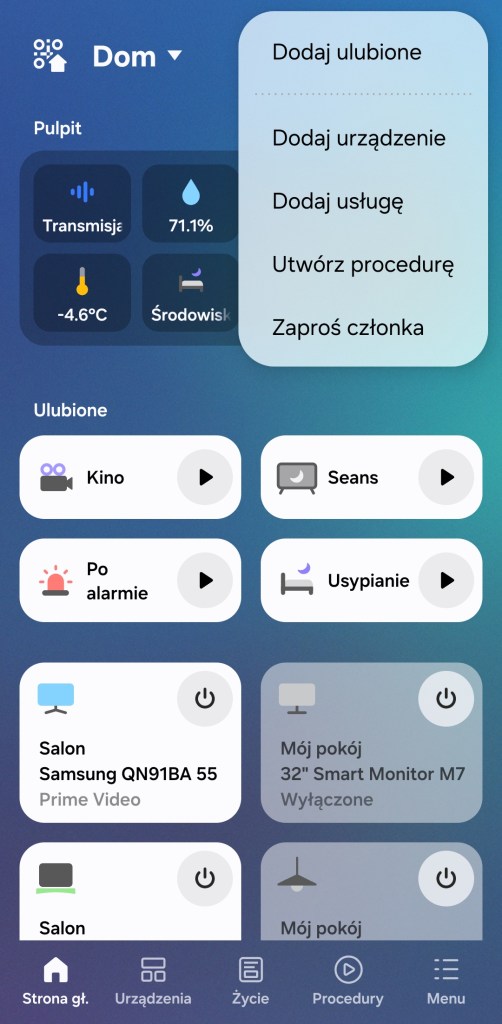
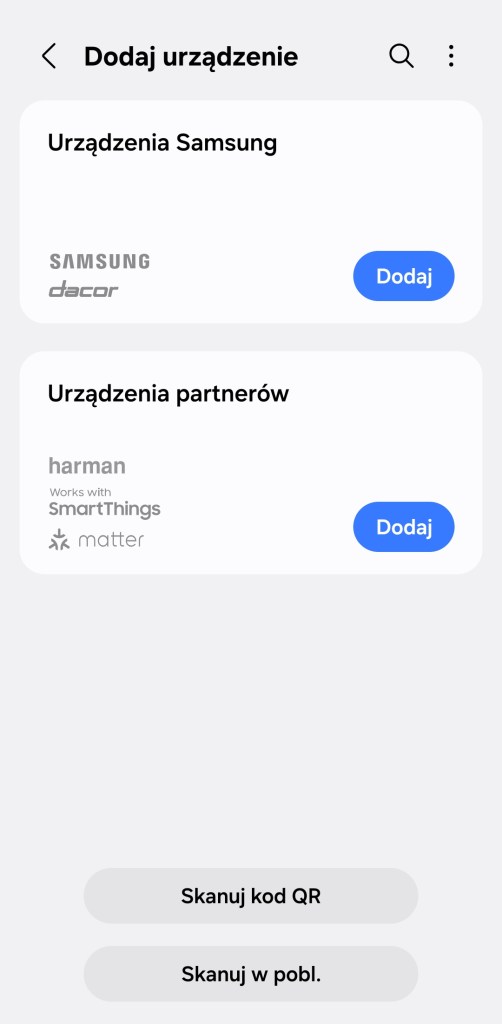
Kiedy mamy już zamontowaną głowice przy kaloryferze, możemy przejść do dodania urządzenia do ekosystemu SmartThings. Dodanie do ekosystemu jest proste należy postępować zgodnie z instrukcją w aplikacji SmartThings. Klikamy na ekranie głównym przycisk Dodaj ( + ), w prawym górnym rogu ekranu. Następnie Dodaj urządzenie, przesuwamy w dół do sekcji marek Wybór z listy urządzeń, wyszukujemy markę POPP, wybieramy Termostat, następnie Zigbee Termostat. Rozpoczymany instalacji, klikając Rozpocznij, wybieramy centralę i pokój, w jakim ma się zaleźć urządzenie. Podczas wyszukiwania termostatu, naciśnij raz przycisk na inteligentnym termostacie POPP, aby wybudzić urządzenie. Symbol połączenia na ekranie zacznie migać. Możemy zeskanować kod QR lub wprowadzić PIN, my korzystamy z drugiej opcji, stuknij Pomiń ten krok. Po wykryciu termostatu przez centralę, naciśnij i przytrzymaj przez 3 sekundy przycisk na urządzeniu. Nastąpi potwierdzenie parowania po stronie termostatu. Pozostaje już tylko nadać nazwę głowicy i kliknąć Gotowe. Głowica pojawi się w wybranym pokoju. Chwilę później pokaże ustawioną temperaturę na wyświetlaczu.
Przypominamy! Do obsługi urządzenia na platformie SmartThings, nie jest konieczne posiadanie bramki Aqara. Głowicę łączymy bezpośrednio z centralą SmartThings.
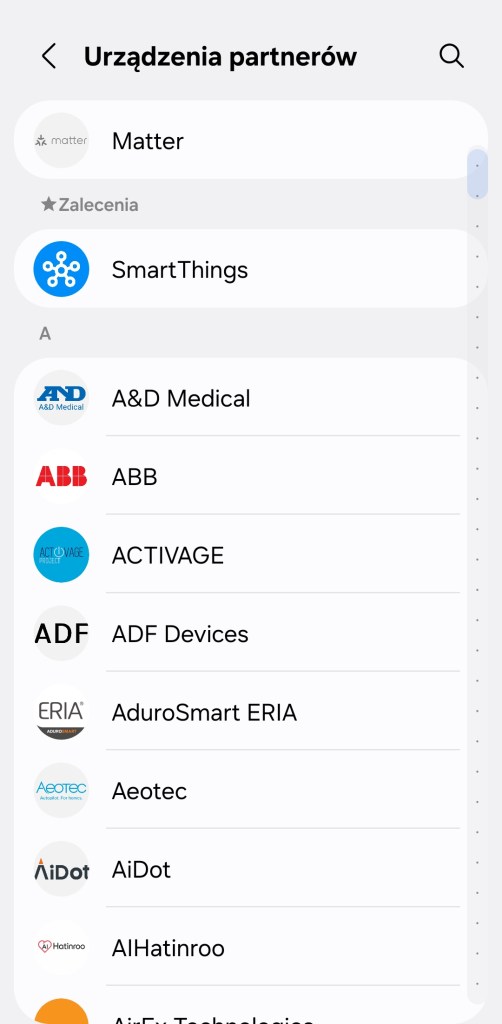
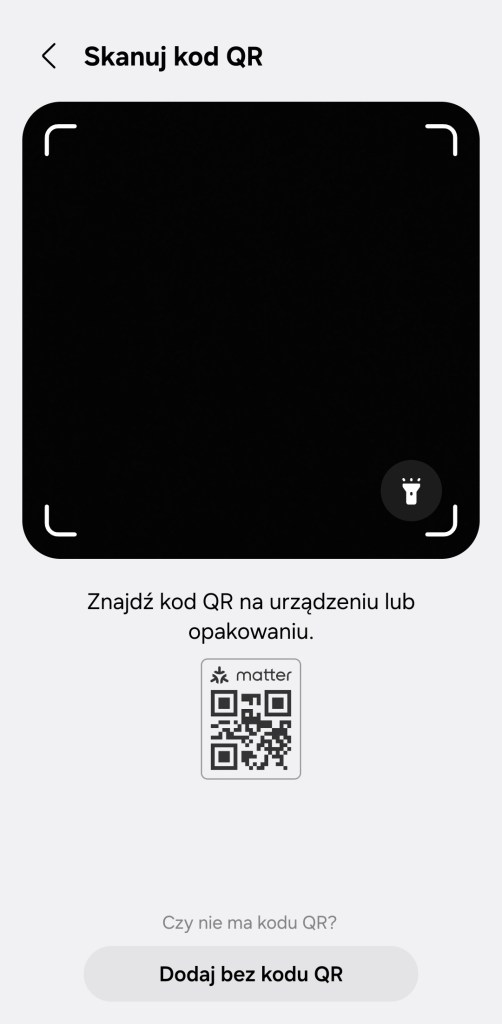
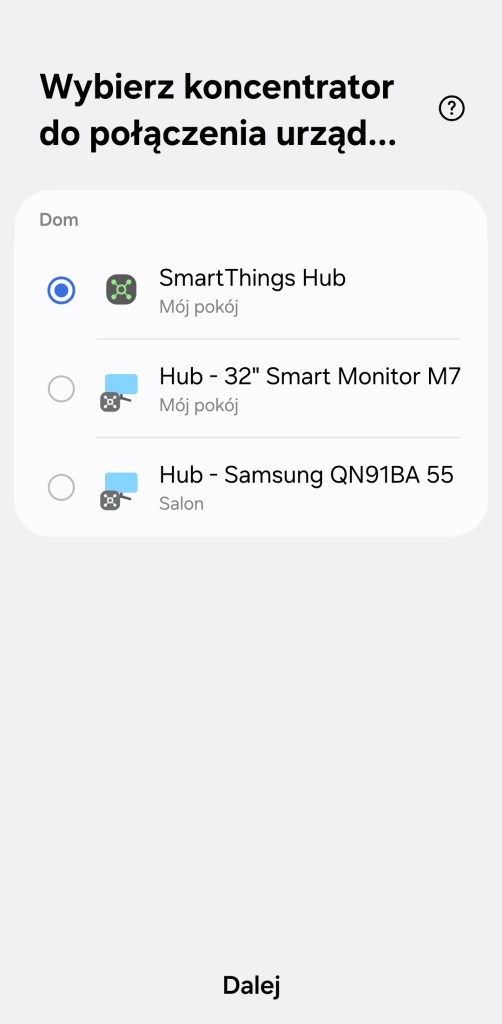
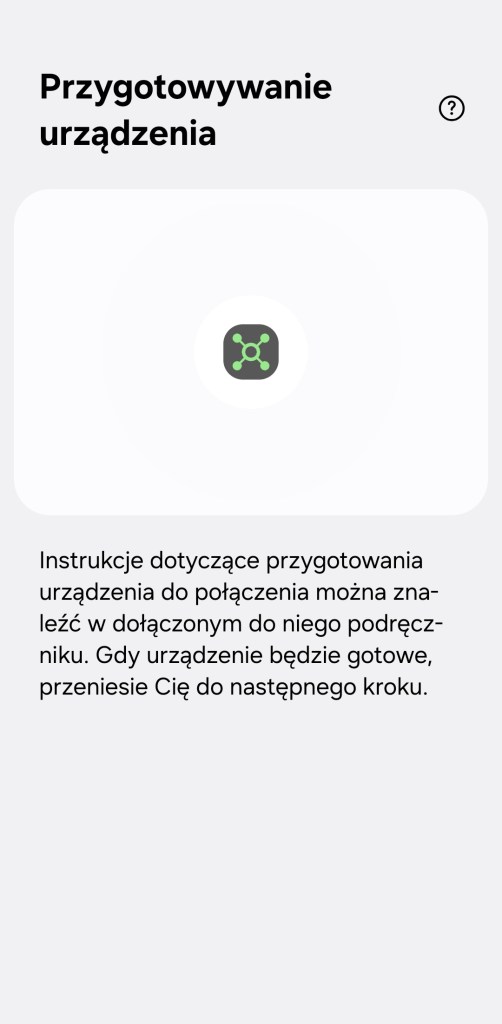
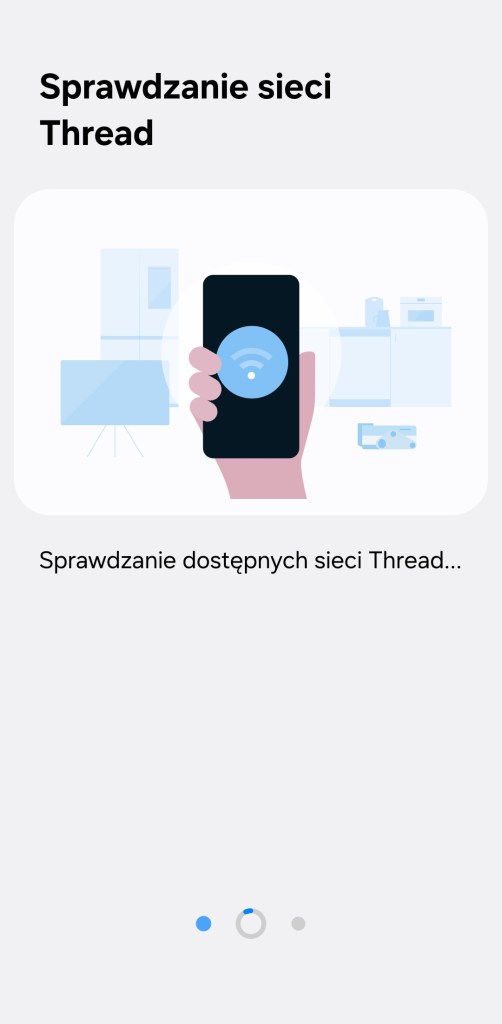
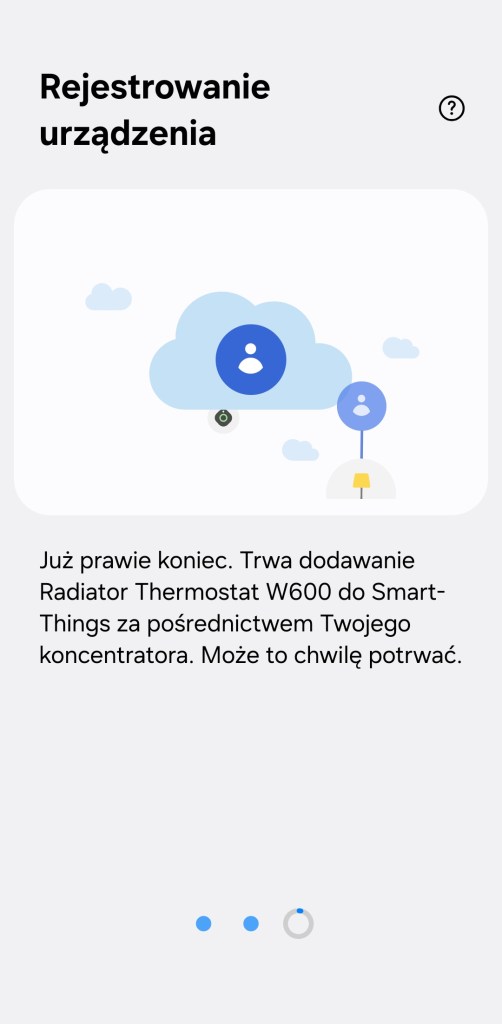
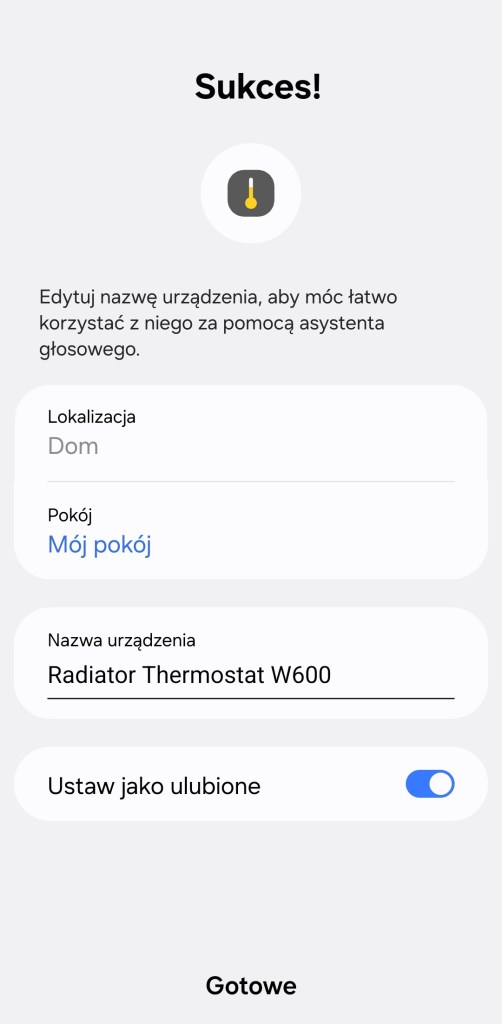
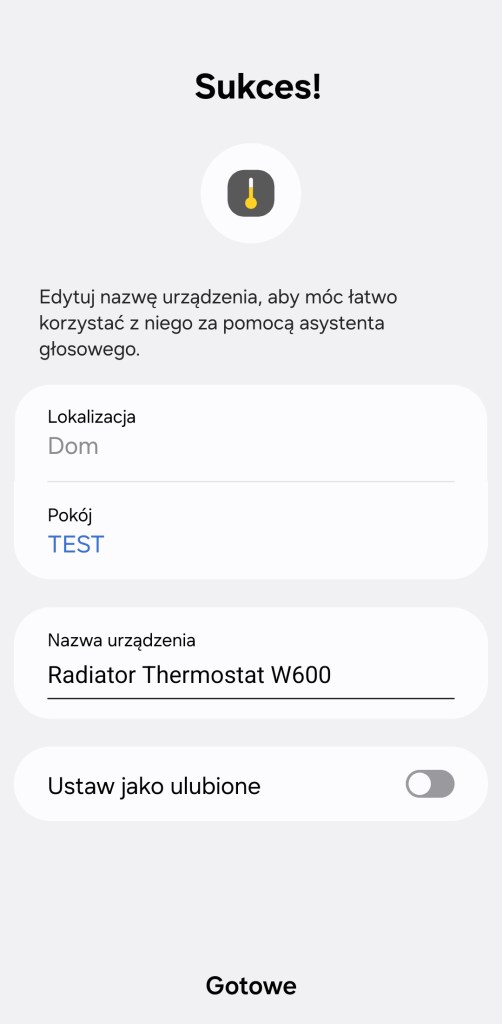
Dodanie do ekosystemu jest proste należy postępować zgodnie z instrukcją w aplikacji SmartThings. Klikamy na ekranie głównym przycisk Dodaj ( + ), w prawym górnym rogu ekranu. Następnie Dodaj urządzenie, kliknij Dodaj w sekcji Urządzenia partnerów. Z listy wybierz Matter. Musimy zeskanować kod QR znajdziemy go na głowicy i w instrukcji obsługi. Jeśli posiadasz więcej niż jeden koncentrator to pojawi się monit o wyborze, stuknij Dalej. Po chwili cierpliwości (do około 1 minuty), nowy termostat zostanie automatycznie dodany do platformy SmartThings. Teraz możemy zmienić pomieszczenie oraz nazwę. Kończmy proces instalacji, wybierając Gotowe. Głowica W600 pojawi się w wybranym pokoju i jest gotowa do użytku.
Udostępnianie głowicy Aqara innym aplikacjom
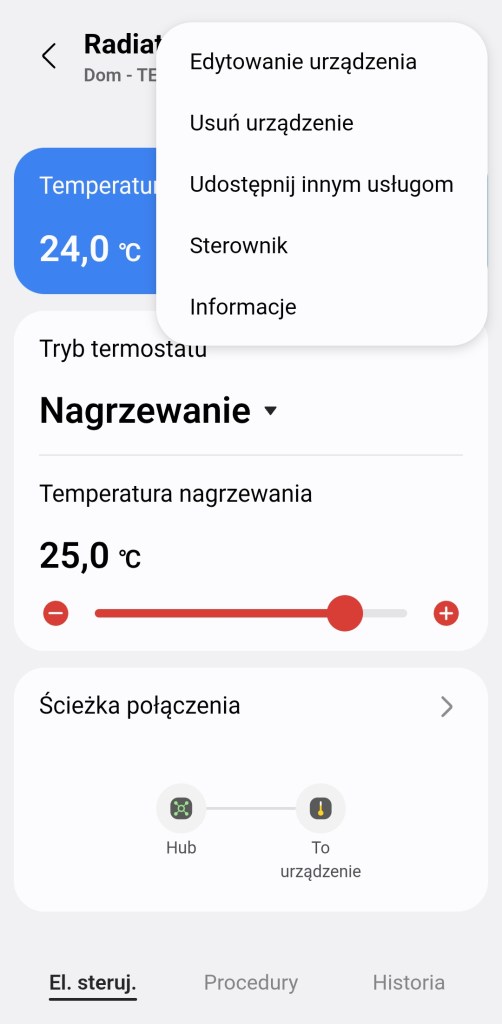
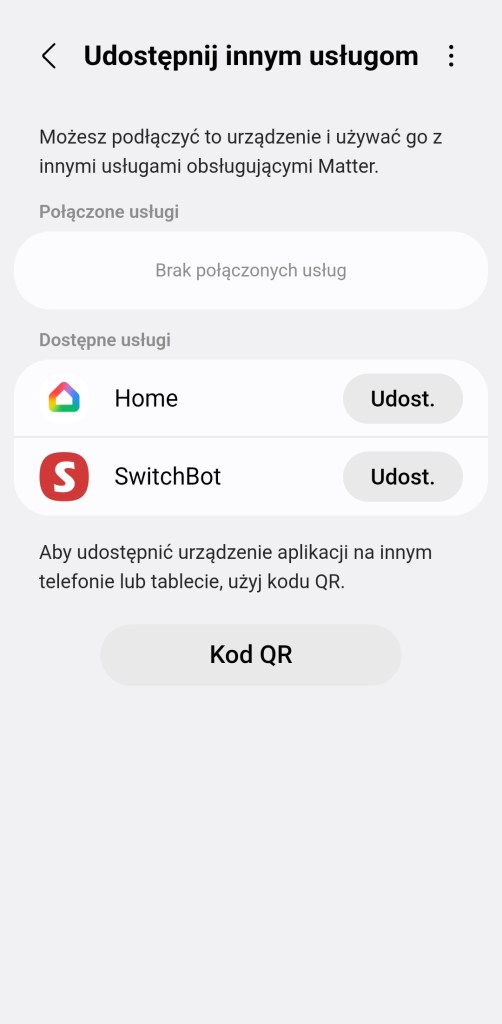
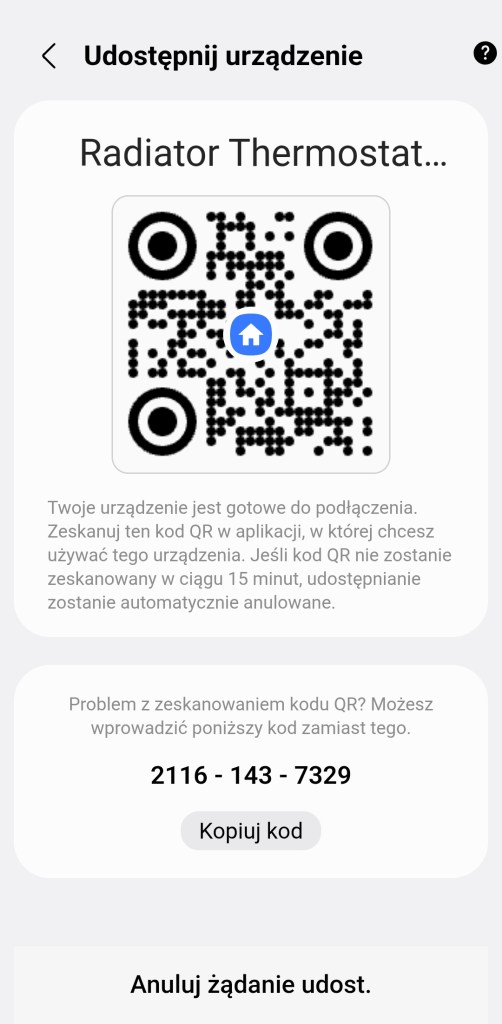
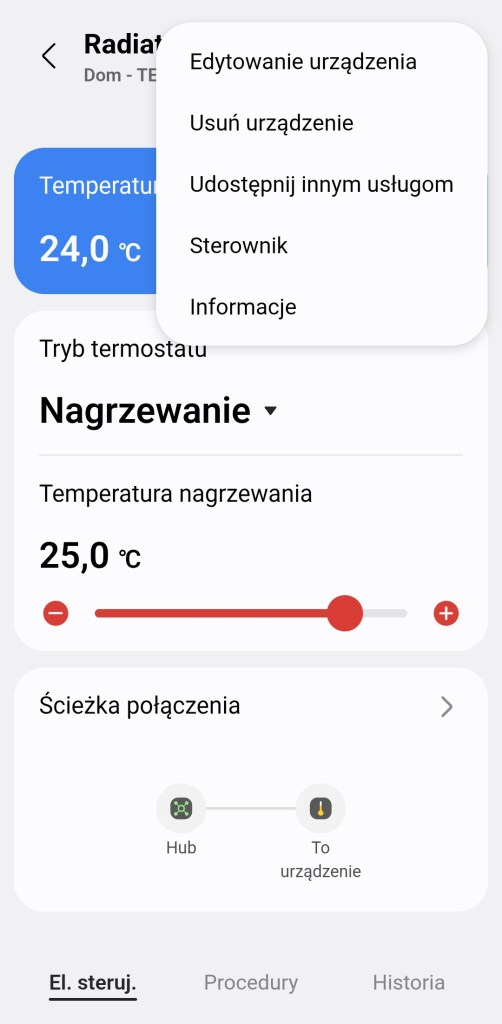
Jeśli chcemy udostępnić głowice Aqara innej aplikacji obsługującej urządzenia spod szyldu Matter. Musimy zdobyć kod udostępniania. W aplikacji SmartThings znajdziemy go po wejściu w panel sterowania, następnie Więcej opcji ( ⋮ ), dalej Udostępnij innym usługom. Na dole pojawi się Kod QR, kliknij go, a po chwili zostanie wygenerowany kod udostępniania. Możesz zeskanować kod QR inną aplikacją lub spisać kod i użyć go w innej aplikacji.
Udostępnianie głowicy termostatycznej dla Google Home
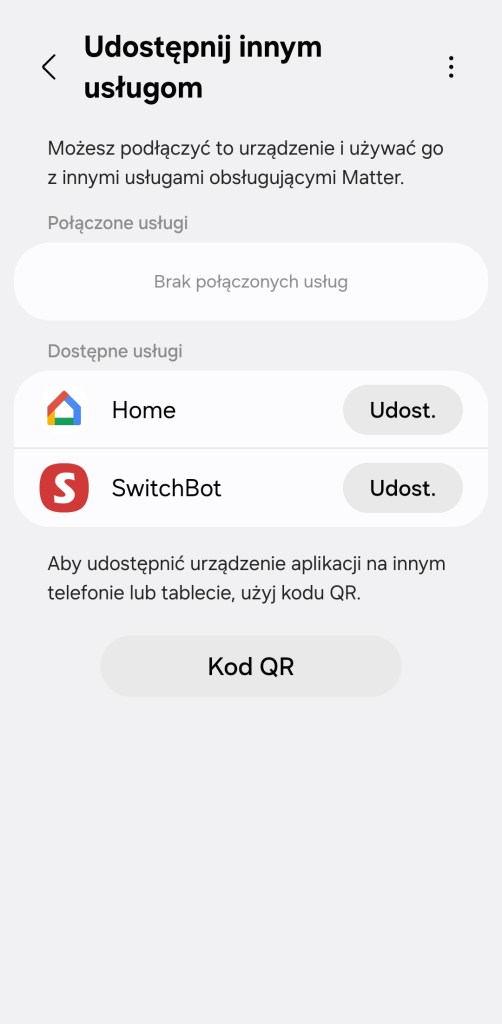
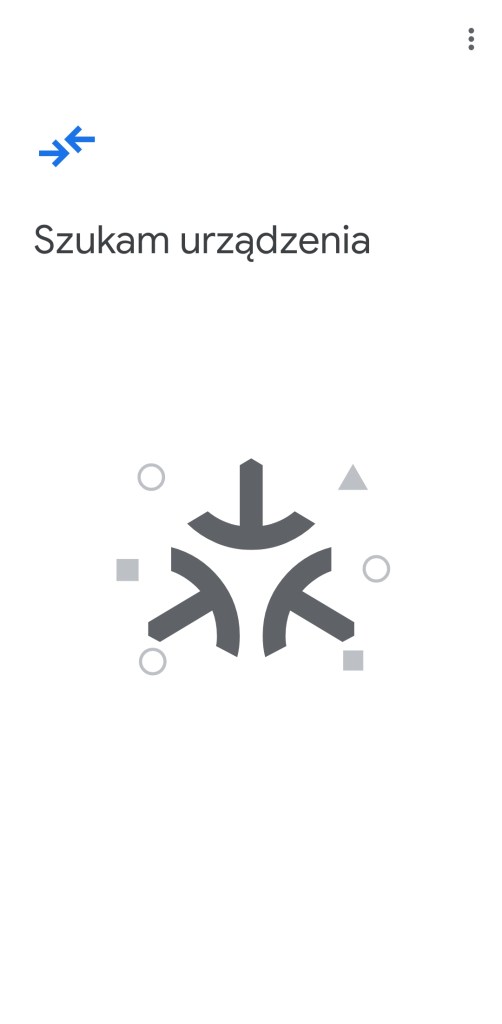
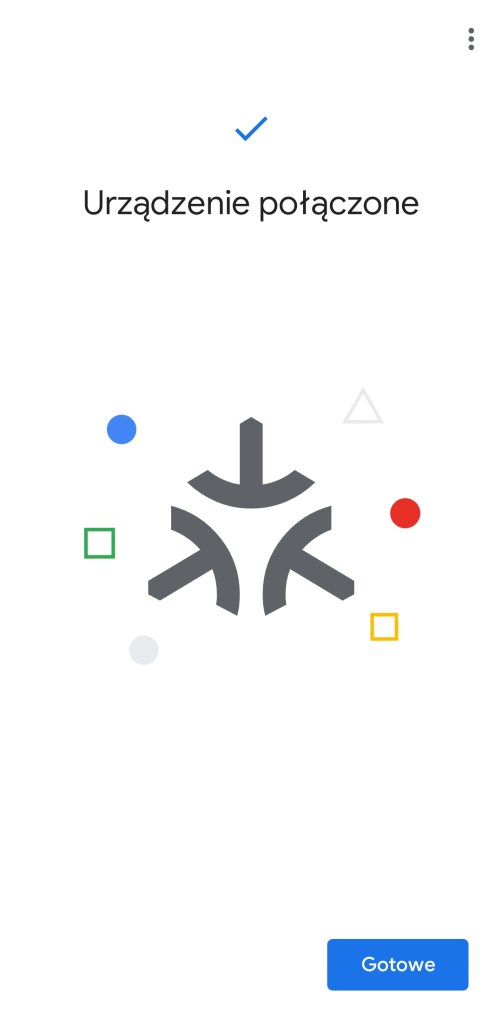
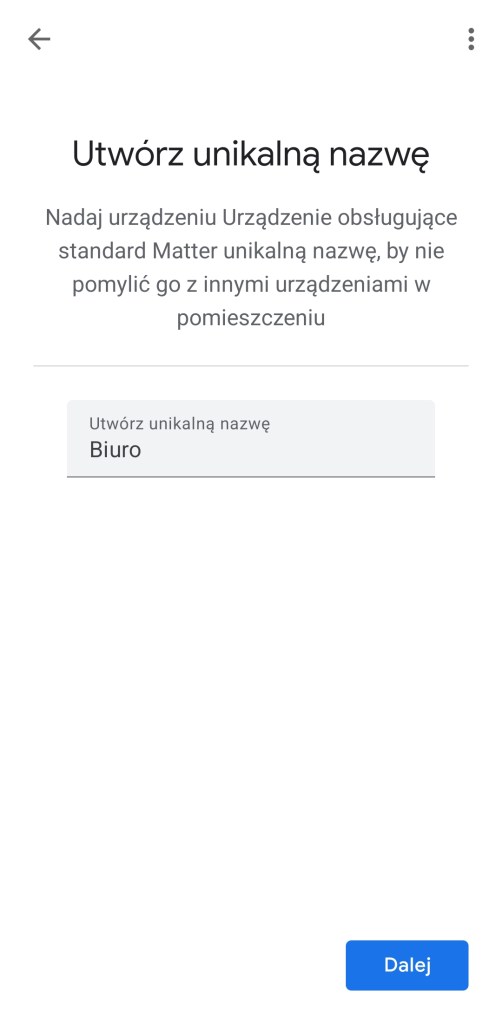
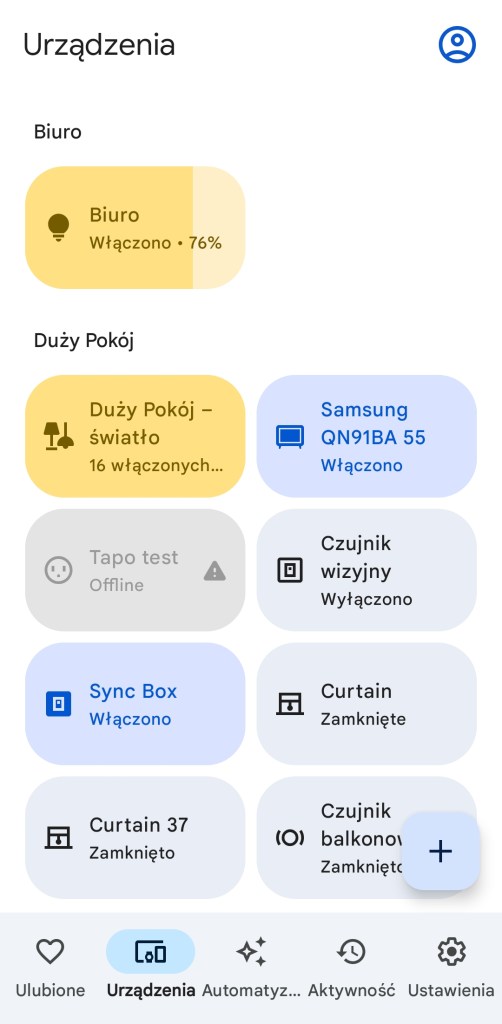
Bezpośrednio w aplikacji SmartThings mamy możliwość udostępnienia głowicy do aplikacji Google Home, to pochodna podpisanego porozumienia między firmami. Tym samym możemy zobaczyć urządzenie w obu aplikacjach, a udostępnienie urządzenia w Google Home pozwala na sterowanie głosowe z pomocą Asystenta Google.
Aby udostępnić urządzenie aplikacji Google Home, na ekranie sterowania urządzeniem, wybieramy Więcej opcji ( ⋮ ), następnie Udostępnij innym usługom. Otrzymamy listę, jakim aplikacjom już daliśmy dostęp oraz jakie usługi mamy jeszcze dostępne. Wybieramy Udostępnij przy logo Google Home. Kolejno stuknij Zgadzam się, po zaznajomieniu się z polityką prywatności. Po chwili głowicy termostatycznej zostanie dodany, kliknij Gotowe. Następnie możemy wybrać pokój i nazwę dla urządzeniu. Teraz możemy sterować urządzeniem z nowej aplikacji.





Zmiana sterownika SmartThings Edge
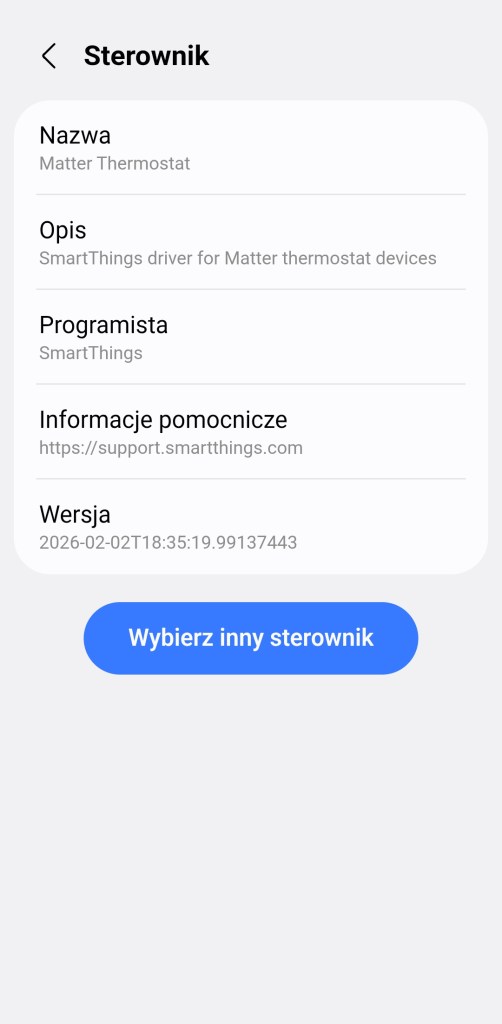
Do sterowania głowicy termostatycznej Aqara W600 używamy domyślnego sterownika SmartThings Edge dla przeznaczonego dla urządzeń z kategorii „Matter Thermostat” z protokołem Thread. Sterownik to „Matter Thermostat” jst autorstwa programistów SmartThings.
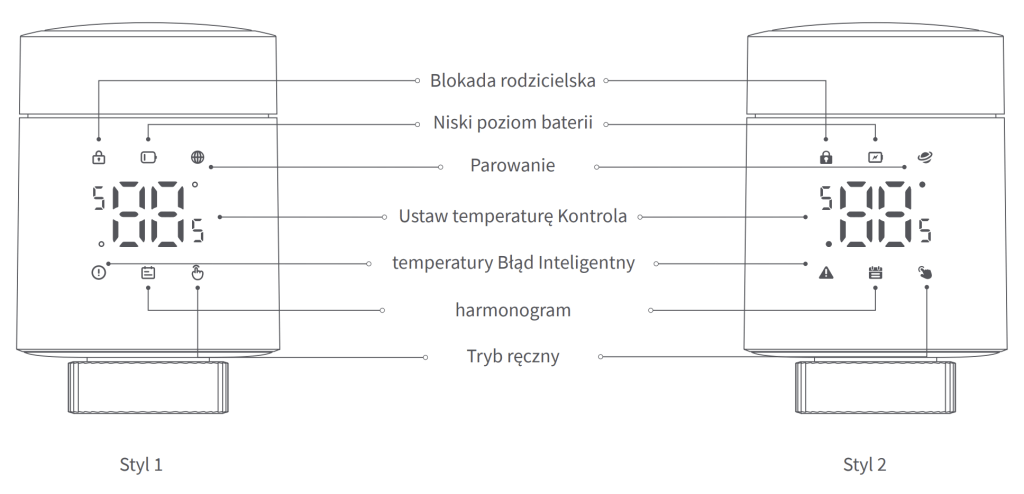
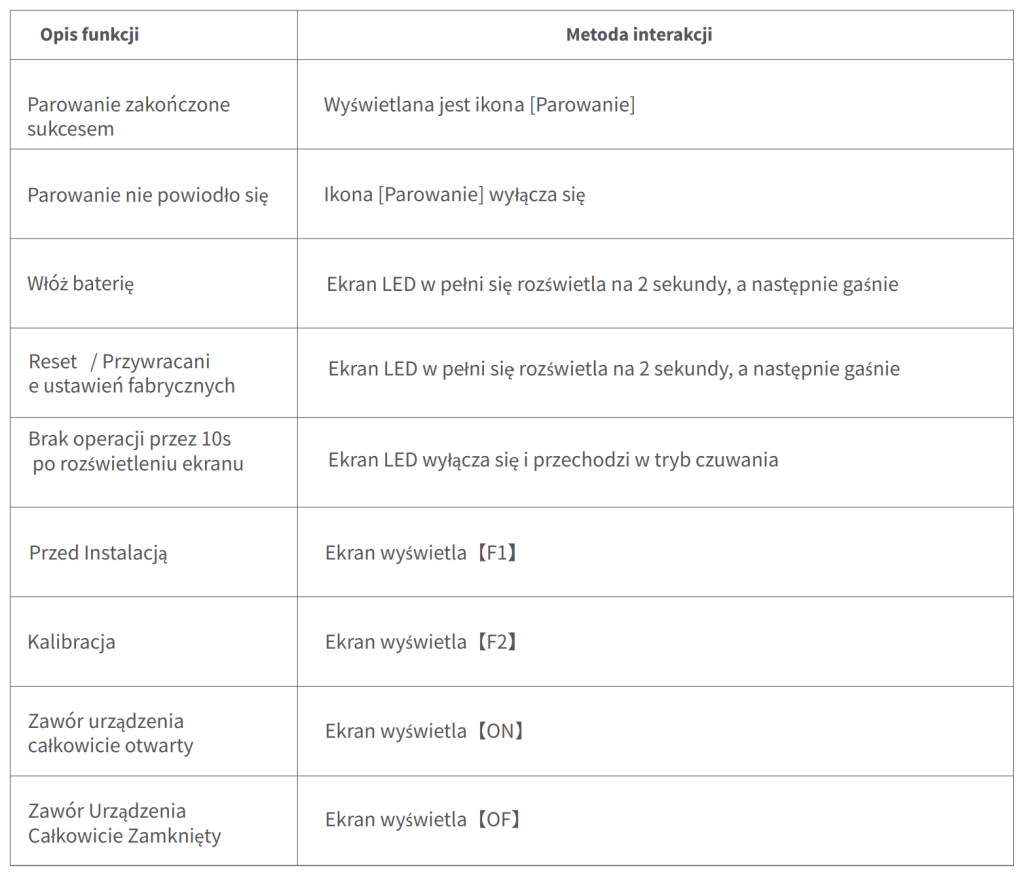
Opis wskaźników ekranu LED
Usunięcie z ekosystemu SmartThings
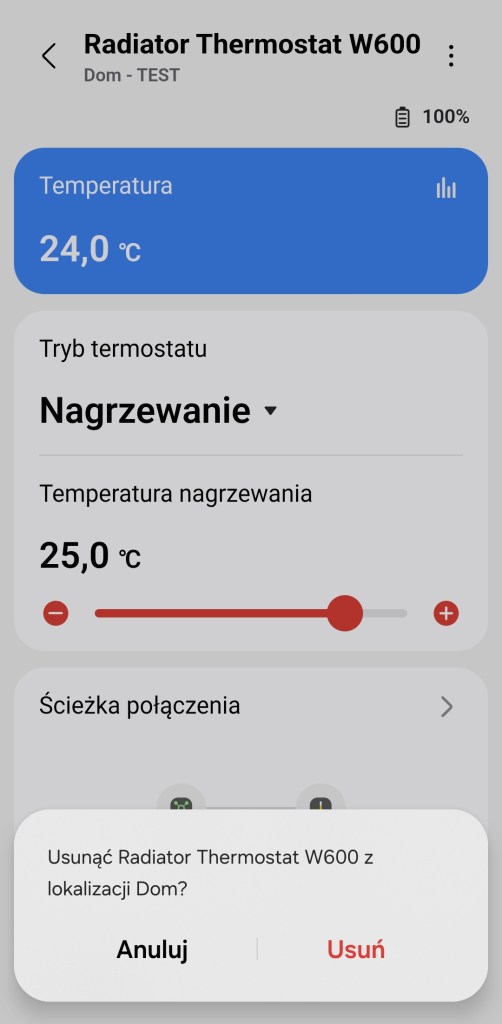
Aby skutecznie usunąć głowicę z ekosystemu SmartThings, należy wejść w główny ekran urządzenia. Kliknąć Więcej opcji ( ⋮ ) w prawym górnym rogu ekranu, a następnie Edytuj. W panelu edycji, wybieramy Usuń urządzenie. Następnie potwierdzamy operację, stukając Usuń. Teraz należy przystąpić do resetu głowicy.
Resetowanie termostatu POPP
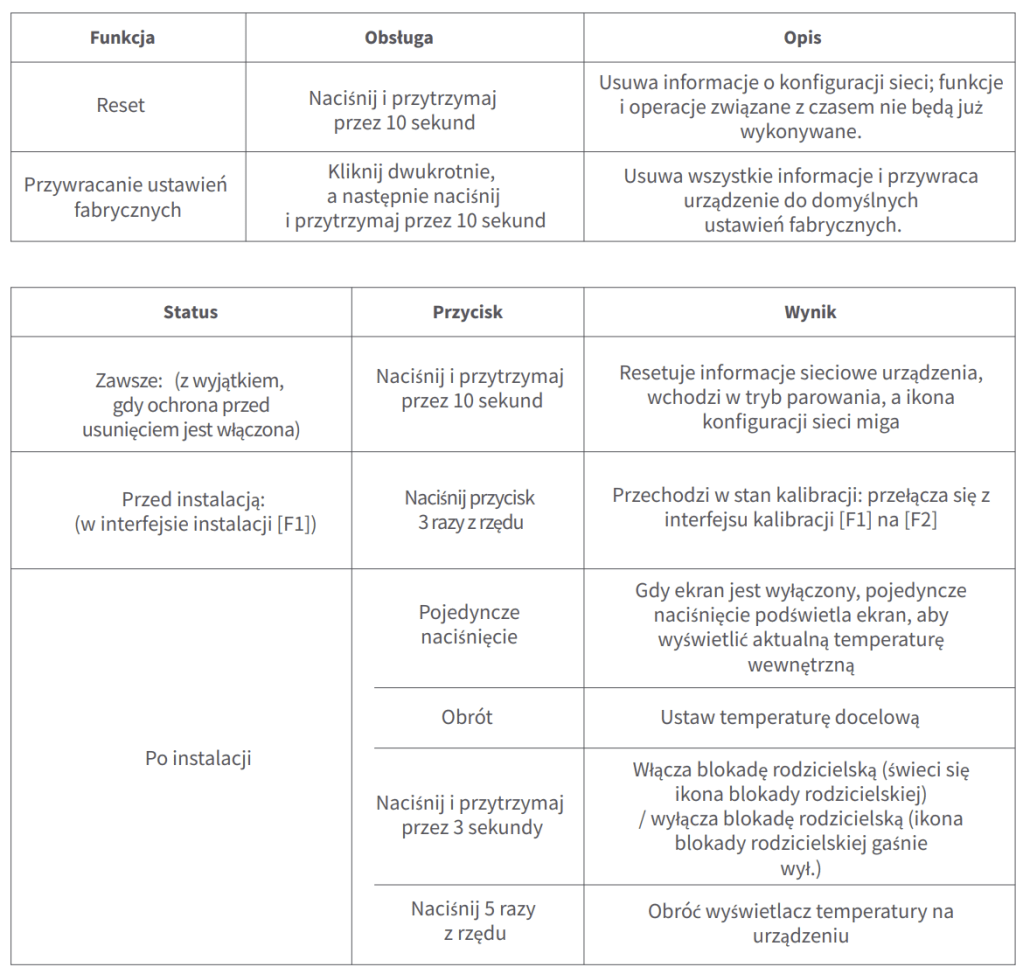
Jeśli chcesz sparować Aqara W600 z nowym koncentratorem/bramą Zigbee, musisz zresetować to urządzenie do ustawień fabrycznych, zanim będzie można je sparować z nowym koncentratorem. Aby przywrócić ustawienia fabryczne inteligentnego termostatu Aqara. Kliknij dwa razy i przytrzymaj przez 10 sekund przycisk resetu na inteligentnym termostacie. Ekran LED w pełni zaświeci się na 2 sekundy, a następnie wyłączy się. Inteligentny termostat Aqara jest teraz zresetowany do ustawień fabrycznych. Na ekranie zobaczysz „F1”, co oznacza, że powinieneś teraz móc sparować z nową centralą SmartHome.
Gdzie zakupić ?
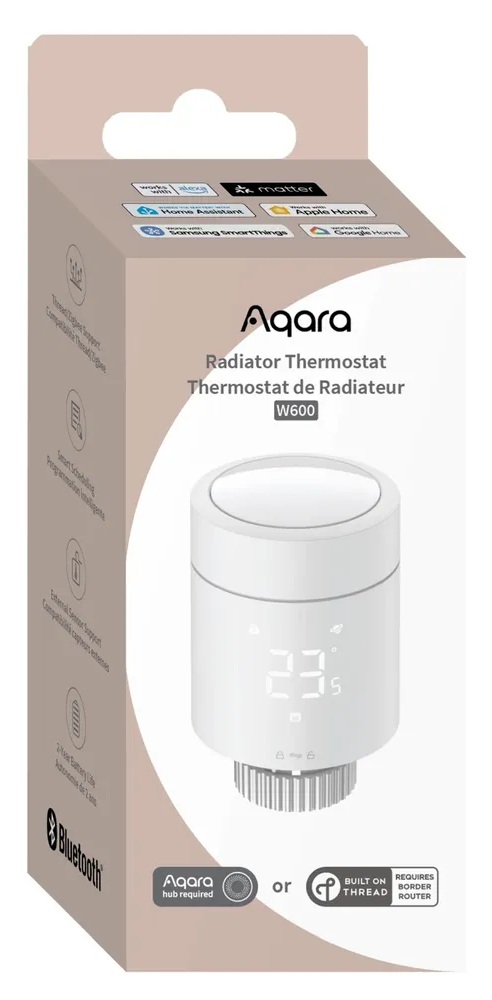
Aqara Radiator Thermostat W600 dostępna jest w polskiej dystrybucji w cenie 219 zł. Zawartość pudełka to głowica, szejść adapterów do zaworów, dwie sztuki baterii AA oraz instrukcje obsługi. Przewodnik dostępny jest online tutaj. Termostat możecie zakupić w sklepie Z-Home. Ciekawostka głowica produkowana jest w Polsce.
Instrukcja
Opakowanie 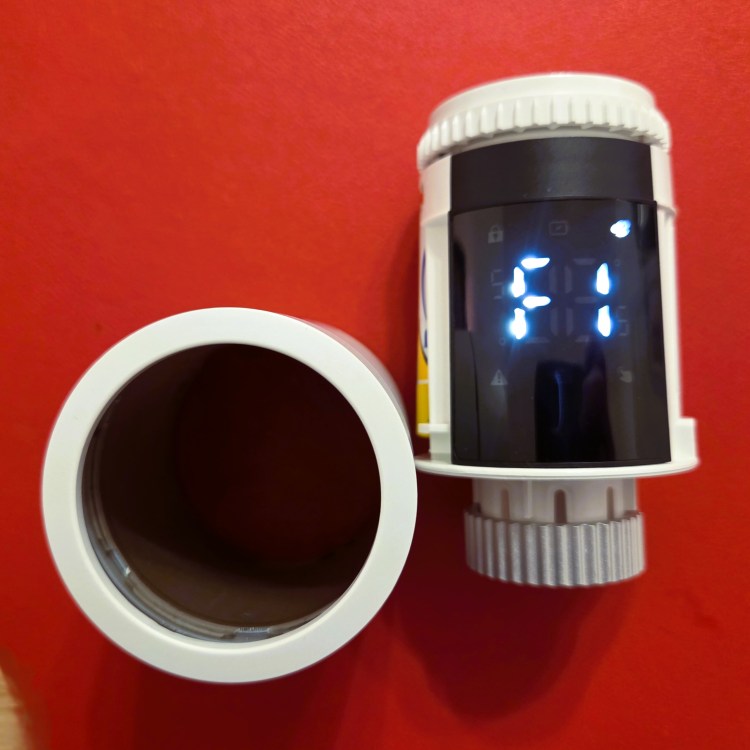
Zdjęta obudowa 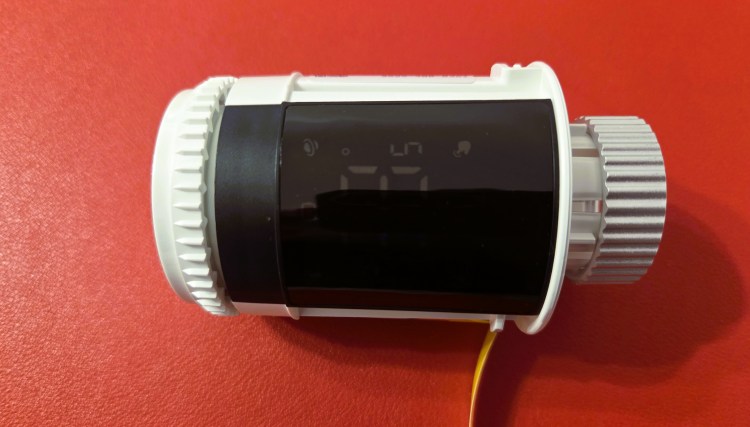
Wyświetlacz 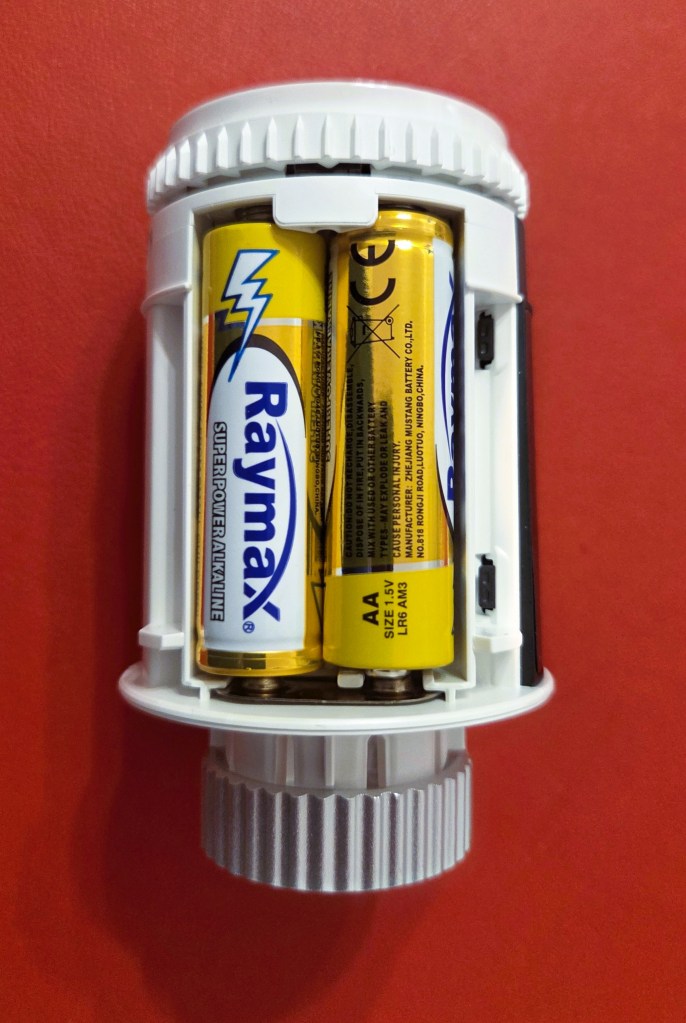
Komora baterii 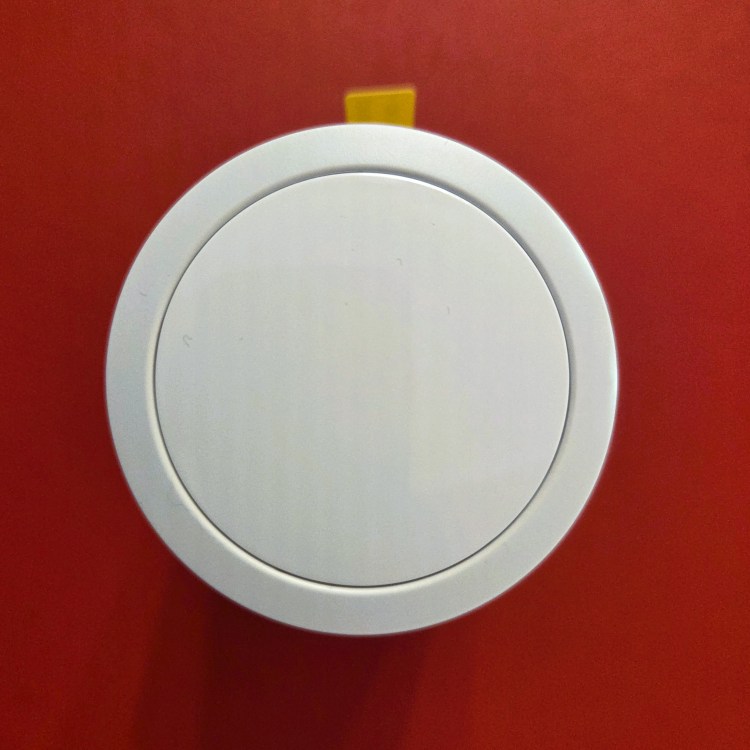
Front głowicy 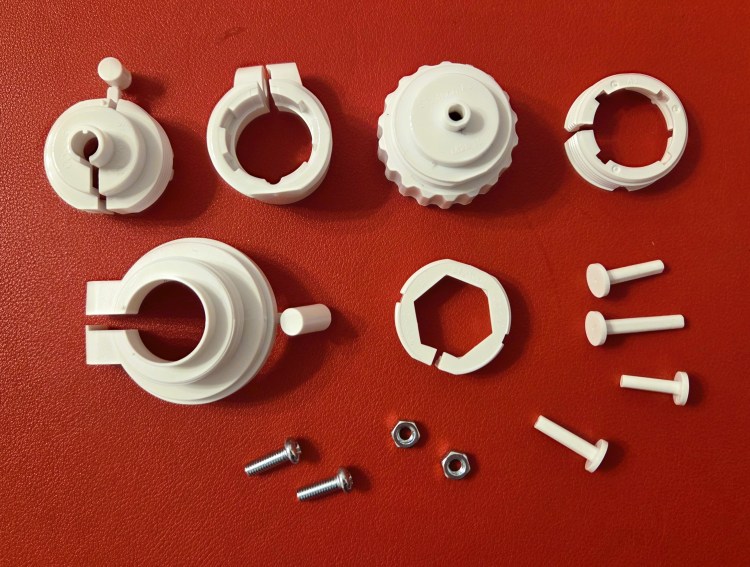
Adaptery
 SmartThings Polska