
SmartApps, jak powiedzieliśmy sobie we wcześniejszym wpisie, to wstępnie skonfigurowane usługi, które zapewniają dodatkowe funkcje kontroli nad urządzeniami. Można powiedzieć, że są to aplikacje wewnątrz SmartThings.
Niestandardowa SmartApps to tworzona przez społeczność bądź developerów nowa funkcja dla SmartThings. Poszerzają aplikację o zaawansowane możliwości zarządzania bateriami w urządzeniach, czy sterowanie termostatami w inteligentnym domu.
- [Aktualizacja 1]: Zaktualizowano screeny aplikacji SmartThings oraz ścieżkę dostępu do aplikacji SmartApps. Od 30 września 2022 r. prawdopodobnie większość niestandardowych SmartApps, przestanie być obsługiwana. Wszystko związane jest z zbliżającą się rewolucją w ekosystemie SmartThings. SmartThings porzuca stare oprogramowanie Groovy i rozpoczyna wdrażania SmartThings Edge oparte na języku LUA. O szczegółach informujemy tutaj.
Kody do SmartApps, zwykle są publikowane na platformach programistycznych, takich jak GitHub, a następnie autor umieszcza link do kodu na forum SmartThings. Dodatkowo jeszcze część developerów, obok swojej działalności, tworzy zaawansowane SmartApps. Możemy się tutaj posłużyć przykładem RBOY APPS, gdzie znajdziemy zbiór naprawdę ciekawych funkcji. Niestety w takich wypadkach kody są udostępniane za opłatą.
Lista opisanych niestandardowych SmartApps:
- Zaawansowany monitor niskiego poziomu baterii
- Archiwizacja danych SmartThings w arkuszu kalkulacyjnym Google
- Menedżer wakacji
- Nieoficjalna aplikacja na Windows 10
Dzisiaj przedstawimy proces instalowania niestandardowej SmartApps w IDE. Przeciętny użytkownik może pomyśleć, że jest to skomplikowany proces, podczas gdy w rzeczywistości jest dość prosty. Niezbędne kody SmartApps znajdziesz w poszczególnych wpisach ich dotyczących. Tutaj posłużmy się przykładem menedżera wakacji.
Instrukcja dodawania niestandardowej SmartApps
Do wykonania tych czynności zaleca się użycie przeglądarki na komputerze. Aby zainstalować SmartApps. Musisz posiadać jej kod programistyczny. Znaleziony kod kopiujemy (Ctrl + C), upewniając się, że został skopiowany w całości.
W pierwszej kolejności należy się zalogować się do IDE na https://account.smartthings.com, i klikamy „Log in”. Koniecznie na to samo konto Samsung, na którym został zbudowany inteligentny dom SmartThings.
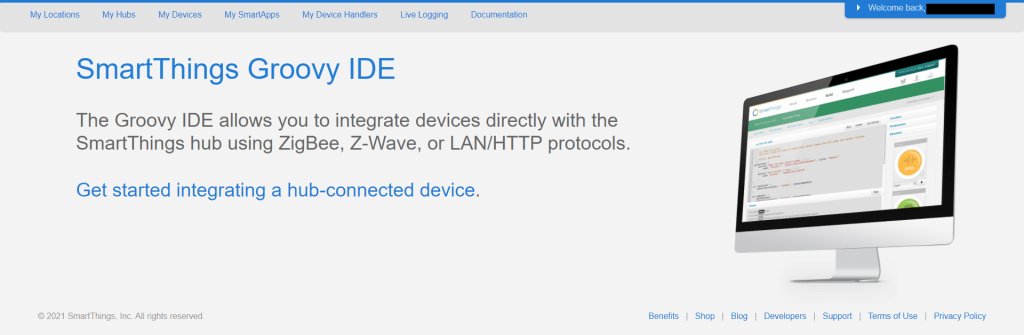
Następnie wchodzimy w „My SmartApps”. Tutaj posiadamy listę wszystkich niestandardowych SmartApps do tej pory zainstalowanych, W Twoim wypadku jest ona jeszcze pusta.

Kliknij „New SmartApp” i tym samym przechodzimy do instalowania.

My zdecydowaliśmy się na instalację aplikacji z posiadanego już kodu, więc na kolejnej stronie klikamy „From Code”. Wklejamy wcześniej skopiowany kod (Ctrl + V) i kliamy „Create”.

W kolejnym kroku po wyświetleniu komunikatu „Created SmartApp”. Kończąc instalację, kliknij „Publish”, a następnie „For Me” w prawym górnym rogu. Pojawi się kończący komunikat „SmartApp published successfully”.

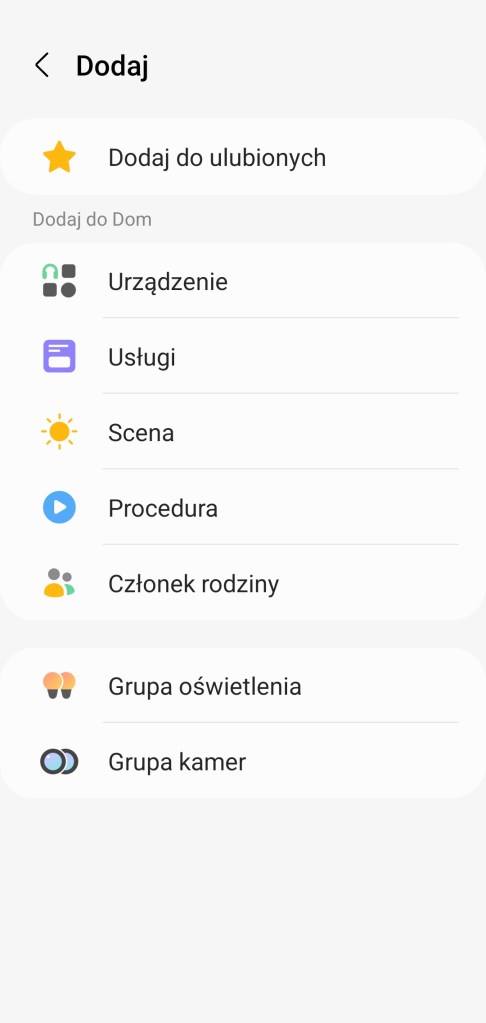
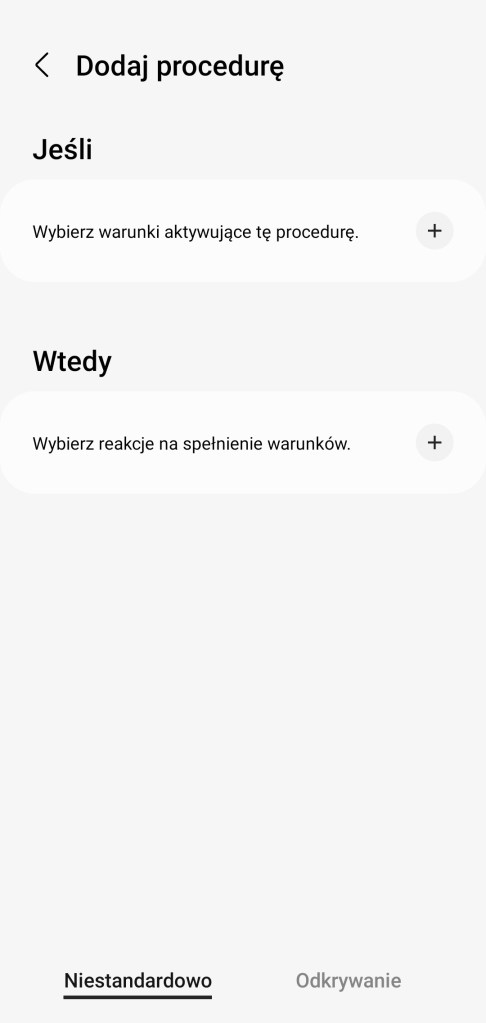
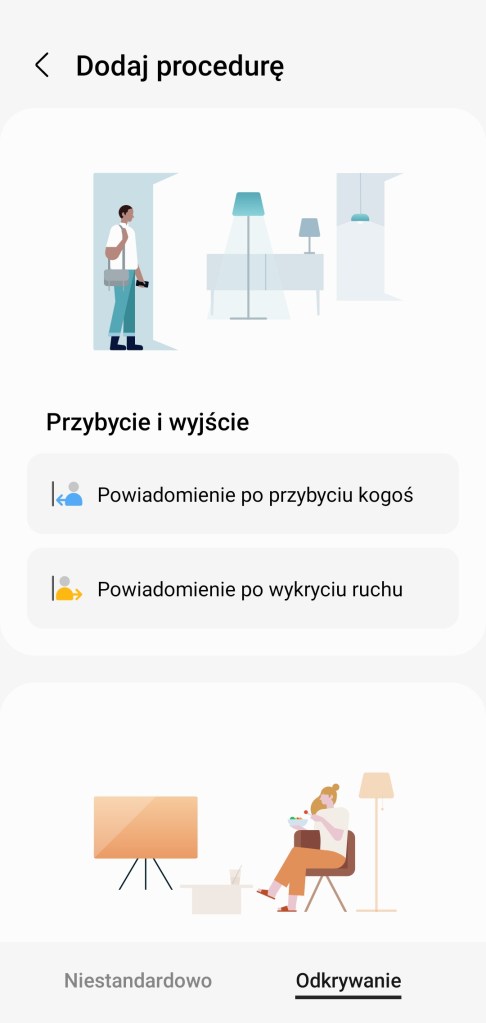
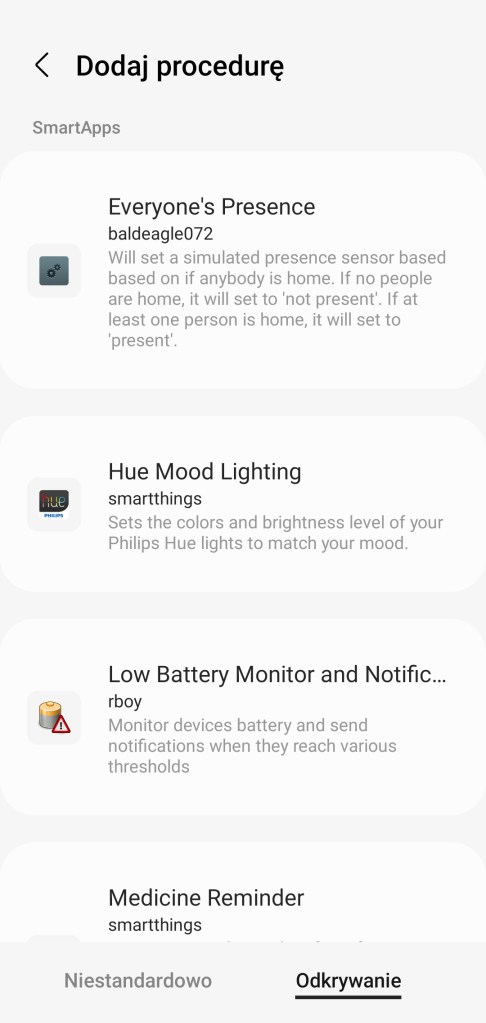
Teraz możemy przejść do dodania SmartApps do ekosystemu SmartThings. Otwieramy aplikację na telefonie, klikamy Dodaj ( + ) w prawym górnym rogu ekranu, następnie wybierz Procedura. Na dole zmień sekcję z Niestandardowo na Odkrywanie. Ukażą się przykłady automatyzacji jakie można w ekosystemie SmartThings zastosować, poniżej kilku przykładów, znajduje się sekcja SmartApps. Wybierz instalowaną wcześniej SmartApp i postępuj zgodnie z instrukcjami wyświetlanymi na ekranie, przechodząc przez cały proces jej wstępnej konfiguracji.
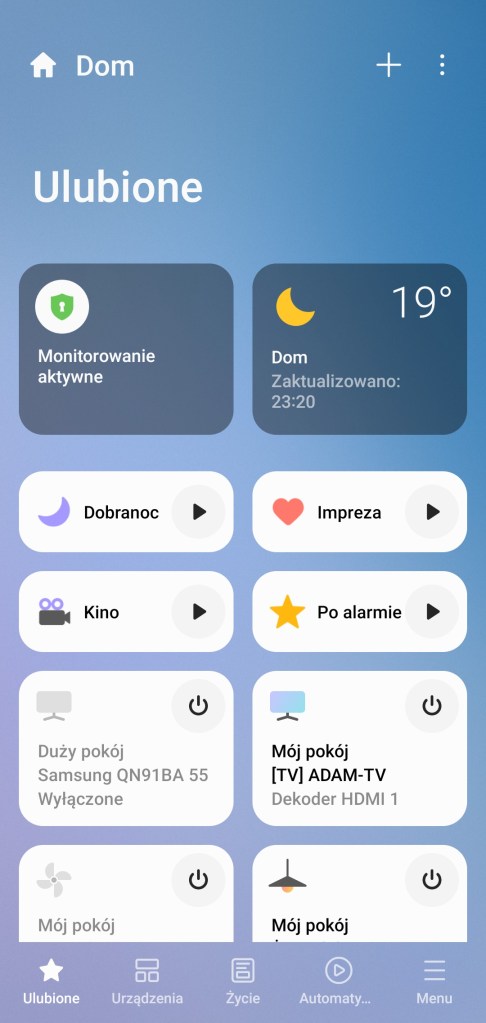
Kontroluj i edytuj swoje SmartApps
Niektórymi SmartApps można sterować bezpośrednio, podczas gdy inne tworzą automatyczne akcje, które działają w tle. Wiele aplikacji SmartApps można kontrolować i edytować bezpośrednio z ekranu głównego lub wykonując następujące czynności:
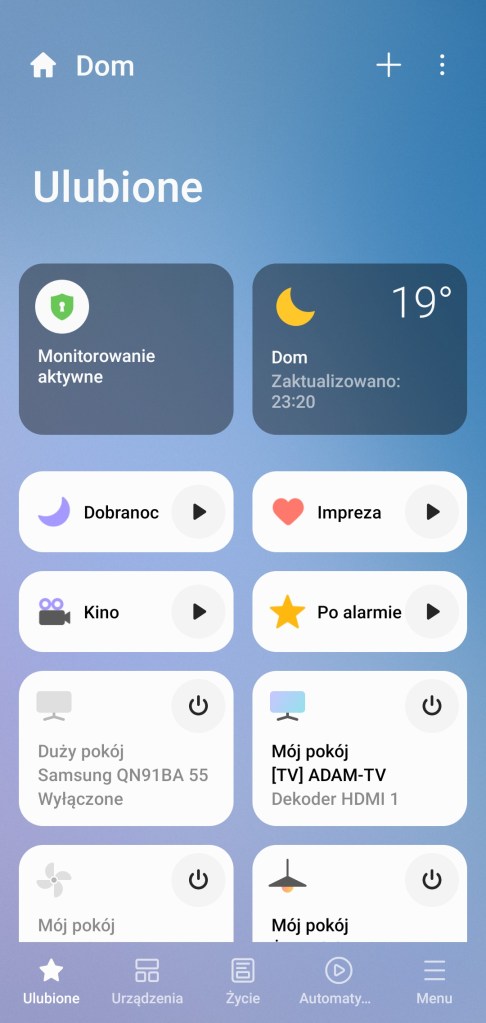
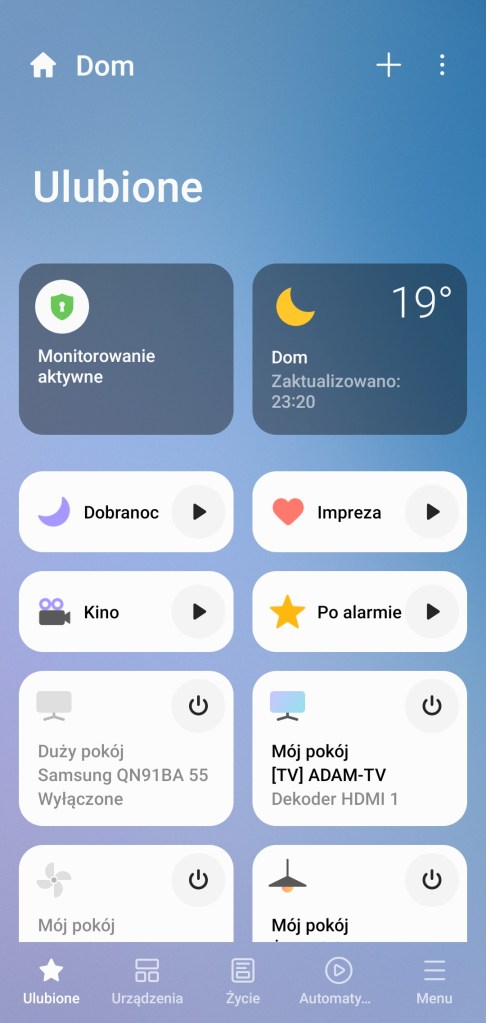
- Na ekranie głównym wybierz sekcję Automatyzacje
- Poniżej sekcji Sceny i Procedury, znajdują się zainstalowane i skonfigurowane SmartApps
- Wybierz SmartApp, którą chcesz kontrolować lub edytować
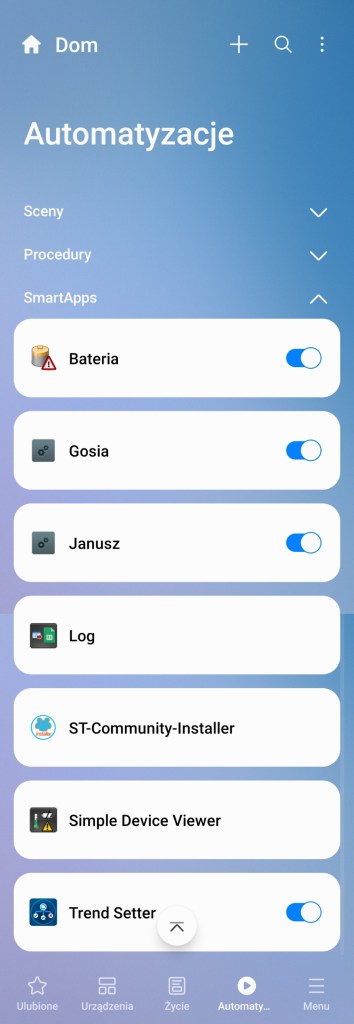
Usuń aplikację SmartApp
Jeśli aplikacja SmartApp nie działa zgodnie z oczekiwaniami lub nie jest już potrzebna, można ją usunąć z aplikacji SmartThings. Aby usunąć SmartApp, wykonaj następujące kroki:
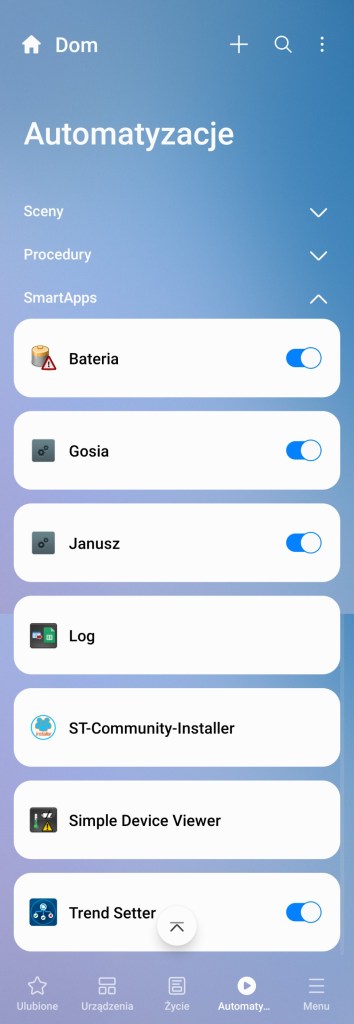
- Na ekranie głównym wybierz sekcje Automatyzacje
- Poniżej sekcji Sceny i Procedury, znajdują się zainstalowane i skonfigurowane SmartApps
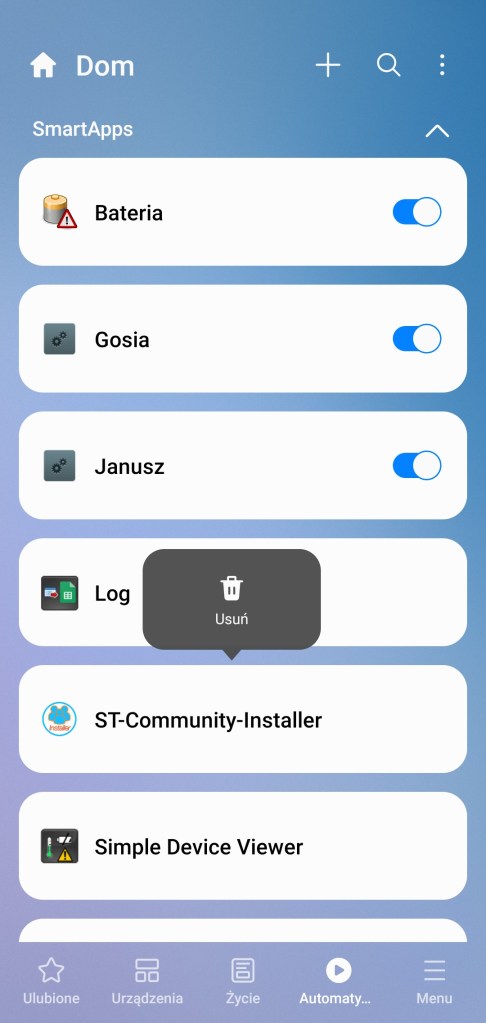
- Przytrzymaj wybraną SmartApp a pojawi się opcja Usuń
Możemy również usunąć kilka SmartApps na raz, aby to zrobić:
- Wybierz Więcej opcji ( ⋮ ) w sekcji Automatyzacje i dotknij Usuń.
- Poniżej sekcji Sceny i Procedury, znajdują się SmartApps
- Wybierz Minus ( – ) obok żądanej aplikacji SmartApp
- Stuknij Usuń, aby potwierdzić.
 SmartThings Polska
Niestety, tekst i zrzuty zupełnie nieaktualne.
PolubieniePolubienie
Przepraszamy, ale niestety się nie wyrabiamy. Chcemy ukazywać nowości a i starsze czekają na uaktualnienie. Zaktualizowano screeny i treść. Dodano informację, że niestandardowe SmartApps w większości przestaną działać po 30 września 2022.
PolubieniePolubienie