
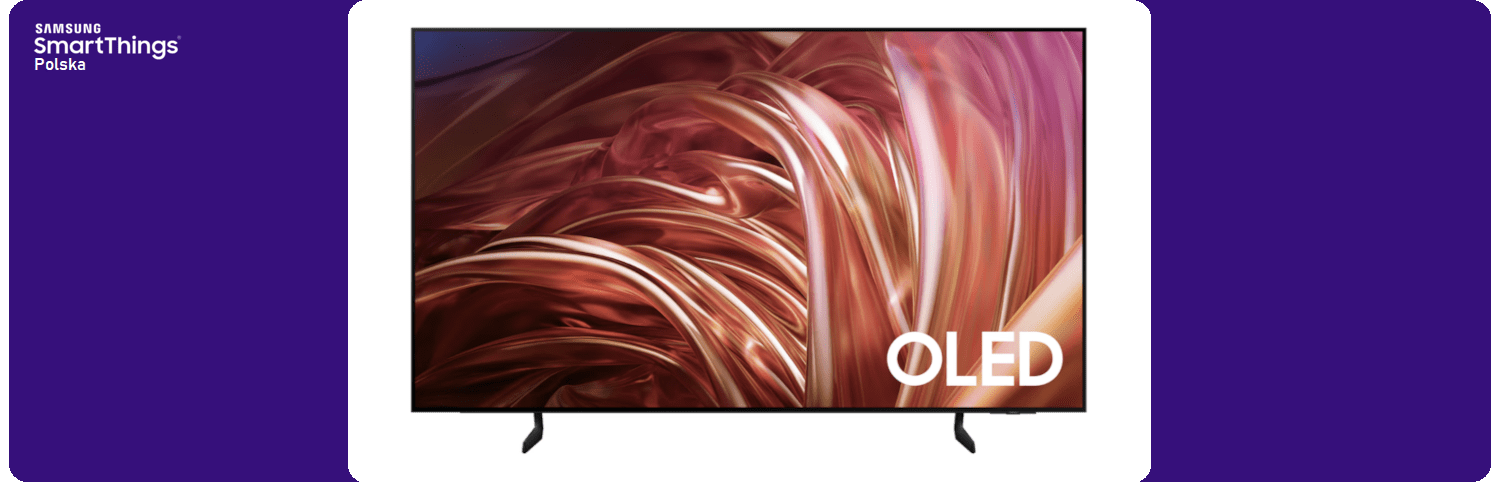
Telewizory OLED od Samsung od kilku lat coraz śmielej konkurują z najlepszymi ekranami na rynku, a model Samsung QE65S85D jest jednym z kluczowych przedstawicieli tej ofensywy w segmencie premium na rok 2024. To 65-calowy Smart TV, który łączy nowoczesną matrycę OLED z procesorem AI oraz rozbudowanym systemem Smart TV opartym na platformie Tizen, oferując dostęp do setek aplikacji i integrację z ekosystemem inteligentnego domu.
W tej recenzji przyjrzymy się bliżej temu, jak Samsung QE65S85DAEXXH radzi sobie w codziennym użytkowaniu z inteligentnym domem SmartThings. Opiszemy funkcje, możliwości dla graczy i działanie systemu Smart TV. Przyjrzymy się m.in. specyfikacji technicznej oraz możliwościami współpracy z inteligentnym domem SmartThings.
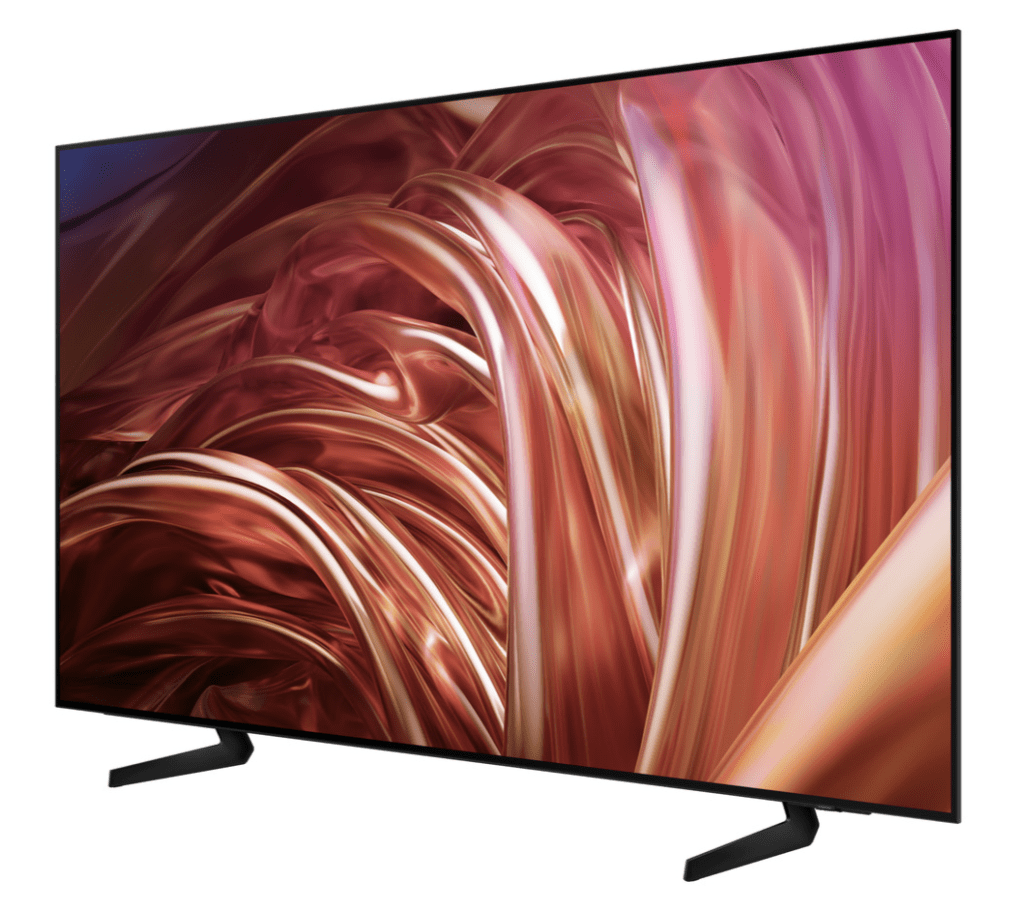
Już na pierwszy rzut oka widać, że producent stawia tu nie tylko na jakość obrazu, ale również na design – smukła, minimalistyczna konstrukcja ma harmonijnie wpisywać się w nowoczesne wnętrza. Jednak to właśnie obraz pozostaje najważniejszym elementem: dzięki technologii OLED telewizor oferuje głęboką czerń, wysoki kontrast i żywe kolory, wspierane przez procesor NQ4 AI Gen2 oraz zaawansowane skalowanie obrazu do jakości zbliżonej do 4K.
Jedna z najważniejszych dla nas funkcji Wygodne zarządzanie urządzeniami SmartThings.
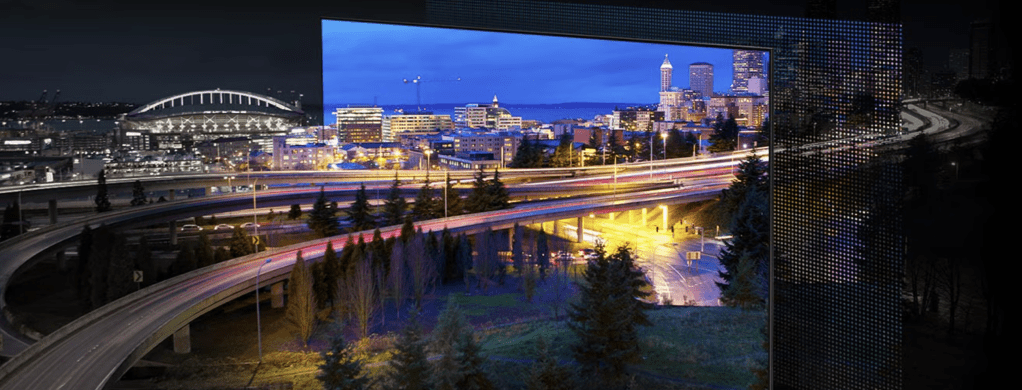
Skalowanie do 4K dzięki sztucznej inteligencji, dzięki procesorowi NQ4 AI Gen2. Doświadczaj najlepszych wrażeń, jakie możesz sobie wyobrazić. Dzięki technologii głębokiego uczenia Procesor AI niezwykle precyzyjnie optymalizuje i ulepsza oglądane treści, a inteligentne skalowanie zapewnia zachwycającą rozdzielczość zbliżoną do 4K.
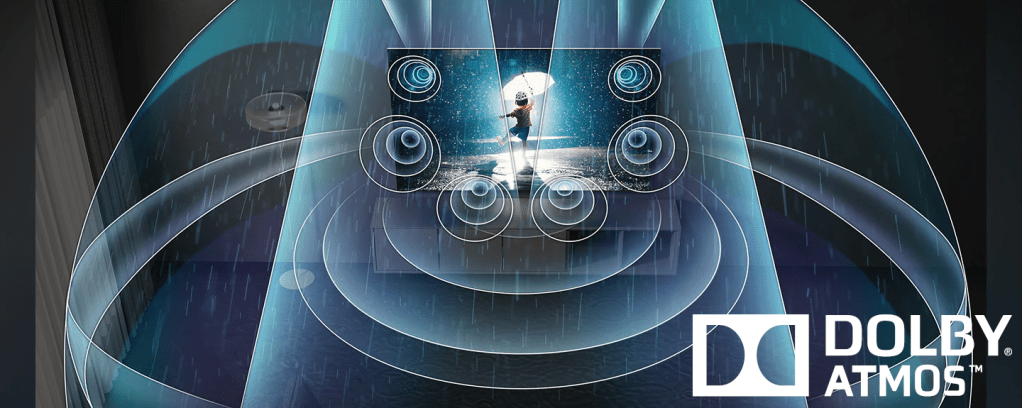
Spektakularny dźwięk przestrzenny. Zastosowanie standardu Dolby Atmos, w połączeniu z wielokanałowymi wbudowanymi głośnikami, zapewnia niezwykle porywający dźwięk. Doświadczysz niezapomnianych wrażeń kinowych, mając poczucie, że znajdujesz się w samym środku akcji oglądanego filmu.
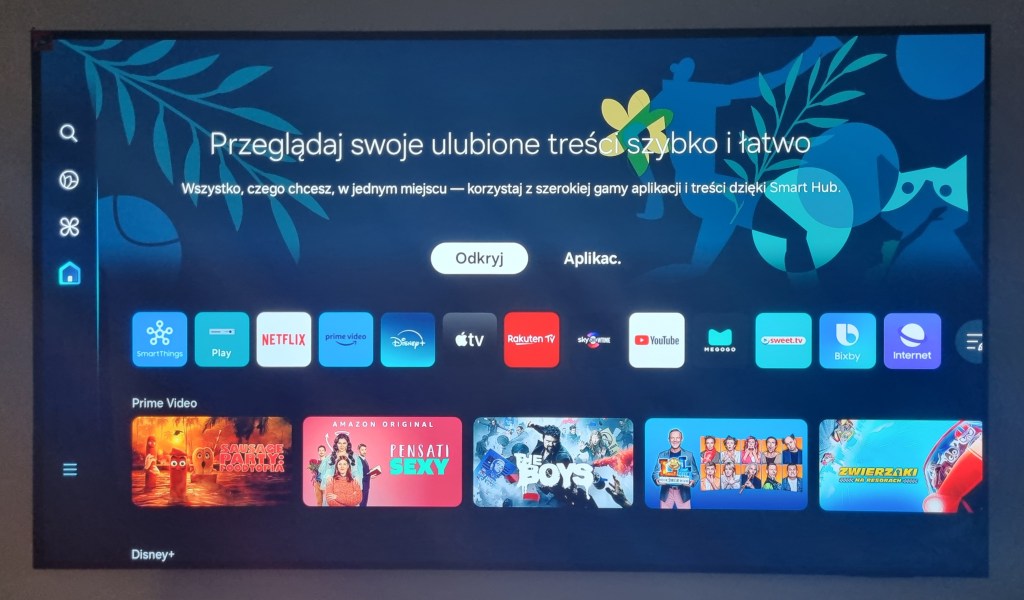
Intuicyjne centrum zarządzania, całkiem nowy Smart Hub. Udoskonalony układ Smart Hub jest jeszcze bardziej intuicyjny w użytkowaniu – teraz spędzisz mniej czasu na poszukiwaniu, a więcej na oglądaniu lub graniu. Wyświetlane treści podzielone są na kilka kategorii zoptymalizowanych pod kątem Twoich wcześniejszych zainteresowań, a więc wszystko, czego szukasz, masz na wyciągnięcie ręki.
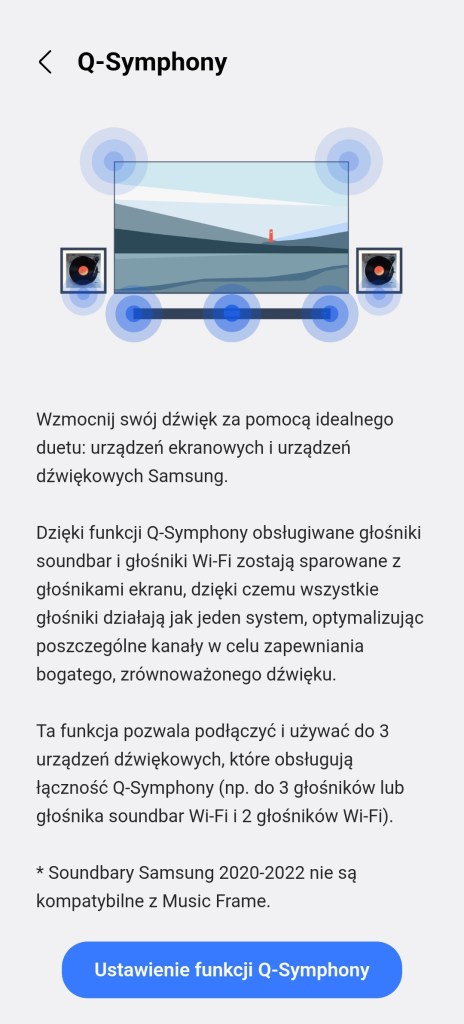
Harmonijne współbrzmienie soundbara i telewizora pozwala stworzyć spójne, przestrzenne brzmienie. Funkcja Q-Symphony synchronizuje głośniki TV z soundbarem, dzięki czemu dźwięk staje się pełniejszy i bardziej angażujący. Zamiast wybierać między jednym a drugim źródłem dźwięku, można jednocześnie wykorzystać wszystkie głośniki, które pracują razem, zapewniając znacznie lepsze wrażenia audio.
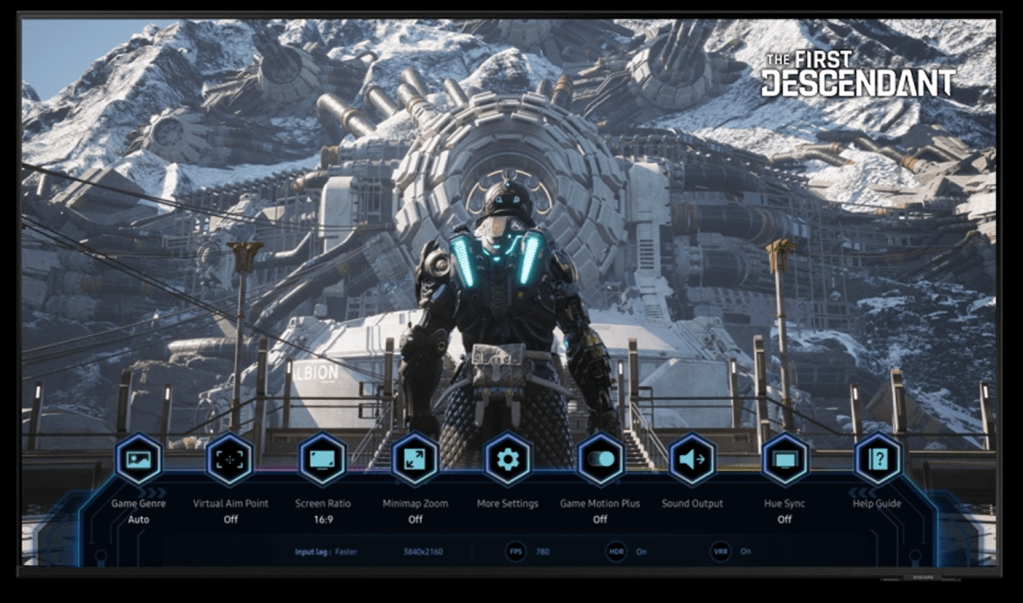
Panel Gracza 3.0 – Telewizor posiada automatyczny tryb gry wraz z panelem gracza w nowej wersji 3.0. Pozwalający na podgląd liczby klatek na sekundę, input lag i szybką zmianę ustawień wyświetlacza. Panel został wzbogacony o różne tryby dostosowane do rodzajów gier.
Multi View – Teraz możesz korzystać z kilku urządzeń jednocześnie. Połącz swój telefon z telewizorem i doświadczaj na jednym ekranie wszystkiego, co najlepsze. Nieważne, czy są to statystyki sportowe lub tutorial do gry – nie musisz już wybierać pomiędzy telefonem a telewizorem.
Po opisy poszczególnych funkcji i pełny przegląd różnic między seriami telewizorów Samsung SmartTV – zapraszamy tutaj.
Opis techniczny
Telewizor Samsung SmartTV 65″ OLED 4K z serii QE65S85D posiada matrycę w technologii OLED o przekątnej ekranu 65 cali i rozdzielczości 4K, czyli 3,840 x 2,160 pikseli z częstotliwościa odświeżania 100Hz. Ekran pokryto powłoką antyfefleksynją. Jednostką sterującą jest procesor NQ4 AI Gen2, wyposażony w autorskie funkcje adaptacji obrazu i inteligentne skanowanie. Mamy tutaj technologię obrazu HDR 10+. Oferowany jest tryb wzbogaconego kontrastu, filmowy, naturalny oraz Filmmaker Mode (FMM). Kalibracja jest wsparta o nową technologię, w której smartfon Samsung Galaxy pomaga w dostosowaniu kolorów. Jeśli chodzi o dźwięk, telewizor posiada głośniki 2CH o mocy 20W. Z nadanymi certyfikatami Dolby Atmos i Dolby Digital Plus MS12 2CH. Zastosowano autorskie technologie Samsung takie jak aktywny wzmacniacz głosu, dźwięk podążający za obiektem na ekranie oraz Q-Symphony (kompatybilność z systemami multiroom).
Telewizor został wyposażony w tuner DVB-T2CS2/HEVC, Common Interface w wersji CI+ (1.4), telewizję hybrydową HbbTV 2.0.3. W sprawie złączy do dyspozycji mamy cztery wejścia HDMI 2.1 o pełnej przepustowości, w tym HDMI-CEC. Graczy z pewnością ucieszy fakt, że telewizor obsługuje VRR. Dodatkowo posiadamy dwa porty USB, Ethernet, wyjście optyczne audio. Wejście telewizji naziemnej, telewizji kablowej (wspólne z naziemną) oraz dwa satelitarnej. Na pokładzie mamy łączność bezprzewodową WiFi5 oraz Bluetooth 5.2).
Oczywiście zastosowano oprogramowanie Tizen na 2024 rok w wersji 8, z dedykowaną preinstalowaną aplikacją SmartThings. Dodatkowo możemy wspomnieć o aplikacjach Twoja galeria, przeglądarka internetowa. Zastosowano również dedykowany panel gracza, z automatycznym trybem gry czy ultra szeroki widok w grach. Dokładny opis systemu telewizora przeprowadzimy w oddzielnym wpisie. Wprowadzono rozpoznawanie głosu w odległości 1-10 metrów, niestety tylko w języku angielskim.
Posiadamy funkcje, z których dobrze znany jest już Samsung m. in. Dotknij i Wyświetl, Sound Mirroring, Tryb Ambient czy Muzyczna ściana (Music Wall). Dodatkowo mamy wsparcie dla kamer mobilnych. Wideorozmowy są realizowane za pomocą preinstalowanej aplikacji Google Duo. MultiView redalizowany do dwóch źródeł wideo.
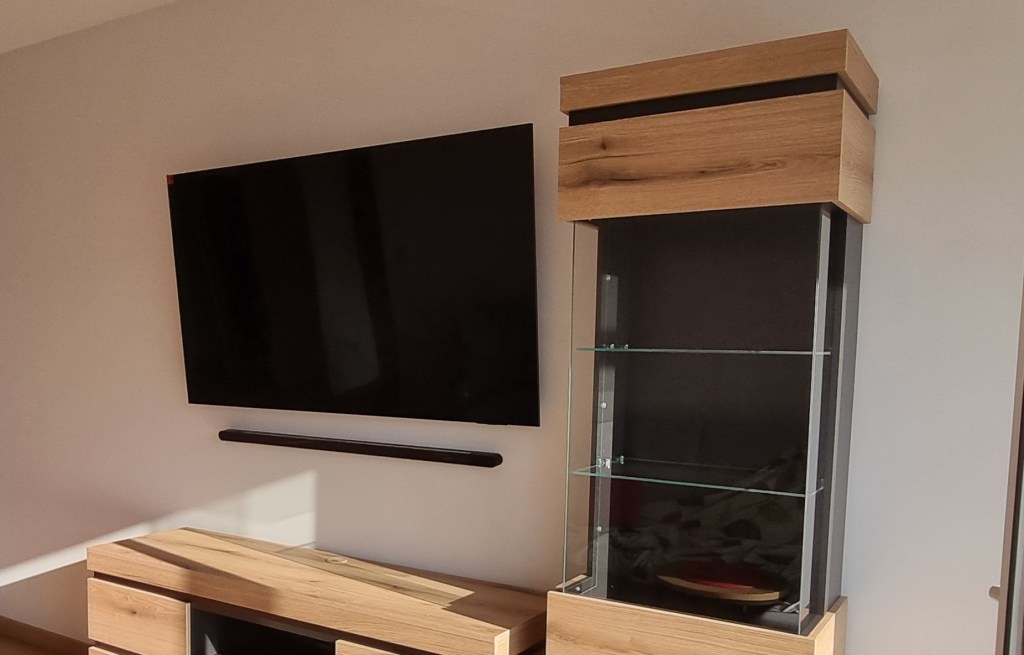
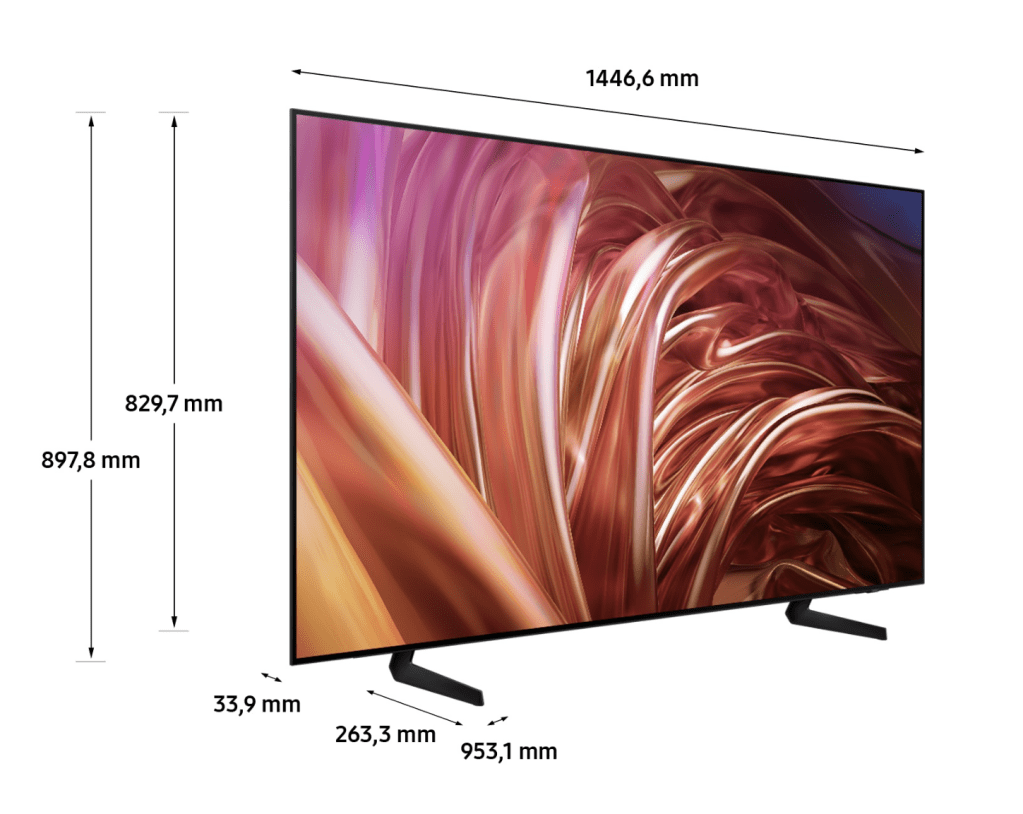
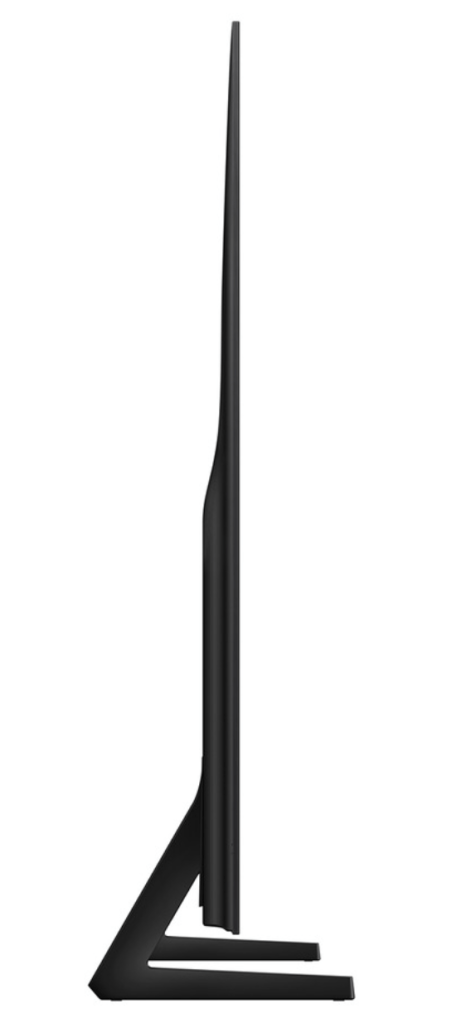
Omówmy sobie jeszcze sprawę ekologii, zasilania oraz wymiarów. Zastosowano czujnik eko, źródło zasilania to 240V 50/60Hz, a telewizor posiada klasę energetyczną F. Pobór mocy w trybie czuwania wynosi 0,50 W, a w trybie włączenia dla standardowego zakresu dynamicznego 101 W. Telewizor z podstawą ma wymiary 144,7 x 89,8 x 26,3 cm a bez podstawy 144,7 x 83,1 x 3,4 cm, oczywiście dotyczą one wersji 65-calowej. Całkowita waga wynosi z 18 kg z podstawą a bez 17,4 kg. Telewizor jest dopasowany do wieszaków Vesa i Mini. Szczegółową specyfikację techniczną można, znaleźć w instrukcji obsługi lub na stronie producenta.
Pilot Samsung SolarCell Remote w nowej wersji
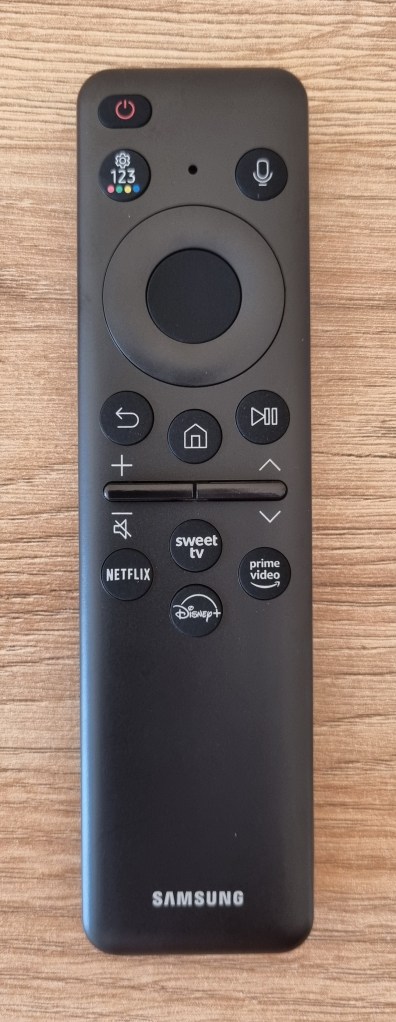
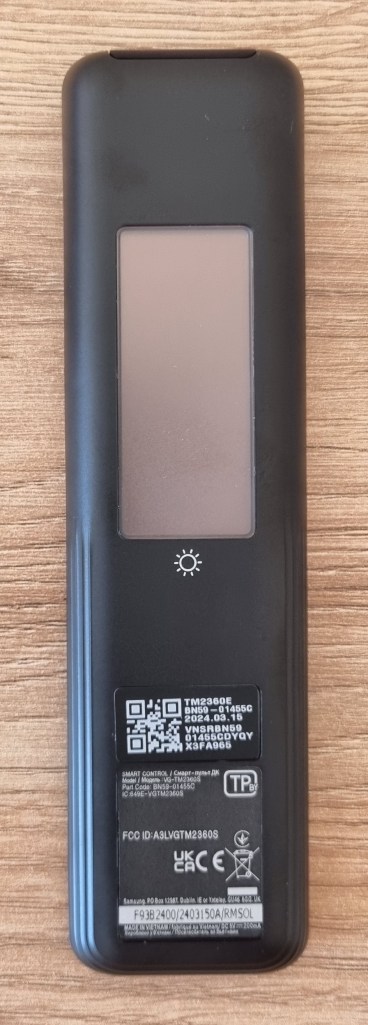
Na chwilę uwagi zasługuje również sam pilot. Do zestawu dołączono najnowszą wersję pilota SolarCell Remote (TM2360E). Od starszych wersji różni się troszeczkę innym kształtem oraz dodatkowym czwartym przyciskiem dla usługi VOD, teraz są to Netflix, PrimeVideo, Disney+ oraz sweet tv. Pilot został wyposażony w panel solarny, tym samym możliwe jest ładowanie za pomocą światła naturalnego lub wewnętrznego. Alternatywnie mamy możliwość zasilenia przez port USB. Niestety pilot został zmniejszony i zastosowano typowy plastik. Wcześniejsza wersja dodawała uroku premium i lepiej leżała w dłoniach.
- Plusy
- Dobra jakość obrazu
- Szereg autorskich funkcji dodatkowych
- Stylowy design
- Preinstalowana aplikacja SmartThings z mapami pomieszczeń
- Minusy
- Kiepskie funkcje polskiego asystenta głosowego i sterowania głosowego
Współpraca z platformą SmartThings
Panel główny TV z pilotem 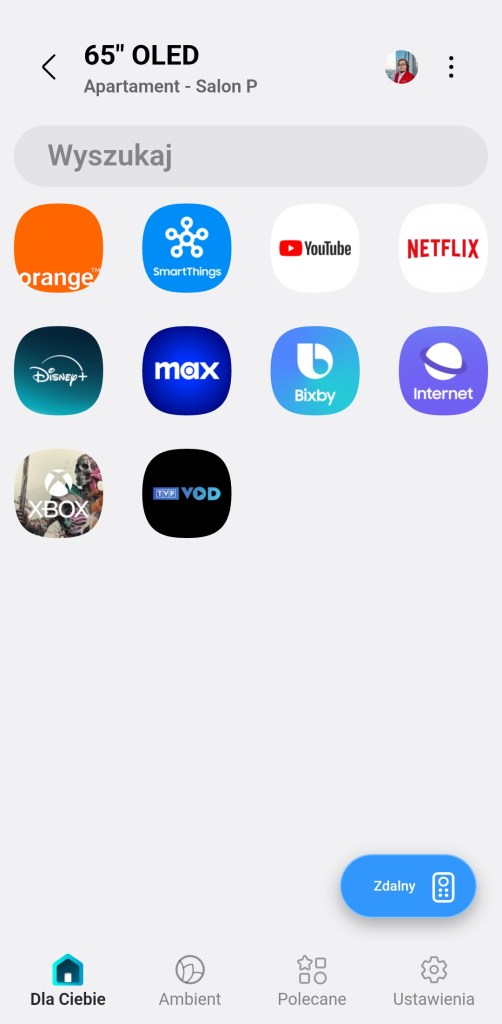
Panel główny TV 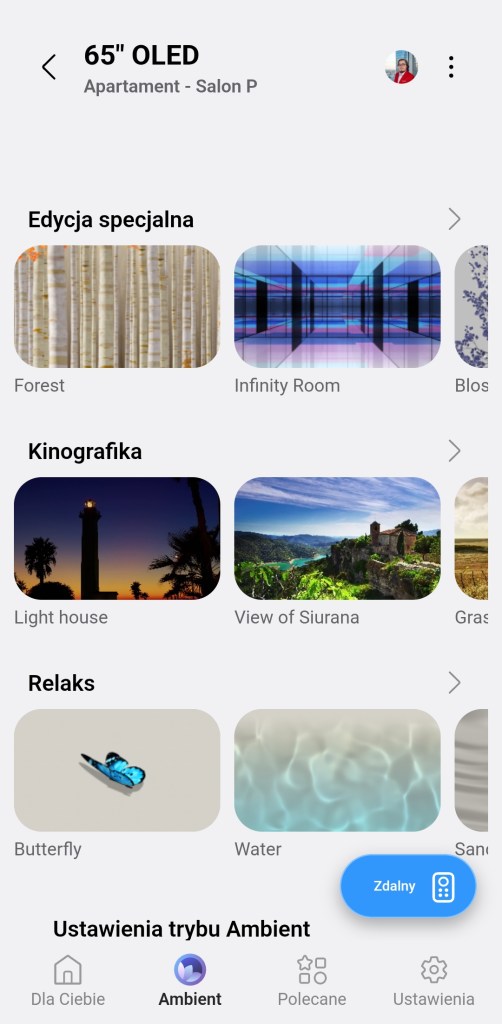
Sekcja Ambience 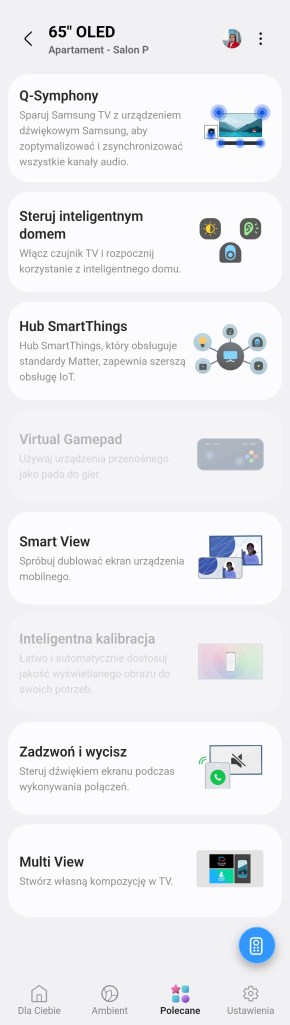
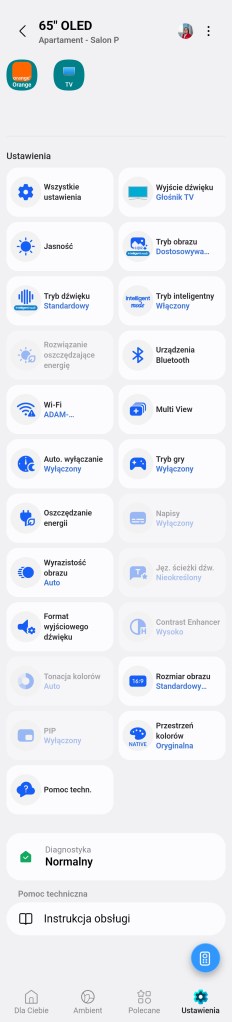
Ustawienia 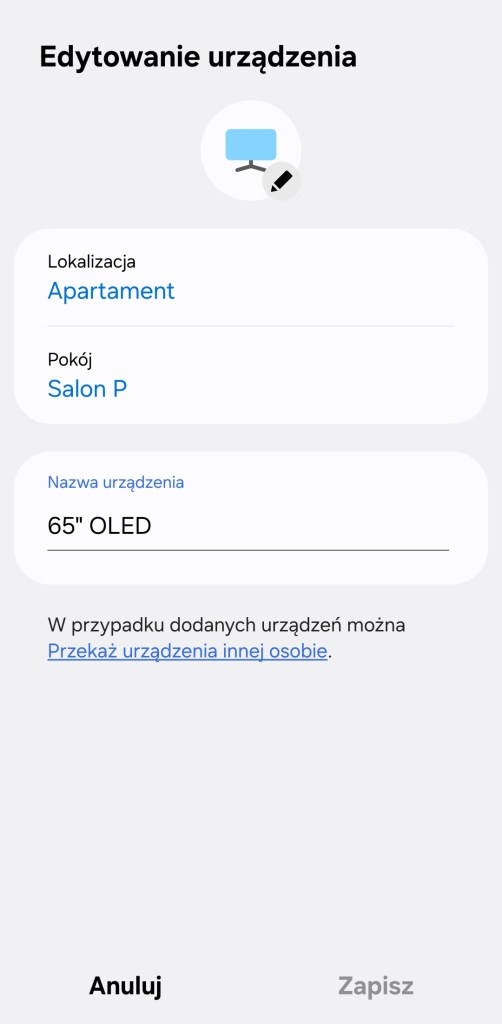
Edytuj 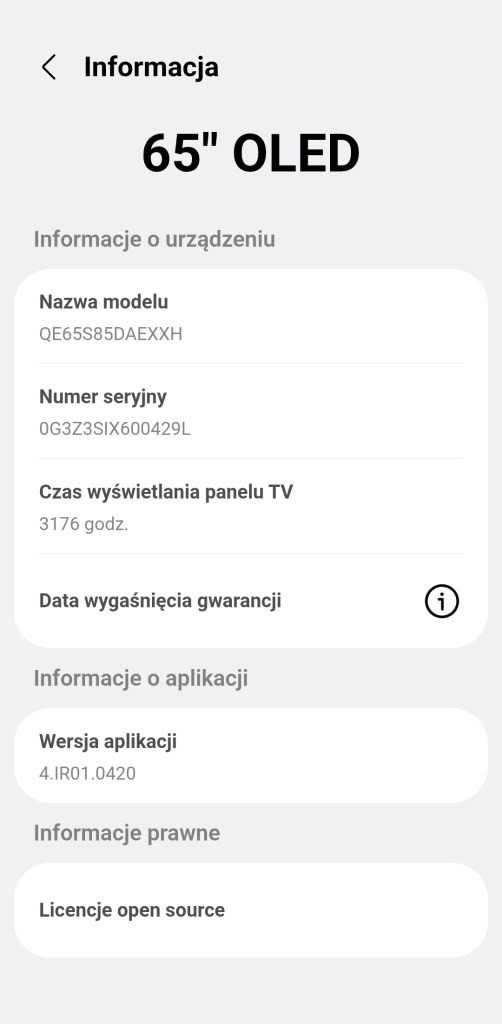
Informacje
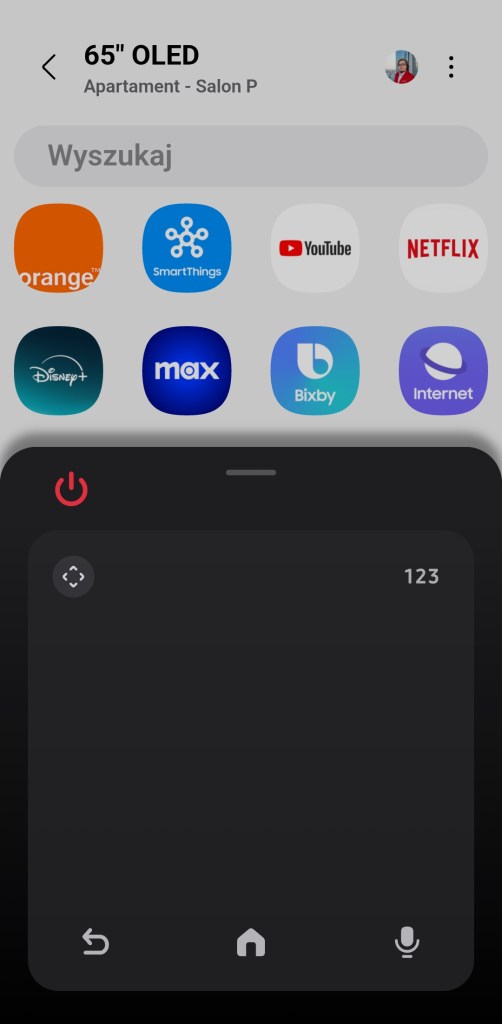
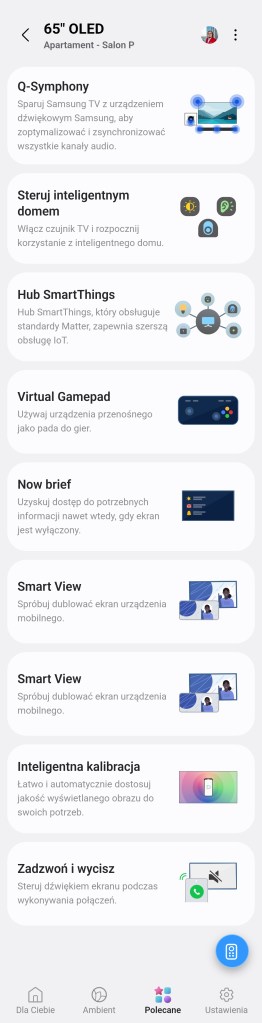
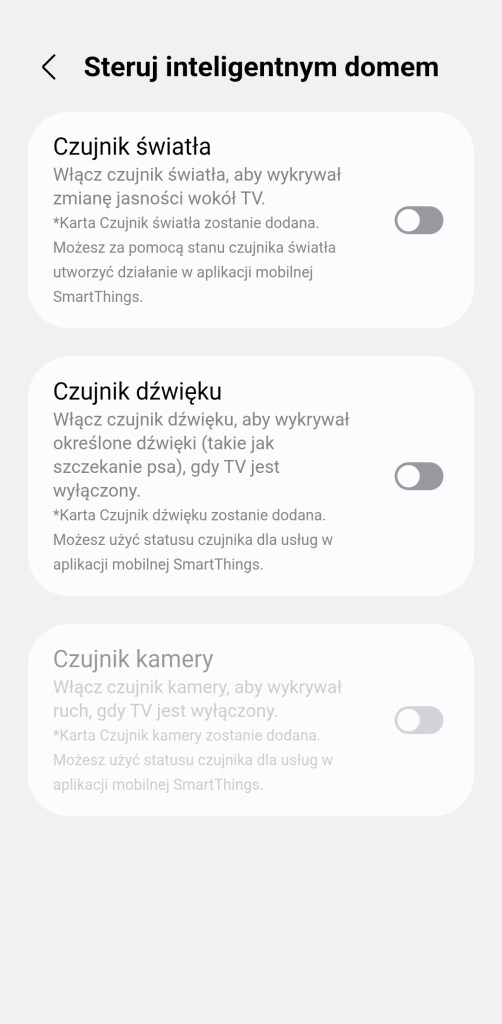
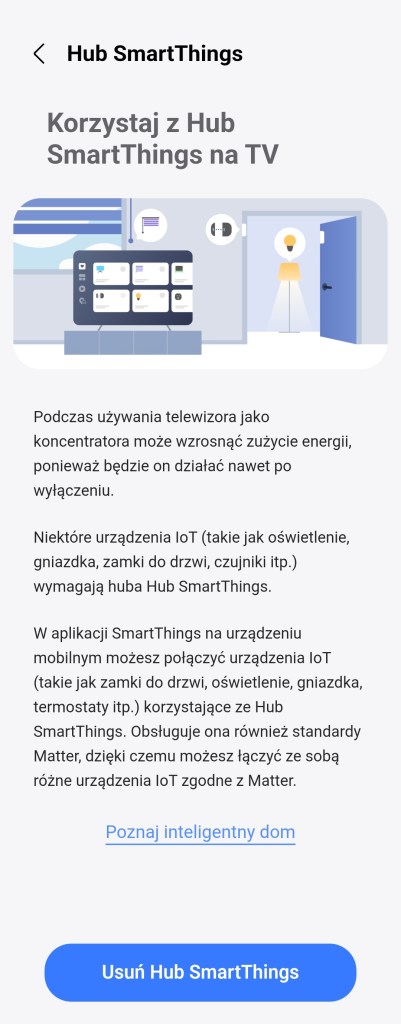
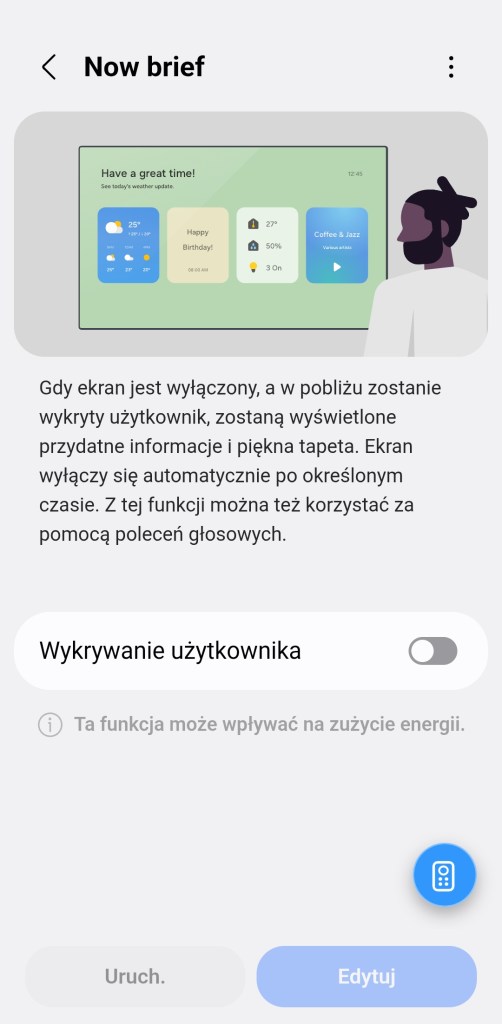
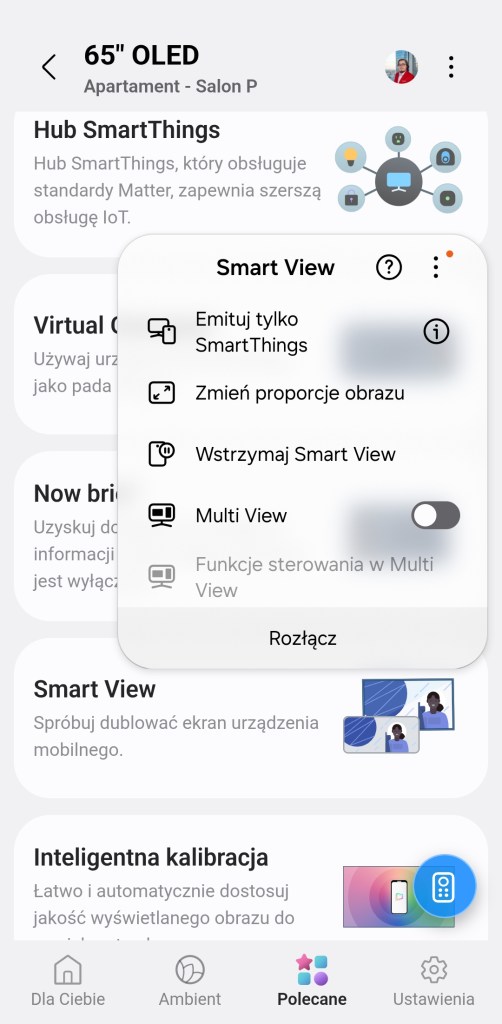
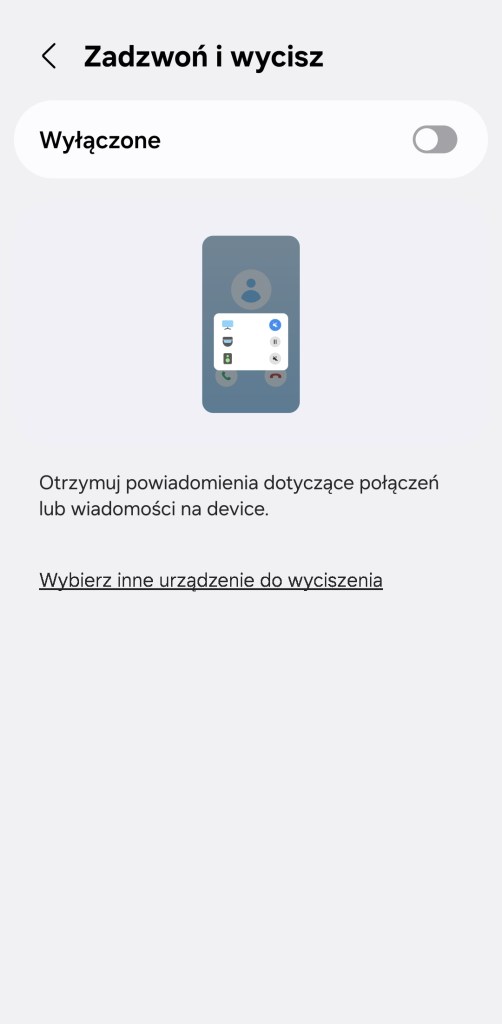
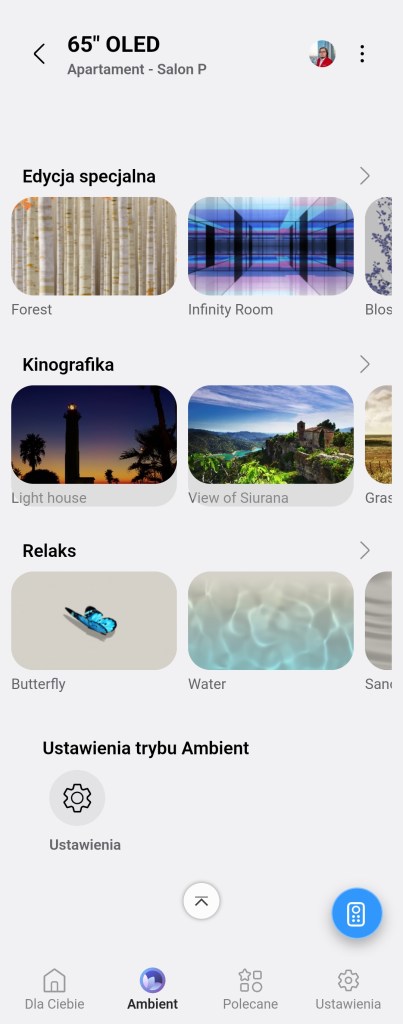
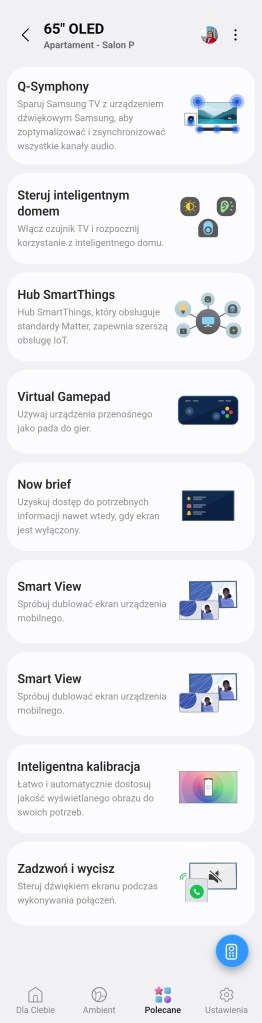
W głównym panelu aplikacji mamy możliwość uruchomienia telewizora, wyszukania oraz w połowie wysunięty pilot zdalnego sterownia. Możemy go schować wtedy pojawi się pływający przycisk Zdalny. Mamy odcielną sekcje dotyczącą trybu Ambient, gdzie mamy możliwość zmiany treści ekranu wygaszania. Następnie jest sekcja Polecane, w której znajdziemy najważniejsze funkcje telewizora, takie jak Q-symfony, Steruj inteligentym domem (możemy wykorzystać czujnik światła dziwięku w TV), Karaoke Mix, Hub SmartThings, Virtual Gamepad, Now brief (najnowsze informacje na wygaszonym telewizorze), Smart View (udostępnianie ekranu), Inteligentna kalibracja i Zadzwoń i wycisz. Ostatnia sekcja to Ustawienia, gdzie spotkamy najważniejsze parametry TV z możliwością ich dostosowania.
Więcej opcji 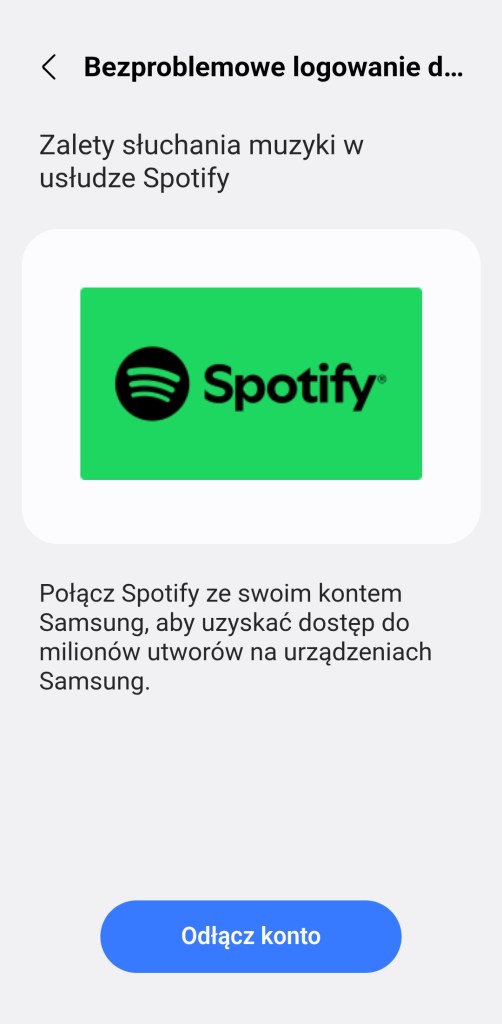
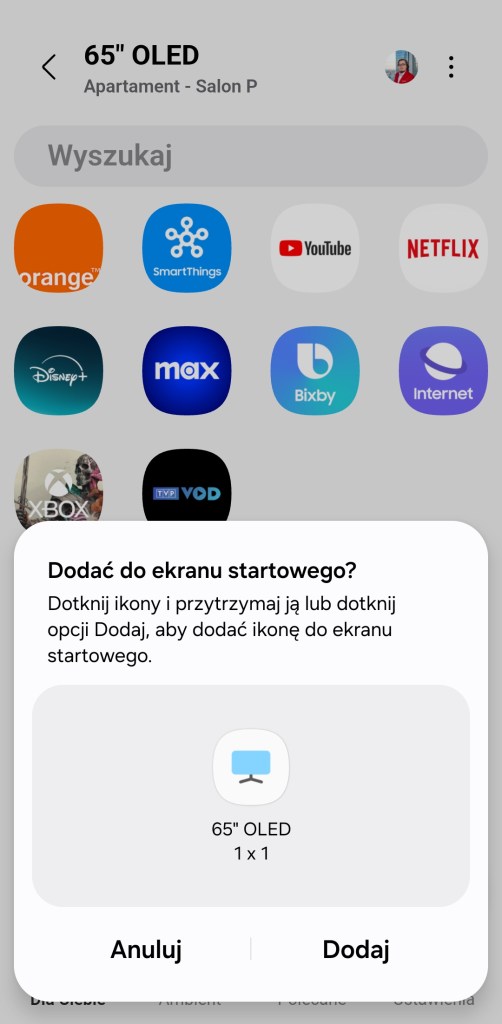
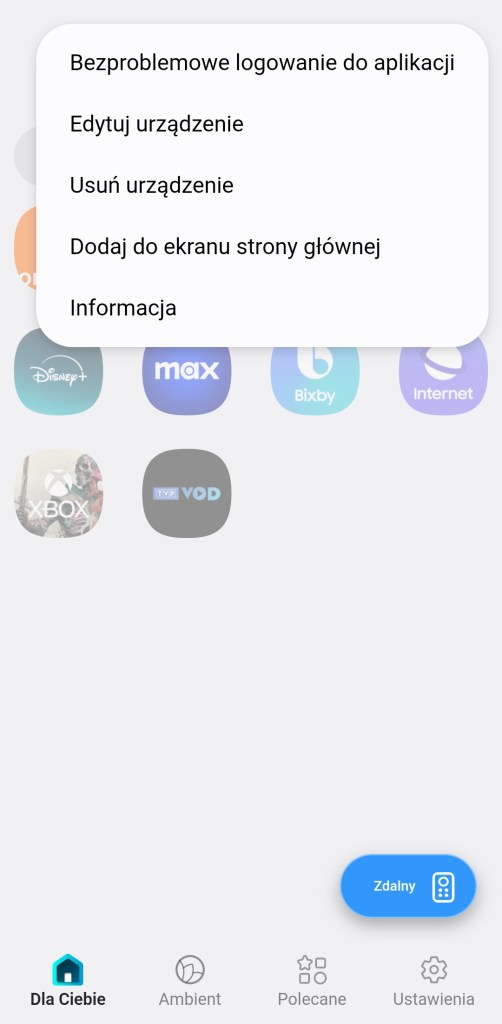
Po kliknięciu w prawym górny róg przycisku Więcej opcji ( ⋮ ) mamy ustawienia zaawansowane i wiele dodatkowych funkcji SmartTV. Mamy Proste logowanie umożliwia zalogowanie się do aplikacji np. Spotify i łatwiejsze zarządzanie aplikacjami np. służącymi do odtwarzania muzyki (zainstalowana aplikacja na TV musi wspierać tę opcję). Dalej Edytuj urządzenie – tutaj możemy zmienić nazwę, ikonę, pokoj czy dodać panelu „Ulubione”. Możemy usunąć telewizor poprzez Usuń urządzenie, dodać skrót do ekranu głównego w Androidzie. Ostatnia opcja to Informacje, gdzie znajdziemy numer seryjny TV, wersję oprogramowania oraz licencje.
Panel główny TV z pilotem 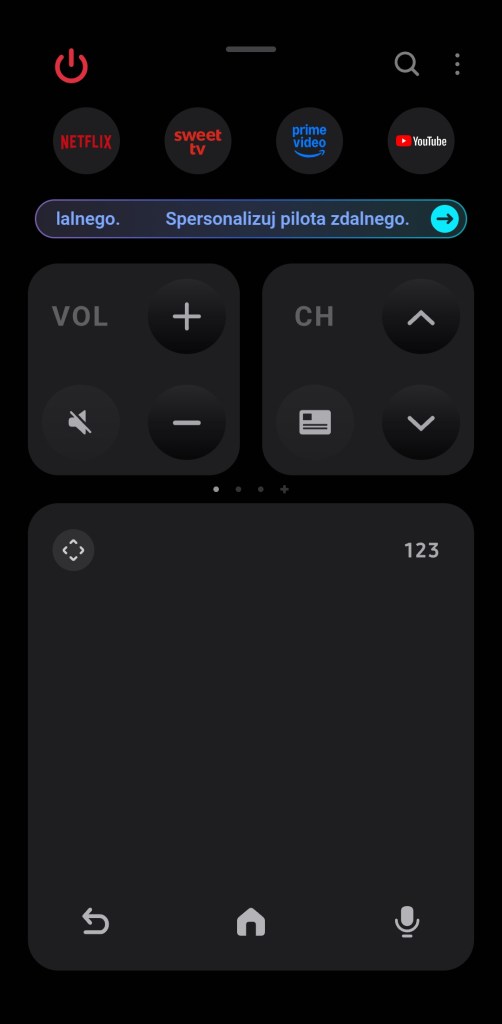
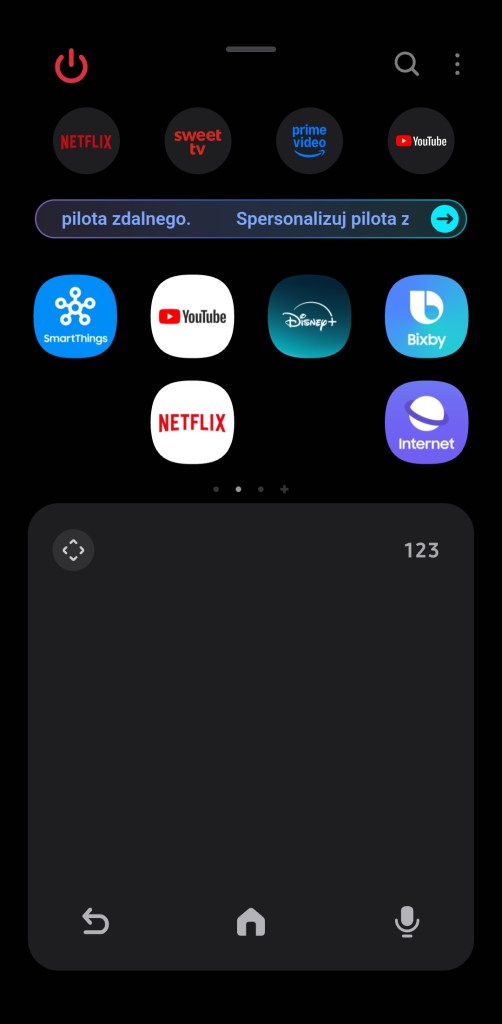
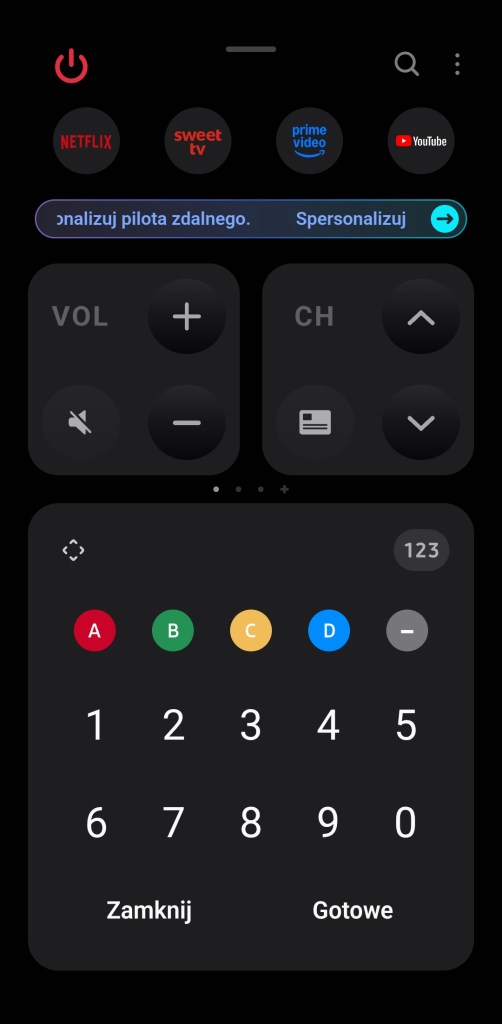
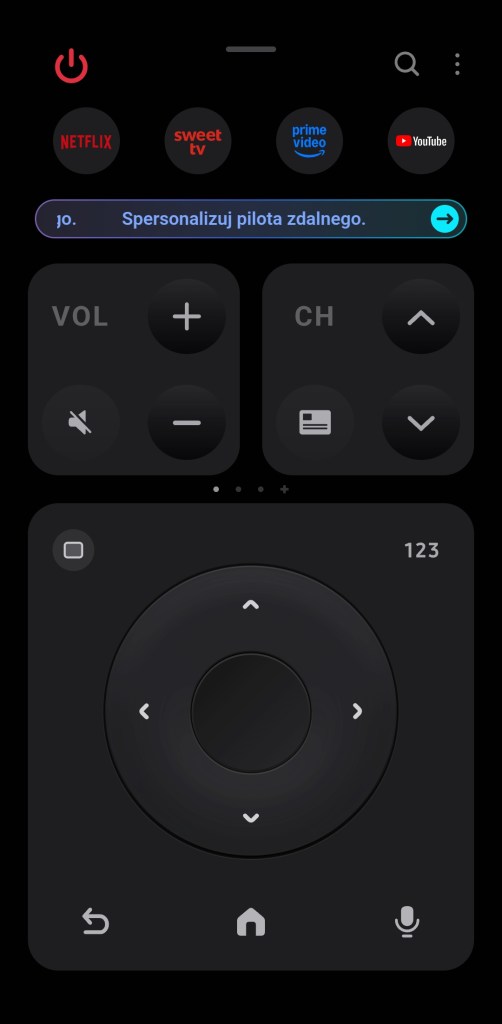
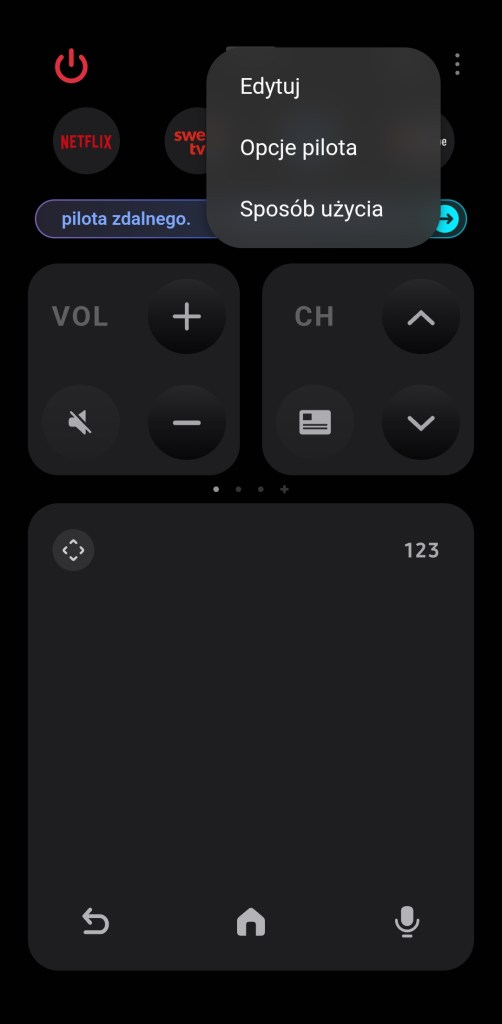
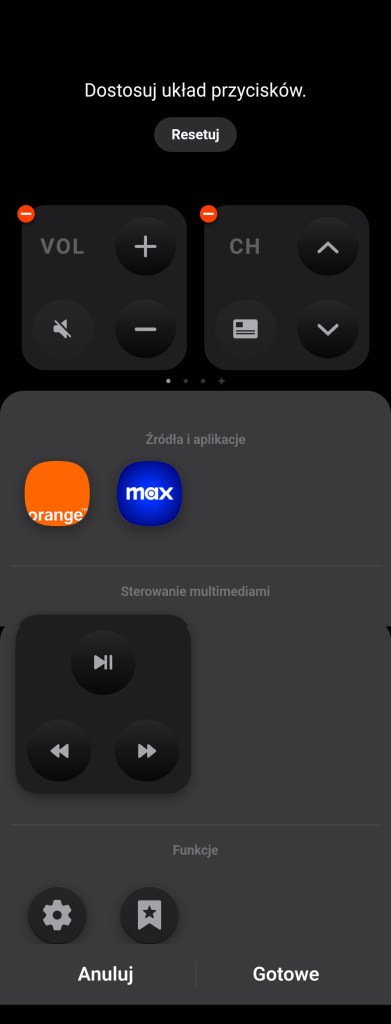
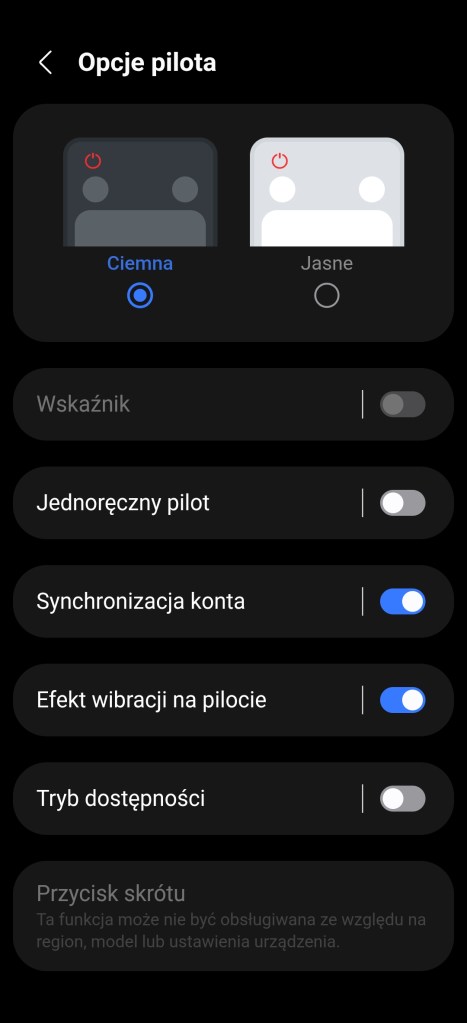
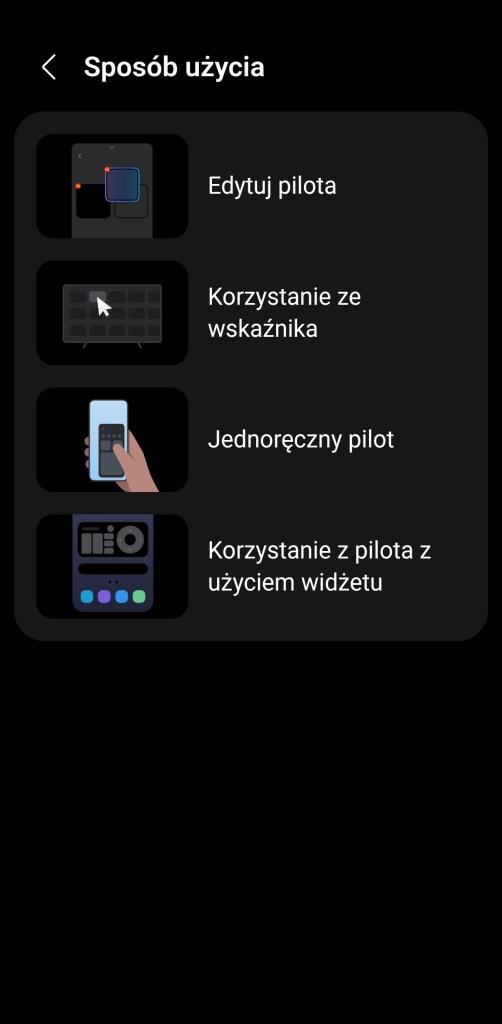
Po kliknięciu w pływający przycisk Zdalny ukaże nam się pełna wersja pilota do sterowania naszym telewizorem. Co ważne możemy go dowolnie personalizować zmieniając pokazane przyciski i przypięte aplikacje. Od góry możemy go włączyć/wyłączyć, zmienić głośność bądź wyciszyć, uruchomić Smart Hub czy głośnik rejestrujący polecenia głosowe. Przycisk do otwarcia menu ustawień TV i zatrzymania/odtworzenia obrazu. Poniżej mamy główną sekcję pilota, która może dotyczyć zależnie od wyboru: pada kierunkowego, zmiany kanałów telewizji, dodatkową klawiaturę numeryczną, bądź przyciski opcji dodatkowych „A, B, C, D”.
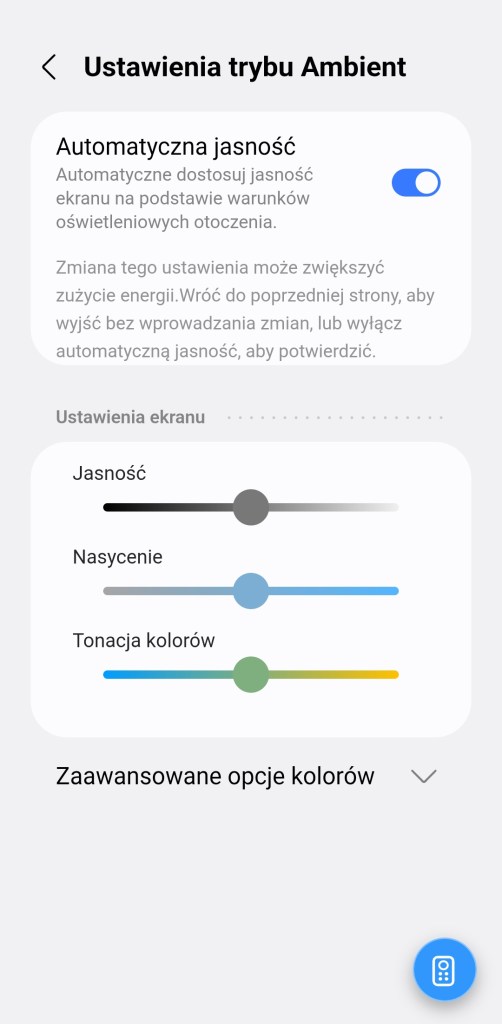
Ustawienia tapety 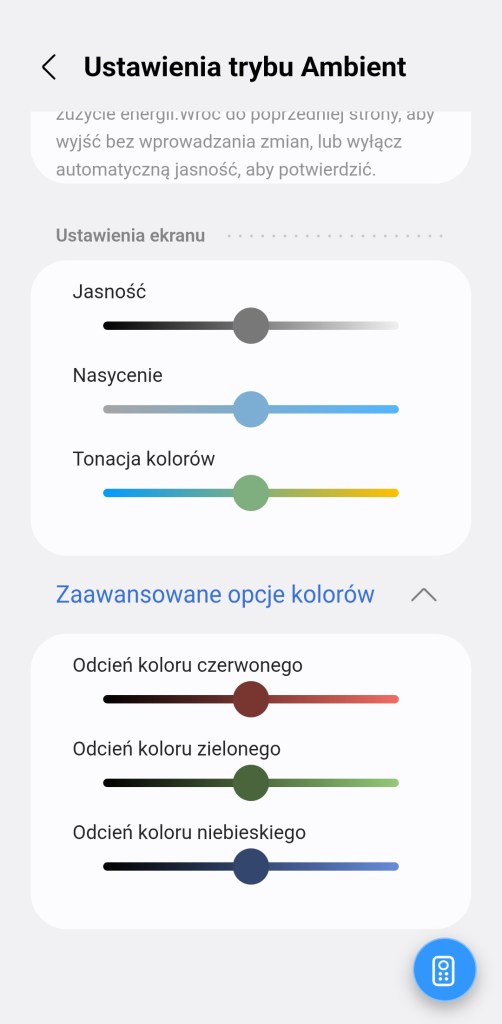
Ustawienia tapety
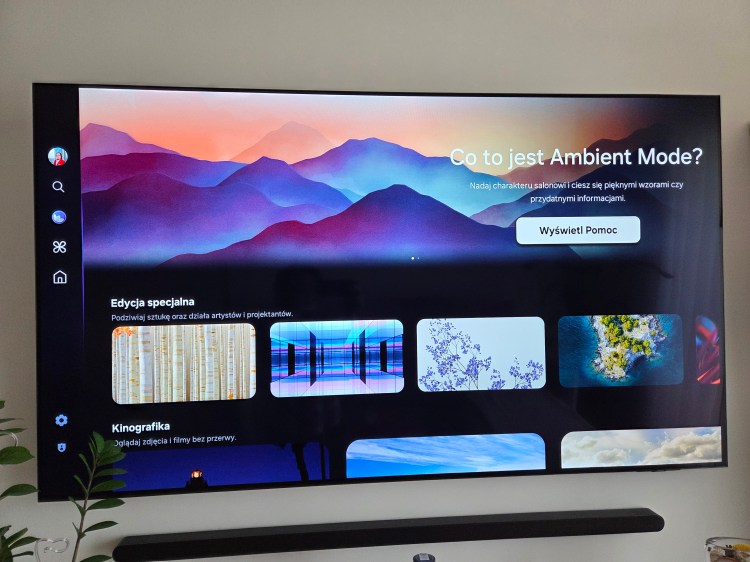
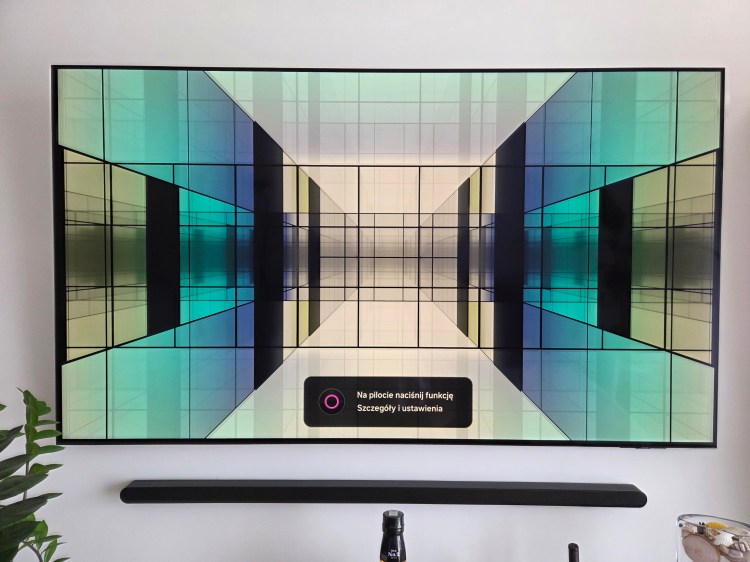
W sekcji Ambient telewizora lub aplikacji mobilnej w sekcji Ambient możemy zmienić ekran wygaszania ekranu. Wybrać jedną z tysięcy tapet (statycznych i dynamicznych). Każde z dział sztuki możemy dostosować, klikając Edytuj (opcje są uzależnione od tapety). Klikając pierwszy niebieski przycisk (w prawym dolnym rogu ekranu). Możemy zrobić zdjęcie i spersonalizować tapetę do naszego wnętrza w salonie. Drugi przycisk (poniżej) pozwala na szybki dostęp do zdalnego pilota.
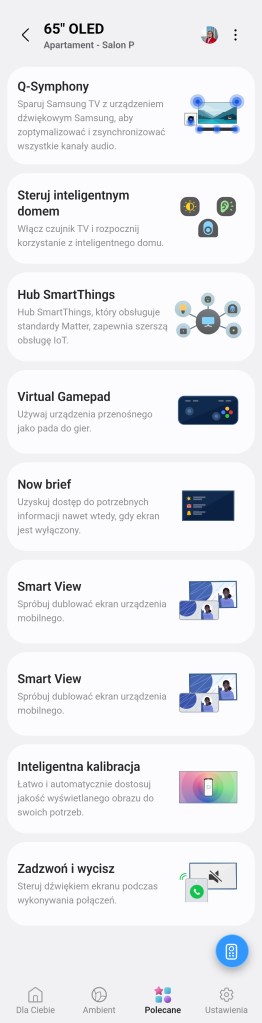
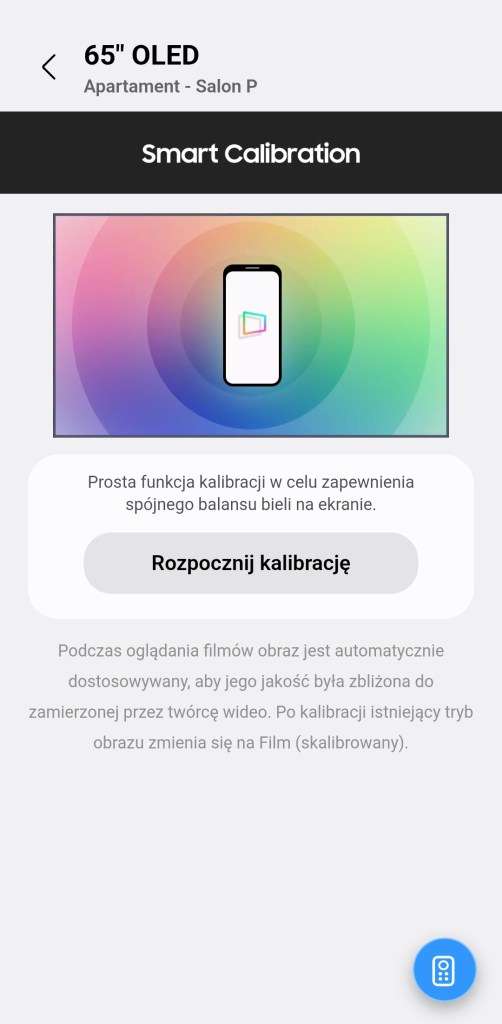
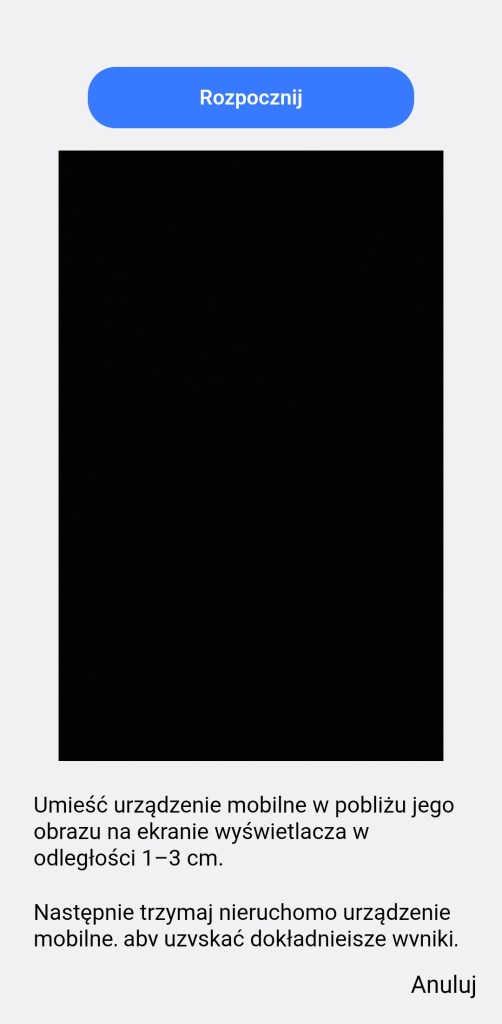
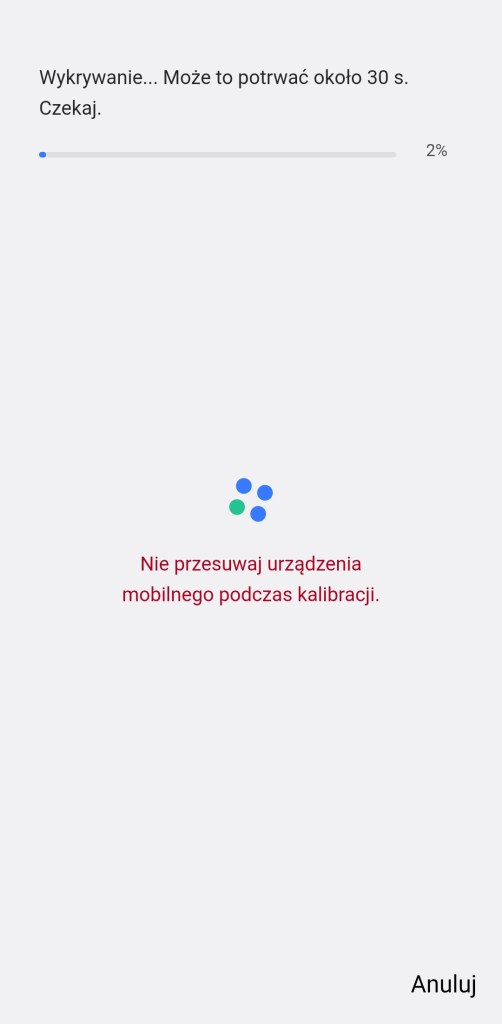
Przedostatnia sekcja to Inteligentna kalibracja to zaawansowany proces mierzenia i dostosowania bilansu kolorów telewizora do pomieszczenia. Docelowo ma sprawić, aby wyświetlany obraz był jak najbardziej dopasowany do myśli reżysera filmu. Mamy dwie opcje tryb podstawowy i profesjonalny. Musimy umieścić główny aparat smartfona od 1 do 3 cm przed ekranem TV i wybrać Uruchom. Telefon trzeba trzymać nieruchomo, najlepiej użyć statywu/selfistick, aby uzyskać najlepsze efekty. Opcja dostępna w nielicznych urządzeniach z serii premium (modele Galaxy S, Galaxy Z Flip/Fold) z najlepszymi aparatami fotograficznymi. Ciekawostka istnieją firmy, które przeprowadzają taką kalibrację w profesjonalny sposób.
SmartView – wyświetl obraz z TV na smartfonie lub przenieś ekran smartfona na duży ekran
Omówmy jeszcze funkcje SmartView znanej już od lat z telewizorów Samsunga. Mamy opcje Odbicie lustrzane ekranu (Smart View), wyświetlamy cały ekran telefonu na telewizorze oraz przesyłamy dźwięk źródła. Istnieje możliwość wstrzymania, jak i zmiany proporcji obrazu telefonu.
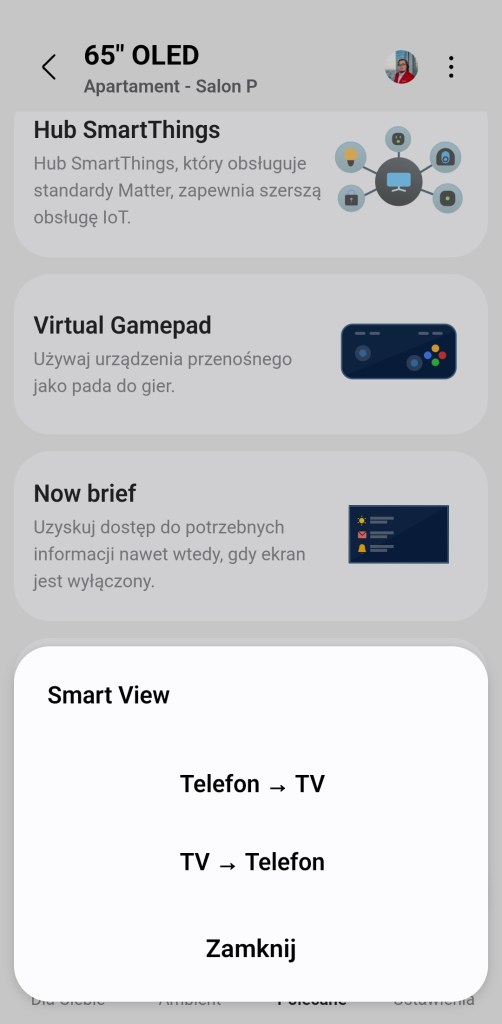
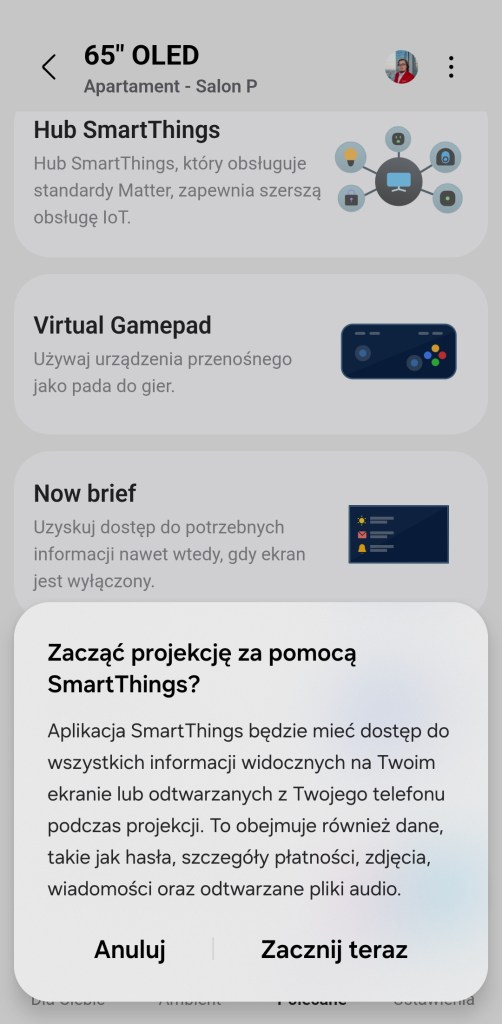
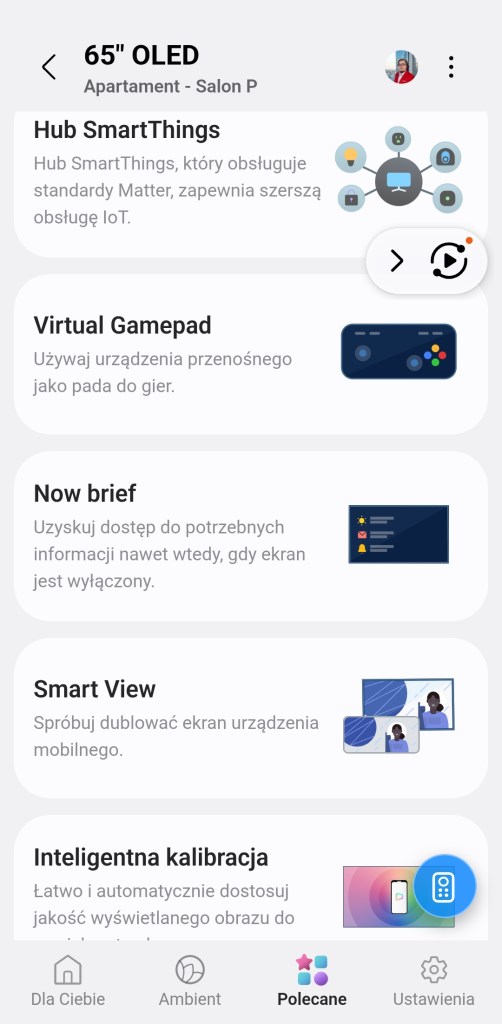
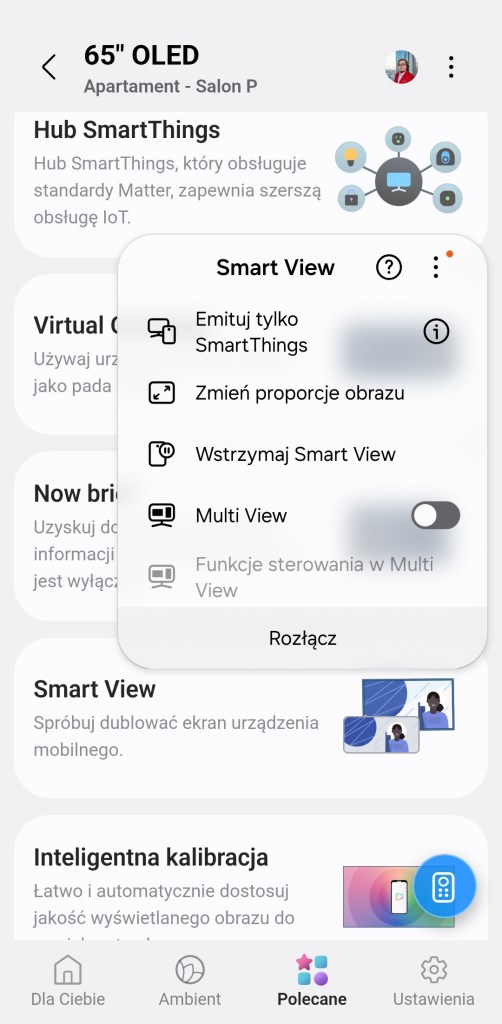
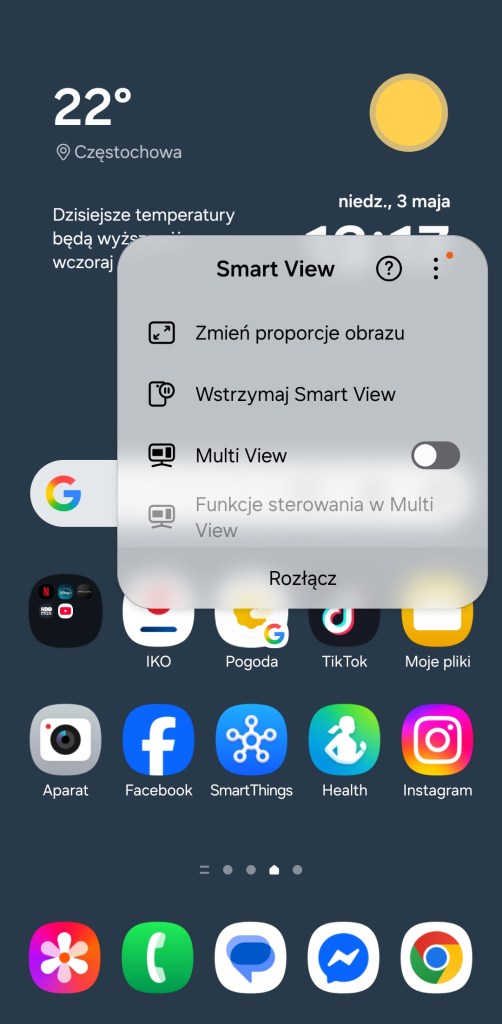
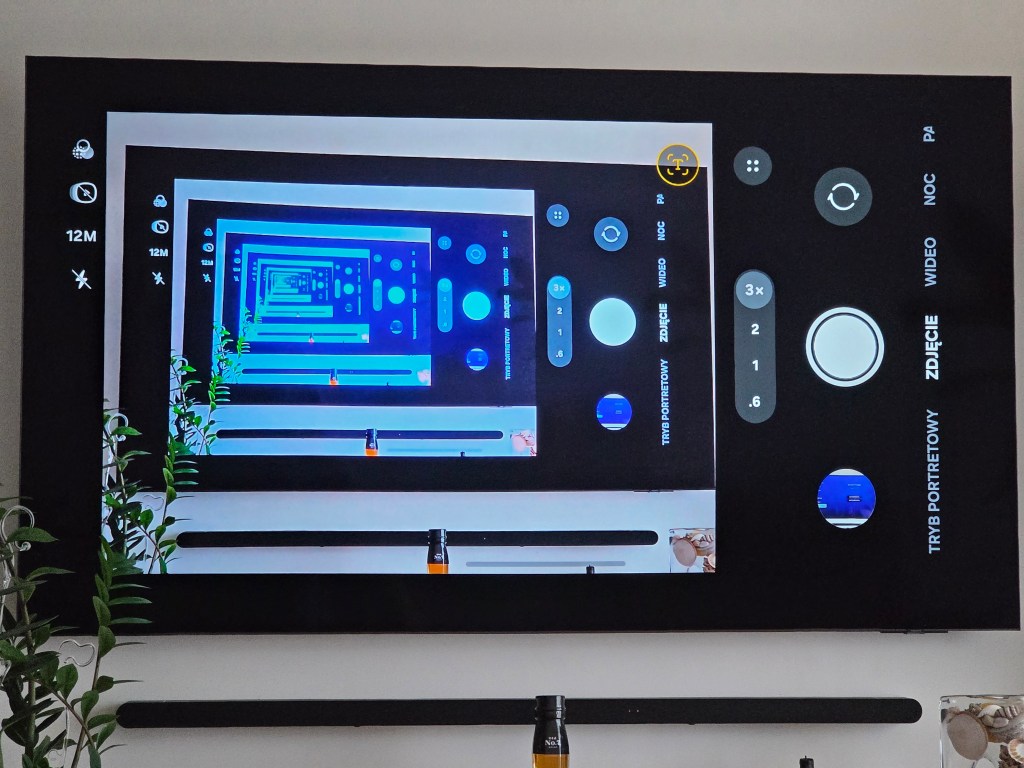
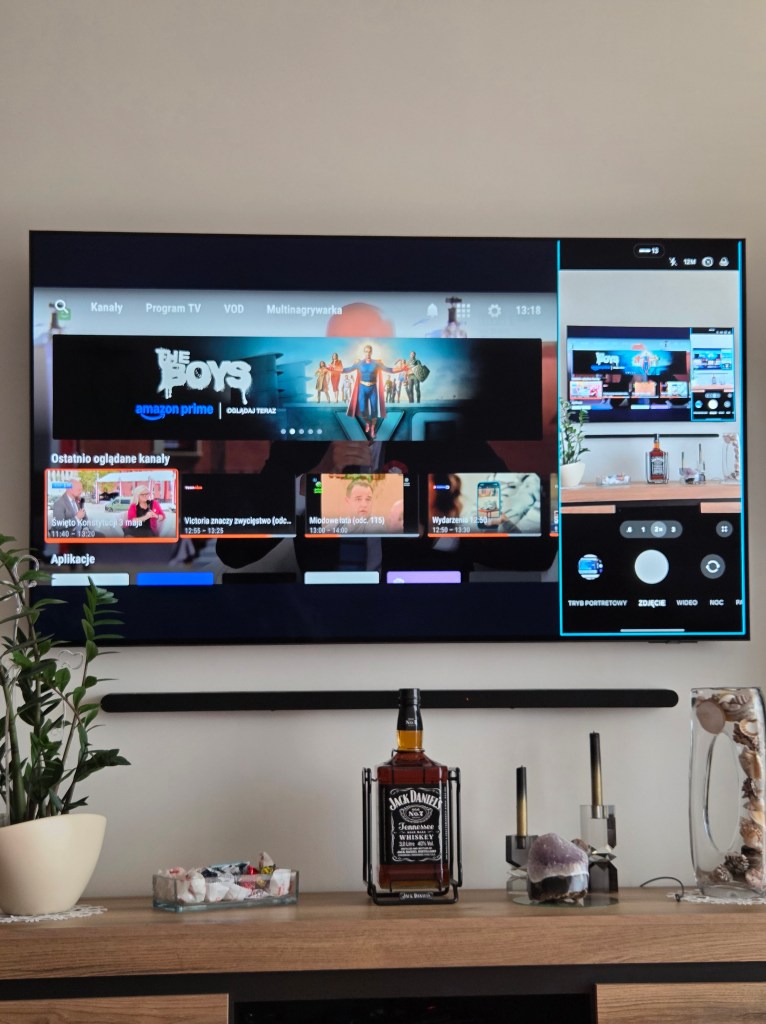
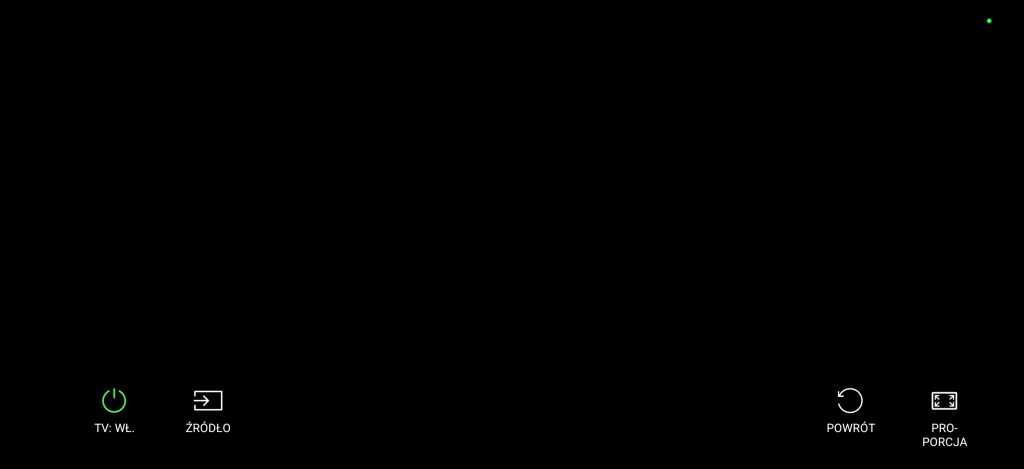
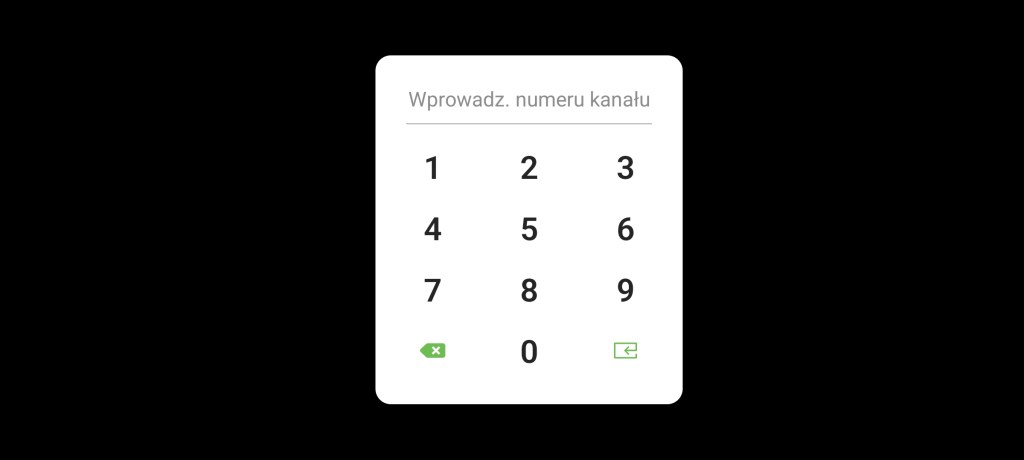
Oglądanie telewizora na telefonie pozwala na strumieniowanie obrazu z telewizora na telefon z dźwiękiem, możliwość zmiany źródła obrazu i proporcji ekranu. Na TV cały czas jest wyświetlany obraz i dźwięk, więc inna osoba może kontynuować oglądanie. Nowością jest możliwość zmiany kanału poprzez wpisanie numeru.
Automatyzacje telewizora OLED S85D w inteligentym domu SmartThings
Urządzenie wykonuje przetwarzanie poleceń za pomocą chmury, z tego też tytułu przy utracie połączenia z Internetem, może nie wykonywać poprawnie polecań i automatyzacji.
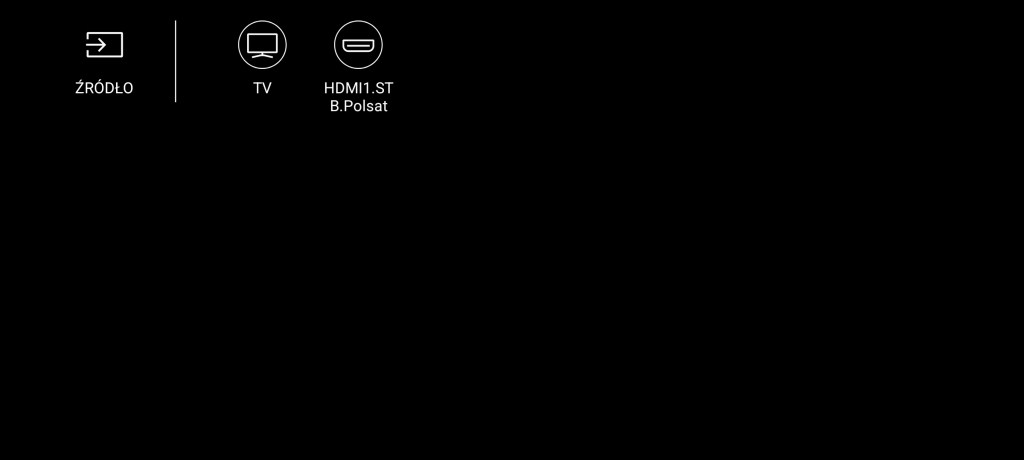
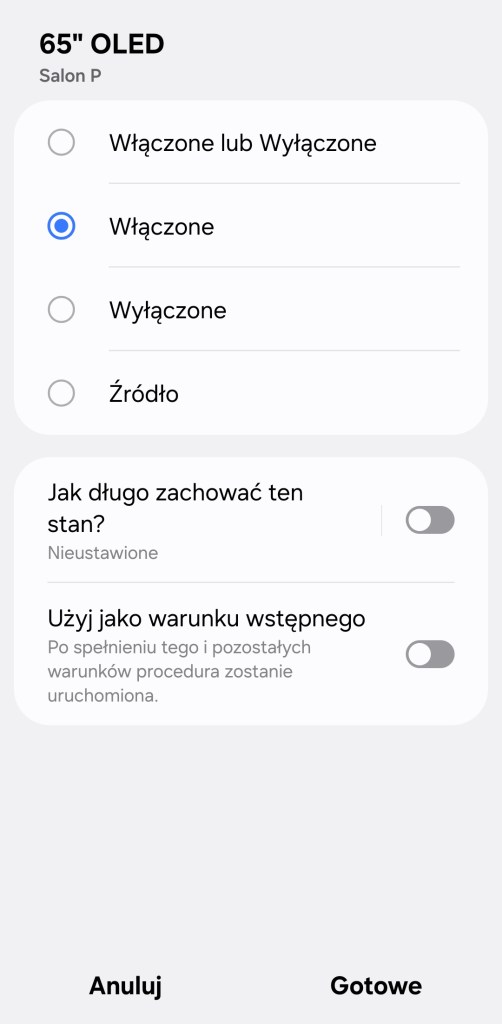
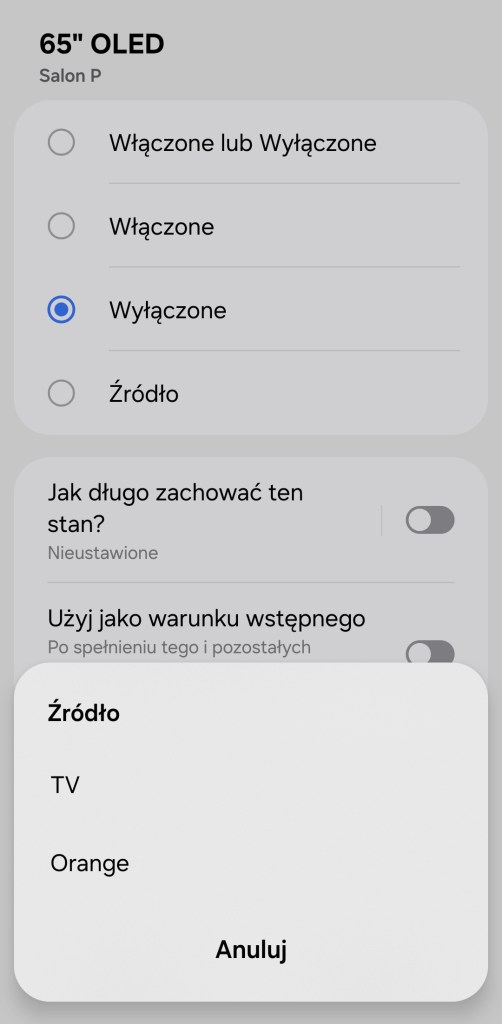
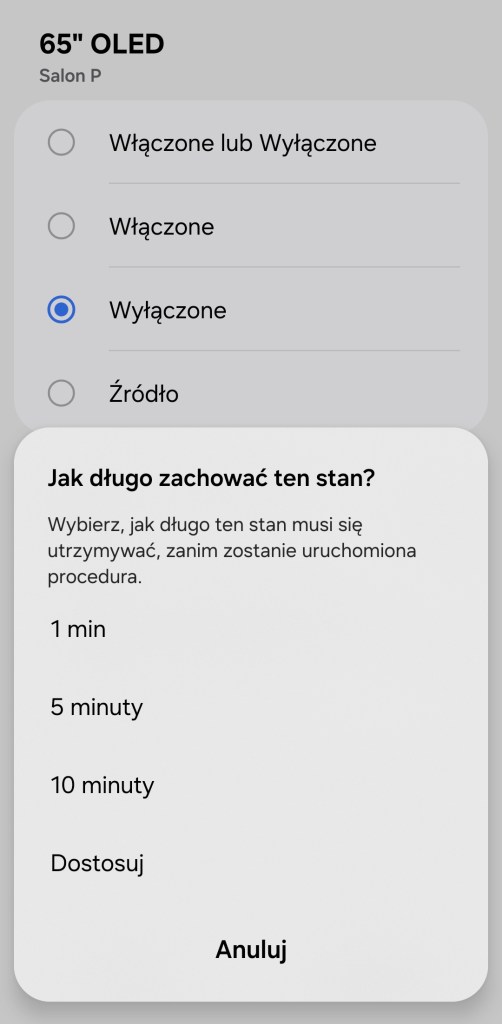
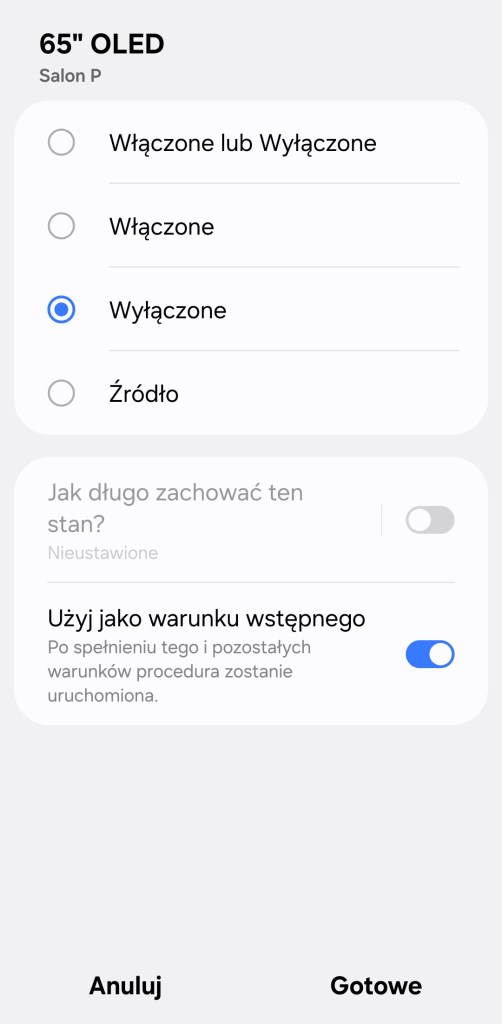
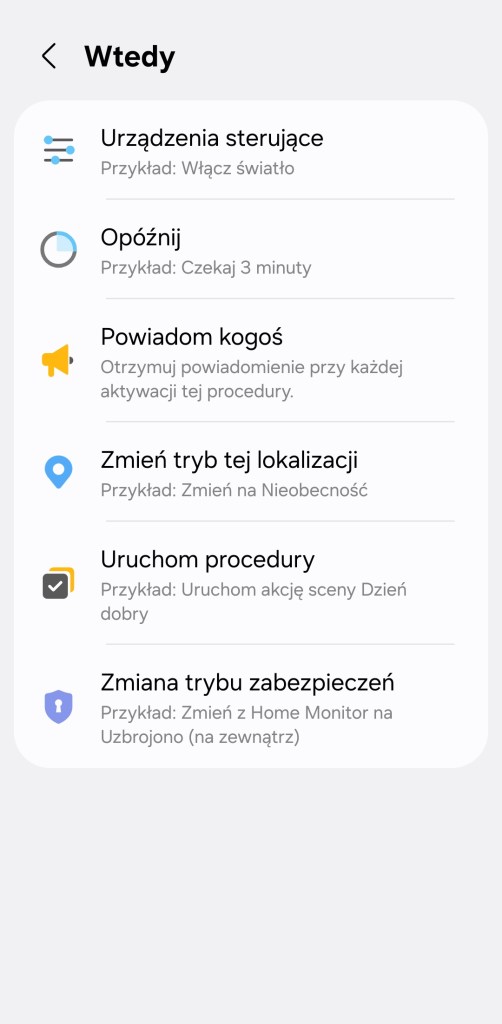
Tworzenie procedur (dawniej automatyzacje) „Jeśli … to Wtedy” musimy podzielić na dwa etapy, ponieważ znacznie różnią się dostępne opcje, jeśli inicjujemy warunek „Jeśli”. W pierwszej możliwości „Jeśli” telewizor pozwala na wybranie czy został zmieniony jego stan zasilania na „Włączono lub wyłączono”, „Włączony” oraz „Wyłączony”, oraz wybranie obecnie uruchomionego źródła obrazu: „TV” – odnosi się do telewizji naziemnej, a „Orange” – do HDMI1, pod którym podpięty jest dekoder satelitarny. W przypadku podpięcia do złącz HDMI innych urządzeń, pojawią się one tutaj jako nadane nazwy. Dodatkowo posiadamy opcję, jak długo zachowany powinien być stan przed uruchomieniem procedury oraz czy ma być to warunek wstępny.
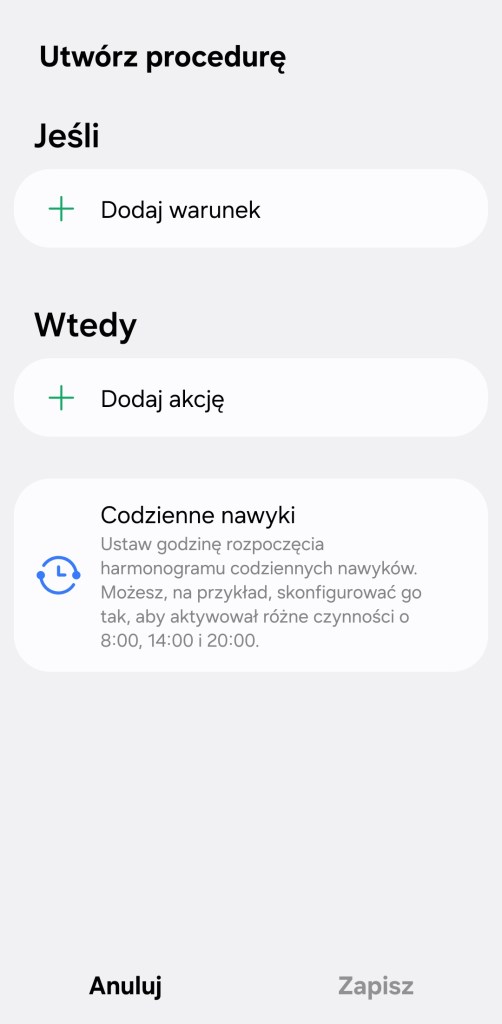
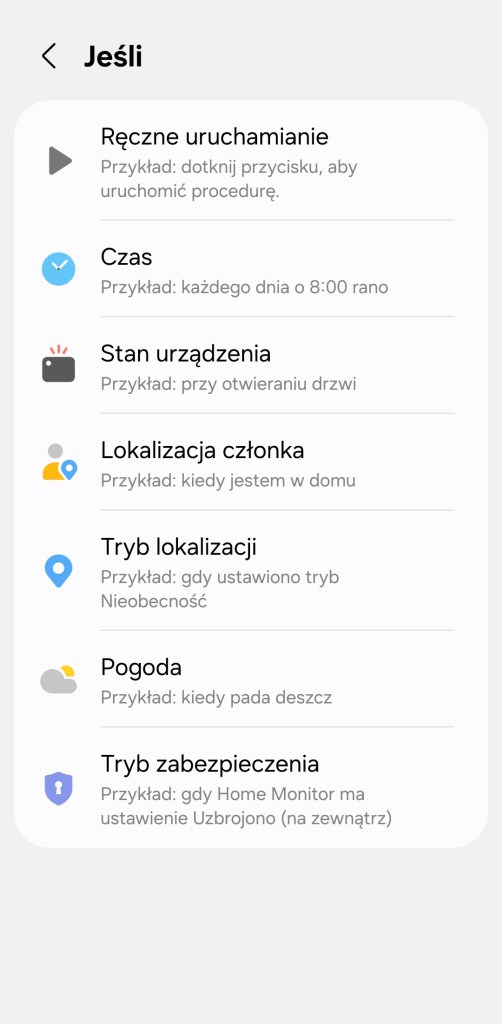
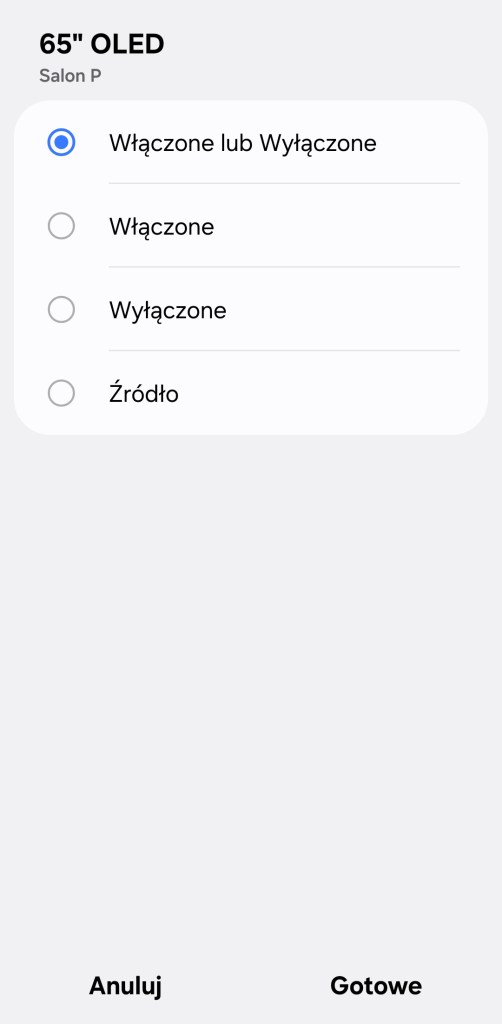
W drugiej możliwości „Wtedy” telewizor pozwala na zmianę stanu z „Włączono lub wyłączono”, włączenie telewizora „Włączony” i jego wyłączenie „Wyłączony”. Jest możliwość wyciszenia, zmiany źródła ekranu, zmianę trybu obrazu oraz dźwięku. Akcję uruchomienia automatyzacji możemy opóźnić o dowolny czas, jak i ją wyłączyć (odwrócić stan) automatycznie po ustalonym czasie.
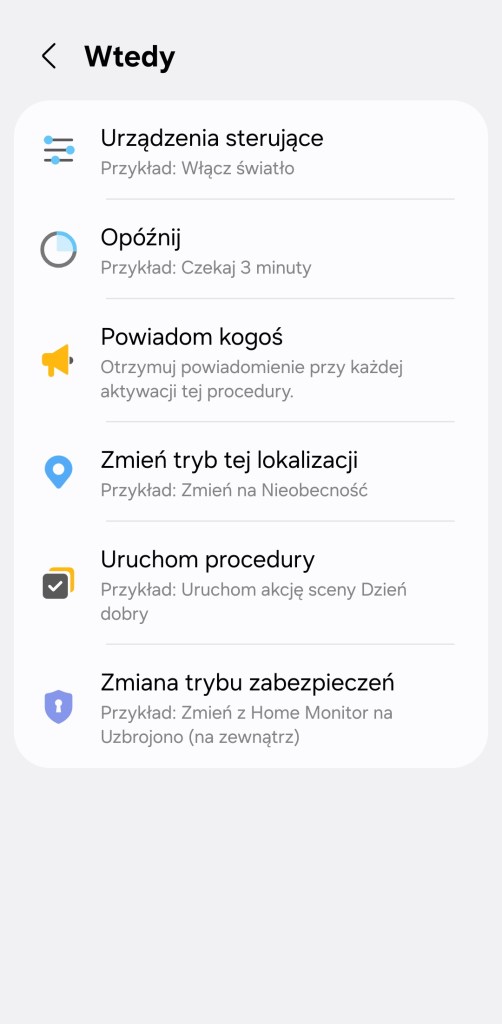
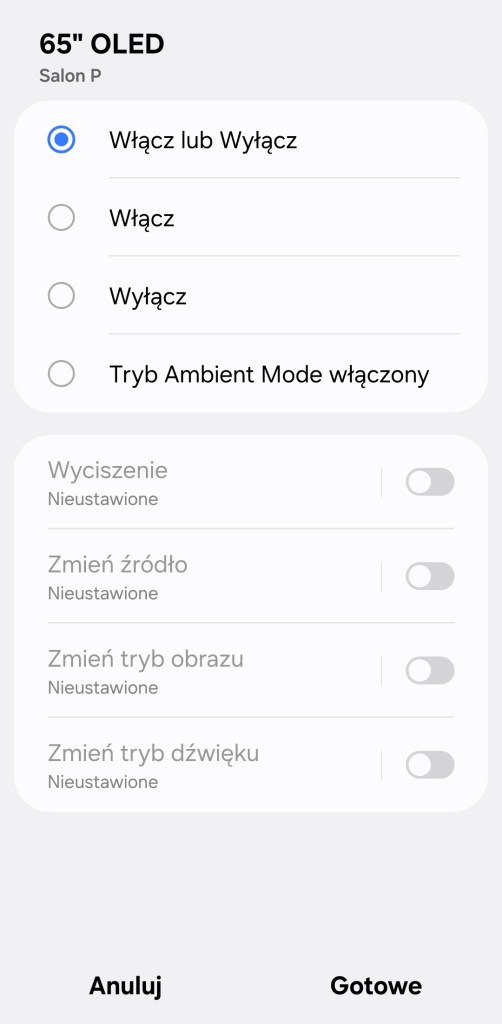
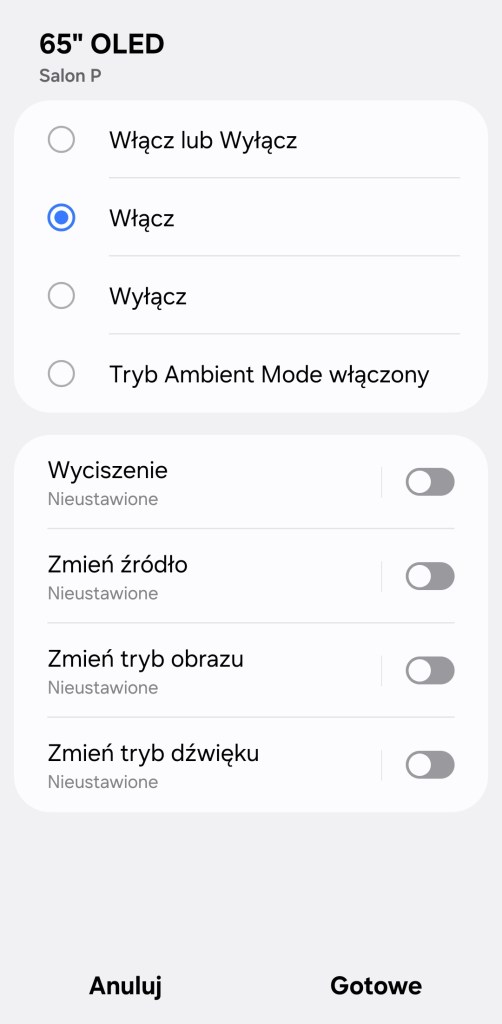
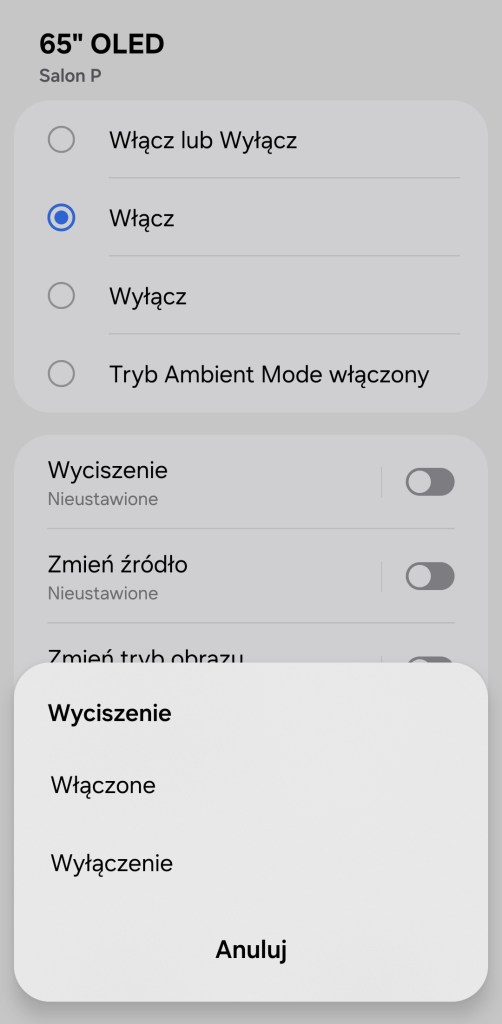
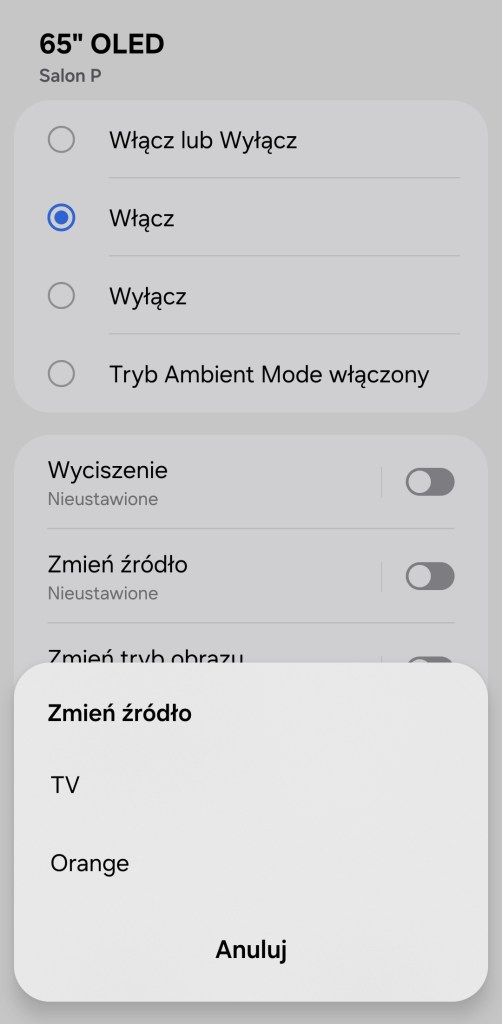
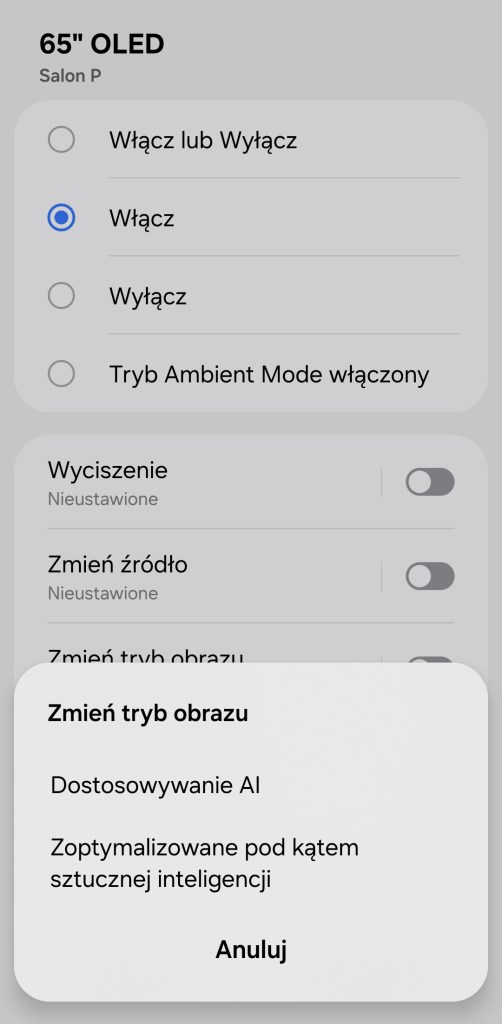
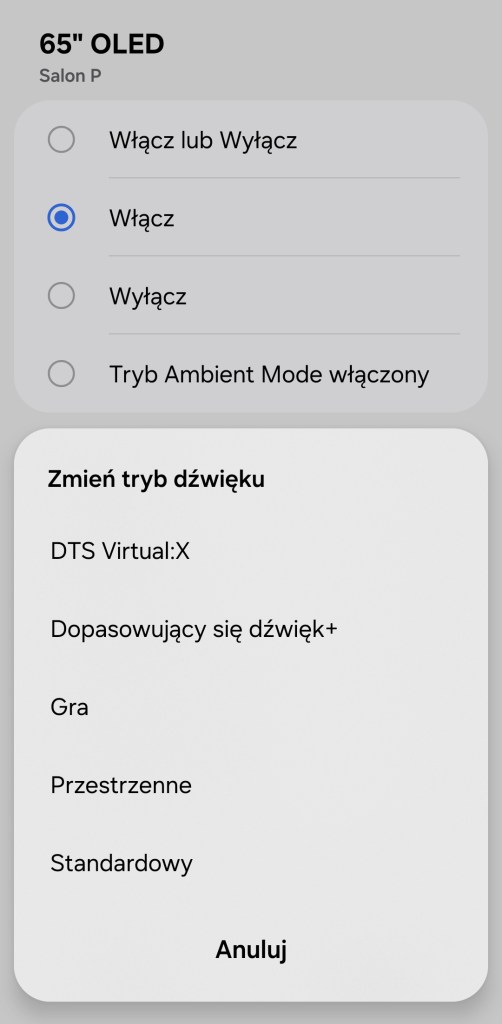
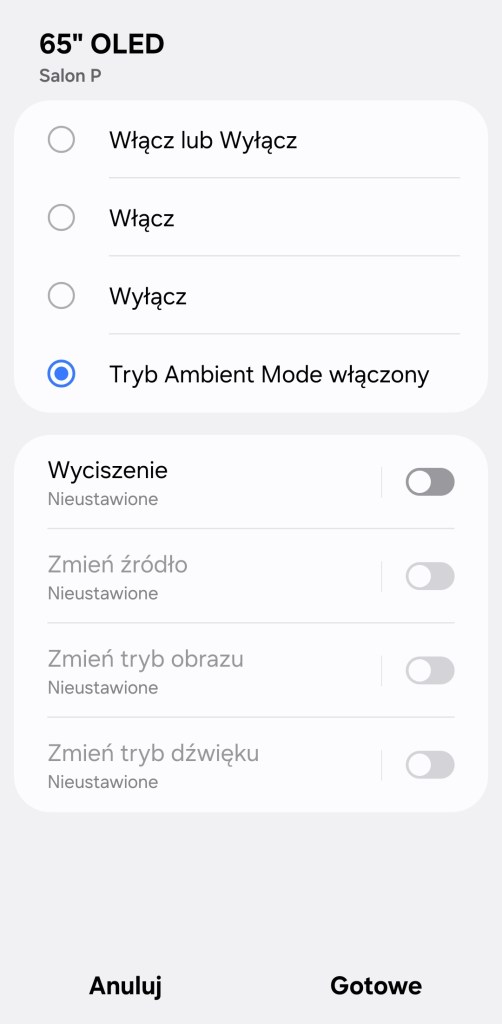
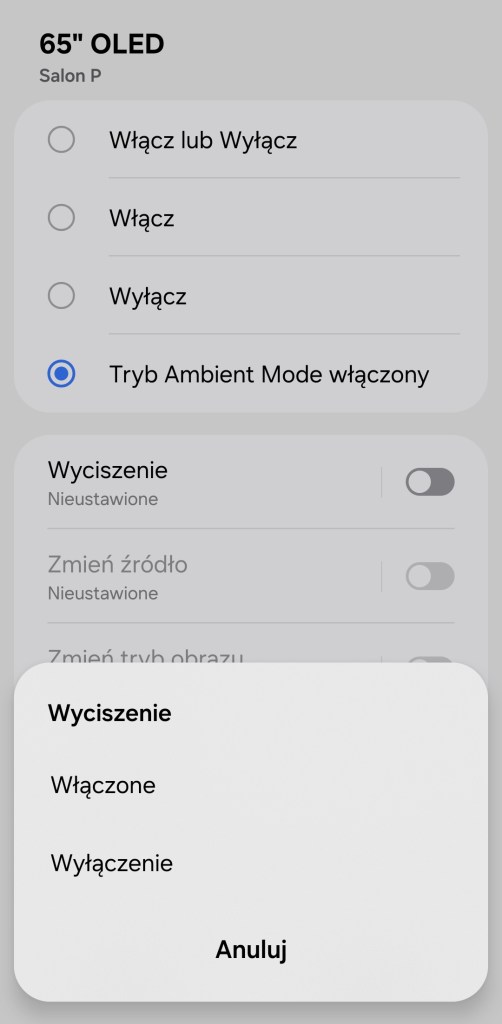
Omówmy dodatkowo trzecią opcję z automatyzacji Tryb Ambient Mode włączony, w procedurze warunku „wtedy”. Dla przypomnienia tryb Ambient stanowi stylową alternatywę dla czarnego ekranu, pozwalając ozdobić wnętrze prezentacją efektownego obrazu, informacji itd. Uruchamiając ten tryb, możemy dodatkowo wyciszyć dźwięk.
SmartHub w telewizorze Samsung
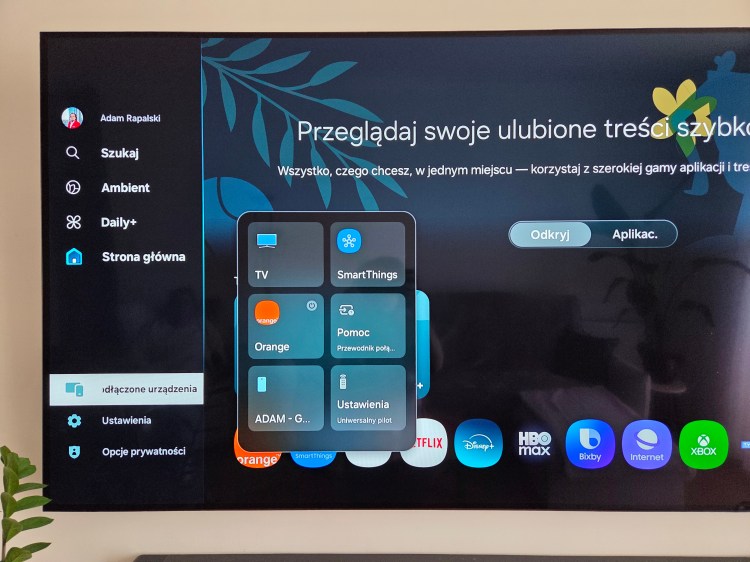
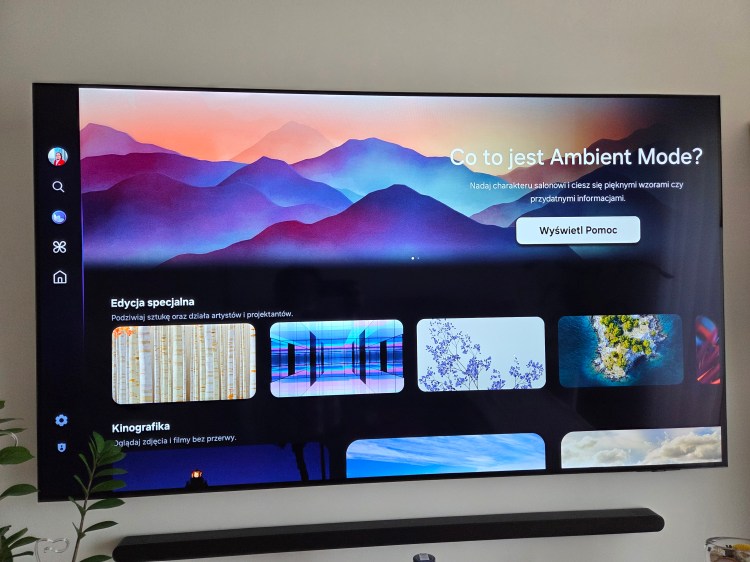
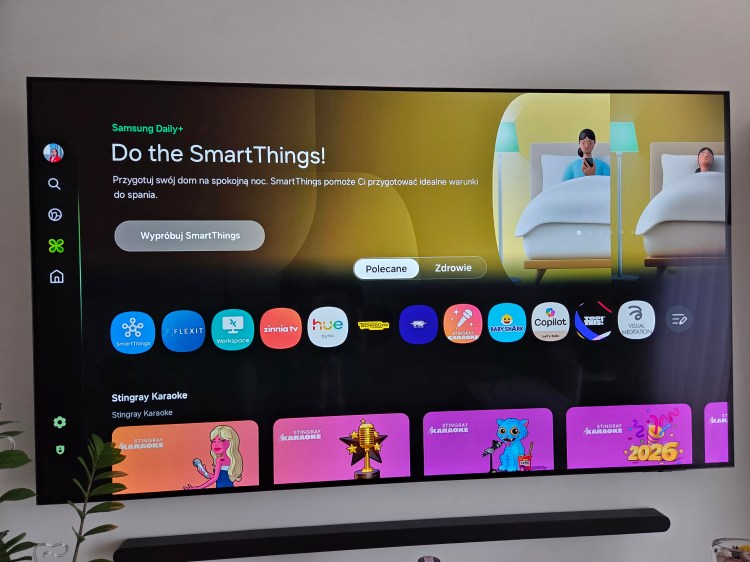
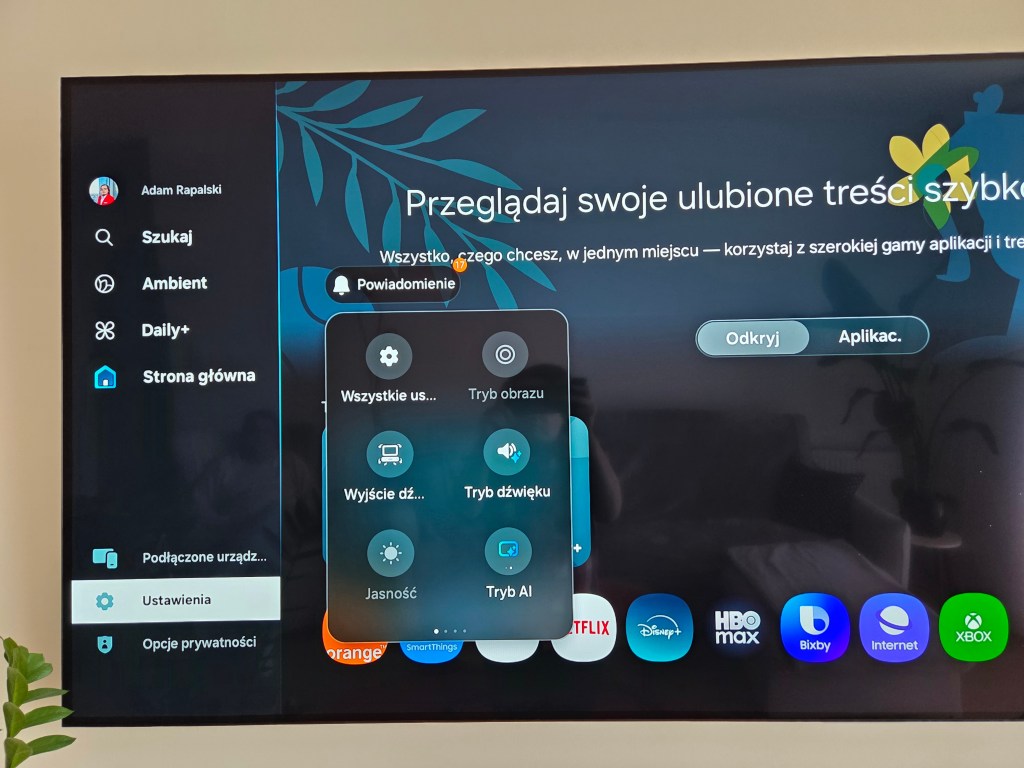
Powiedzmy sobie jeszcze o całym SmartHub. Pracuje na systemie operacyjnym Tizen 8, z możliwą aktualizacją do Tizen 9. Po uruchomieniu SmartHub ukazuje nam się ekran ze wszystkimi treściami. Mamy dostęp do zainstalowanych aplikacji usług VOD, poniżej podgląd sygnału HDMI z konkretnego źródła np. dekodera satelitarnego. Poniżej są sugestie wideo z poszczególnych zainstalowanych aplikacji: YouTube. Spotify, HBO Max czy Disney+. Po rozwinięciu lewego menu SmartHub ukazują się kolejne sekcje takie jak Szukaj, Ambient, Daily+, Strona główna, Podłączone urządzenia, Ustawienia i Opcje prywatności. Pokrótce opisano je poniżej.
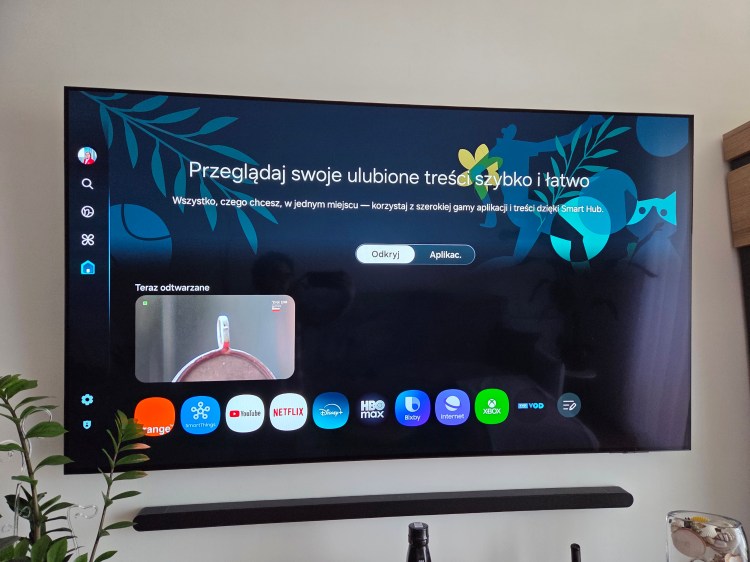
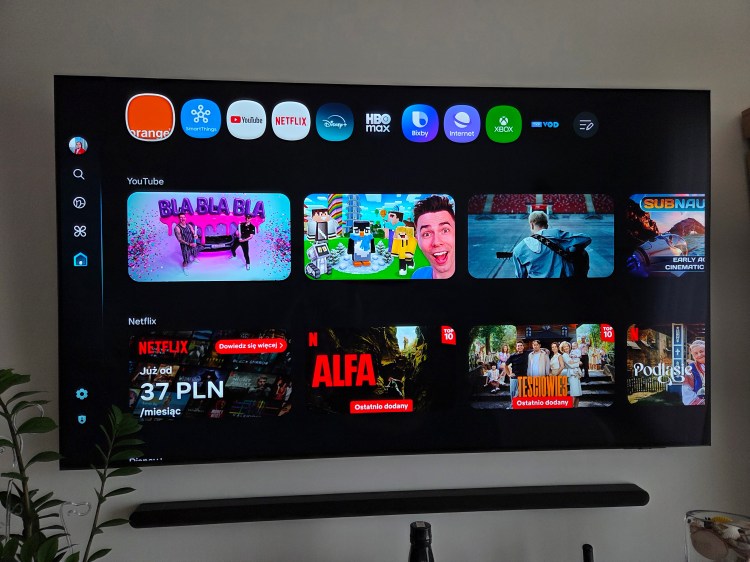
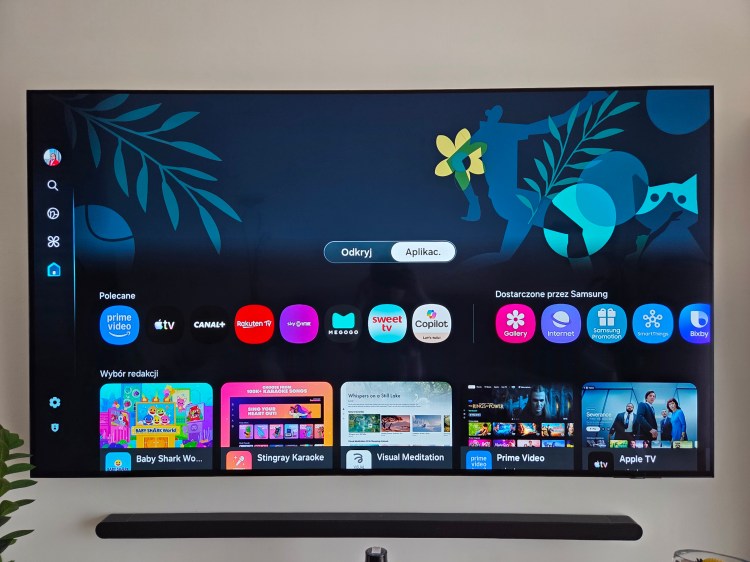
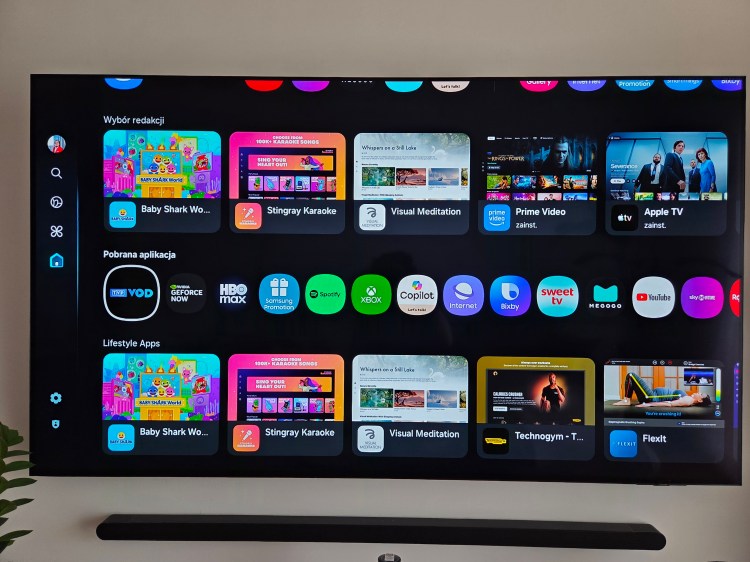
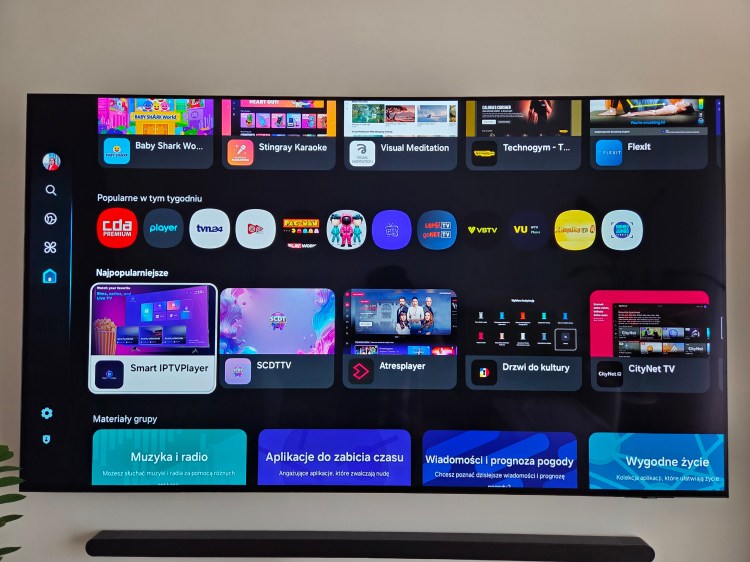
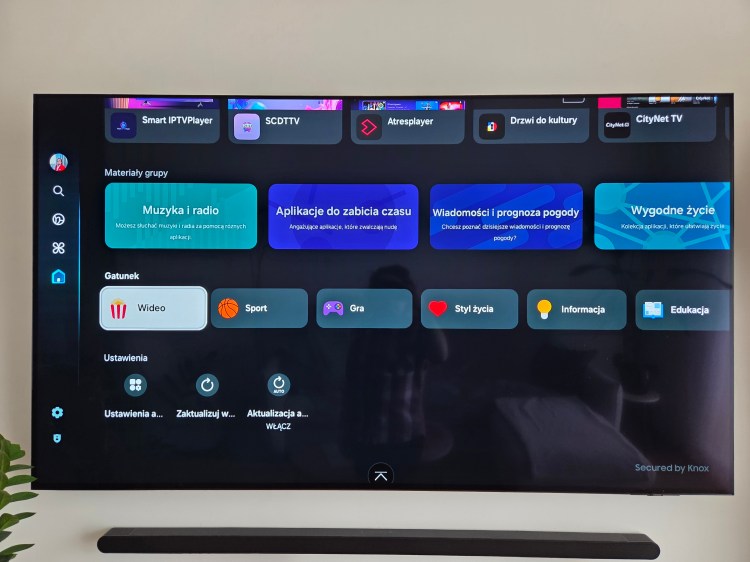
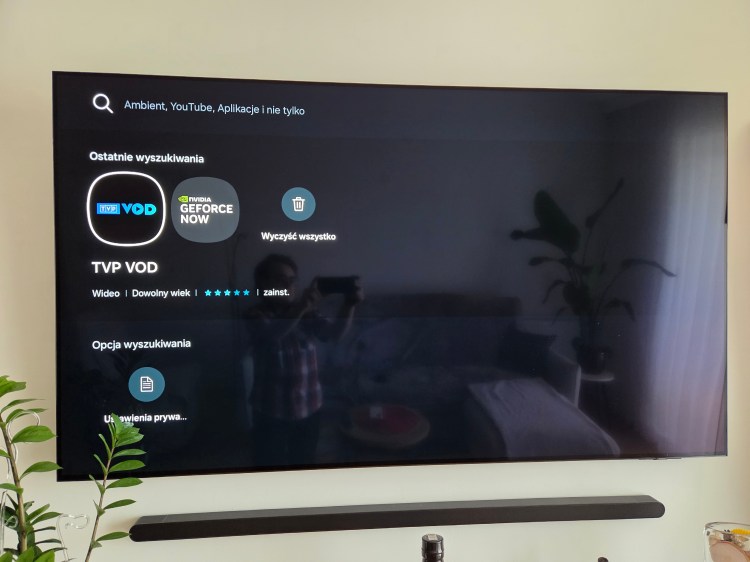
W zakładce Szukaj użytkownik może przeszukiwać wszystkie treści dostępne na telewizorze Samsung Smart TV. Po wpisaniu wybranej frazy system wyświetla dopasowane wyniki. Wprowadzanie tekstu można ułatwić, korzystając z wirtualnej klawiatury dostępnej w aplikacji SmartThings na smartfonie.
Sekcja Ambient w telewizorach Samsung odnosi się do specjalnego trybu wyświetlania, który stanowi elegancką alternatywę dla wygaszonego, czarnego ekranu. Dzięki trybowi Ambient telewizor może stać się elementem dekoracyjnym, prezentując estetyczne grafiki, informacje czy inne treści. Funkcja ta umożliwia m.in. dopasowanie tła ekranu do wzoru ściany znajdującej się za urządzeniem, co daje efekt „znikającego” telewizora. Użytkownik może również wyświetlać własne zdjęcia, obrazy lub praktyczne dane, takie jak aktualna godzina czy pogoda. To rozwiązanie dobrze wpisuje się w ideę, że telewizor może pełnić nie tylko funkcję użytkową, ale także dekoracyjną w aranżacji wnętrza.
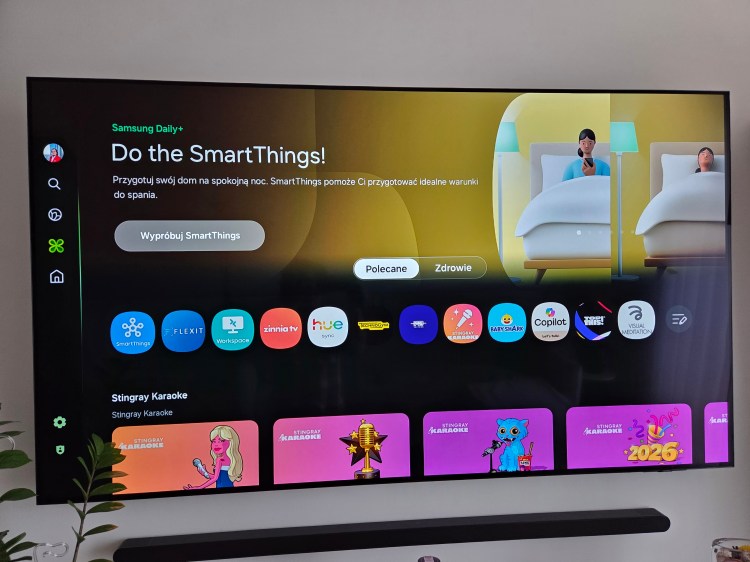
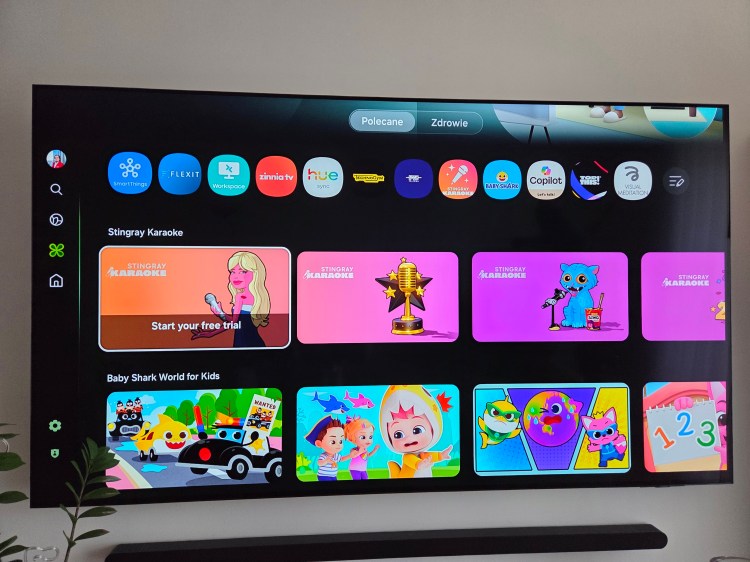
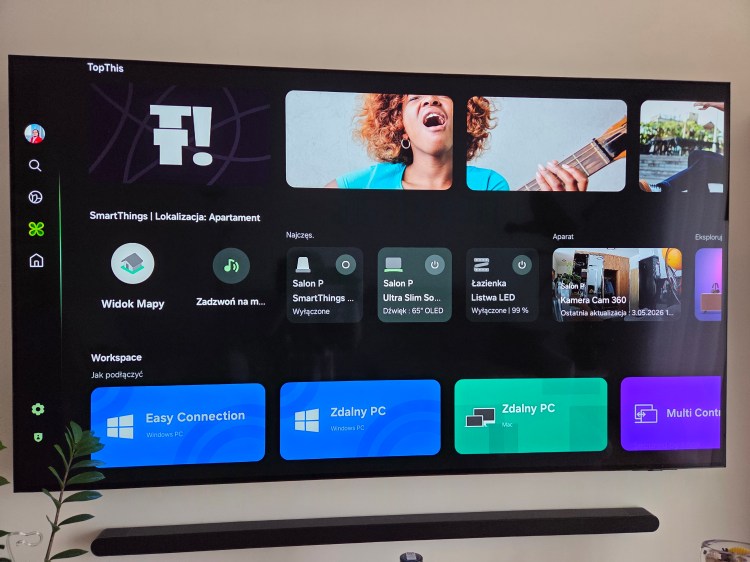
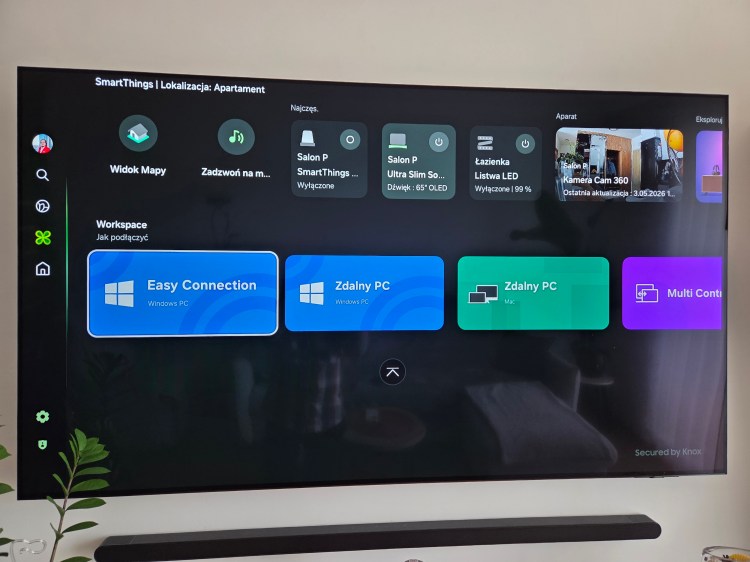
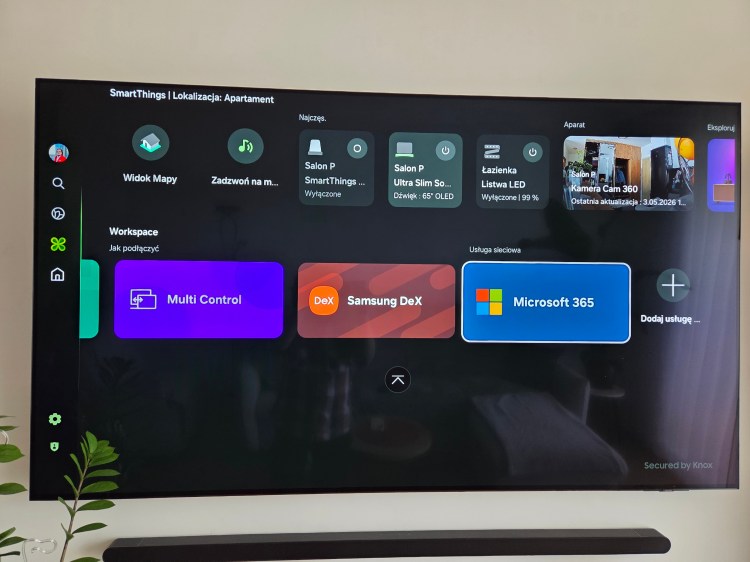
Po wejściu w sekcję Samsung Daily+ w Twoim SmartTV jest możliwość skorztania z woelu nowych aplikacji takich, jak SmartThings, Wordspace, Hue Sync, i wielu innych. Przykładowo Workspace, który pozwala uzyskać dostęp do komputera PC/Mac/urządzenia mobilnego oraz zasobów roboczych. Możemy trwale połączyć takie urządzenia, jak Windows PC, Mac czy Samsung DeX. Dodać usługę sieciową taką jak Microfoft 365 (dawniej Office 365), która ułatwia pracę zdalną.
Kolejnym elementem jest podsekcja Połączone urządzenia, która zapewnia szybki dostęp do sprzętów wchodzących w skład inteligentnego domu, w tym także do zainstalowanych kamer. Z tego miejsca można również uruchomić fabrycznie zainstalowaną aplikację SmartThings, wybierając ikonę ekosystemu.
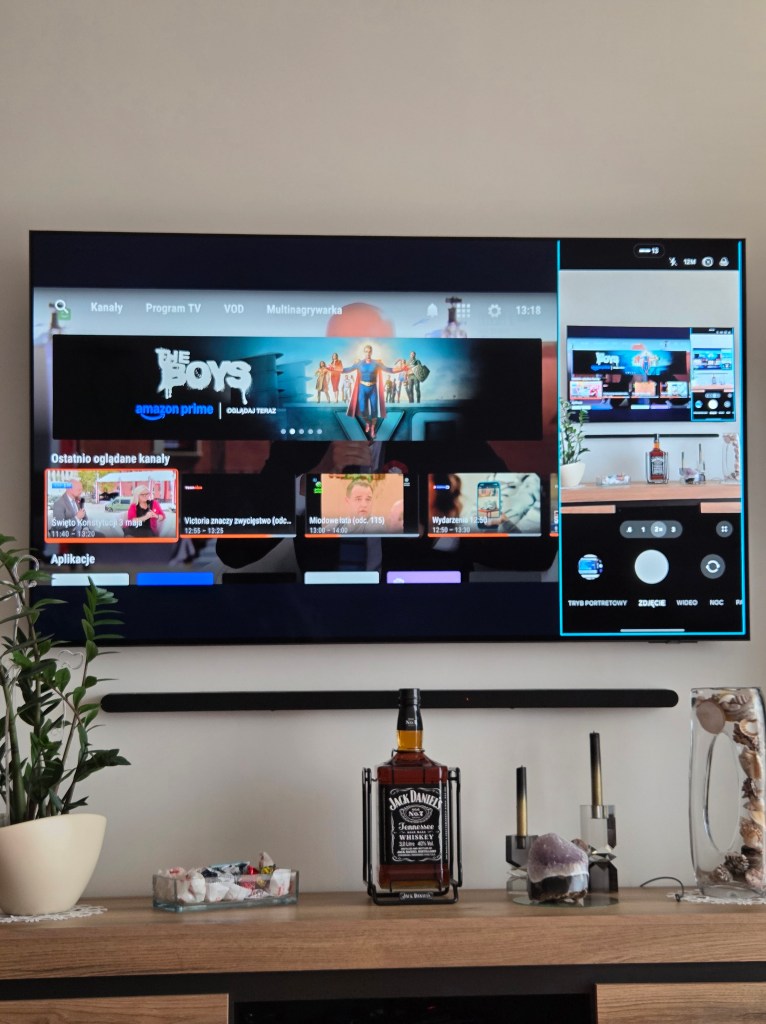
Ostatnia opcja to MultiView, umożliwiająca uruchomienie ostatnio używanego układu ekranów lub stworzenie nowego. Użytkownik może zestawiać różne źródła obrazu, takie jak sygnał telewizyjny, przeglądarka internetowa, podgląd kamer w ekosystemie SmartThings czy aplikacje VOD. W danym momencie możliwe jest wyświetlanie dwóch treści jednocześnie oraz swobodne przełączanie się między nimi.
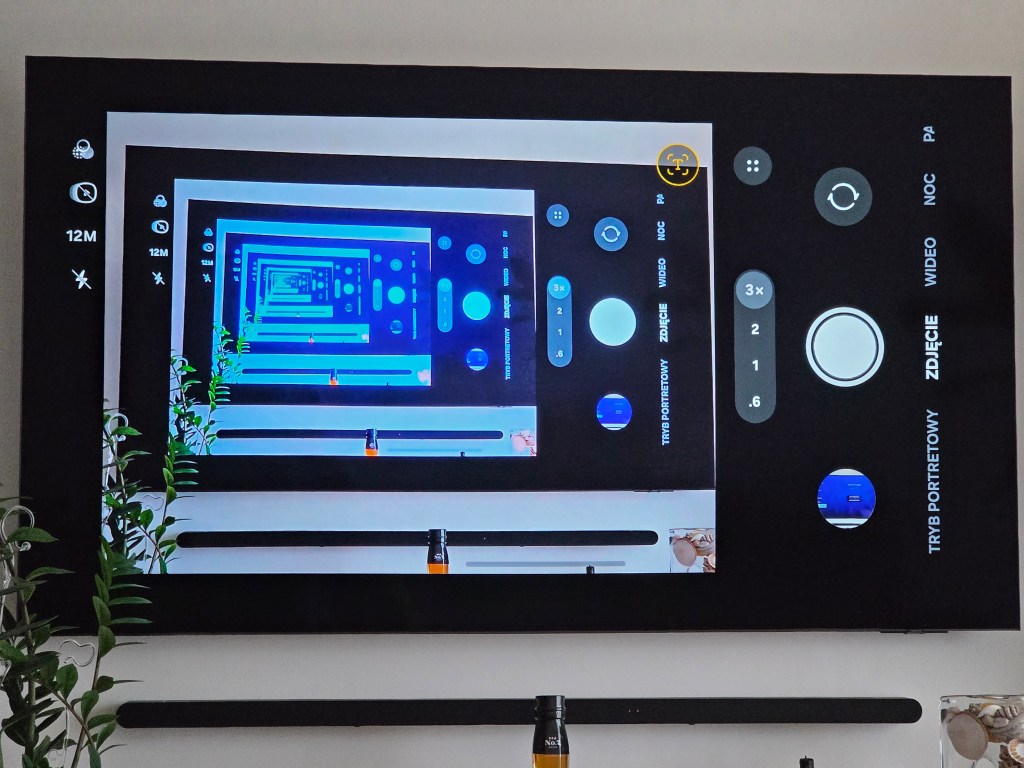
W krajach zachodnich mamy dostępną również sekcję Gaming Hub opisywaliśmy szerzej tutaj. Na szczęście mamy dostęp do aplikacji Xbox Cloud Gaming i sławnego Game Pass Ultimate. Temat instalacji, uruchamiania i jakie pady są obsługiwane, podjęliśmy we wpisie – Telewizory Samsunga już pozwalają grać w gry na Xbox oraz tutaj. Aplikacja dostępna jest w sekcji Daily+.
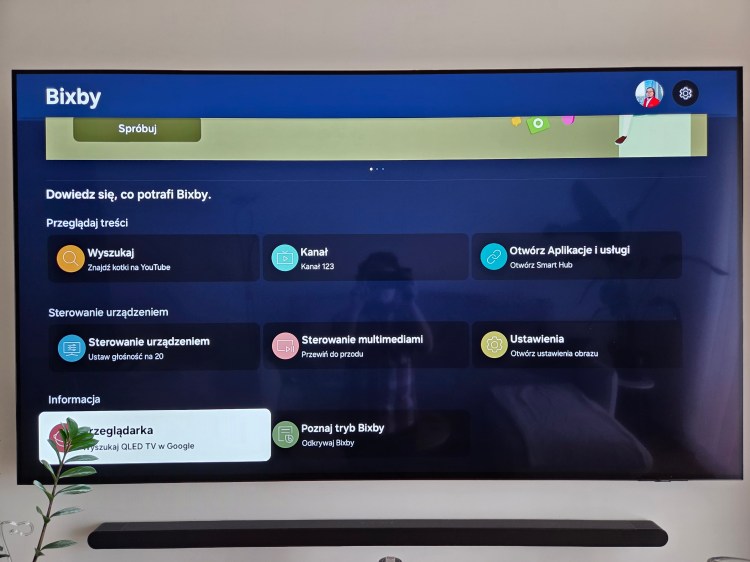
Bixby – steruj głosem swoim telewizorem
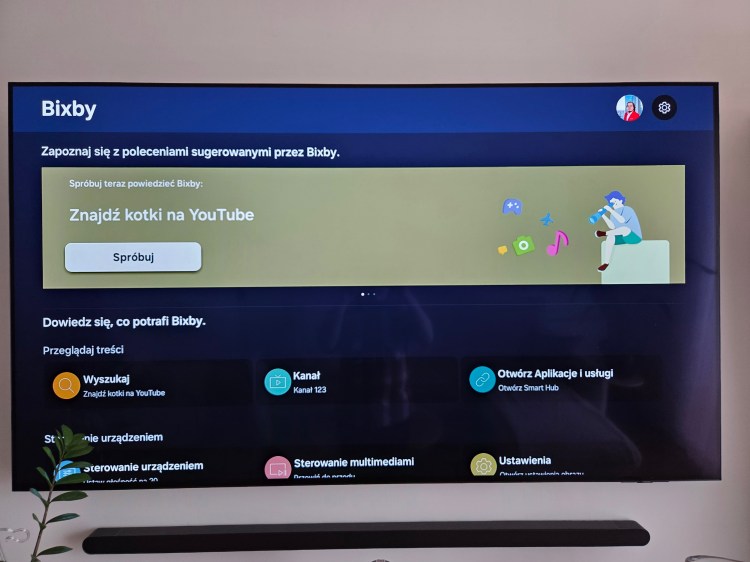
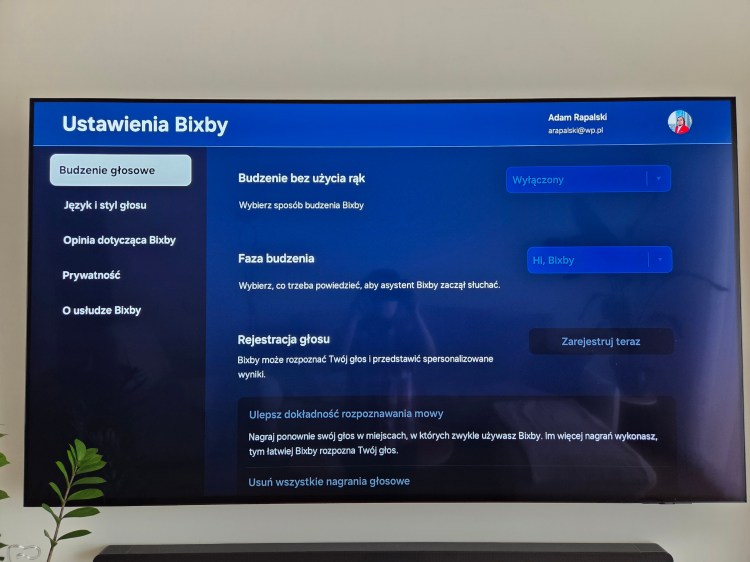
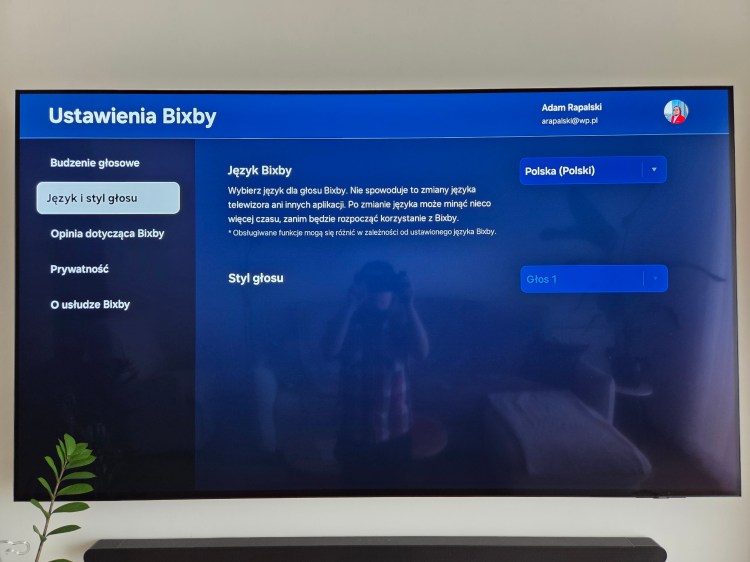
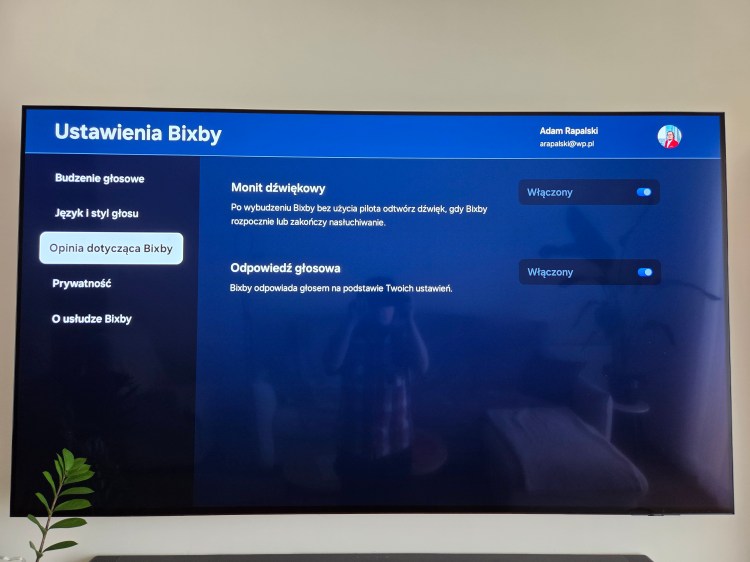
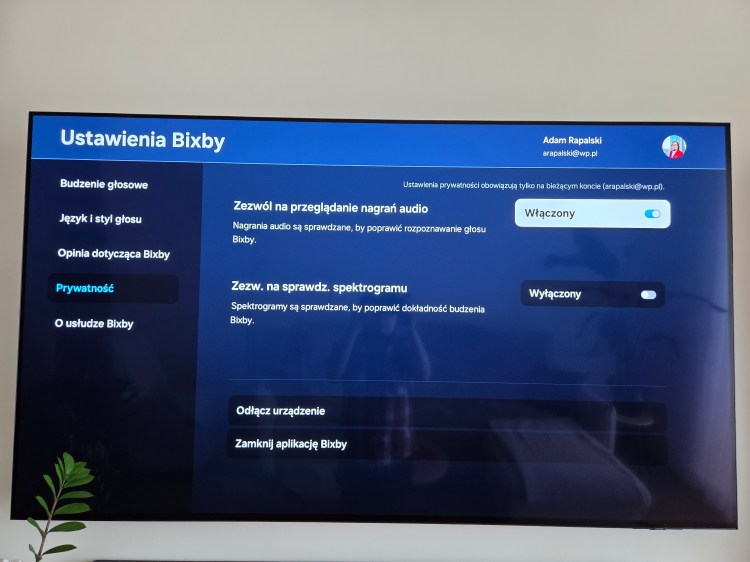
Asystent głosowy Bixby rozumie już język polski. Możemy wyszukać kanał, materiał na YouTube, otworzyć aplikacje, wyszukać ustawienia, sterować multimediami i wiele więcej.
Ściana muzyczna Music Wall za pośrednictwem SmartThings
Funkcja Music Wall prezentuje dynamiczne wizualizacje i animacje cząsteczek dopasowane do odtwarzanej muzyki. Proces jej uruchomienia za pośrednictwem SmartThings jest zbliżony do dodawania nowego urządzenia w ekosystemie.
Aby rozpocząć, należy wybrać opcję Dodaj urządzenie w aplikacji na telewizorze. Następnie system wykryje dostępne urządzenia mobilne i wyświetli je na liście. Po wskazaniu odpowiedniego smartfona wystarczy postępować zgodnie z instrukcjami, aby nawiązać połączenie przez Bluetooth.
Po zakończeniu konfiguracji można odtwarzać muzykę bezpośrednio z telefonu lub korzystać z efektów Music Wall wyświetlanych na ekranie telewizora.
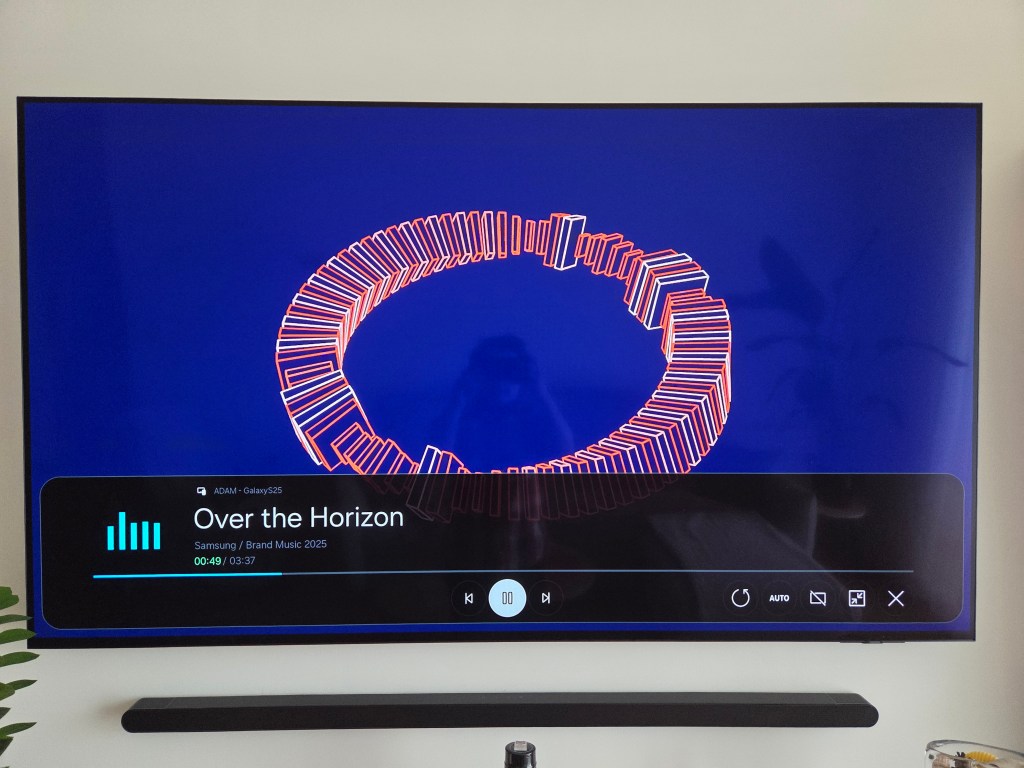
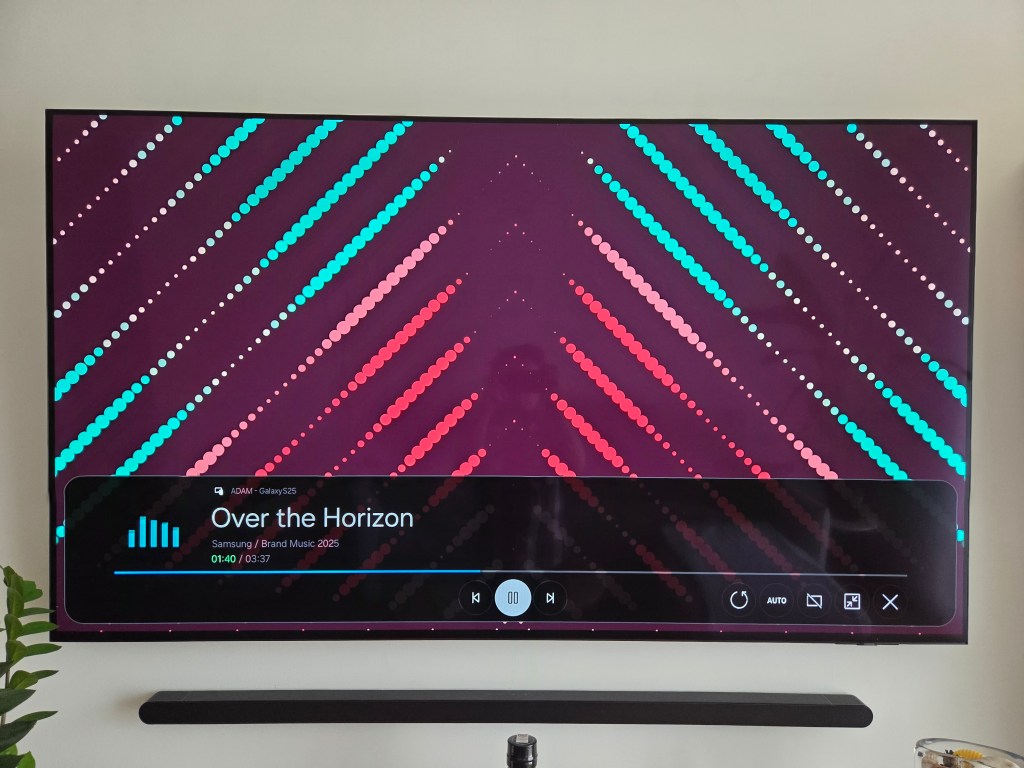
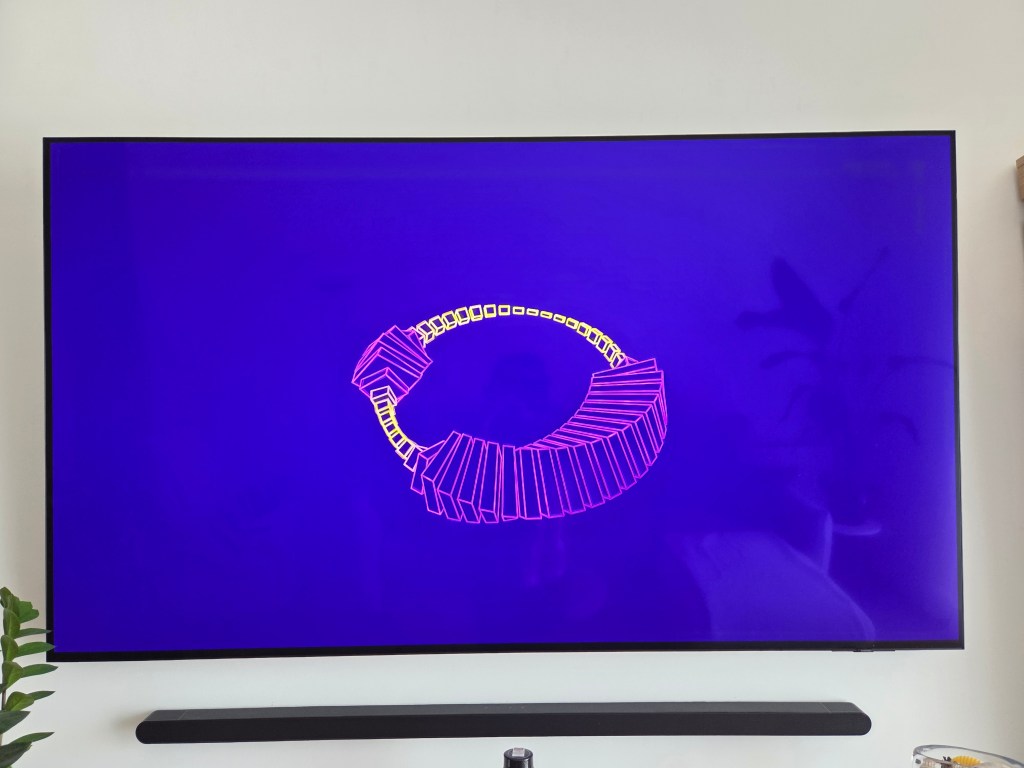
W aplikacji SmartThings na telewizorze możesz wybrać swoje urządzenie mobilne i wybrać menu Dublowanie dźwięku, aby uruchomić Music Wall.
Aplikacja SmartThings na Samsung SmartTV 2024
Telewizory Samsung z 2024 roku mają nową wersję preinstalowanej aplikacji SmartThings, w pełni zintegrowanej z nowym SmartHub. Aby skorzystać z aplikacji SmartThings na telewizorze, przejdź do SmartHub, a następnie wybierz z dostępnych po lewej stronie Menu. Z rozwiniętego ekranu ustawień wybierz Podłączone urządzenia i na dole ikonę aplikacji SmartThings.
Wygląd aplikacji SmartThings na telewizorze Samsung
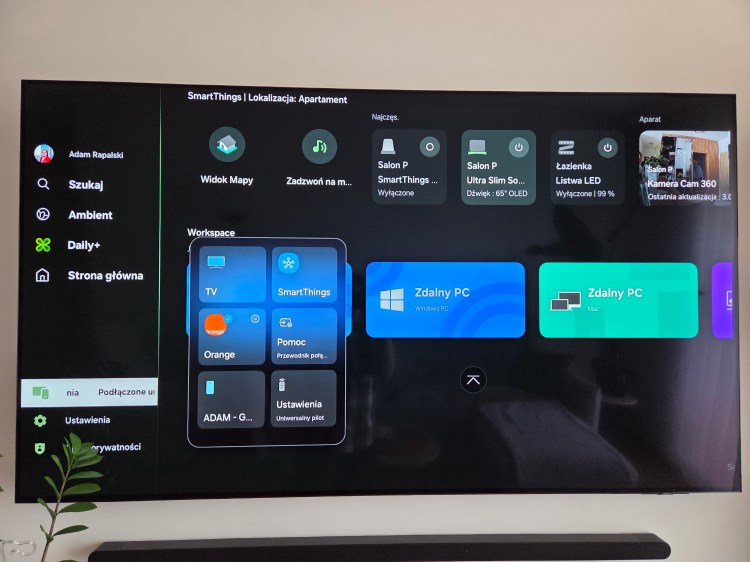
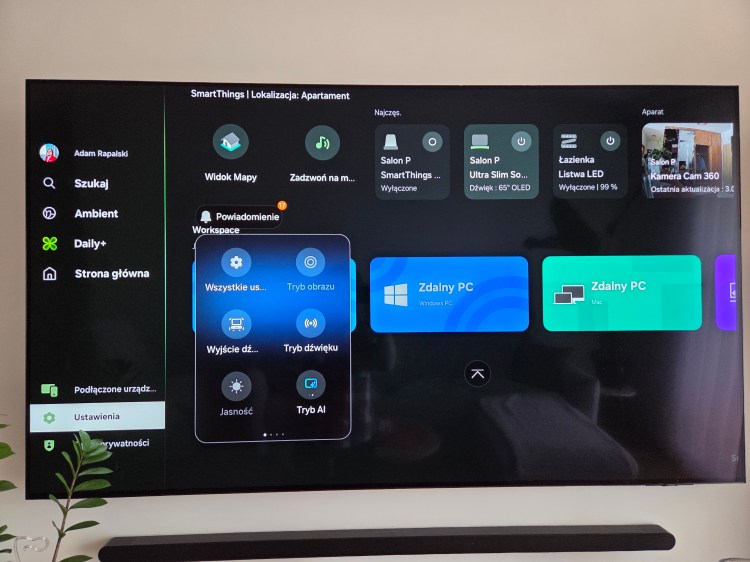
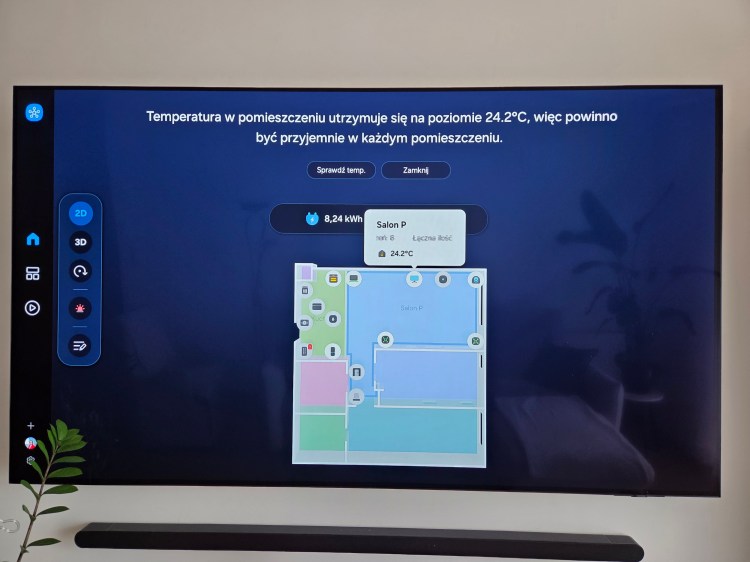
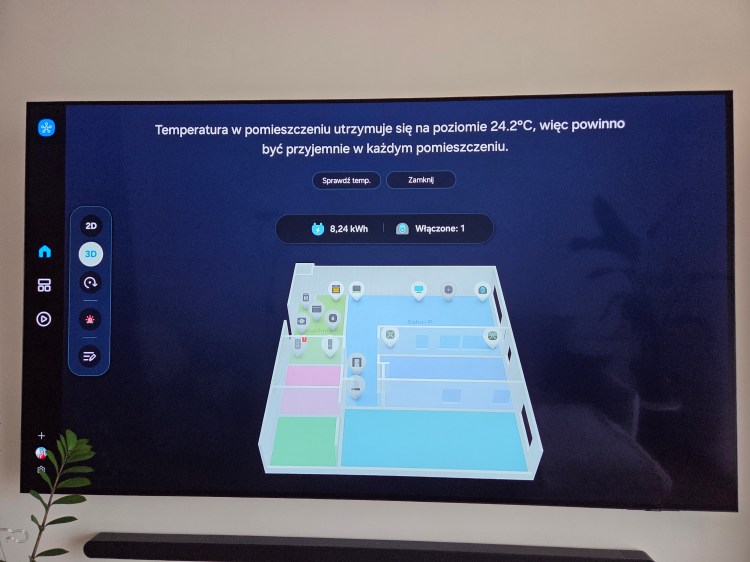
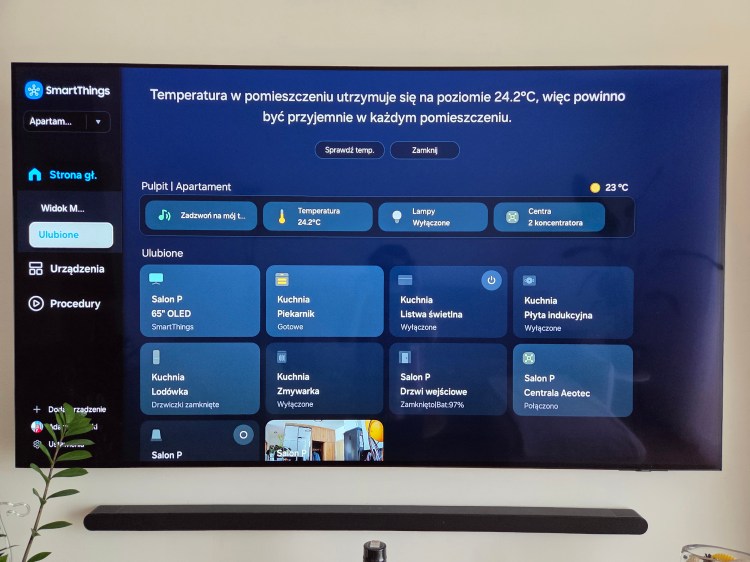
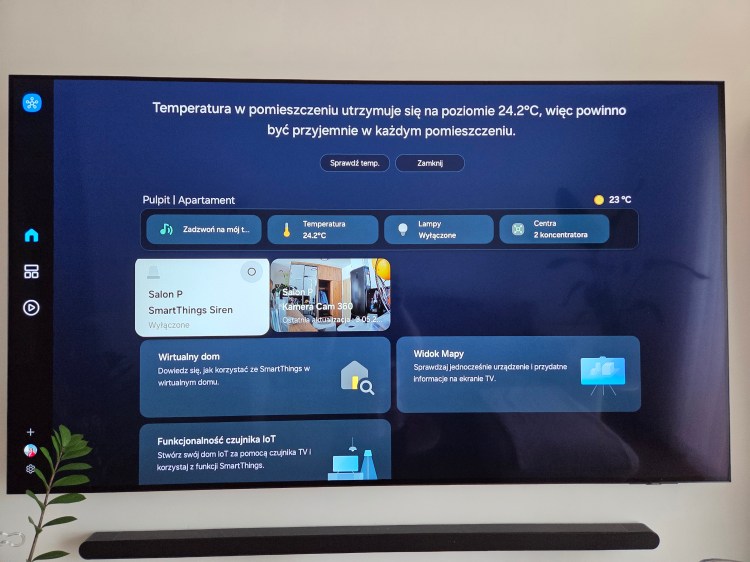
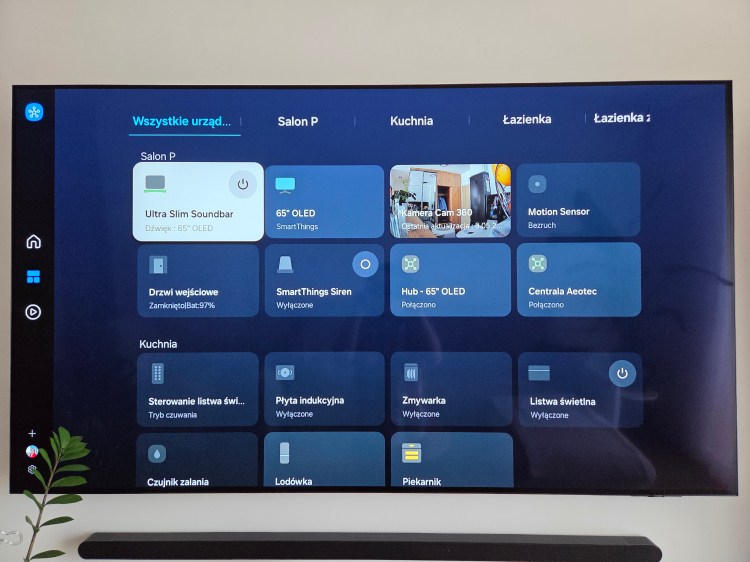
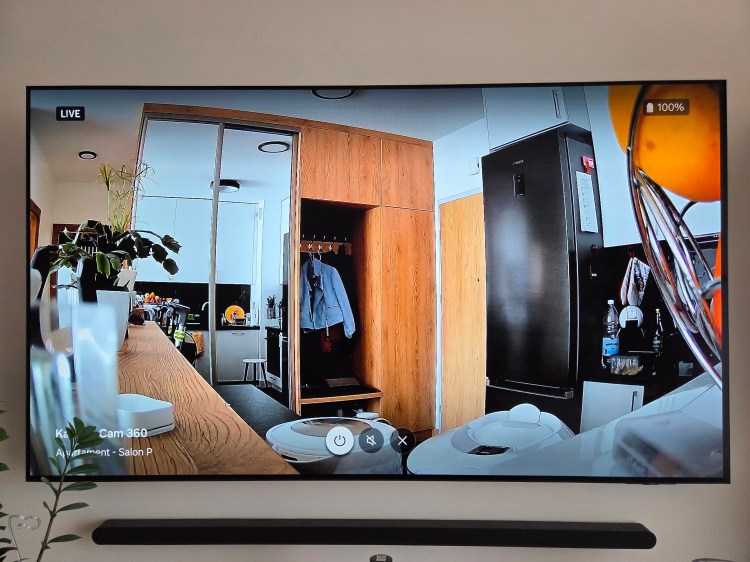
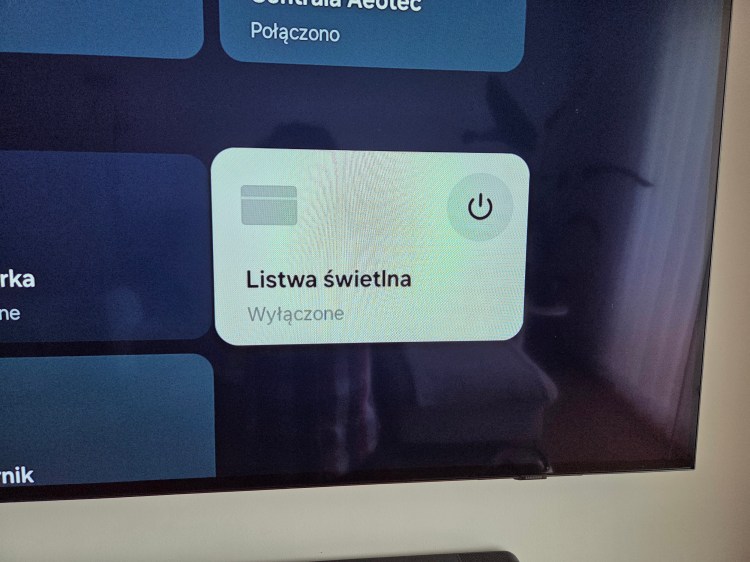
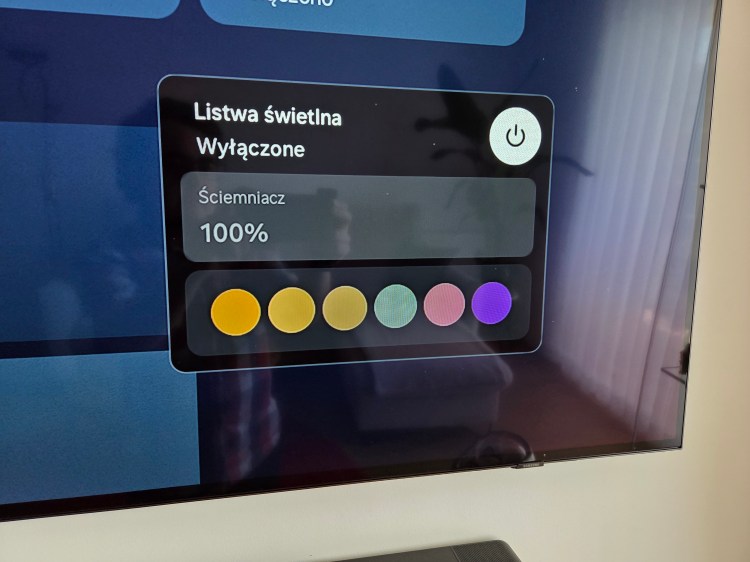
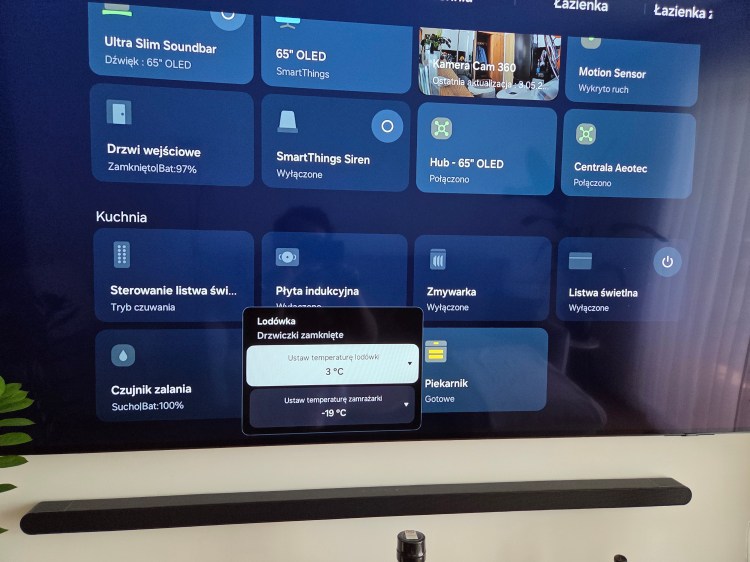
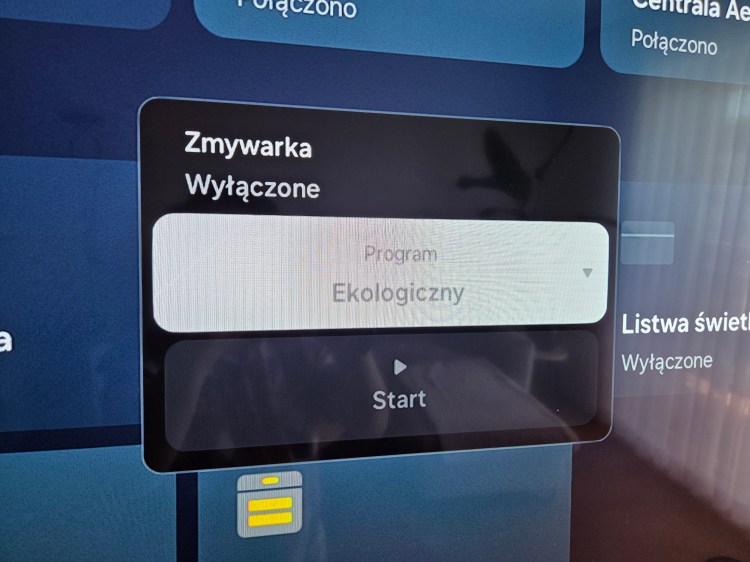
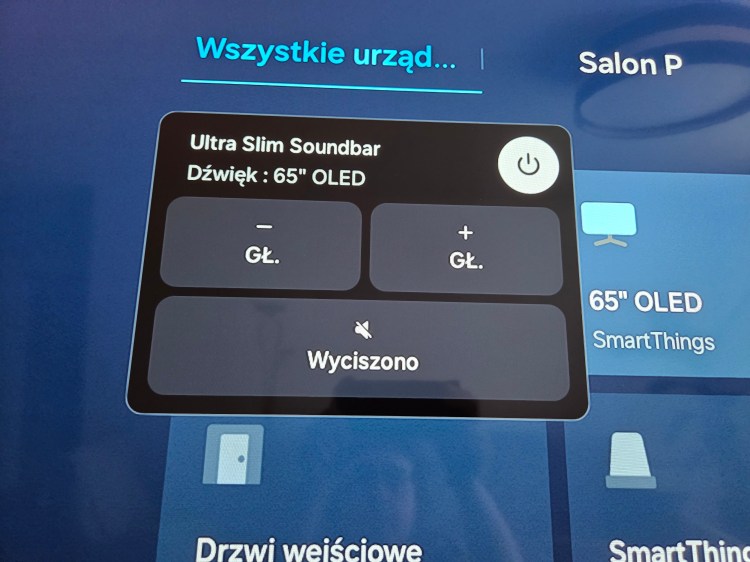
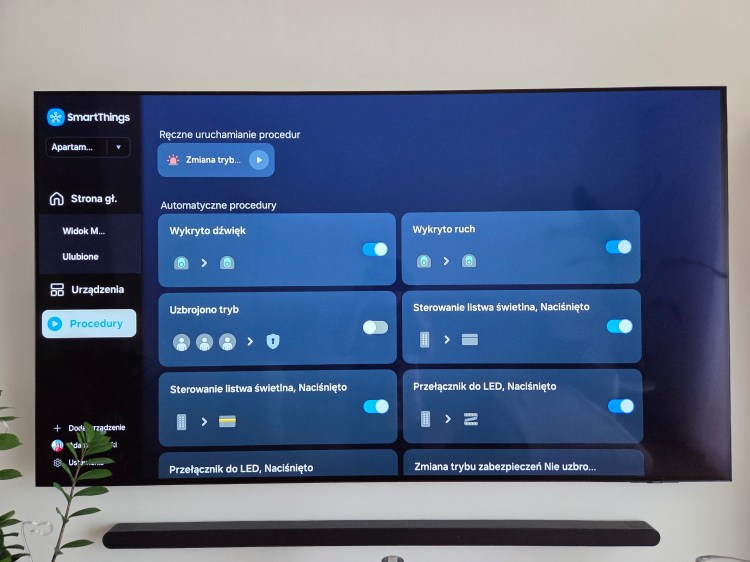
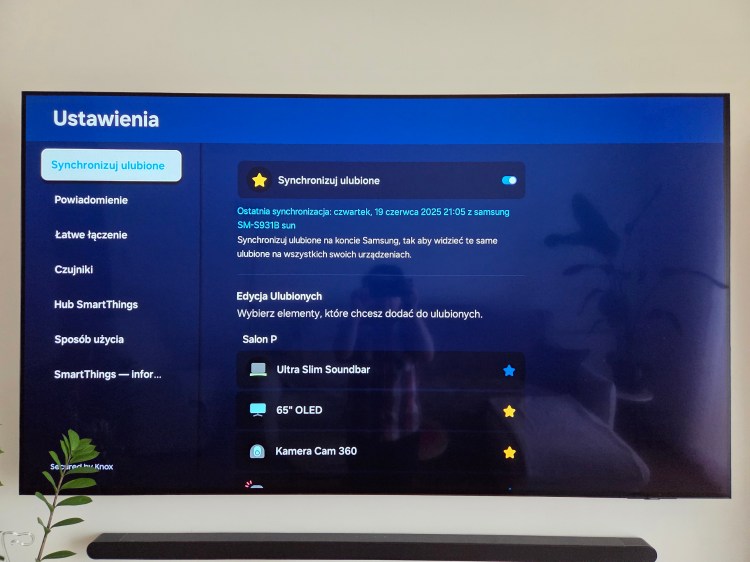
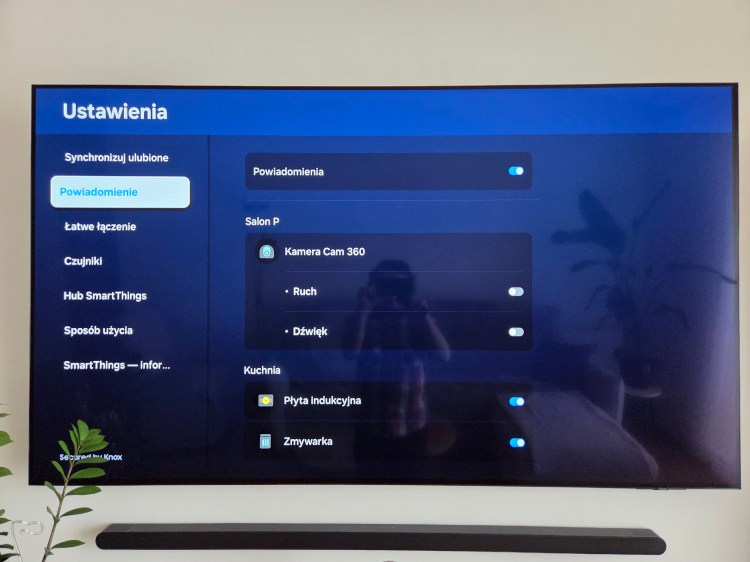
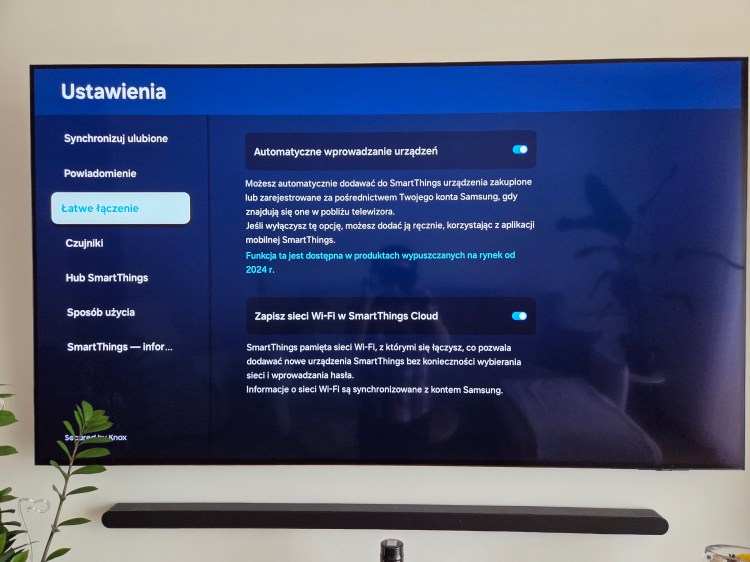
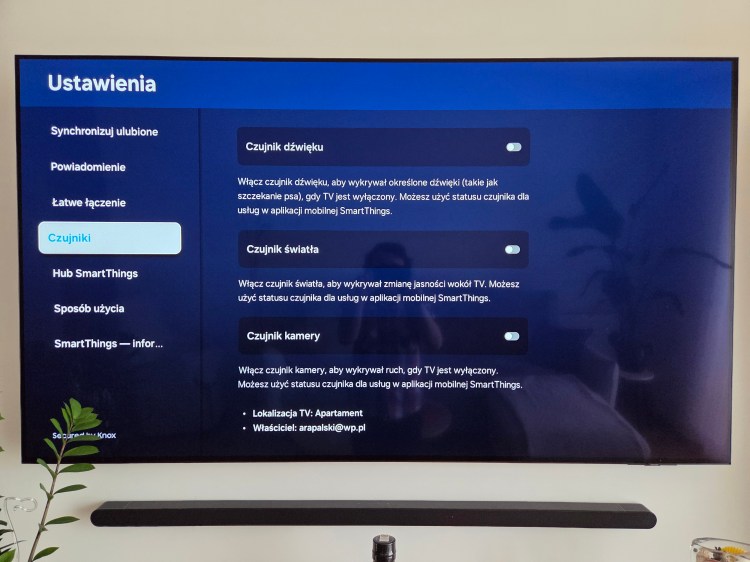
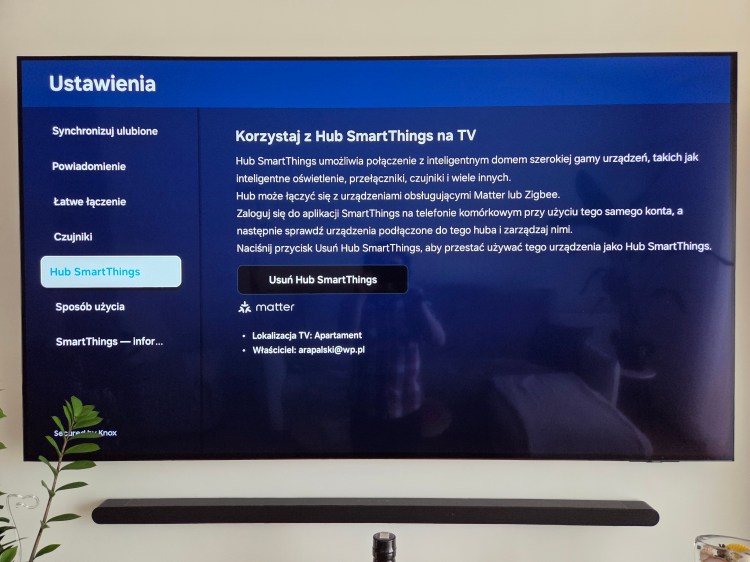
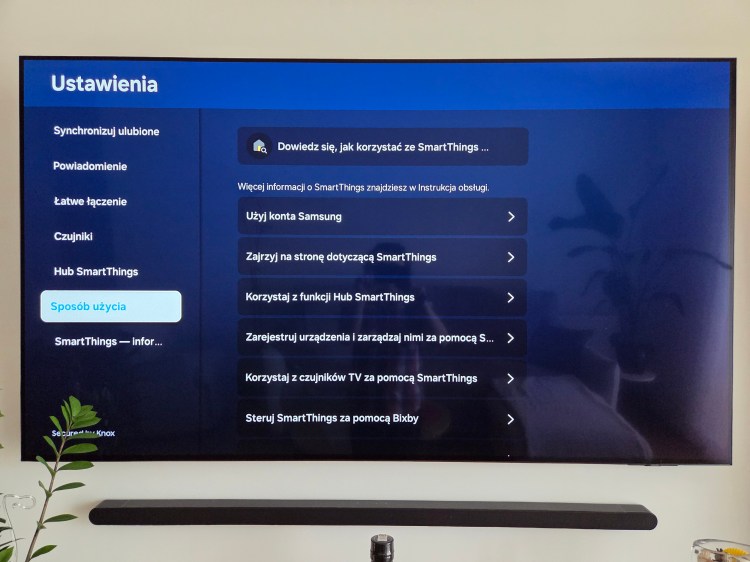
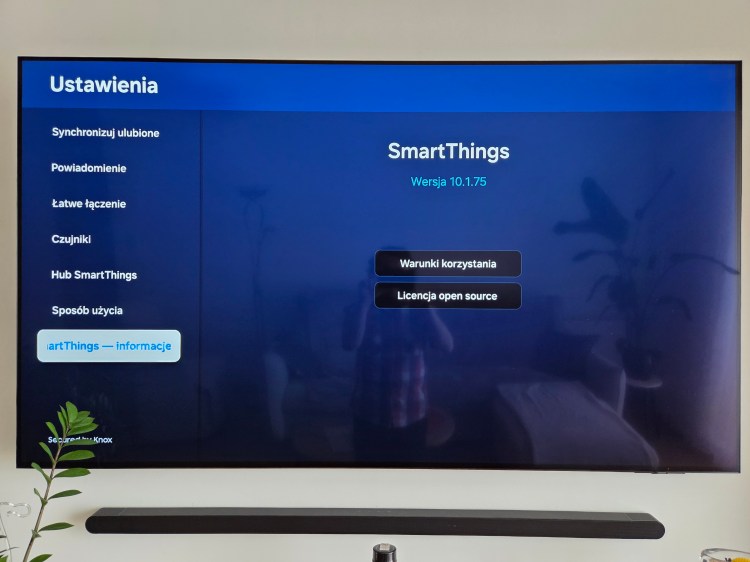
Aplikacja pozwala na dostęp do wszystkich urządzeń podłączonych w inteligentnym domu SmartThings. Mamy możliwość wybrania lokalizacji (wirtualnego domu), jeśli tylko posiadamy więcej niż jedną. Następnie za pomocą przycisku Dodaj ( + ), dodanie nowych urządzeń do platformy. Kolejna możliwość to logowanie na konto Samsung, jego zmiana i wylogowanie. Ostatnia opcja to ustawienia, kryjące się pod zębatką (⚙️). Poniżej mamy do wyboru dwa widoki standardowy Widok listy bądź Widok mapy, o nim już wspomnieliśmy.
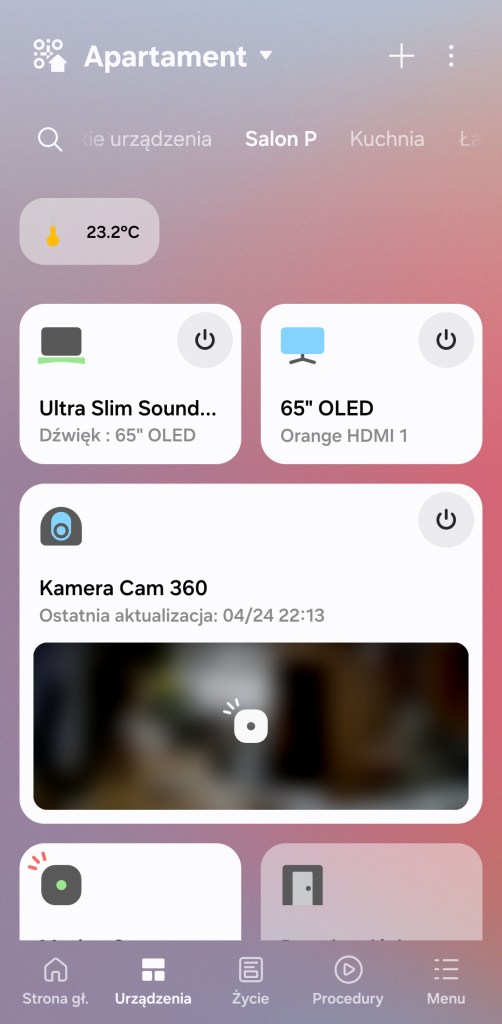
Jest możliwość sterowania częścią urządzeń z poziomu telewizora, możemy uruchamiać oświetlenie, podejrzeć widok z kamery Cam 360, ustawić głośność soundbara, podejrzeć temperaturę w lodówce czy włączyć zmywarkę. W większości urządzeń nie możemy wejść do paneli urządzeń i posiadamy tylko możliwości sterowania podstawową funkcją (włączenie/wyłączenie) danego urządzenia oraz podejrzenia domyślnego stanu sensora w kafelku. W kamerze pokojowej czy zaawansowanym czujniku ruchu Vision – dodatkowo podejrzenie obrazu na żywo – również na raz.
Dodatkowo telewizor i aplikacja SmartThings po zapowiedzianej aktualizacji, którą wprowadzi protokół Matter. Może wykrywać urządzenia wokół telewizora i łączyć się z nimi za pomocą wbudowanej funkcji koncentratora Matter, co umożliwia proste sterowanie urządzeniami za pomocą unikalnego interfejsu użytkownika Widoku mapy lub Widoku listy. Dostępny jest również do zakupu osobno klucz sprzętowy SmartThings Dongle, który po podłączeniu do portu USB w telewizorze pozwala na dodanie urządzeń Zigbee, tym samym telewizor już w pełni zastępuje nam osobną centralę SmartThings Hub, klucz zostanie automatycznie zarejestrowany.
Pierwsza konfiguracja Samsung SmartTV z serii S85D
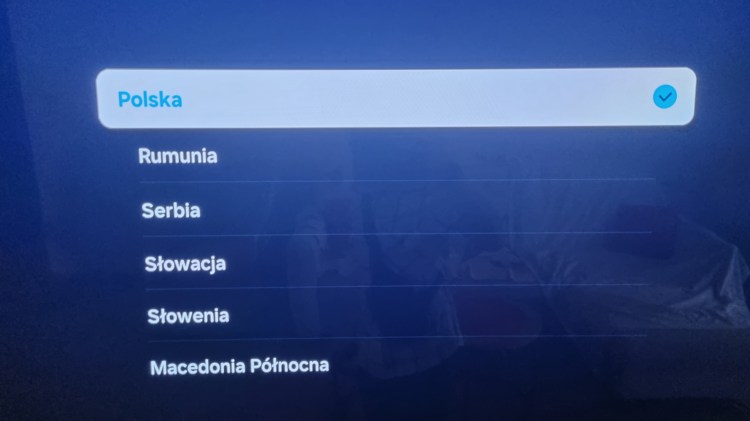
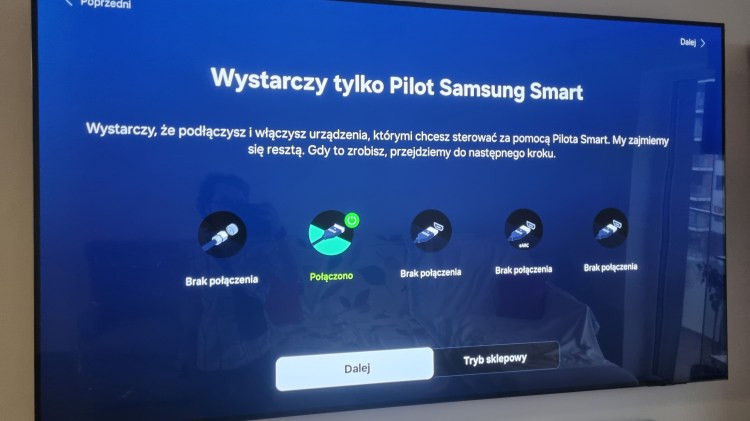
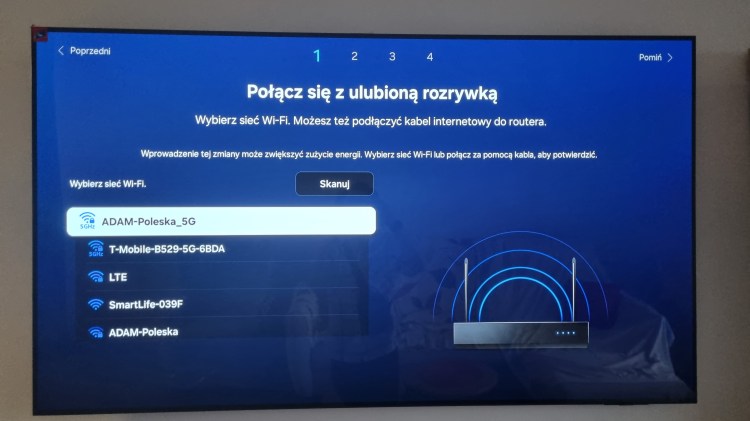
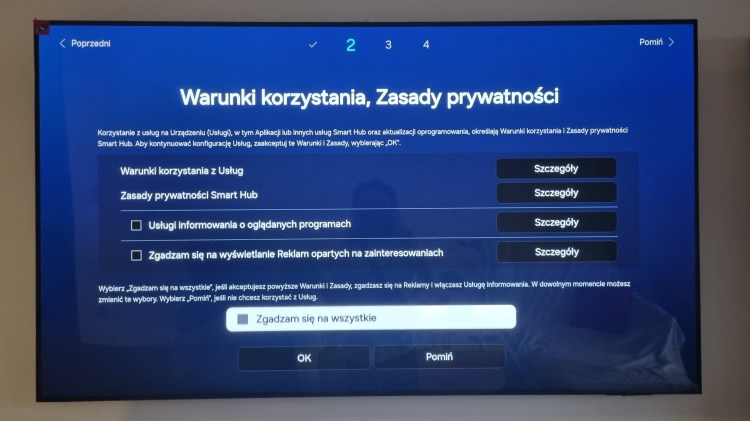
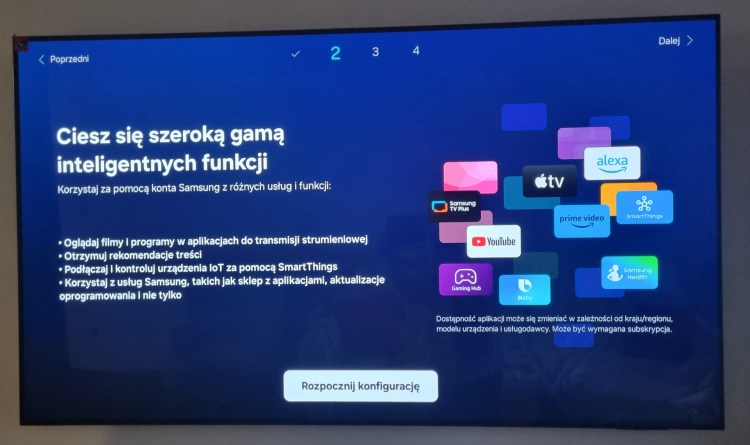
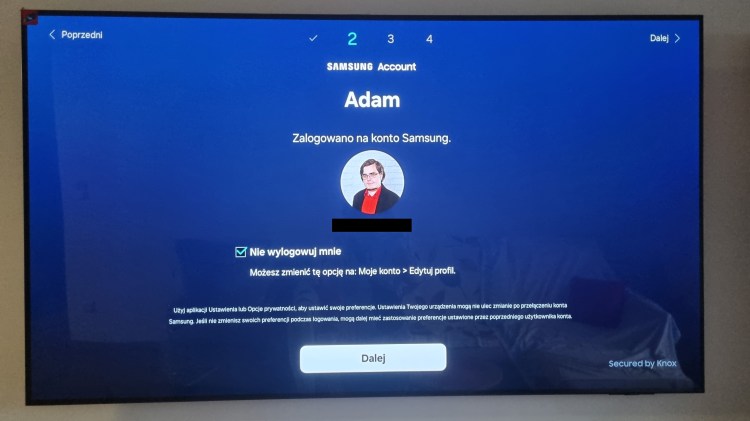
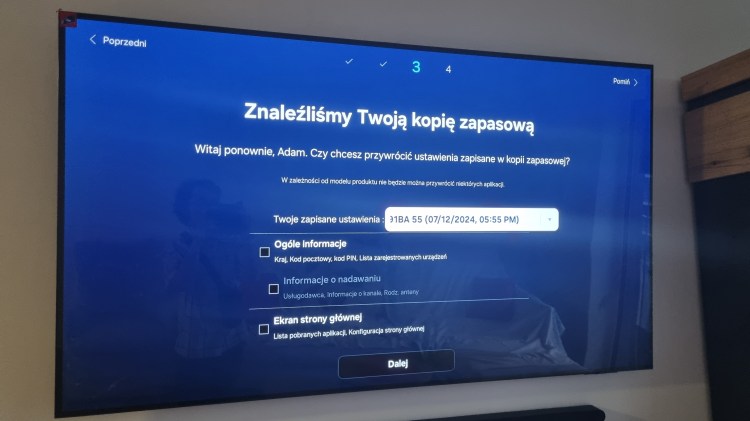
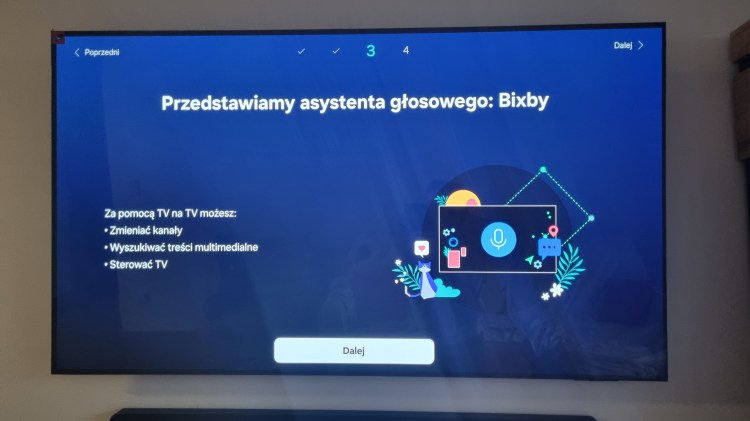
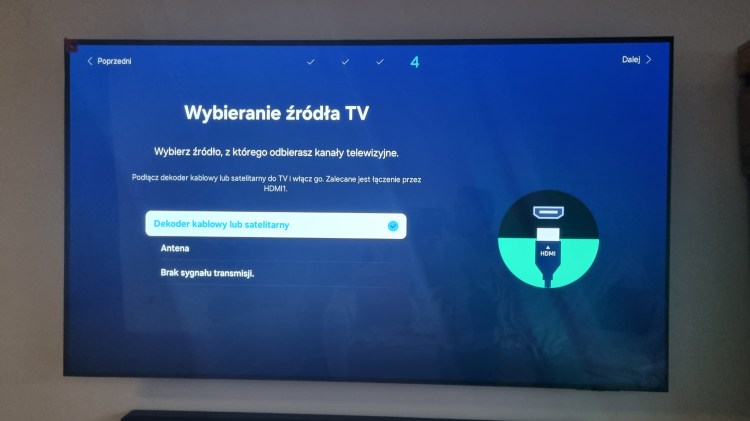
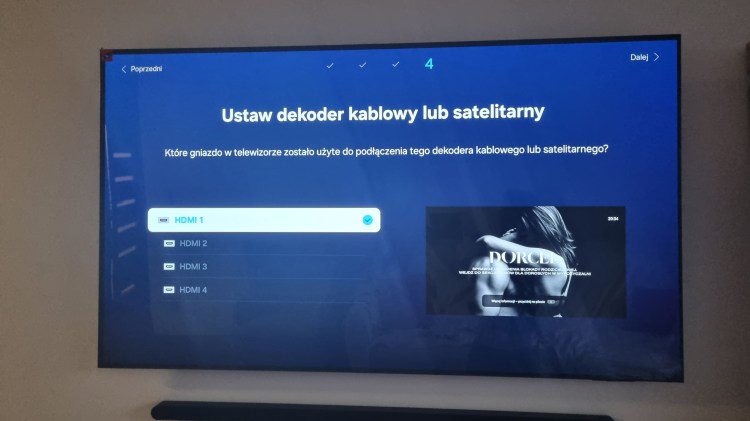
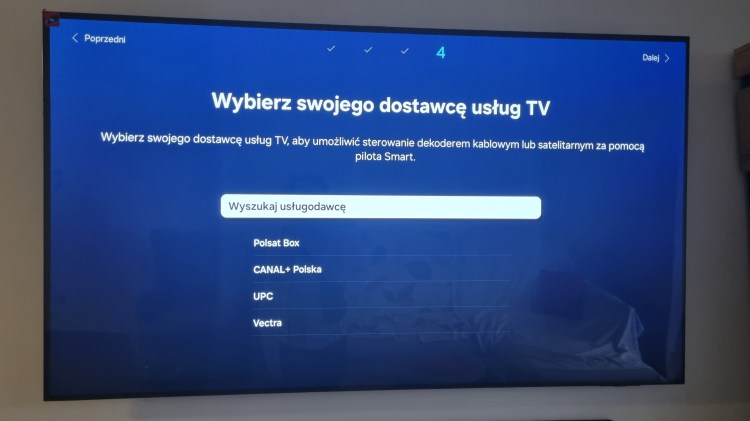
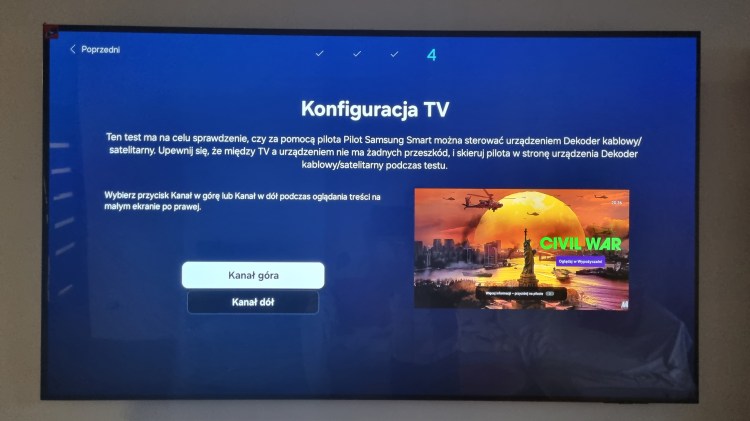
Zaraz po wyjęciu nowego telewizora Samsung z pudełka i podpięcia go do zasilania, musimy przeprowadzić wstępną konfigurację TV. Na początek wybieramy język interfejsu. Mamy dwie drogi dalszej konfiguracji albo za pomocą mobilnej aplikacji SmartThings, albo za pomocą dołączonego pilota. My wybraliśmy tą drugą. Poproszeni zostaniemy o stworzenie pinu zabezpieczającego, następnie podłączamy źródło obrazu TV. Łączymy telewizor z naszą siecią Wi-Fi, nastąpi prośba o akceptację regulaminów i warunków świadczenia usług i szczegółowe informacje na temat prywatności. Po akceptacji wyszukana zostanie aktualizacja oprogramowania SmartTV i nastąpi jej pobranie i instalacja. Musimy stworzyć lub zalogować się na konto Samsung. Sprawdzona zostanie kopia zapasowa z innych telewizorów na naszym koncie, możemy wybrać starą. Dodatkowo decydujemy czy również z nowego TV ma być tworzona kopia zapasowa danych. Możemy przejść do konfiguracji dekodera kablowego lub satelitarnego. A następnie konfiguracja pilota uniwersalnego. Mamy pytanie, czy zainstalować pewne aplikacje usług VOD, możemy to pominąć. Pojawi się wreszcie, na koniec ekran główny SmartHub. Możemy cieszyć się nowym telewizorem Samsung, oglądając nowe treści w 4K.
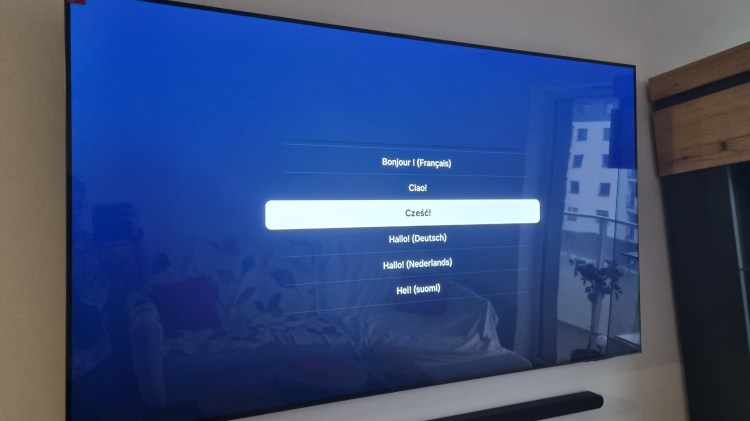
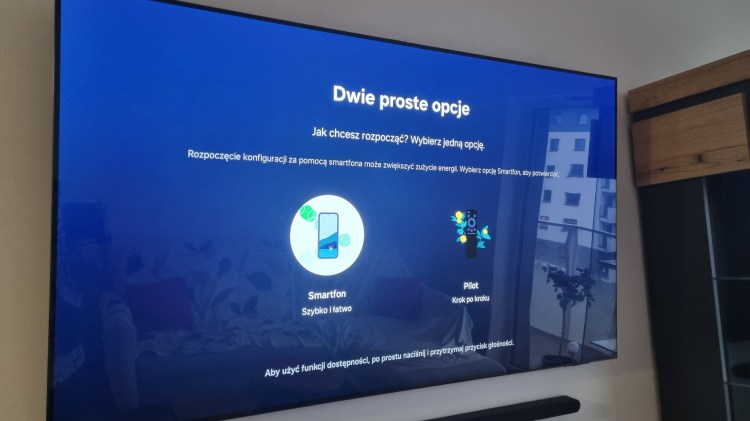
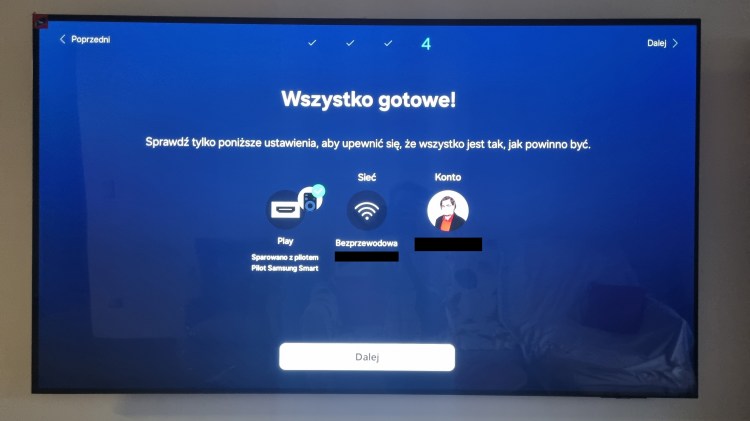
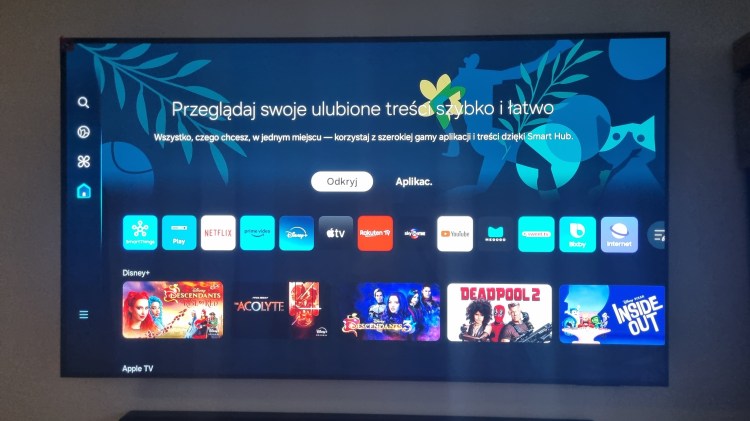
Instalacja Samsung SmartTV z serii QE65S85D
Aby dodać telewizor do inteligentnego domu SmartThings, najpierw włącz telewizor i podłącz go do sieci lokalnej. Jeśli nie zostało to zrobione wcześniej, telewizor musi być w tej samej sieci co smartfon lub SmartThings Hub. Szczegółową instrukcję znajdziesz tutaj.
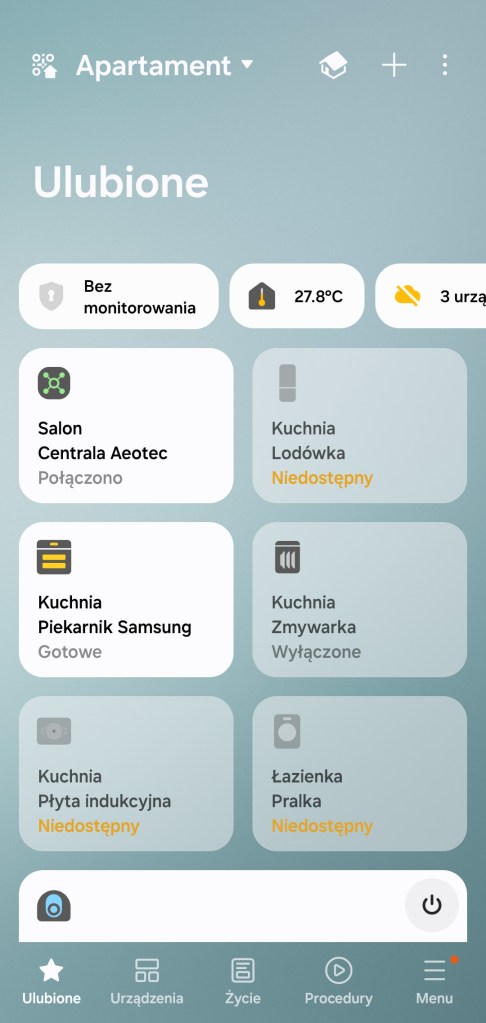
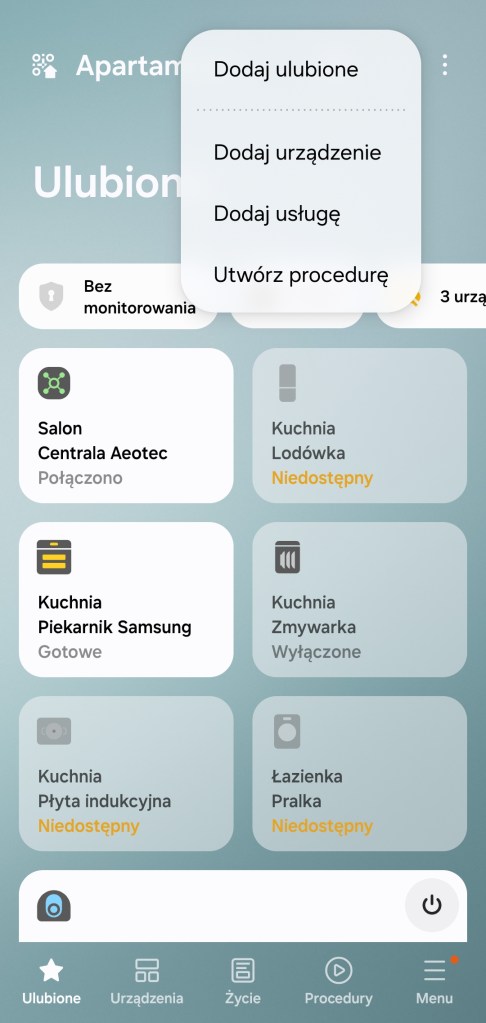
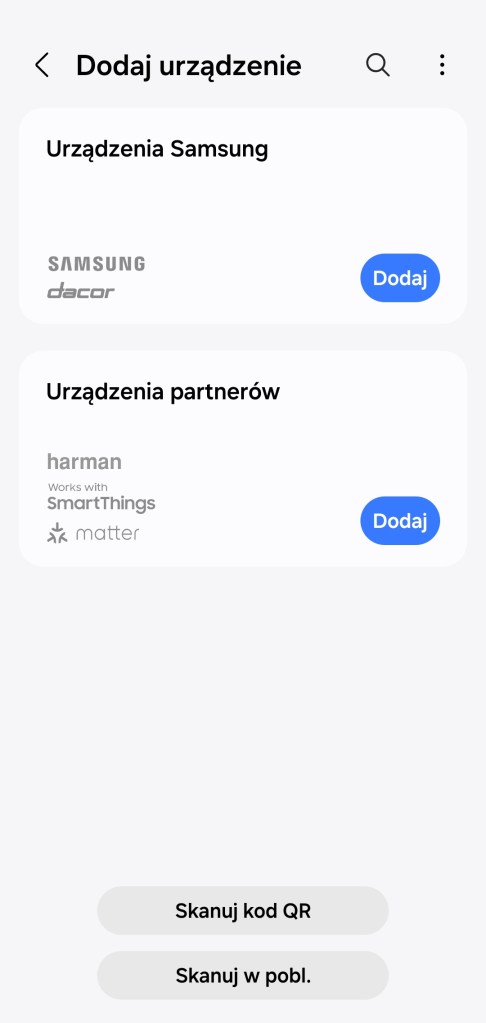
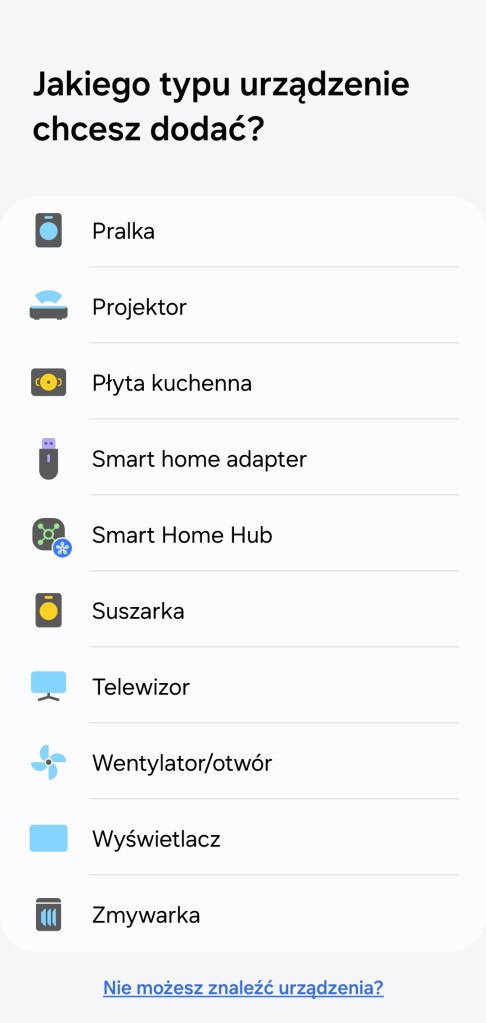
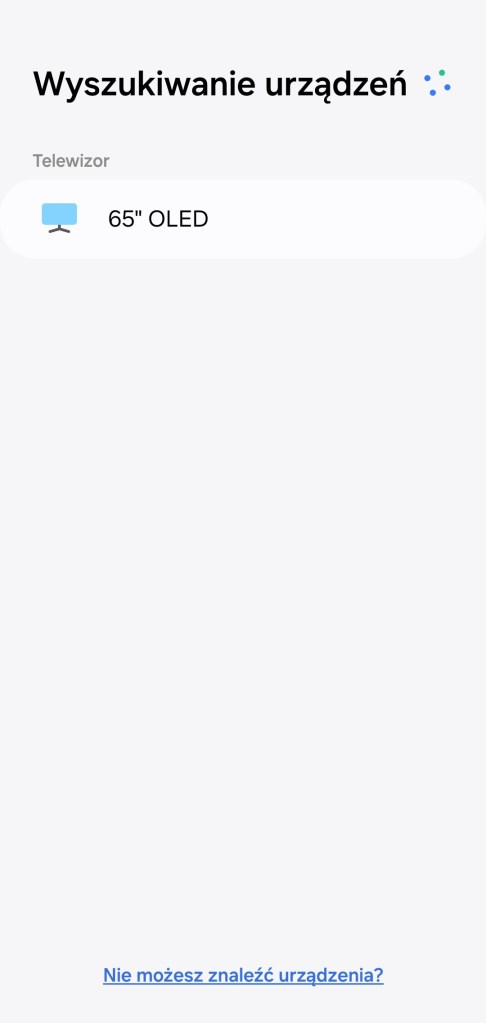
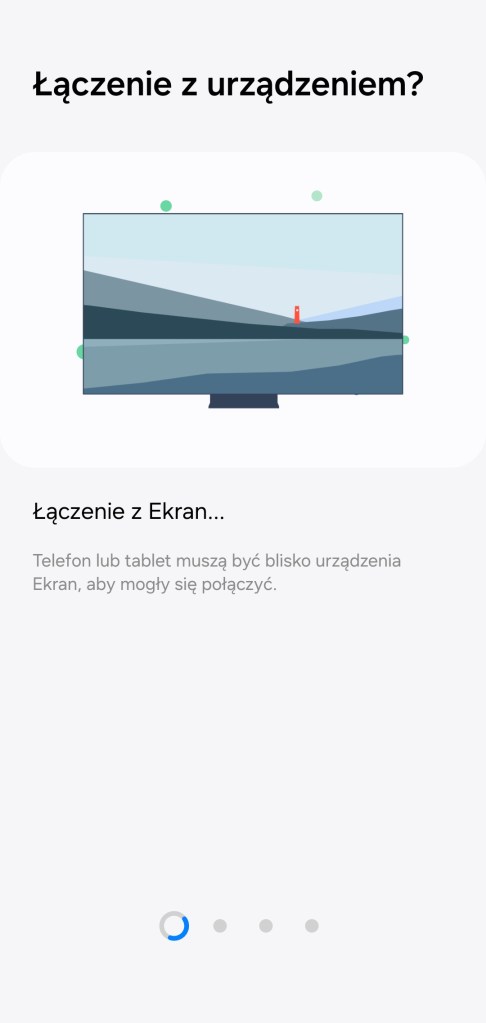
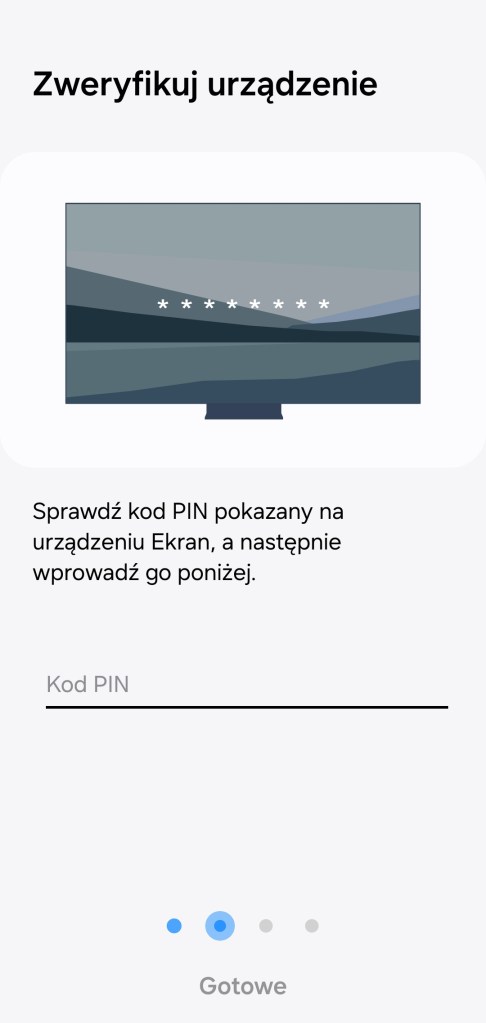
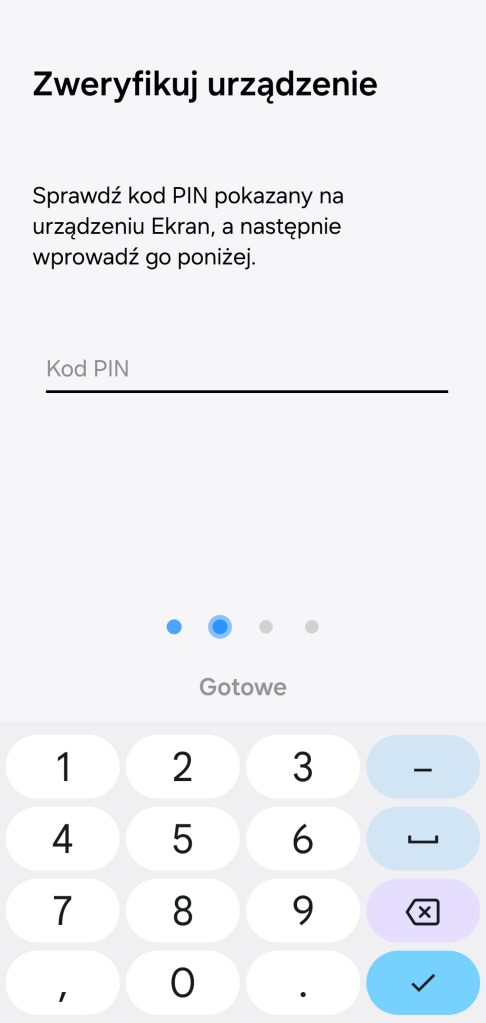
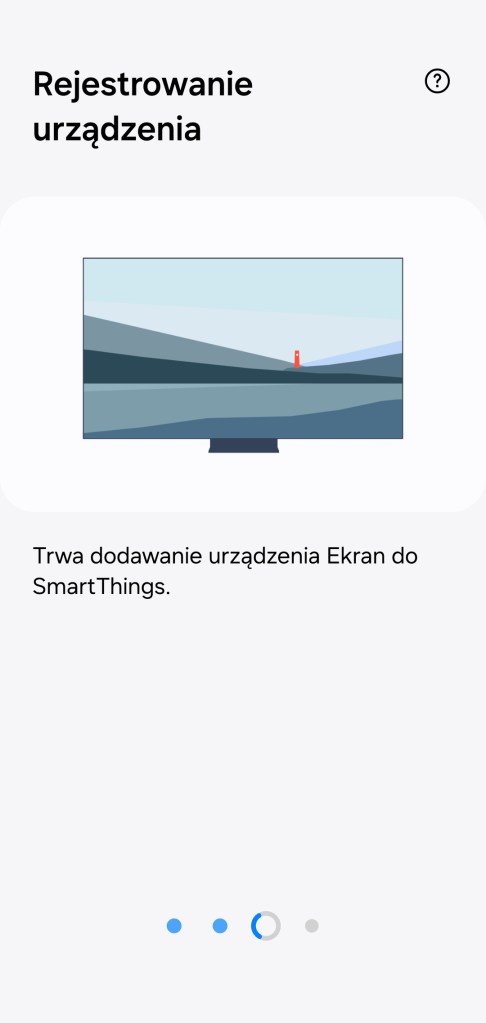
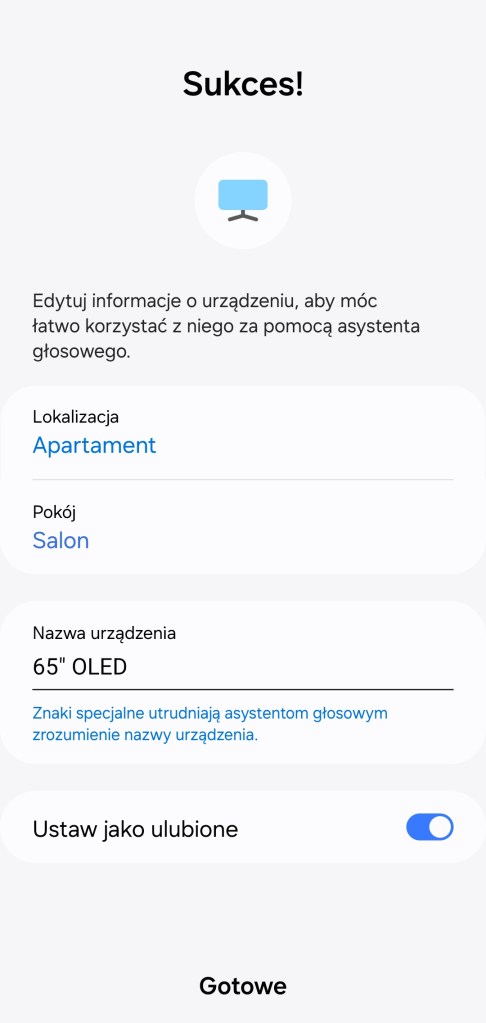
Dodanie do ekosystemu jest proste należy postępować zgodnie z instrukcją w aplikacji SmartThings. Klikamy przycisk Dodaj ( + ), w prawym górnym rogu ekranu, następnie Dodaj urządzenie. Posłużymy się funkcją Skanowanie w poszukiwaniu urządzeń w pobliżu, kliknij poniżej jej nazwy Skanuj. Po chwili zostanie znalezione nowy telewizor o nazwie 65″ OLED, kliknij nazwę. Nastąpi przygotowanie do instalacji, wpisujemy kod PIN z ekranu. Po chwili Samsung SmartTV zostanie dodany do ekosystemu inteligentnego domu. Możemy zmienić nazwę urządzenia, jego ikonę lub dodać do panelu „Ulubione”, wybierać pokój dla nowego sprzętu RTV. Kończymy proces instalacji, klikając Gotowe. Pobrany zostanie nowy dodatek umożliwiający sterownie telewizorem, a po chwili ukaże się główny panel sterowania TV.
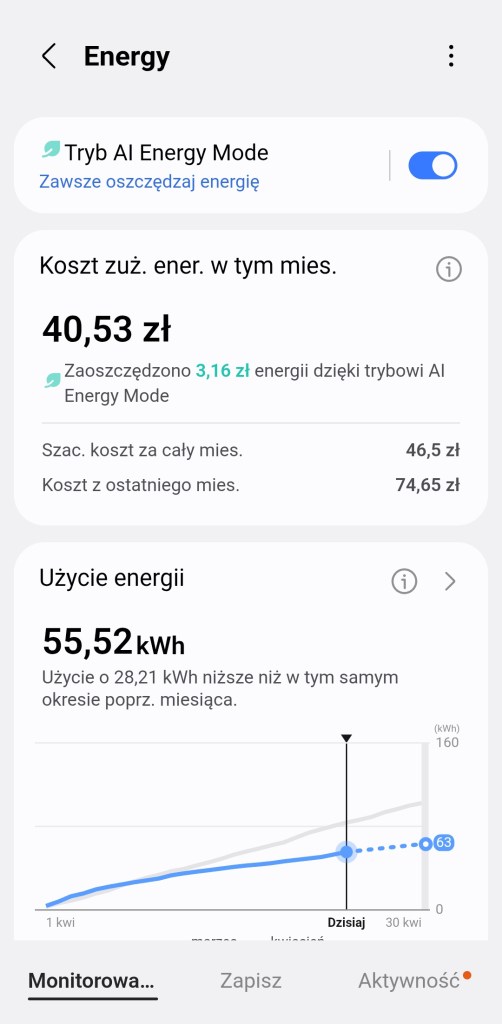
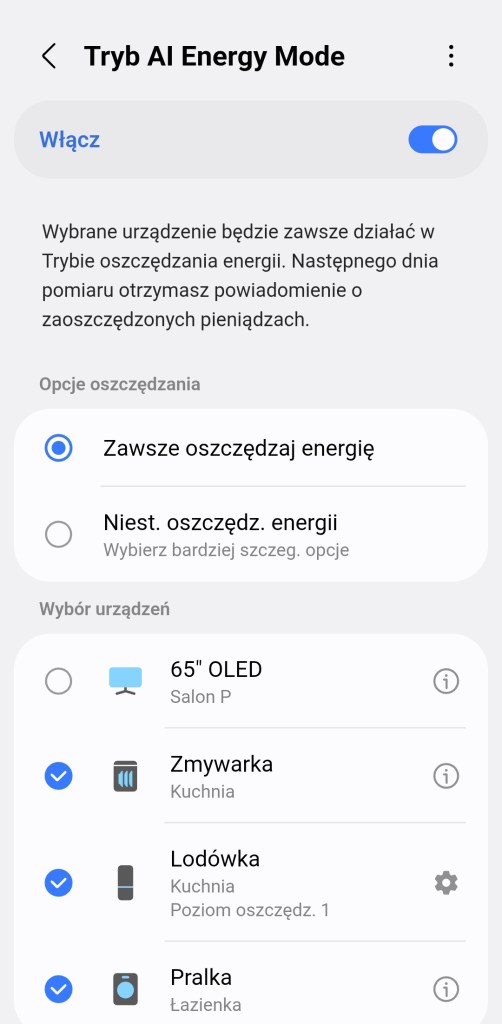
SmartThings Energy – czyli jak działa AI Mode Energy w telewizorach
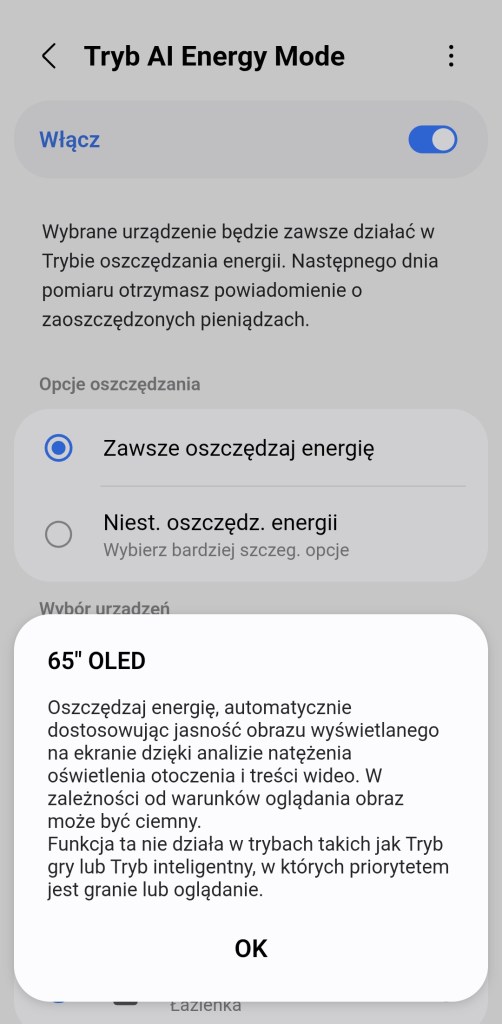
AI Energy Mode w telewizorach Samsung to inteligentny tryb oszczędzania energii, który wykorzystuje sztuczną inteligencję do automatycznego dostosowywania ustawień obrazu. Jego celem jest zmniejszenie zużycia prądu bez wyraźnej utraty jakości oglądania.
Tryb działa głównie poprzez automatyczną regulację jasności ekranu w zależności od oświetlenia w pomieszczeniu oraz wyświetlanych treści. W ciemniejszych scenach lub warunkach telewizor obniża jasność, co przekłada się na mniejsze zużycie energii.
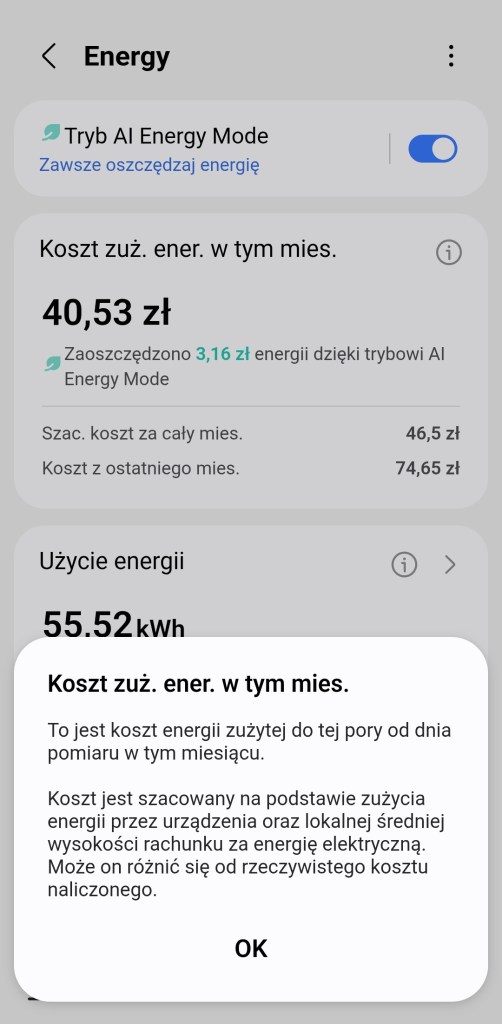
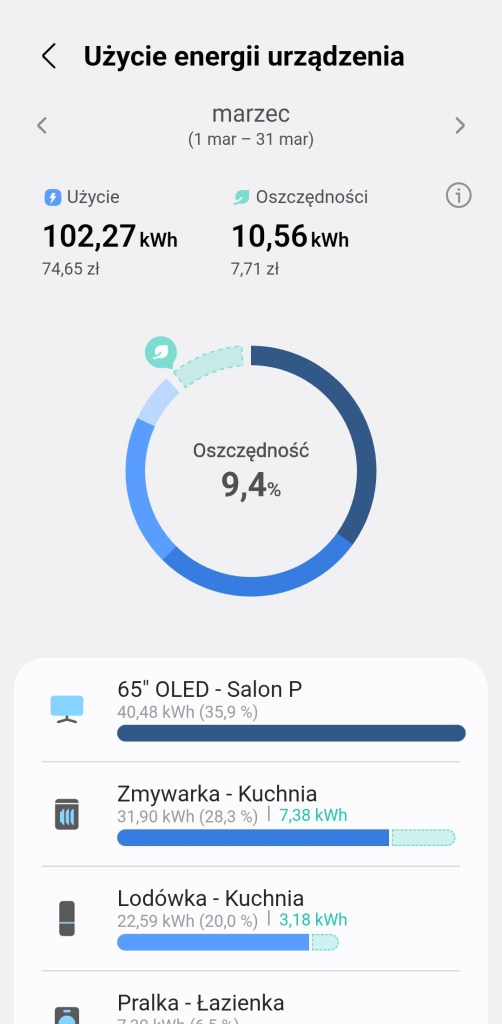
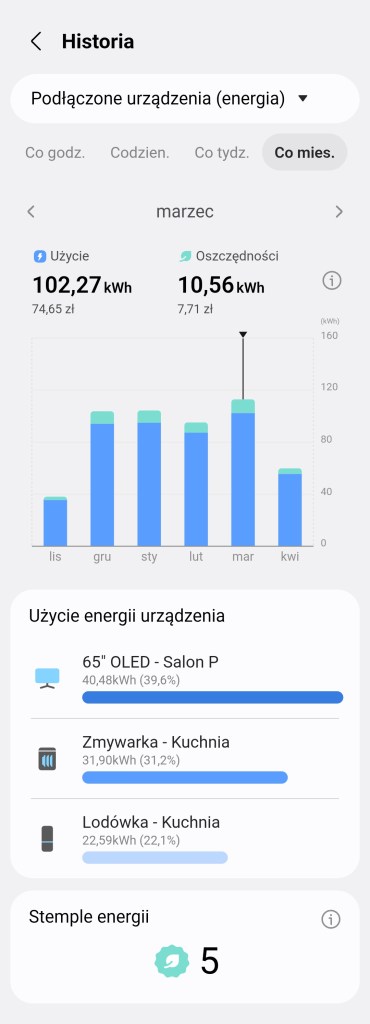
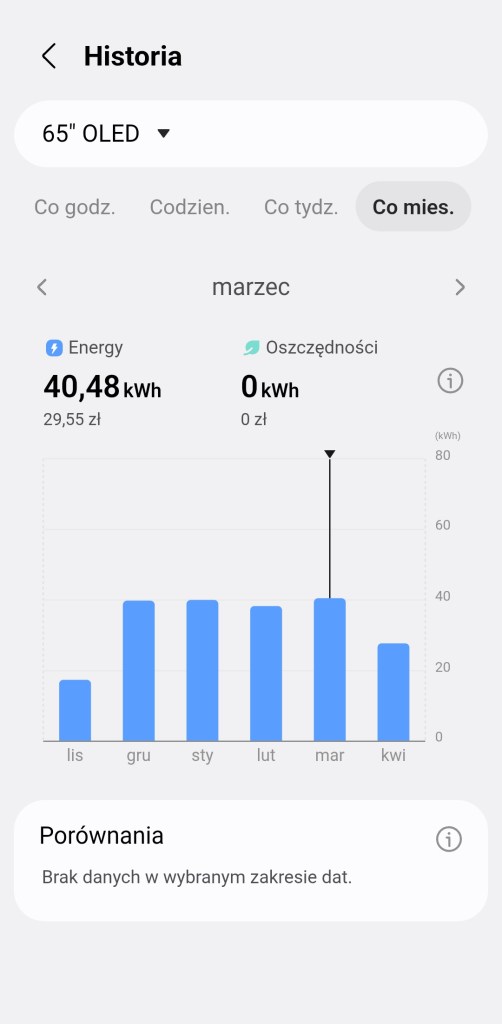
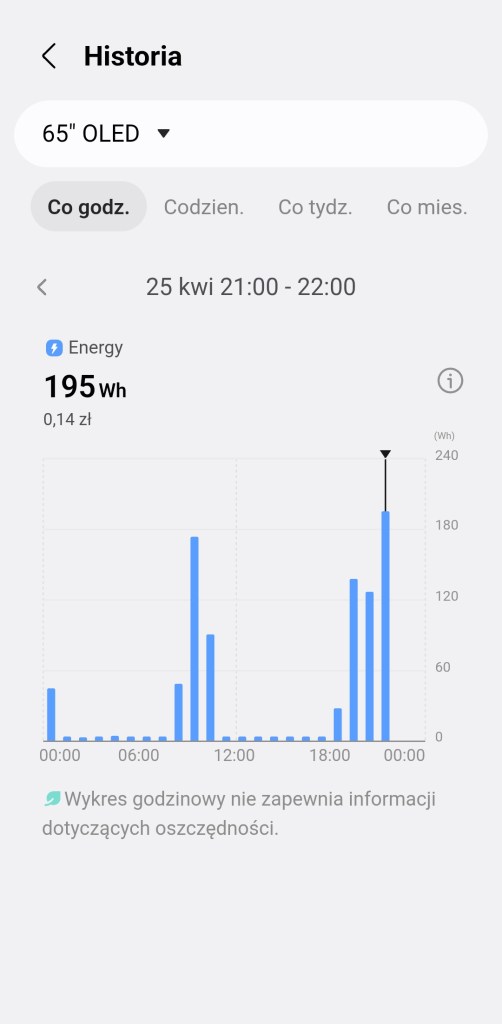
SmartThings Energy analizuje także sposób użytkowania telewizora i może dostosowywać swoje działanie do nawyków domowników. W bardziej zaawansowanych modelach wspiera go integracja z aplikacją SmartThings, gdzie można monitorować zużycie energii i ustawiać cele oszczędzania.
W porównaniu do klasycznego trybu Eco, AI Energy Mode działa dynamicznie – zamiast stałego przyciemnienia obrazu reaguje na bieżąco, starając się zachować dobrą jakość obrazu przy niższym poborze energii.


Gdzie zakupić ?
W zestawie znajdziemy omawiany telewizor Samsung SmartTV, pilot zdalnego sterowania i kabel zasilający. Instrukcję obsługi, która dostępna jest również elektronicznie. Telewizor nie jest już dostępny w sprzedaży. Dedykowaną pomoc techniczną i poradniki możemy znaleźć pod tym adresem. Strona producenta dostępna tutaj.
Instrukcja
 SmartThings Polska