

Jedną z form komunikacji i zarządzania w inteligentnych przestrzeniach np. naszego domu są asystenci głosowi. Inteligentny asystent osobisty połączony ze sztuczną inteligencją jest dostępny na urządzenia mobilne oraz w inteligentnych głośnikach, które nasłuchują wydanych komend głosowych, a później wykonują je (w inteligentnych domach – sterowanie czujnikami), bądź udzielają odpowiedzi na zadane pytanie. Pozwala też na prowadzenie dwustronnej konwersacji. Użytkownicy komunikują się z Asystentem głównie za pomocą głosu, ale możliwa jest również komunikacja za pomocą pisma na smartfonie. Asystent potrafi wykonać następujące polecenia głosowe: odpowiedź na zadane pytanie (dzięki wyszukaniu informacji w Internecie), robienie zakupów przez Internet, rezerwowanie lotów, rozpoznawanie przedmiotów za pomocą kamery (w telefonach), zarządzanie kalendarzem użytkownika, a co najważniejsze w opisywanym przypadku, kontrolowanie urządzeń inteligentnego domu (np. oświetlenie, telewizory, itp.). Obecnie wszyscy asystenci głosowi obsługują przede wszystkim język angielski (jak i inne); ze względu na skomplikowanie języka polskiego musimy się uzbroić w cierpliwość, zanim będziemy mogli korzystać z nich w ojczystym języku.
- [Aktualizacja 1]: Zaktualizowano wpis o szczegółową instrukcję konfiguracji aplikacji Google Home i asystenta Google oraz dodano screeny tego procesu. Dodano instrukcję dotyczącą dodania dodatkowego języka asystenta.
Asystent głosowy
Choć asystent głosowy firmy Google wystartował w naszym kraju 16 stycznia 2019 roku i stopniowo do niego wprowadzane są nowe komendy, nadal nie możemy korzystać z głośnika inteligentnego oraz sterować inteligentnym domem.
Przykładowi asystenci głosowi to [oraz jakimi obecnie językami się posługują]:
- Asystent Google [angielskim, francuskim, hindi, hiszpańskim, indonezyjskim, japońskim, koreańskim, niemieckim, portugalskim, tajskim, włoskim];
- Samsung Bixby [angielskim, koreańskim, chińskim].
- Amazon Alexa [angielskim];
W Polsce można skorzystać bez problemu tylko z Google Assistent i to tylko po zmianie języka na obsługiwany przez asystenta np. angielski. W Bixby występuje blokada regionalna i tak np. z angielskiej wersji Bixby skorzystamy tylko w USA. A Amazon Alexa jest niedostępny z poziomu aplikacji.
Asystent Google może również poinformować Cię o bieżącym stanie czujników drzwi / okien i czujników temperatury, dzięki czemu możesz mieć pewność, że Twój dom jest bezpieczny.
Zapraszamy również do poradnika jak skonfigurować asystenta na zegarku Galaxy Watch oraz poradnik korzystania z asystenta Google na słuchawkach.
Jak połączyć Google Home z ekosystemem SmartThings ?
Asystent Google to asystent dostępny w głośniku Google Home i na wszystkich urządzeniach z Androidem Google. Zadawaj pytania powiedz, żeby coś robił. Zacznij od powiedzenia „Ok Google”, aby cieszyć się muzyką, uzyskiwać odpowiedzi prosto od Google, zarządzać codziennymi zadaniami i łatwo sterować inteligentnymi urządzeniami w domu za pomocą SmartThings. Dzięki sterowaniu głosowemu za pomocą Asystenta Google możesz sterować oświetleniem, wtyczkami, termostatami i procedurami bez opuszczania kanapy!
Asystent głosowy Google, podczas sterowania głosowego korzysta z urządzeń SmartHome dodanych w aplikacji Google Home. Więc niezbędne jest na początku przeprowadzenie połączenie inteligentnego domu SmartThings z aplikacją Google Home. W ten sposób pojawią się nasze urządzenia w aplikacji Google. Szczegółowy wpis dotyczący integracji Google Home i aplikacji SmartThings, znajdziesz tutaj.
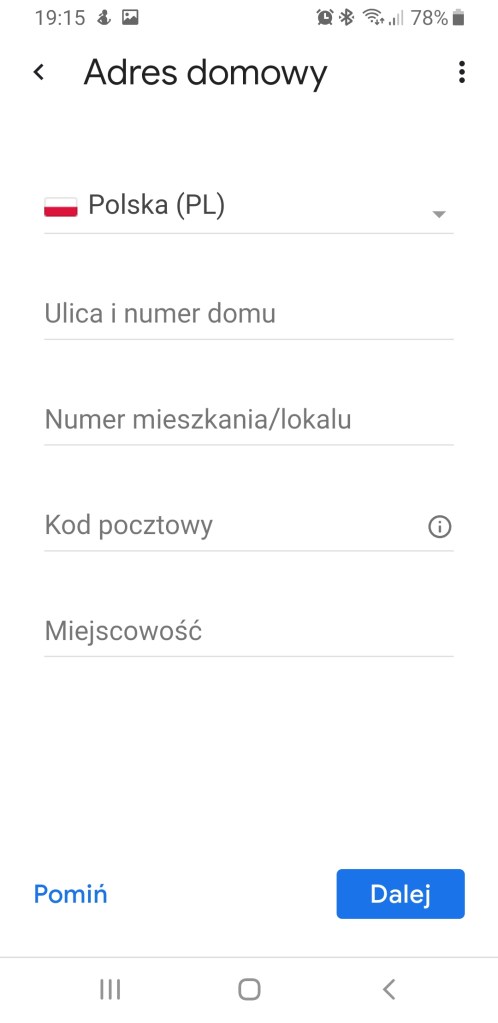
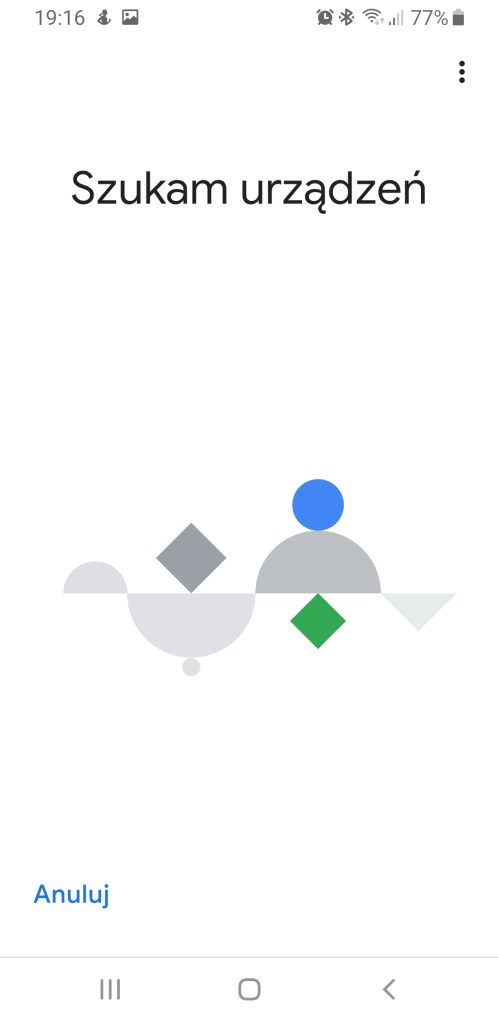
Oczywiście musimy posiadać zainstalowaną na telefonie aplikację Google Home, przy pierwszym uruchomieniu aplikacji przechodzimy przez proces konfiguracji. Klikamy Rozpocznij, wybieramy swoje konto Google, następnie stuknij OK i znów Rozpocznij. Nadajemy nazwę naszemu inteligentnemu domowi, zatwierdź klikając Dalej. Wpisujemy adres domowy i nadajemy dostęp do lokalizacji GPS. Nastąpi szukanie urządzeń w pobliżu, przerywamy operację dodawania, klikając Nie teraz. Pojawi nam się główny panel aplikacji Google Home.








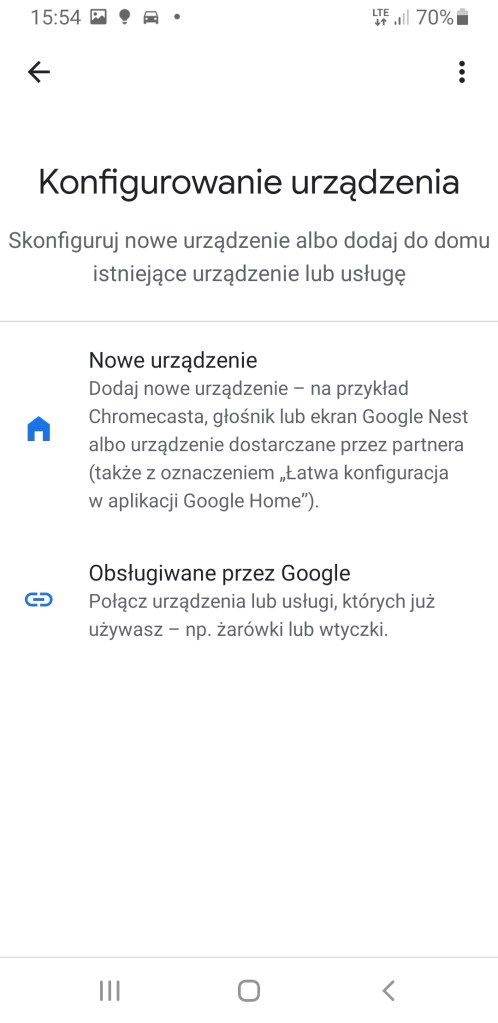
Teraz musimy dodać nasze urządzenia z aplikacji SmartThings do Google Home. W tym celu kliknij przycisk Dodaj ( + ) w górnym lewym rogu ekranu lub skorzystaj z Połącz z SmartThings. Następnie z menu wybierz Skonfiguruj urządzenie i kolejno Obsługiwane przez Google, z długiej listy wspieranych usług wybierz SmartThings. Przechodzimy do konfiguracji dwóch ekosystemów SmartHome, kliknij Dalej a w kolejnym oknie Autoryzuj. Nastąpi teraz logowanie do konta Samsung SmartThings, po chwili ukarze się lista urządzeń z aplikacji SmartThings.




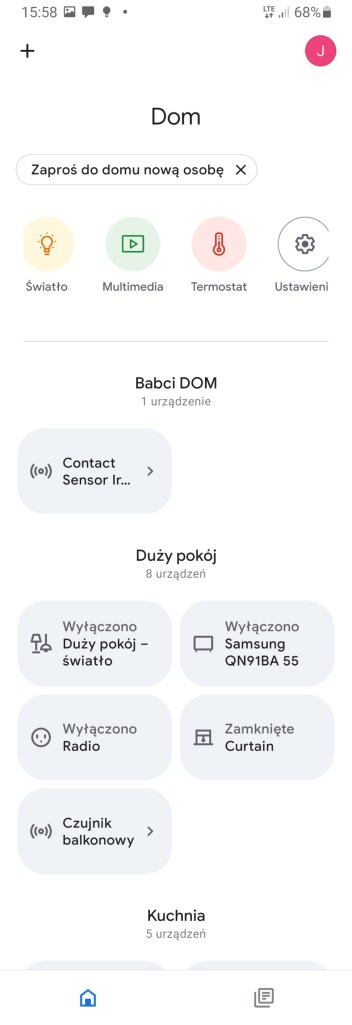
Jak zaprosić nowego domownika do domu Google Home?
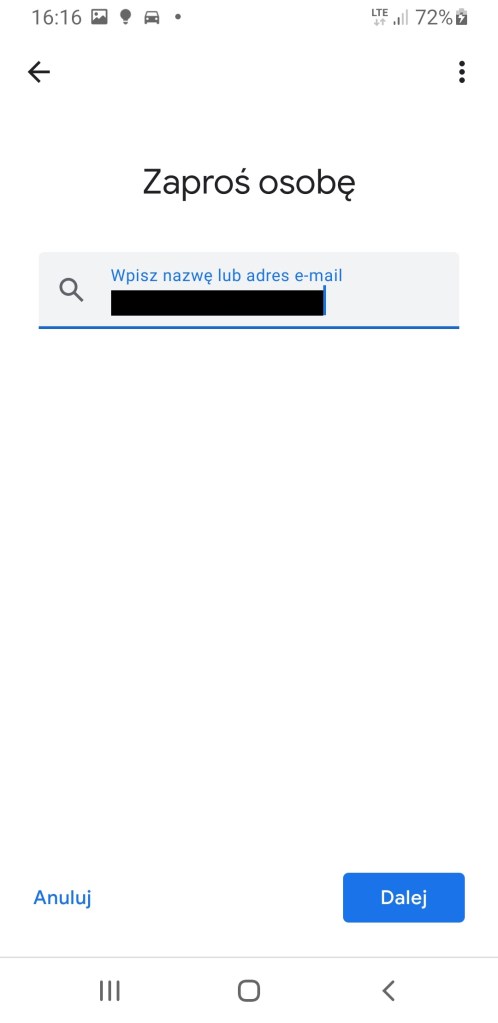
W pierwszej kolejności musimy wysłać zaproszenie do naszego domu. Robimy to z poziomu smartfonu właściciela inteligentnego domu – osoby która go konfigurowała na początku. W tym celu kliknij przycisk Dodaj ( + ) w górnym lewym rogu ekranu lub skorzystaj z Zaproś do domu nową osobę. Wpisujemy adres mailowy nowego członka, klikamy Dalej. Zapoznajemy się z tym jaki dostęp przyznajemy domownikowi, zatwierdzamy klikając kilka razy Dalej. Na koniec mamy podsumowanie zaproszenia i kończymy stukając Zaproś.
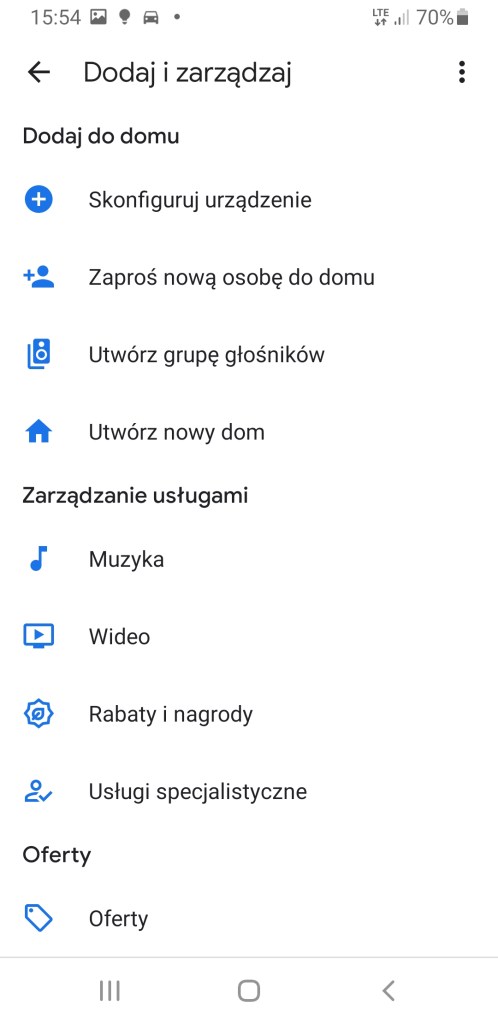

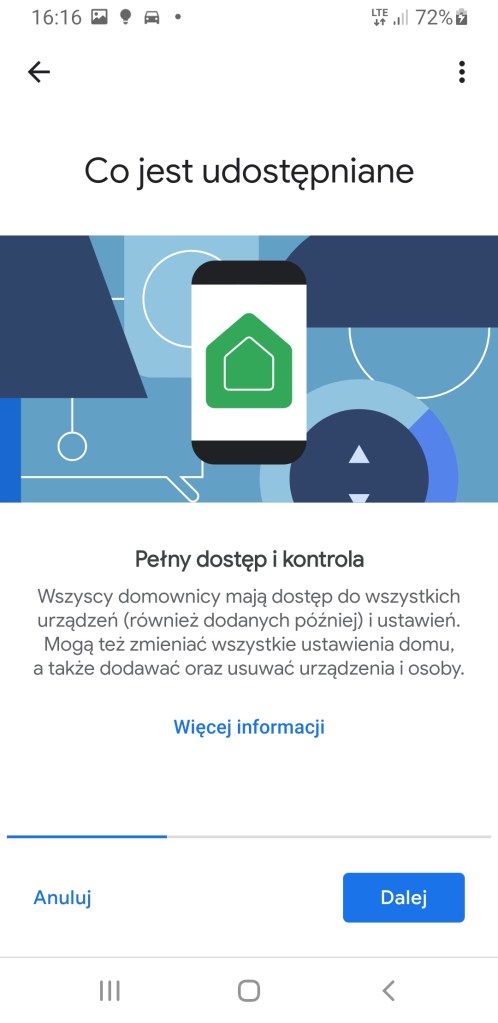


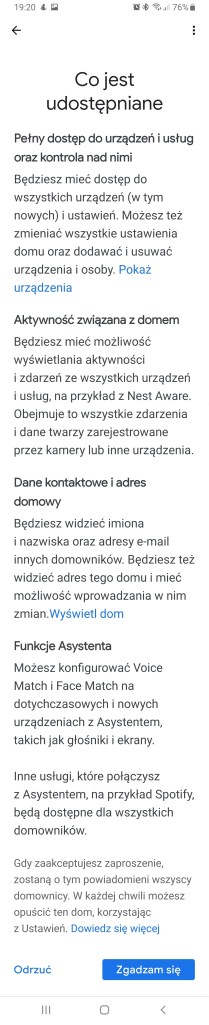
Następnie z telefonu nowego domownika musimy akceptować wysłane zaproszenie w tym celu klikamy powiadomienie, które pojawiło się na belce powiadomień. Wyświetlą nam się szczegóły zaproszenia, kto zaprasza i kogo do jakiej lokalizacji. Potwierdzamy klikając Dalej, następnie zapoznajemy się z tym co zostaje nam udostępnione oraz jakie mamy uprawnienia, stukamy Zgadzam się. Nadajemy nazwę naszej lokalizacji, po chwili ukarze się nam lista urządzeń właściciela domu na naszej aplikacji Google Home.




Przypisz swoje urządzenia do pokoi
Przypisując urządzenia SmartThings do pokoju za pomocą Google Home Control, możesz sterować wieloma światłami jako grupą. Najpierw dodaj pokoje w Google Home Control, a następnie przypisz urządzenia do swoich pokoi.
Uwaga: pokoje skonfigurowane w Google Home Control są całkowicie oddzielone od pokoi w aplikacji SmartThings. Asystent Google nie rozpozna pokoi SmartThings i musisz ręcznie przypisać swoje urządzenia do pokoi w ramach Google Home Control, aby kontrolować je według pokoju za pomocą Asystenta Google.
- Otwórz aplikację Google Home i dotknij menu

- Dotknij opcji Kontrola domu
- Dotknij Pokoje
- Stuknij ikonę plusa
 w prawym dolnym rogu
 - Wybierz pokój do dodania
Aby dodać pokój, którego nie ma na liście, dotknij Pokój niestandardowy na dole - Stuknij Gotowe
- Następnie dotknij karty Urządzenia
- Wybierz urządzenie, które chcesz przypisać do pokoju
- Dotknij Pokój
- Wybierz pokój, do którego chcesz przypisać urządzenie
- Stuknij strzałkę wstecz i powtórz proces, aby dodać więcej pokoi i przypisać do nich więcej urządzeń
Jak połączyć Asystenta Google ze SmartThings ?
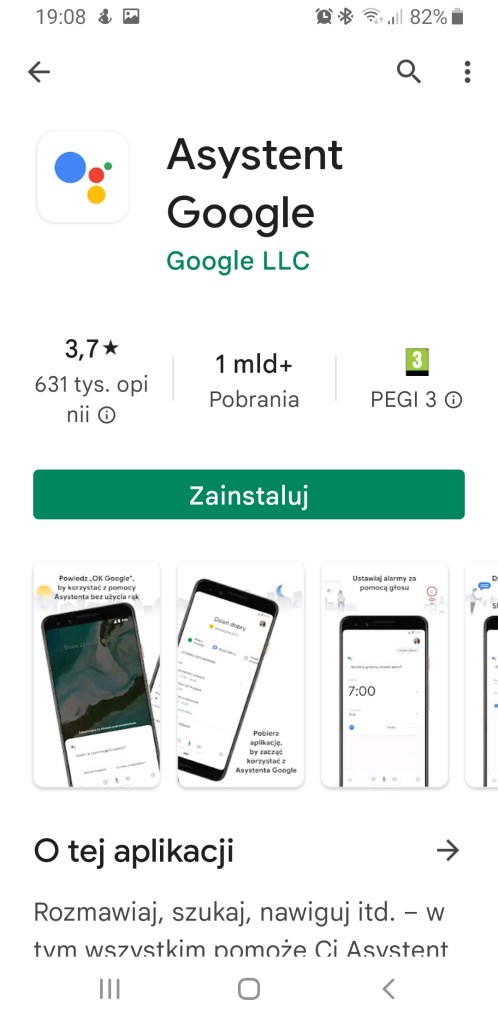
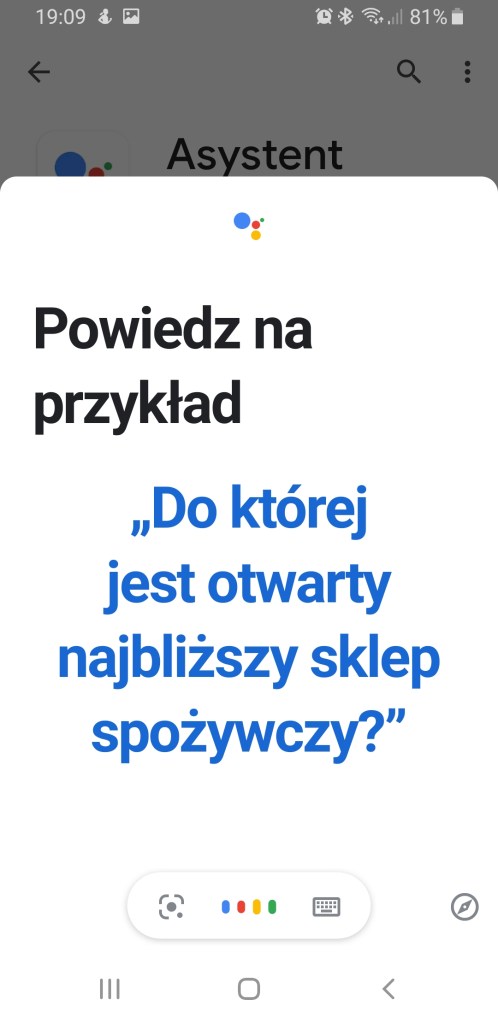
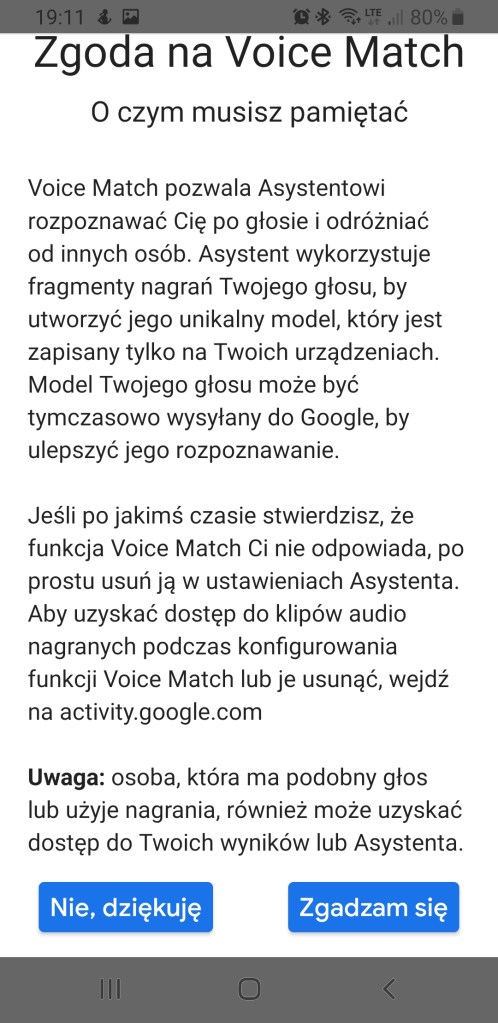
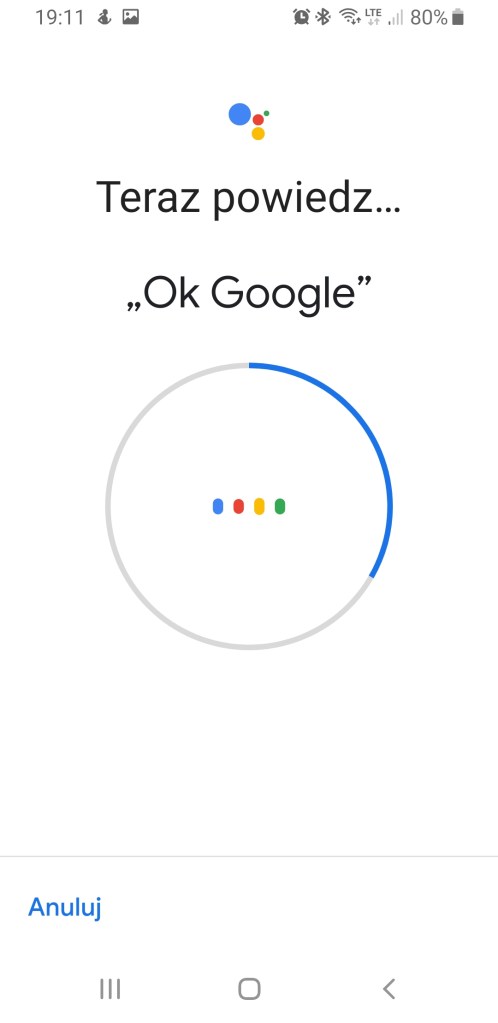
Wreszcie możemy przejść do asystenta Google, jeśli nie posiadasz jeszcze aplikacji Asystent Google niezbędne jest jej zainstalowanie ze sklepu Google Play lub Apple Store. Znajdujemy aplikację w sklepie i instalujemy ją na smartfonie. Aby uruchomić asystenta kliknij Otwórz, zaraz po instalacji. Przy pierwszym uruchomieniu asystenta Google, możemy od razu wydawać polecenia głosowe. Polecamy jednak przejść przez krótki proces konfiguracji. Zagadamy się na uruchamianie asystenta poprzez komendę „Ok, Google”, klikając Dalej. Wyrażamy zgodę na Voice Match, uczymy aystenta swojego głosu mówiąc trzykrotnie „Ok, Google”. Klikamy Zacznij zapisywać dźwięk i pomoc w udoskonalaniu asystenta – możemy nie wyrazić na to zgody. Ostatnią czynnością jest wyrażenie zgody na działanie asystenta w tle, kończymy proces konfiguracji klikając Dalej. Możemy swobodnie wydawać polecenia.





Polecenia głosowe do Asystenta Google
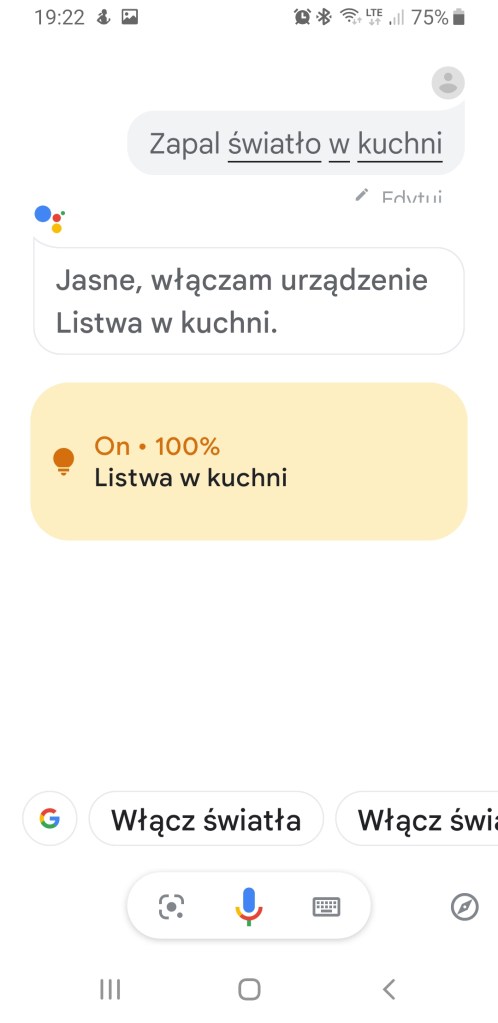
Oto kilka przykładowych zwrotów dotyczących oświetlenia i urządzeń przełączających. Ogólny format sterowania głosowego to zazwyczaj „OK Google, (POLECENIE) (NAZWA URZĄDZENIA / POKÓJ)”. Poniżej lista wraz z przetestowanymi polskimi zwrotami.


- Podstawowe :
- „Ok Google, włącz/wyłącz wszystkie światła”
- “Ok Google, turn on/off all lights.”
- „Ok Google, włącz/wyłącz wszystkie światła”
- “Ok Google, turn on/off all switches.”
- „Ok Google, włącz/wyłącz światło w kuchni”
- “Ok Google, turn on/off everything in the kitchen.”
- „Ok Google przyciemnij światło w moim pokoju”
- “Ok Google, dim/brighten the lights in the living room.” (This will adjust the brightness by 20%)
- „Ok Google Ustaw światło w mój pokój na 10%”
- “Ok Google, set the bedroom light to 10%.” (Brightness can be modified on a scale of 0-100%.)
- „Ok Google, włącz/wyłącz wszystkie światła”
- „Ok Google, Przuciemnij światło w kuchni o 50%”
- “Ok Google, dim/brighten the bathroom light by 50%.”
- „Ok Google, Włącz czerwone światło w moim pokoju”
- “Ok Google, turn lights in the game room green.”
- “Ok Google, turn on/off everything.”
- “Ok Google, is the patio light on?”
- “Ok Google, is the children’s light off?”
- „Ok Google, Włącz czerwone światło w moim pokoju”
- “Ok Google, dim/brighten the bathroom light by 50%.”
- Sceny:
- „Ok Google, uruchom Kino”
- “Ok Google, run Good Morning.”
- “Ok Google, activate Movie Time.”
- „Ok Google, uruchom Kino”
- Termosaty:
- „Ok Google, ustaw termostat na 22 stopni”
- “Ok Google, set the living room thermostat to 70.”
- “Ok Google, turn the thermostat up/down 5 degrees.”
- “Ok Google, make it warmer/cooler.” (This will adjust the temperature by 2 degrees.)
- „Ok Google Włącz grzanie na termostacie”
- “Ok Google, turn on the heat/cooling.” (This will change the mode and/or turn the thermostat on)
- “Ok Google, turn thermostat to heat-cool mode.”
- „Ok Google Wyłącz termostat”
- “Ok Google, turn off the thermostat.”
- “Ok Google, what’s the temperature inside?”
- “Ok Google, what’s the thermostat set to?”
- „Ok Google, ustaw termostat na 22 stopni”
- Sensory:
- “Ok Google, is my front door open?”
- “Ok Google, is my bedroom window open?”
- „Ok Google, what temperature is the kitchen motion sensor?”
- „Ok Google, what is the temperature of the back door?”
Uwaga: Asystent Google rozpoznaje „światła”, „przełączniki” i „gniazdka” jako różne rodzaje urządzeń. Na przykład, jeśli powiesz „Ok Google, włącz światła”, włączy inteligentne żarówki, ale może nie włączyć inteligentnych przełączników podłączonych do lamp lub innych opraw oświetleniowych. Aby kontrolować te przełączniki, dodaj słowo „light” do nazwy lub pseudonimu urządzenia.
Dodanie nowego języka do asystenta Google
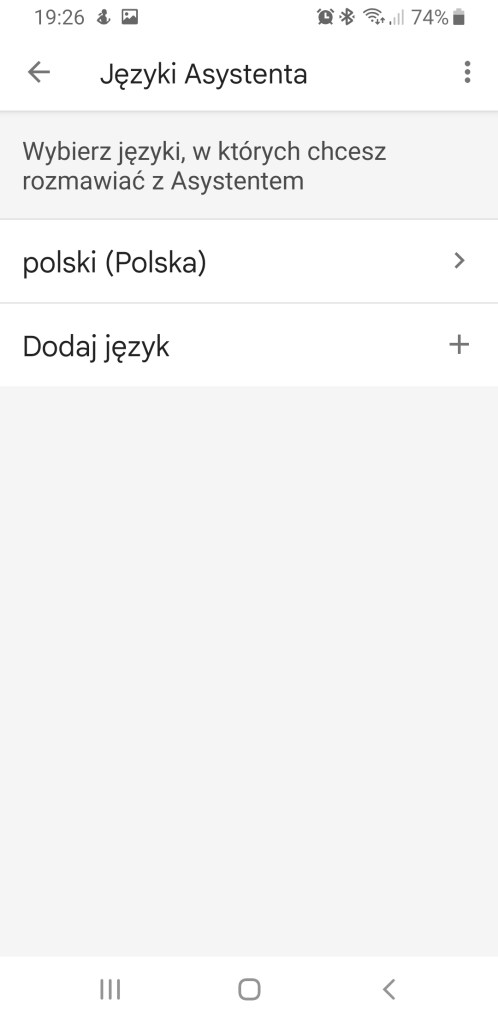
Aby zwiększyć możliwości asystenta Google musimy dodać i zmienić kolejność języków. W tym celu uruchamiamy asystenta i wydajemy polecenie „ustawienia asystenta”. Pojawią nam się zaawansowane opcje związane z asystentem głosowym Google, wybieramy z listy Języki. Musimy wybrać w którym języku będziemy się z asystentem komunikować, zalecamy następującą konfigurację. Język angielski (US) jak główny i jako dodatkowy polski. Aby zmienić języki, kliknij na strzałkę przy polskim ( > ), zmień go na English (United States). Następnie stuknij Dodaj ( + ) i wybierz z listy polski (Polska).




Usuwanie Asystenta Google
Jeśli asystent głosowy nie działa zgodnie z oczekiwaniami lub nie jest już potrzebny, możesz go usunąć, wykonując poniższe czynności:
- Na ekranie głównym dotknij Menu (☰)
- Wybierz opcję Ustawienia
- Wybierz Usługi sieciowe
- Kliknij Google
- Wybierz Usuń konto
- Kliknij Usuń
- Potwierdź usunięcie
 SmartThings Polska
34 myśli na temat “Rozmowa z inteligentnym domem. Jak połączyć Asystenta Google ze SmartThings”