
Inteligentny dom bez współgrającego oświetlania to tylko połowa sukcesu, dlatego przedstawiamy szczegółowy poradnik dotyczący inteligentnego oświetlania WiZ.
Na rynku jest dostępnych wiele systemów sterowania oświetleniem, ale większość z nich to systemy niepołączone z systemami inteligentnego domu innych firm. Jednym z systemów są moduły marki FIBARO, niestety, potrzebują one odpowiednich lamp i specjalistycznego podłączenia elektrycznego, więc wiele osób będzie w jego implementacji musiało skorzystać z fachowców. Dobrym pomysłem zastosowania tego systemu jest moment, kiedy od podstaw budujemy dom.
Inne systemy inteligentnego oświetlenia opierają się na wkręcanych żarówkach, przylepionych listwach świetlnych oraz stojących lampach. Nie wymagają ingerencji w sieć elektryczną. Przykładem takich systemów jest Philips Hue a i również WiZ.
Oferta produktów WiZ Connected obejmuje źródła światła i akcesoria, które niezwykle łatwo zainstalować i które umożliwiają użytkownikom natychmiastowe korzystanie z zalet inteligentnego oświetlenia. Wystarczy wkręcić nowe źródło światła WiZ, pobrać prostą w obsłudze, intuicyjną aplikację mobilną WiZ i już po chwili cieszyć się światłem. Najnowsze produkty obsługują zarówno protokół Wi-Fi, jak i Bluetooth, dzięki czemu proces parowania jest jeszcze prostszy i bardziej niezawodny. Dzięki wielu różnym trybom oświetlenia użytkownicy mogą w łatwy sposób skonfigurować idealne światło do nauki, stworzyć przytulną atmosferę naśladując światło kominka lub świecy, a także zautomatyzować
i zsynchronizować oświetlenie z codziennymi czynnościami, czy też użyć je, aby zaplanować łagodne budzenie lub ułatwić zasypianie.
Producent daje możliwość skorzystania z przeróżnych lamp, żarówek oraz listew świetlnych – zmieniających kolor pod nasze dyktando, producent cały czas aktywnie powiększa swoje portfolio produktów.
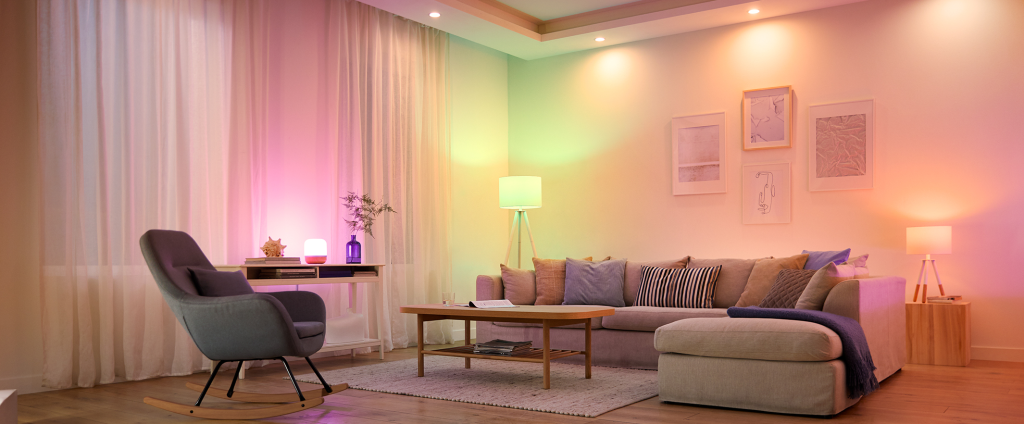
Graj światłem w swoim domu
Możliwości zastosowania światła są praktycznie nieograniczone w połączeniu z innymi urządzeniami w ekosystemie SmartThings, poniżej kilka przykładów:
- Połączenie żarówki i czujnika ruchu – w garderobie, gdzie po wykryciu ruchu samoistnie zapali światło.
- Zastosowanie różnych kolorów światła w zależności od upodobań mieszkańców np. na białych ścianach pokoju, co zmienia, w sekundę nastrój pomieszczenia.
- Jako system alarmu świetlnego, który przy wykryciu np. dymu, zaalarmuje domowników światłem czerwonym o niebezpieczeństwie.
- Jako system powiadamiana o procesach w domu, po informacji, że inteligentna pralka skończyła pranie, światło w sypialni zapali się na np. zielono.
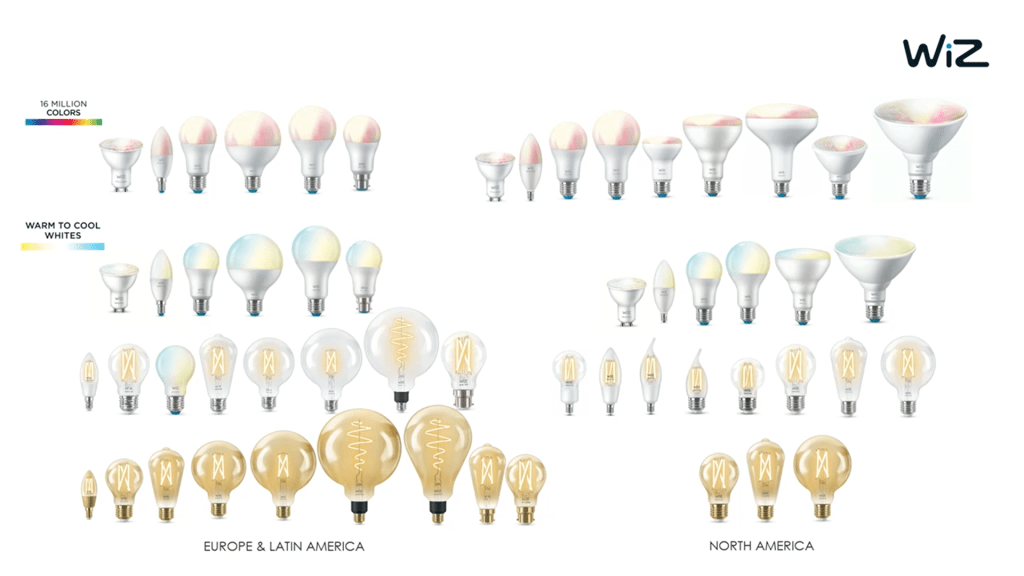
Kolekcje świateł WiZ Connected

Listę urządzeń oraz recenzje dotychczas przetestowanego oświetlenia zajdziesz tutaj.
- Białe
- W tej kolekcji mamy światła świecące ze stałą ilością kelwinów (2700 K – barwa ciepła) i posiadamy tylko możliwość ściemniania 0 – 100%.
- Świeczka C37 E14
- Reflektor punktowy PAR16 GU10
- Żarówka A60 E27
- W tej kolekcji mamy światła świecące ze stałą ilością kelwinów (2700 K – barwa ciepła) i posiadamy tylko możliwość ściemniania 0 – 100%.
- Regulowany biały
- W tej kolekcji mamy światła z możliwością zmiany barwy światła od ciepłej po zimną (2200 – 6500 K) oraz posiadamy możliwość ściemniania 0 – 100%.
- Świeczka C37 E14
- Reflektor punktowy PAR16 GU10
- Żarówka A60 E27
- Żarówka A67 E27
- Żarówka G95 E27 (kula)
- W tej kolekcji mamy światła z możliwością zmiany barwy światła od ciepłej po zimną (2200 – 6500 K) oraz posiadamy możliwość ściemniania 0 – 100%.
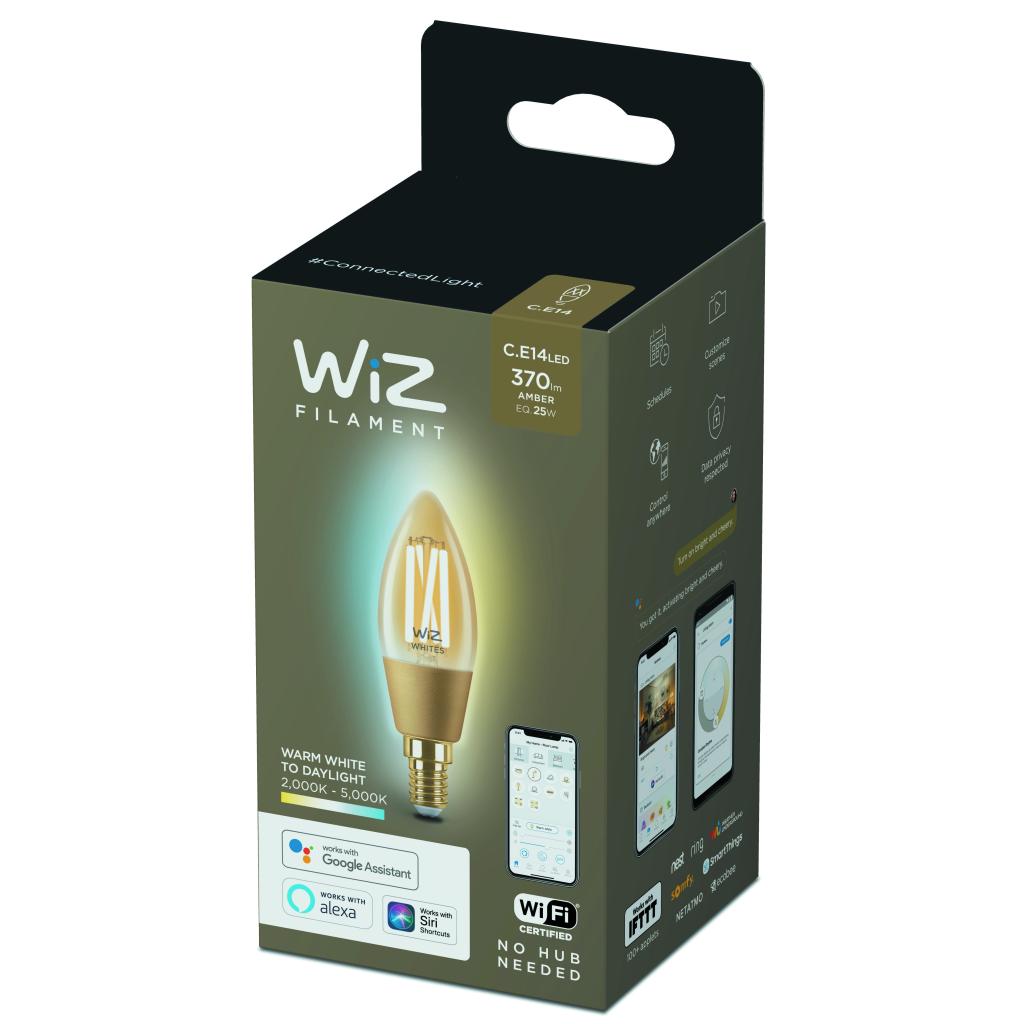
- Filament (bursztynowy/przezroczysty)
- W tej kolekcji mamy światła bursztynowe z możliwością zmiany barwy światła od ciepłej po zimną (2000 – 5000 K) oraz światła przezroczyste z możliwością zmiany barwy światła od ciepłej po zimną (2700-6500 K). Oba typy posiadają możliwość ściemniania i były inspirowane wyglądem starych żarówek Edisona.
- Świeczka C35 E14
- Żarówka A60 E27
- Żarówka G95 E27 (kula)
- Żarówka G125 E27 (duża kula)
- Żarówka G200, E27 (największa kula)
- Żarówka ST64 E27
- W tej kolekcji mamy światła bursztynowe z możliwością zmiany barwy światła od ciepłej po zimną (2000 – 5000 K) oraz światła przezroczyste z możliwością zmiany barwy światła od ciepłej po zimną (2700-6500 K). Oba typy posiadają możliwość ściemniania i były inspirowane wyglądem starych żarówek Edisona.
- Kolorowe
- W tej kolekcji mamy do dyspozycji pełną paletę kolorów RGB, możliwość zmiany barwy światła od ciepłej po zimną (2200 – 6500 K) oraz posiadamy możliwość ściemniania.
- Świeczka C37 E14
- Reflektor punktowy PAR16 GU10
- Żarówka A60 E27
- Żarówka A67 E27
- Żarówka G95 E27 (kula)
- W tej kolekcji mamy do dyspozycji pełną paletę kolorów RGB, możliwość zmiany barwy światła od ciepłej po zimną (2200 – 6500 K) oraz posiadamy możliwość ściemniania.
- Listwy LED: Dwumetrowa podstawa + metrowe przedłużenia
- Listwy mają pełną paletę kolorów RGB, możliwość zmiany barwy światła od ciepłej po zimną (2200 – 6500 K) oraz posiadamy możliwość ściemniania.
- Stołowe/biurowe lampy
- Tutaj mamy lampy stołowe/biurowe oraz przenośne lampy LED podobne go Hue GO z pełną paletą kolorów RGB, możliwość zmiany barwy światła od ciepłej po zimną (2200 – 6500 K) oraz posiadamy możliwość ściemniania 0 – 100%.
- Lampa Quest
- Lampa WiZ Hero
- Lampa WiZ Squire
- Tutaj mamy lampy stołowe/biurowe oraz przenośne lampy LED podobne go Hue GO z pełną paletą kolorów RGB, możliwość zmiany barwy światła od ciepłej po zimną (2200 – 6500 K) oraz posiadamy możliwość ściemniania 0 – 100%.
- Wtyczka: WiZ Smart Plug
Sposób użycia: Po wkręceniu żarówki i dodaniu do systemu, możemy nią sterować. Tutaj niestety pojawia się minus tego rozwiązania, nie można wyłączyć włącznika ściennego od danego żyrandola. Odłączając źródło prądu nie mamy już możliwości sterowania. Pozostaje nam pozostawienie włącznika świetlnego w ciągłej pozycji włączonej. Na szczęście mamy inne możliwości sterowania np. poprzez aplikację (ręcznie, automatyzacje czy sceny) czy fizycznie poprzez przycisk czy pilota.
Integracja w ekosystemie SmartThings
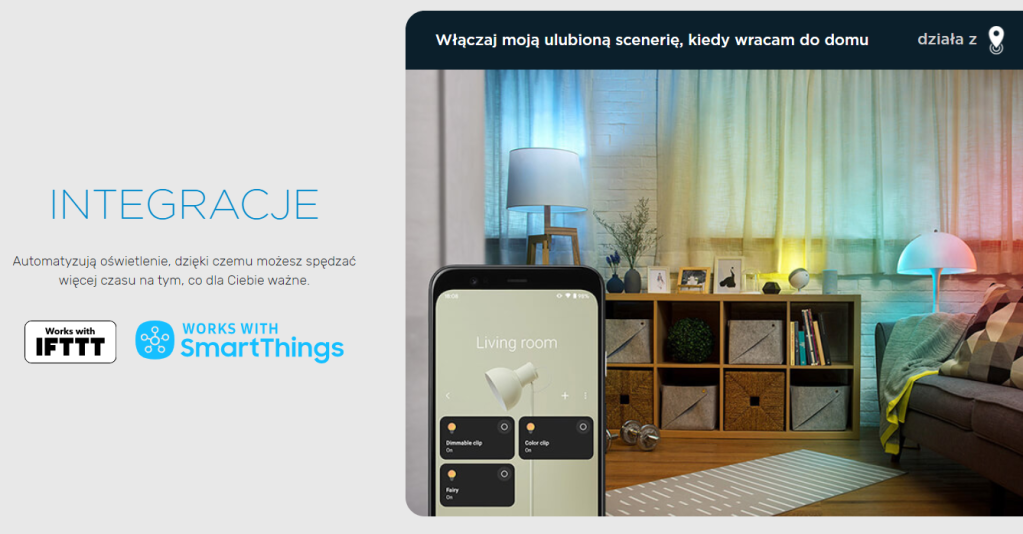
Musimy pamiętać, że produkty WiZ wykorzystują komunikację Wi-Fi lub Bluetooth, w związku z tym niemożliwe jest bezpośrednie połączenie ich z centralą SmartThings. Tym samym komunikacja z urządzeniami odbywa się pośrednio z wykorzystaniem serwera. Wskazania urządzeń wysyłane są na serwer, a stąd dopiero aktualizowany jest ich stan w aplikacji SmartThings. Jest to tak zwana integracja z chmury. Aby wyświetlić produkty WiZ w naszym inteligentnym domu, konieczne jest właśnie skorzystanie z połączenia usług. Dzięki tej funkcji możemy korzystać z tak wielu produktów innych marek.
Uwaga! Po utracie połączenia internetowego w centrali, nie jest możliwe sterowanie i aktualizowanie stanów urządzeń obsługiwanych w chmurze. Funkcją zapobiegającą temu jest przetwarzanie lokalne.
Jak dodać urządzenia w aplikacji WiZ ?
Posłużymy się przykładem lampy stołowej WiZ Squire. Na początku musimy podłączyć lampę Squire do zasilania za pomocą dołączonego zasilacza. Zanim przejdziemy do instalowania lampy musimy pobrać aplikację WiZ z Google Store bądź AppStore. Zalecamy skorzystanie z jej nowej wersji, którą widzicie poniżej z nowym designem. Otwieramy zainstalowaną aplikację WiZ, akceptujemy regulaminy, zalecamy zalogowanie się do wybranego konta społecznościowego (etap można pominąć), następnie klikamy Rozpocznij, uruchamiając proces tworzenia wirtualnego dom. Nadajemy nazwę naszemu domu np. „Mój dom” dodatkowo wybieramy strefę czasową, stuknij Dalej. W kolejnym oknie wybieramy pokoje jakie chcemy posiadać w wirtualnym domu, my wybraliśmy tylko jeden o domyślnej nazwie „Salon”, zatwierdzamy klikając Dalej. Możemy już przejść do dodania nowego urządzenia, klikając Rozpocznij konfigurację lub Zrób to później przechodząc do ekranu startowego aplikacji WiZ. Jeśli wybierzesz drugą opcję to aby dodać lampę stuknij, w prawym górnym rogu ekranu, Dodaj urządzenie ( + ). Wybieramy do którego pokoju dodajemy urządzenie. Klikamy odpowiedni typ urządzenia, w tym przypadku Oprawa. Teraz rozpoczynamy parowanie urządzenia (informacja o długości fali Wi-Fi, dostępna jest tylko 2,4 GHz), wpisujemy dane do naszego routera Wi-Fi. Zależenie czy nasze urządzenie jest całkowicie nowe czy było już używane wybieramy odpowiednią opcje, w naszym wypadku to Tak, zupełnie nowe. Wykonaj instrukcje na ekranie inicjującą parowanie lampy, kliknij Start. Po chwili zostanie znaleziona lampa, klikamy nazwę. Następnie przechodzimy przez proces początkowej konfiguracji, nadajemy nazwę, wybieramy opcje dotyczące przełączania zasilania (do wyboru WiZclick lub Ostatni status), kończymy proces wybierając Gotowe, od teraz możemy sterować lampą LED z poziomu aplikacji WiZ.


Logowanie do kont społecznościowych 
Tworzymy dom, nadając nazwę 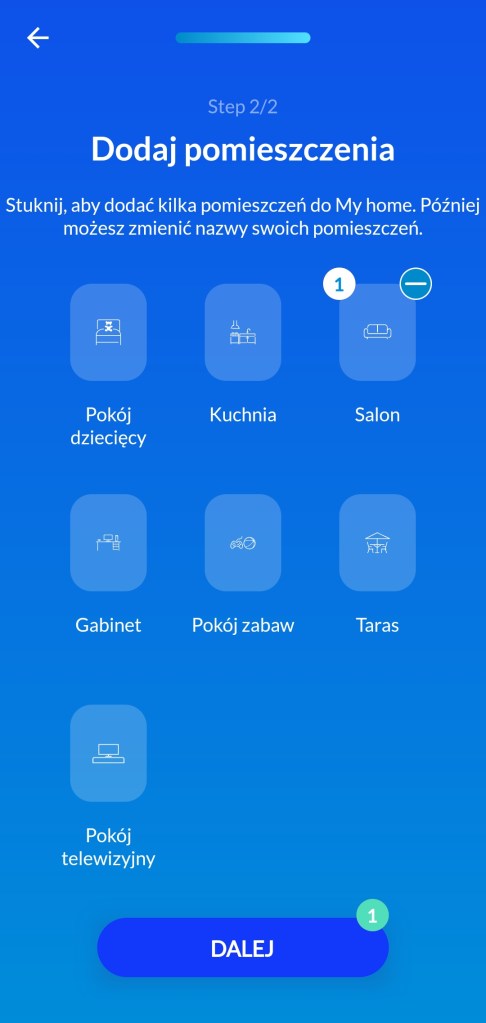
Wybieramy pomieszczenia 

Pusta aplikacja WiZ 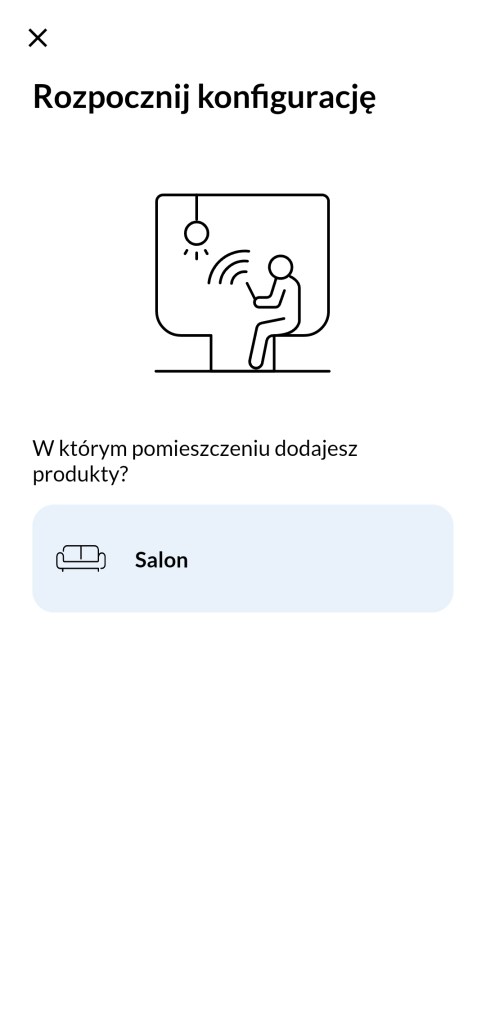
Wybór do którego pokoju dodajemy nowe światło 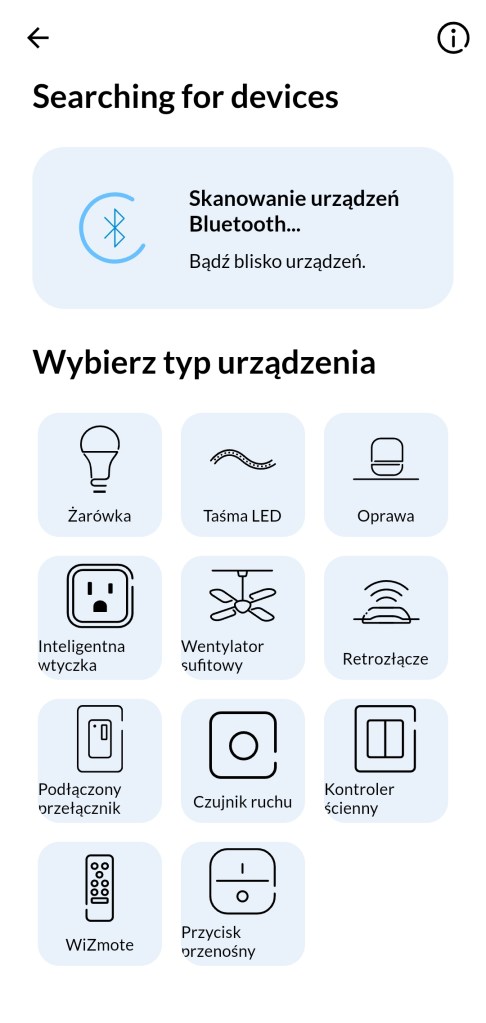
Wybór typu urządzenia 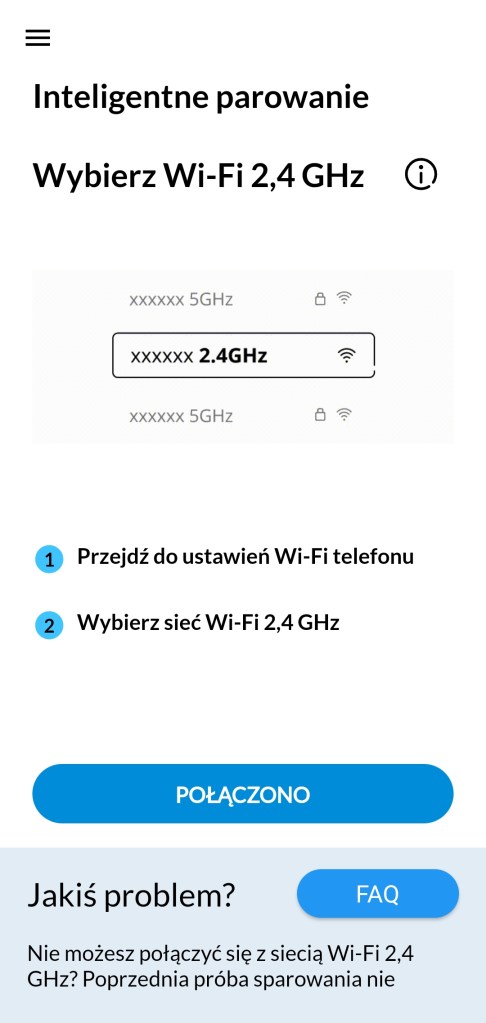
Przypomnienie o wybraniu sieci Wi-Fi 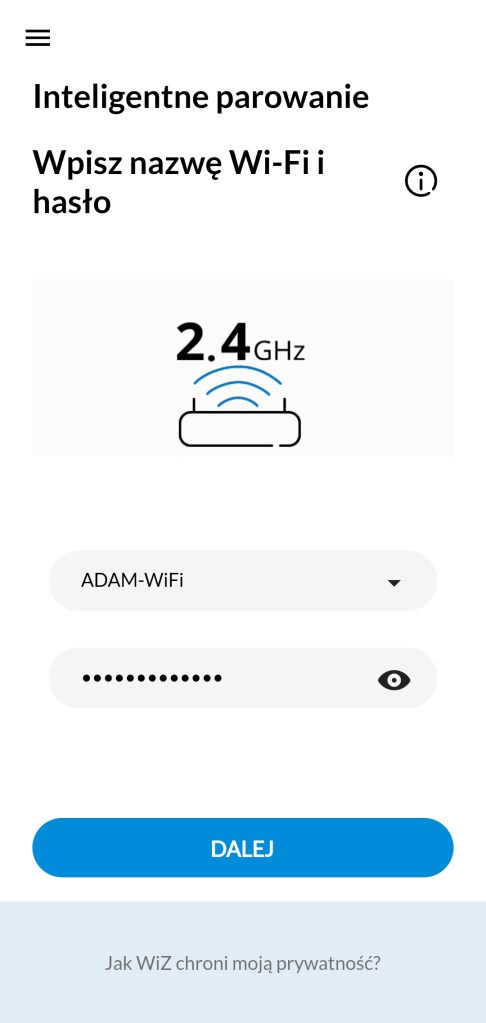
Podajemy dane logowania do osobistej sieci Wi-Fi 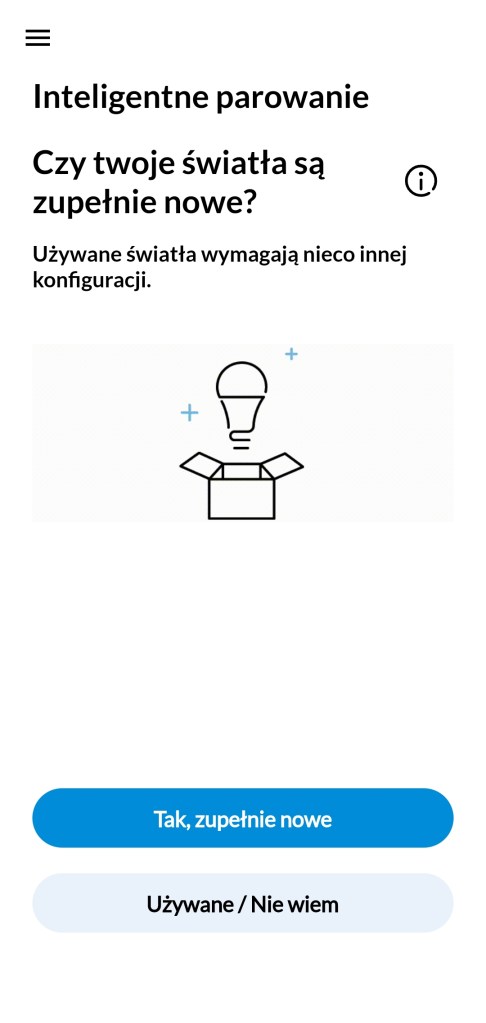
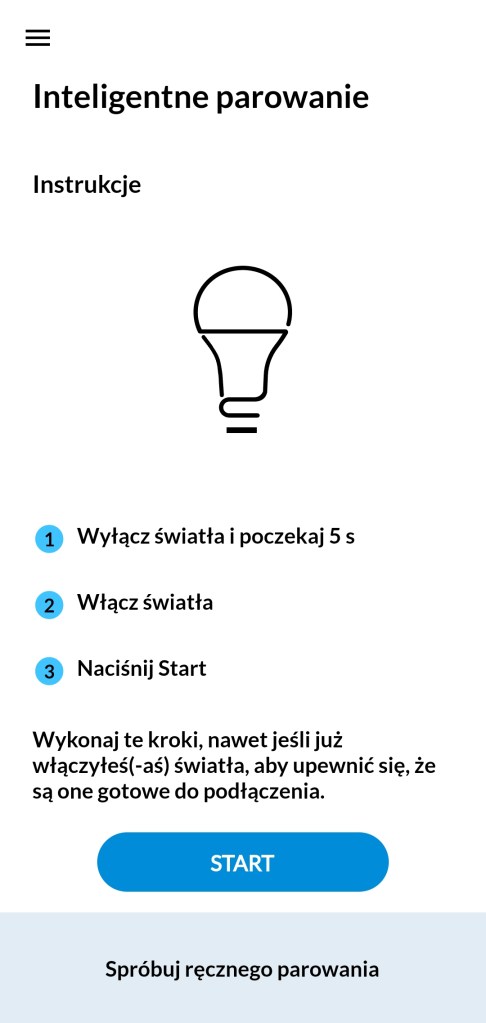
Rozpoczynamy dodanie światła 
Szukanie nowych urządzeń 
Znalezione oświetlenie 

Nadanie nazwy nowej lampie 
Wybór przełączania zasilania 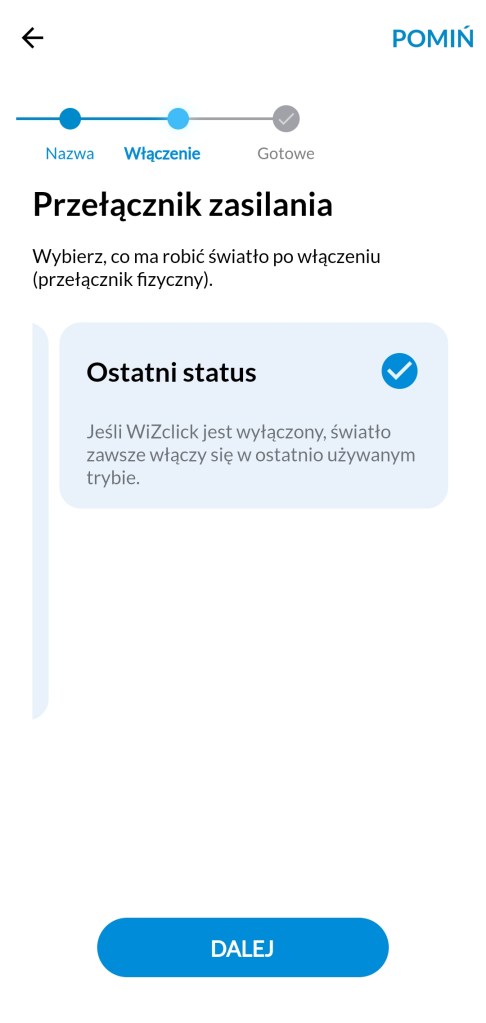
Wybór przełączania zasilania 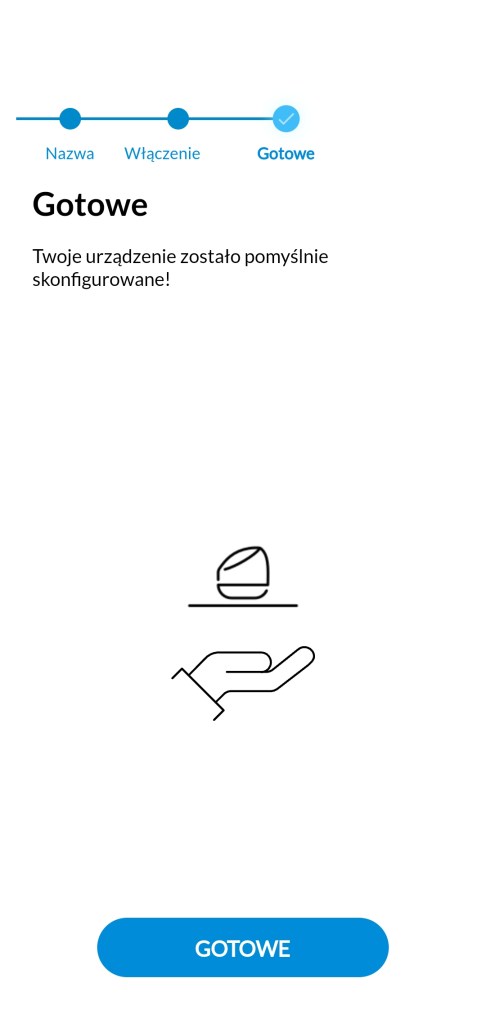
Gotowe 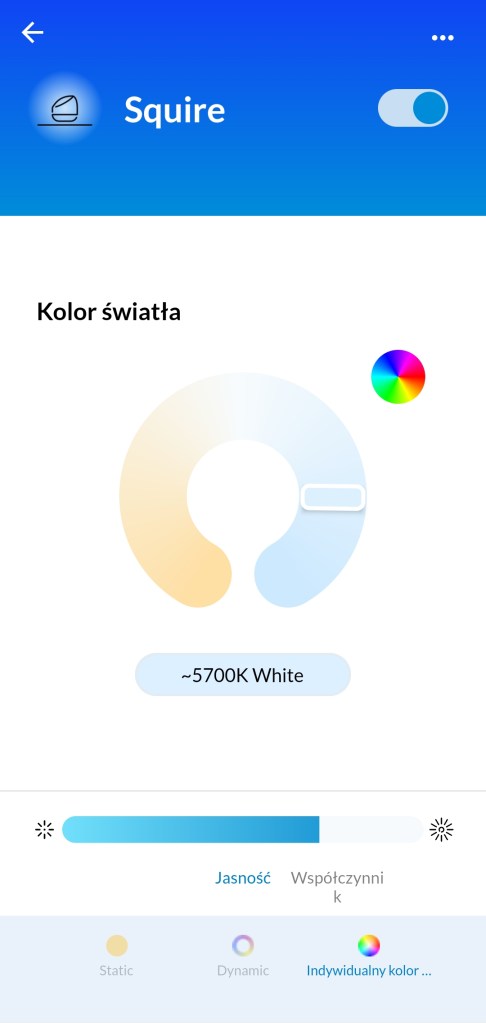
Główny panel urządzenia WiZ po dodaniu lampy
Jeśli posiadamy już zainstalowane wszystkie listwy, żarówki oraz wtyczki. Możemy przejść do uzyskania kodu aktywacji, który posłuży do połączenia usług WiZ i SmartThings. W tym celu należy przejść do ustawień aplikacji WiZ, na dole ekranu klikamy sekcję Ustawienia. Z dostępnych opcji wybieramy Integracje, a następnie kliknij SmartThings i włącz ją za pomocą przycisku przełączania, pojawi się wtedy kod. Jest ważny przez 5 minut i jest kluczem do połączenia Twojego domu WiZ z ekosystemem SmartThings. Skopiuj ten kod do schowka, a następnie przejdź do aplikacji SmartThings.
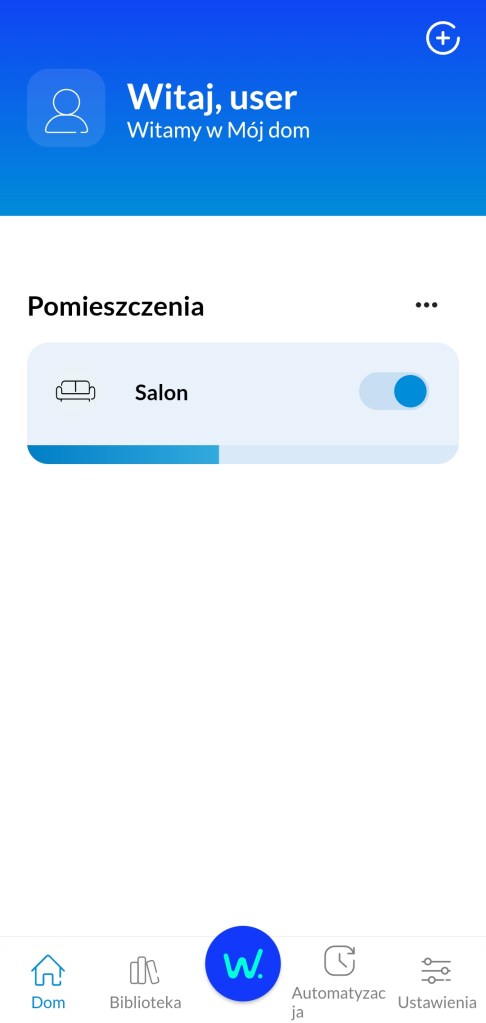
Panel główny aplikacji WiZ 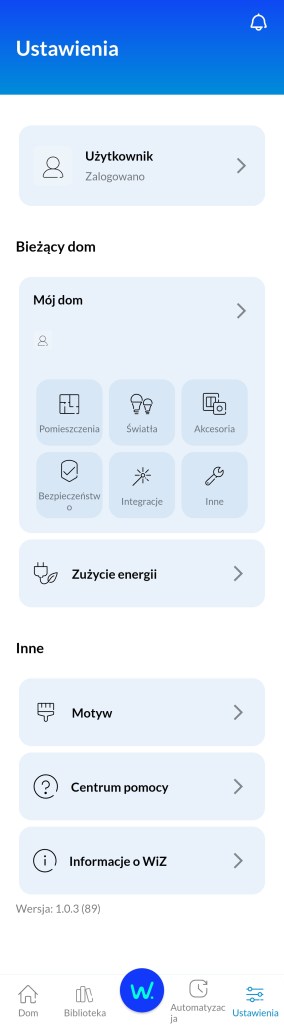
Ustawienia 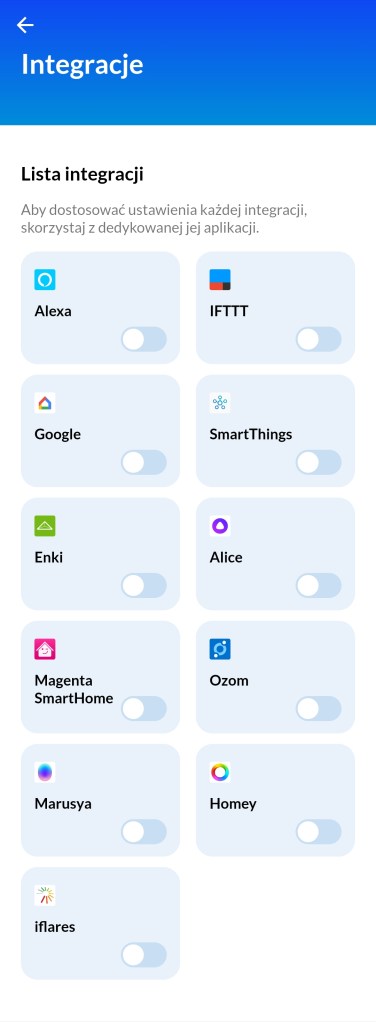
Lista integracji 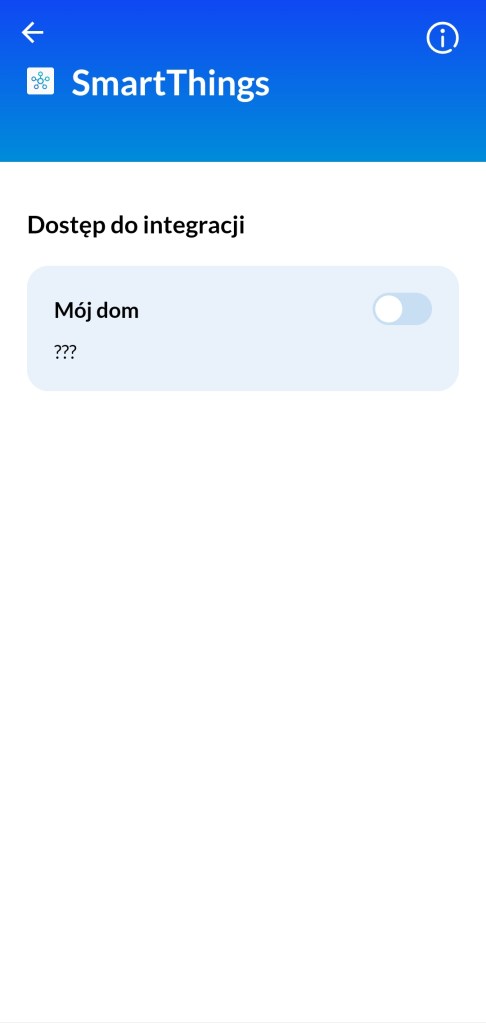
Zezwolenie na połączenie ze SmartThings 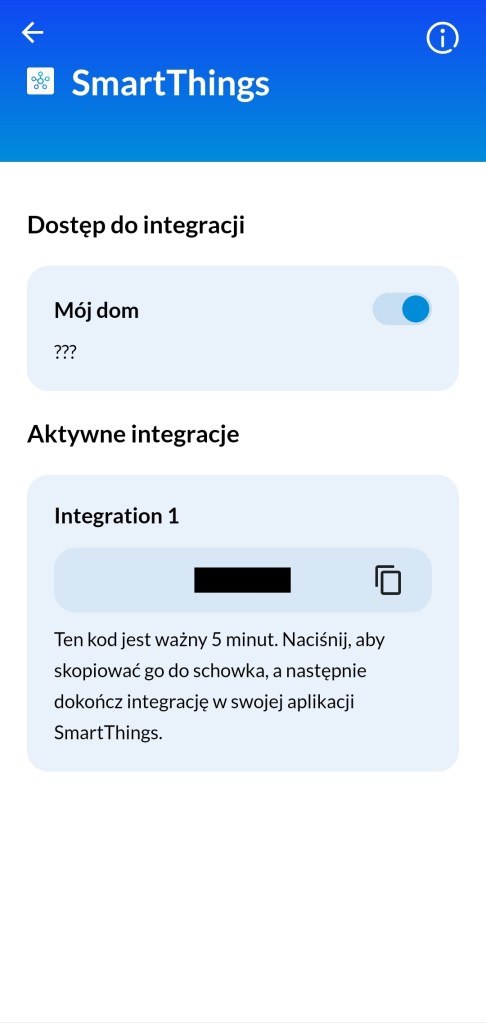
Kod aktywacyjny 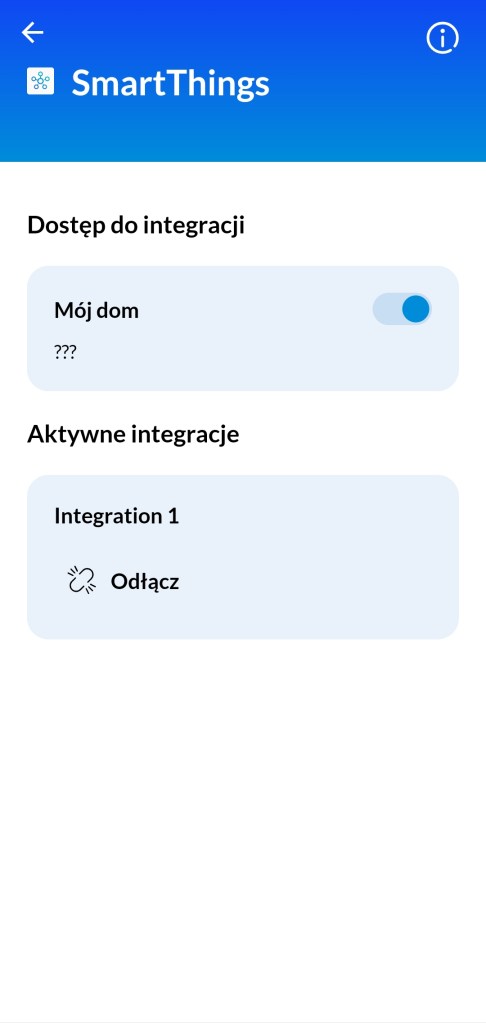
Pomyślna zgoda na integracje z aplikacją SmartThings
Połączenie usług WiZ i SmartThings
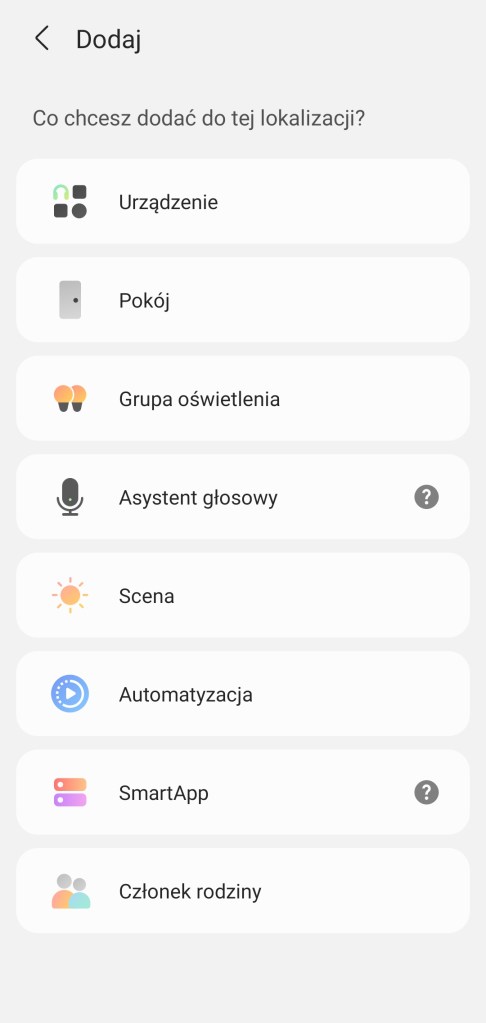
Na ekranie głównym aplikacji klikamy + „Dodaj”, następnie „Urządzenie”, wybieramy markę WiZ, dalej mamy dostępne tylko „Oświetlenie” klikamy, ponownie wybieramy producenta. Zostaniemy przeniesieni na stronę internetową WiZ, gdzie wpisujemy wcześniej skopiowany kod PIN, klikamy strzałkę. Zostaniemy poinformowani o zidentyfikowaniu i potwierdzamy połączenie z ekosystemem SmartThings, klikając „Kontynuuj”. Zostaniemy poinformowani o udanym połączeniu usług WiZ oraz SmartThings. Zamykamy iksem w lewym górnym rogu stronę internetową i po chwili ukarze nam się lista wszystkich urządzeń z aplikacji WiZ. Klikamy „Gotowe”, znalezione urządzenia pojawią się nam na dole w sekcji nieprzypisanych do pokoju urządzeń.
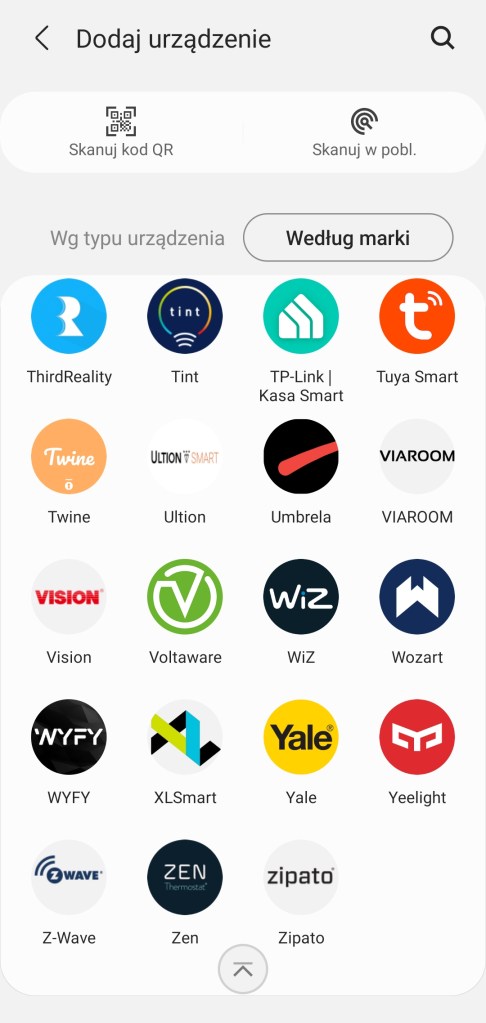
Wybór marki WiZ 


Prośba o podanie kodu aktywacji 
Potwierdzenie połączenia usług 
Komunikat o pomyślnej integracji 
Lista znalezionych urządzeń
Jak dodać kolejne urządzania ?
Przy dodawaniu kolejnych urządzeń w aplikacji WiZ, powinny one się pojawić automatycznie również w aplikacji SmartThings. Jeśli tak się nie stanie, ponów proces łączenia usług poprzez kod PIN.
Zachowanie po włączeniu zasilania
W ustawieniach lampy WiZ, w aplikacji producenta, znajdziemy ciekawą opcję o nazwie „WiZclick”. Dzięki niej posiadamy możliwość ustawienia co się stanie po przywróceniu zasilania w gniazdku zasilającym. Posiadamy dwie opcje dla pierwszego włączenia zasilania oraz dla dwukrotnego szybkiego przełączenia włącznika ściennego. Dla każdej z opcji możemy ustawić swój ulubiony kolor. Dodatkowo możemy zrezygnować z tej opcji i lampy po prostu zapamięta ostatni używany kolor.
Ustawienia te znajdziemy tylko w aplikacji WiZ, przechodzimy do pomieszczenia, a następnie do głównego panelu sterowania lampy. W prawym górnym rogu ekranu, znajdziemy Więcej ustawień ( … ), następnie klikamy Ustawienia. Możemy teraz ustawić reakcję urządzenia na przełączanie zasilania oraz szybkość gaśnięcia oświetlenia.


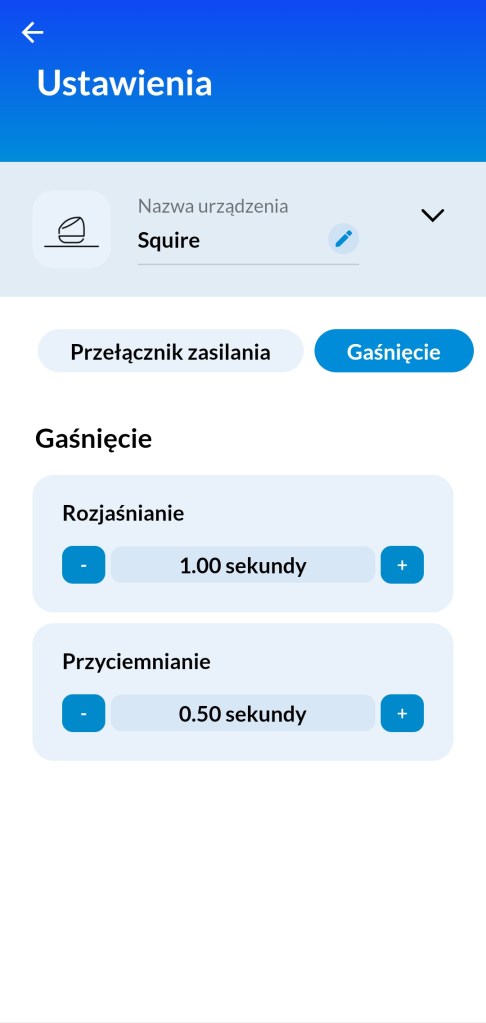
Dodatkowo w ustawieniach znajdziemy możliwość konfiguracji płynnego włączenia/wyłączenia światła oraz standardowe możliwości jak zmiana nazwy.
Usunięcie z ekosystemu SmartThings
Aby usunąć urządzenia WiZ z ekosystemu SmartThings, musimy odłączyć usługę sieciową WiZ z aplikacji SmartThings. Uwaga usunięte zostaną wszystkie urządzenia od marki WiZ.
- Na ekranie głównym wybierz Menu (☰).
- Stuknij Koło zębate i wybierz Usługi sieciowe.
- Wybierz Więcej opcji ( ⋮ ) i wybierz Usuń.
- Stuknij Minus (-) obok usługi.
- Wybierz Usuń, aby potwierdzić.



 SmartThings Polska
10 myśli na temat “Oświetlanie w inteligentnym domu – Jak podłączyć urządzenia WiZ ?”